
Googleカレンダー 誕生日の登録・削除・表示・通知方法をデバイスごとに解説


- 1. 基本操作1:誕生日の登録方法
- 2. 基本操作2:誕生日の削除方法
- 3. 基本操作3:表示・非表示方法
- 4. 基本操作4:通知方法
- 5. トラブルシューティング:誕生日が表示されない・重複する場合など
- 6. Googleカレンダーの誕生日機能なら、誕生日管理をシンプルにできる
- 7. Jicoo(ジクー)について
Googleカレンダーで誕生日を管理する方法は、通常の予定として毎年繰り返し登録する方法だけではありません。Googleカレンダーには誕生日用の機能があり、Googleコンタクトに登録した生年月日をカレンダーへ同期したり、誕生日イベントとして手動作成したりできます。
一方で、誕生日機能は通常の予定とは挙動が異なります。たとえば、Googleコンタクト由来の誕生日は、Googleカレンダーで編集すると連絡先側にも変更が反映される場合があります。また、表示をオフにするだけの場合と、連絡先からの同期をオフにしてカレンダー上の同期イベントを削除する場合では意味が異なります。
本記事では、Googleカレンダーの誕生日機能について、登録・削除・表示/非表示・通知の設定方法をデバイスごとに解説します。あわせて、iPhoneの連絡先を使う場合の注意点、Googleコンタクトとの同期、重複表示や通知が来ない場合の確認ポイントも整理します。
基本操作1:誕生日の登録方法
誕生日の登録方法は、大きく分けて、Googleカレンダー上で直接作成する方法と、Googleコンタクトなどの連絡先に登録した誕生日を同期する方法があります。
実務では、連絡先として管理したい相手はGoogleコンタクトを正本にし、カレンダーは表示面として使うのが安全です。一方、連絡先に入れるほどではない一時的な関係者や、個別に通知を細かく設定したい相手は、カレンダー上で手動作成する方法が向いています。
カレンダー上で直接作成・編集する
Googleカレンダーでは、誕生日イベントをカレンダー上から作成・編集できます。通常の予定とは別に誕生日として扱えるため、ケーキのアイコンなどで視覚的にも区別しやすくなります。
ただし、Googleコンタクトにリンクされている誕生日をカレンダー側で編集した場合、その変更はGoogleコンタクトにも反映されます。カレンダー上で見えている誕生日が、手動作成したイベントなのか、Googleコンタクト由来なのかを意識して操作しましょう。
- PCの場合:Googleカレンダー左上の作成ボタンをクリックし、誕生日を選択して名前と日付を入力します。
- スマホアプリの場合:右下の+ボタンをタップし、誕生日を選択して必要事項を入力します。
連絡先に登録したくない社外の方、一時的な関係者、記念日などは、手動の誕生日イベントとして管理すると、連絡先データを増やさずにカレンダー上で確認できます。
Googleコンタクトから登録・同期する
Googleコンタクトに生年月日を登録すると、Googleカレンダーの誕生日として同期できます。社内外の名簿、顧客、採用候補者、役員関係者など、継続的に管理したい相手はGoogleコンタクトを基準にすると運用しやすくなります。
Googleコンタクト由来の誕生日は、Googleカレンダーで編集するとGoogleコンタクト側にも同じ変更が適用されます。一方、カレンダー上で削除してもGoogleコンタクトの連絡先情報そのものは削除されません。編集と削除で影響範囲が異なる点に注意してください。

1. ホーム画面右側のGoogleアプリ一覧からGoogleコンタクトを開き、連絡先を作成します。
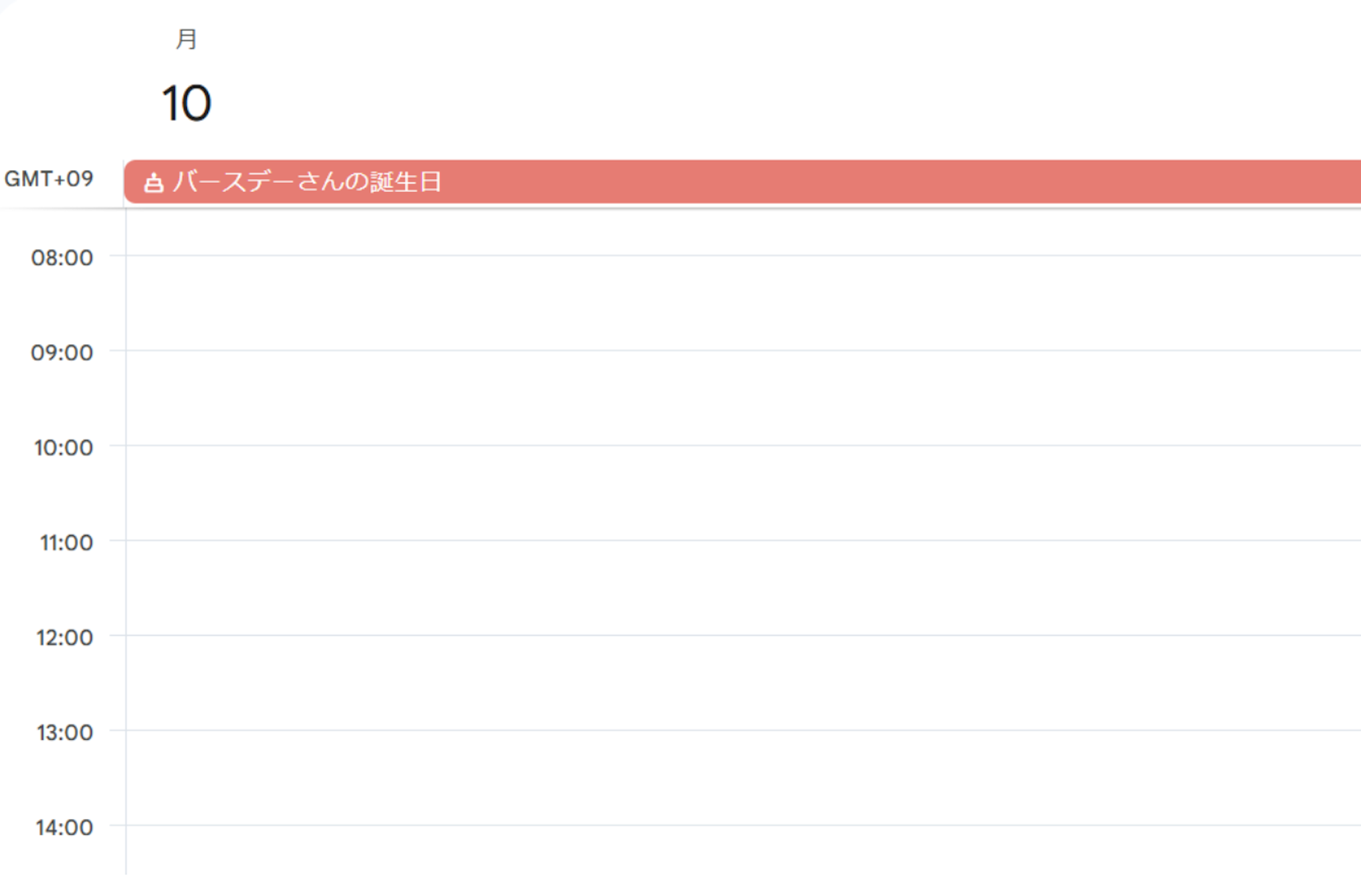
2. 名前と生年月日を入力し、保存します。
Googleコンタクトを正本にしておくと、担当者がPC・Android・iPhoneなど複数端末を使う場合でも、同じGoogleアカウント上で誕生日情報を扱いやすくなります。
iPhoneの連絡先からカレンダーへ表示させる
iPhoneやiPadに登録されているApple連絡先の誕生日を、Googleカレンダーアプリ上に表示できる場合があります。ただし、Apple連絡先の誕生日はiPhone/iPad上では表示されても、AndroidやWeb版Googleカレンダーには同期されません。
そのため、営業・採用・CS・役員秘書など、複数端末や複数メンバーで誕生日を確認する運用では、iPhoneローカルの連絡先ではなくGoogleコンタクトに情報を寄せるのがおすすめです。見えている端末と見えていない端末が混在すると、確認漏れや二重管理の原因になります。
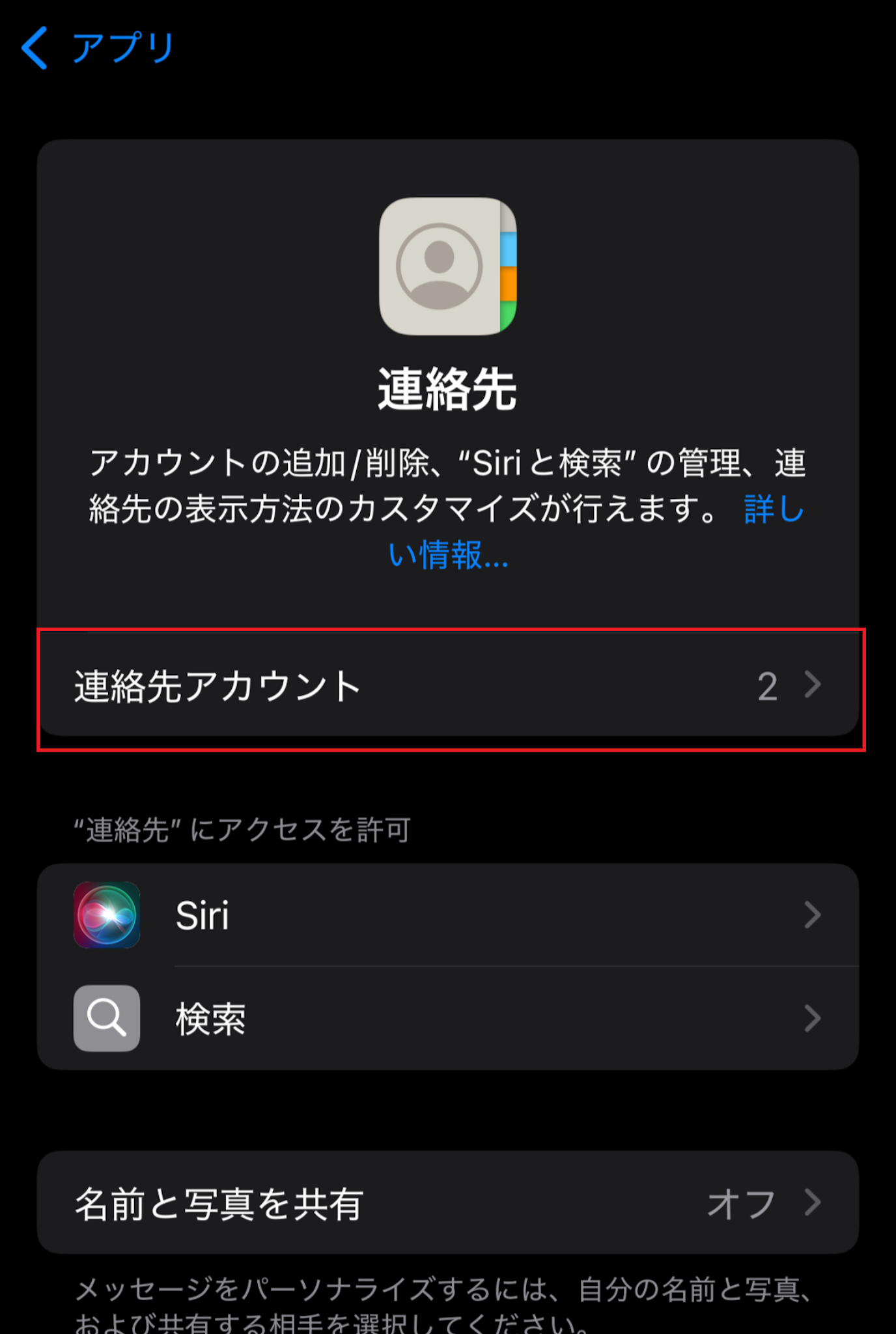
1. iPhoneの設定から、アプリ、連絡先、連絡先アカウントの順に開きます。
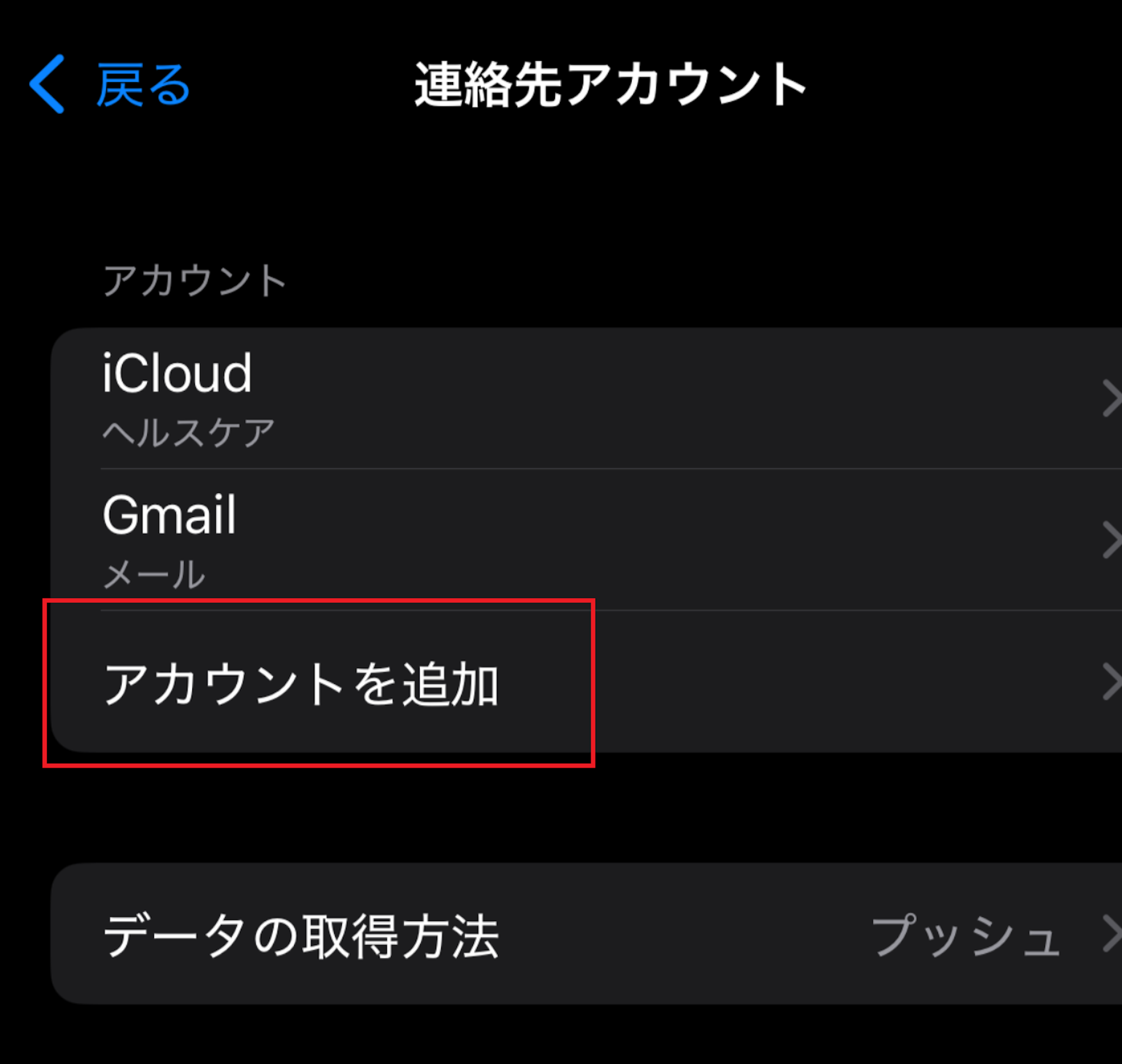
2. アカウントを追加を選択します。
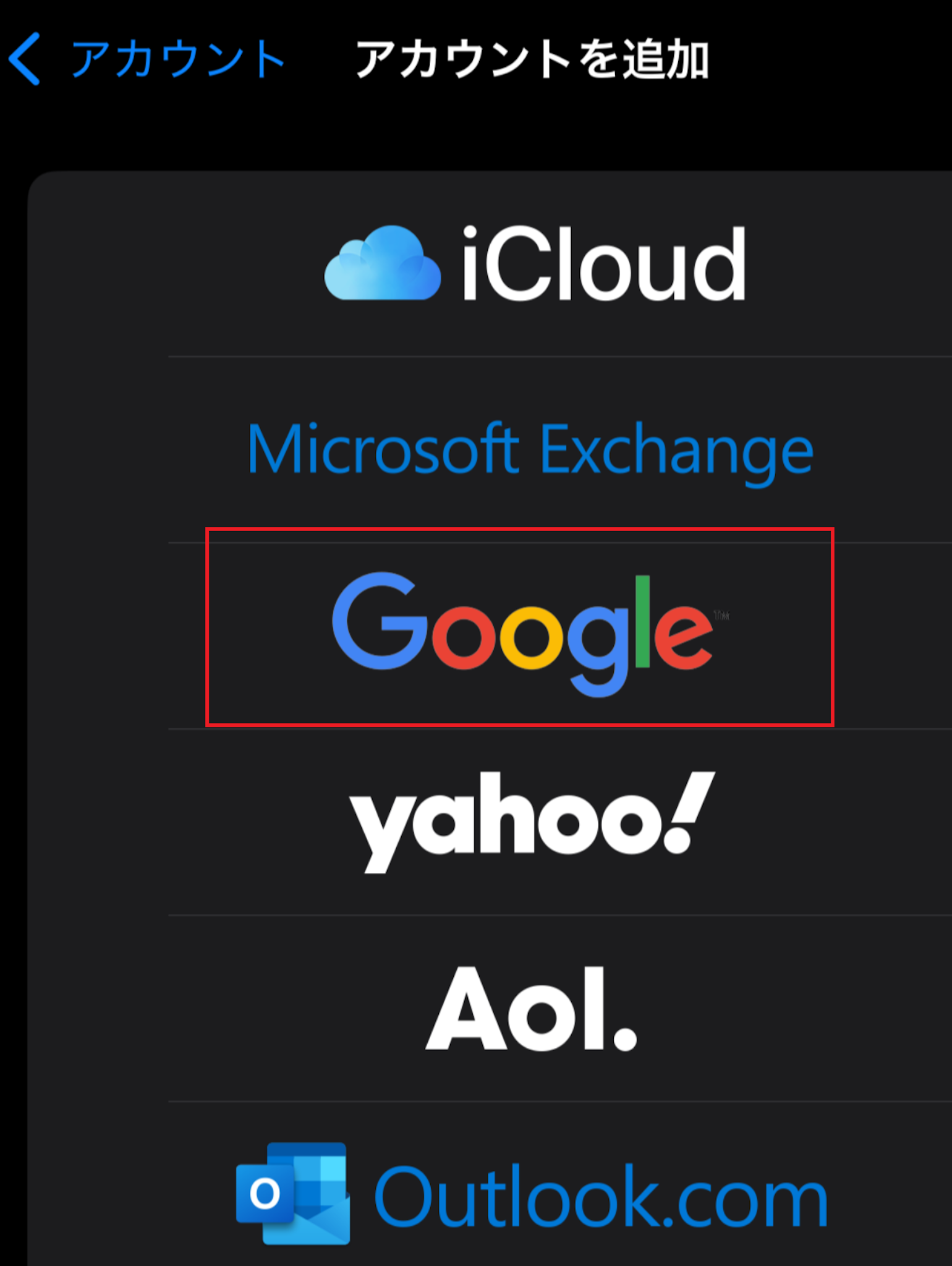
3. Googleを選択し、アカウント認証をおこないます。
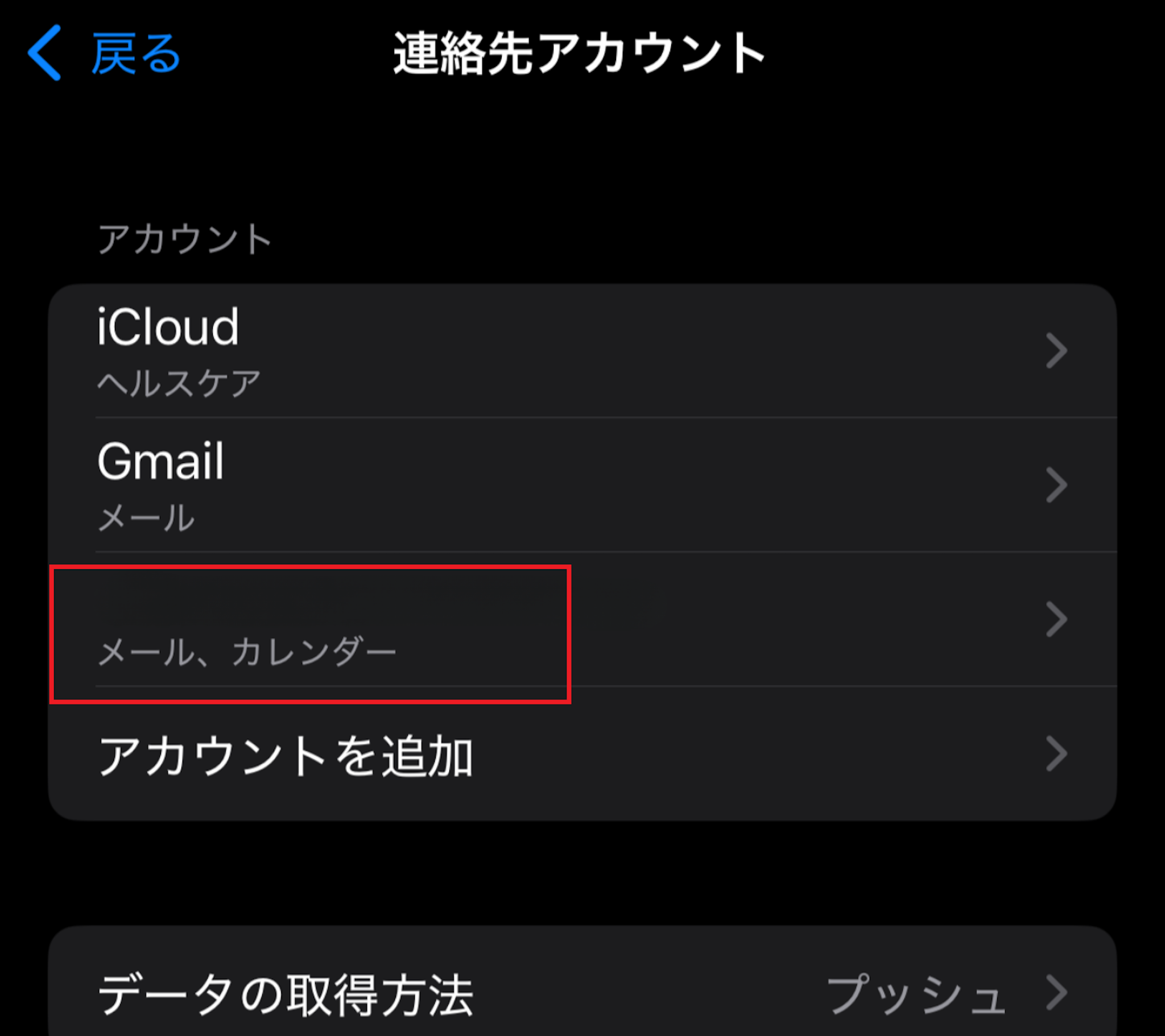
4. アカウントが追加されたら、同期されるまで待ちます。
数分待ってもGoogleカレンダーに表示されない場合は、まずGoogleカレンダー側で誕生日カレンダーが表示オンになっているか、Googleコンタクト側に生年月日が入力されているか、同期元がApple連絡先なのかGoogleコンタクトなのかを確認してください。
誕生日のカラーカスタムでより見やすく
誕生日機能を使うと、予定の前にケーキのアイコンが付いたり、誕生日用のデザインで表示されたりするため、通常の予定と区別しやすくなります。誕生日カレンダーの色は自分で変更できるため、仕事用の予定と混ざらない色にしておくと確認しやすくなります。
一部の連絡先のみ選んで反映させる場合の注意点
仕事とプライベートで同じスマホを使っている場合、すべての連絡先の誕生日を表示したくないことがあります。iPhoneでは、Googleカレンダーアプリに対する連絡先アクセス権限を制限し、選択した連絡先だけを許可できる場合があります。
- iPhoneの設定から、アプリ、Googleカレンダー、連絡先の順に開きます。
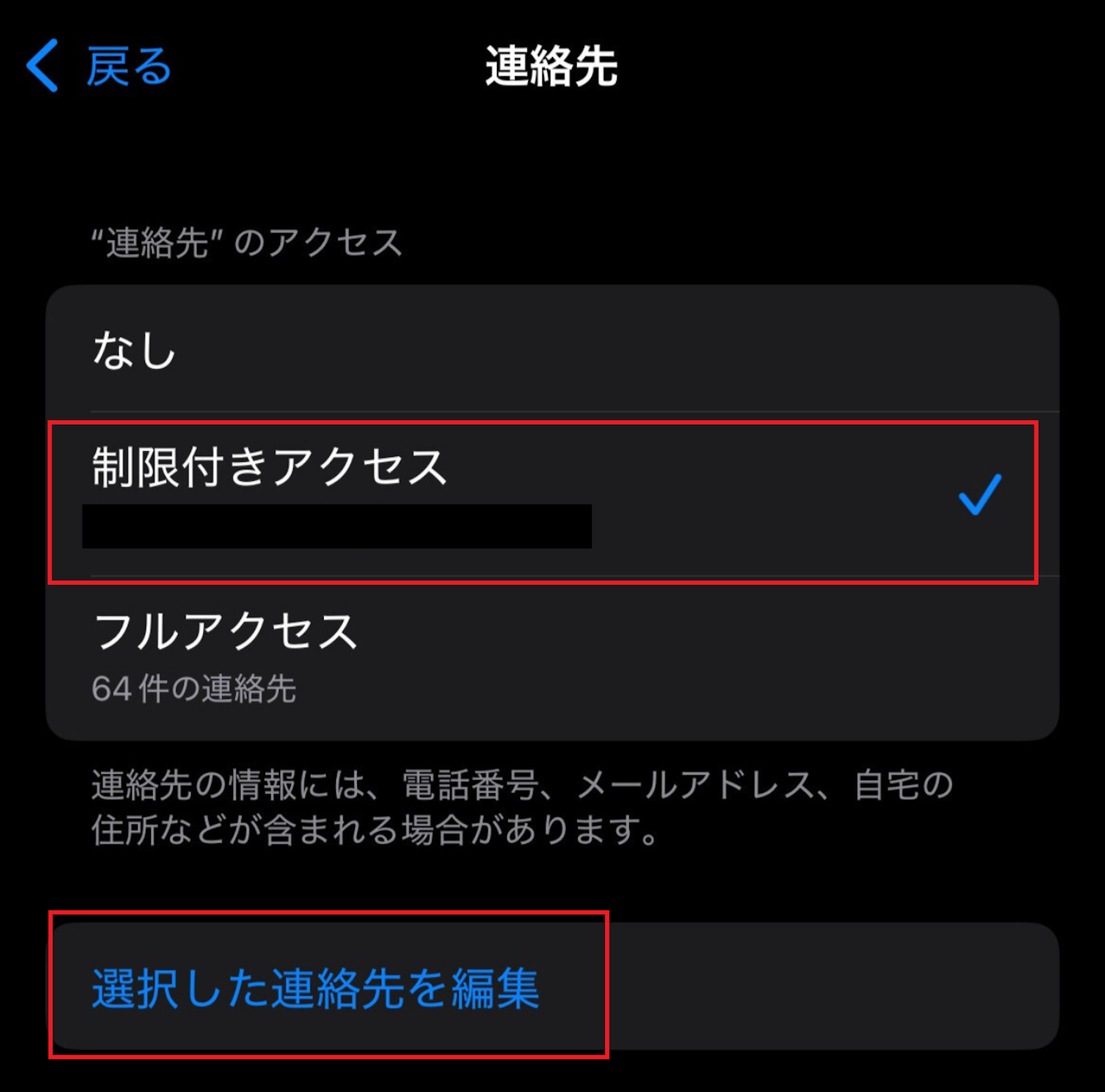
- 制限付きアクセスを選び、選択した連絡先を編集します。

3. 表示したい連絡先にチェックを入れて完了します。
ただし、これは主にiPhone上の連絡先アクセス権限に関する設定です。Googleコンタクト由来の誕生日同期は、Googleカレンダーの設定でアカウント単位に管理するのが基本です。端末をまたいで確実に整理したい場合は、どのGoogleアカウントの連絡先を同期するかを先に決めましょう。
連絡先の同期設定と年齢表示の注意点
誕生日の年齢表示は、利用しているUI、端末、同期元によって見え方が異なることがあります。そのため、業務上の判断を年齢の自動表示だけに依存しない運用が安全です。
年齢を確実に扱う必要がある場合は、GoogleコンタクトやCRMなど別の正本で生年月日を管理し、カレンダー上の表示は補助情報として使いましょう。手動イベントに年齢を書き添える方法もありますが、翌年以降の更新漏れが起きやすいため、継続管理には向きません。
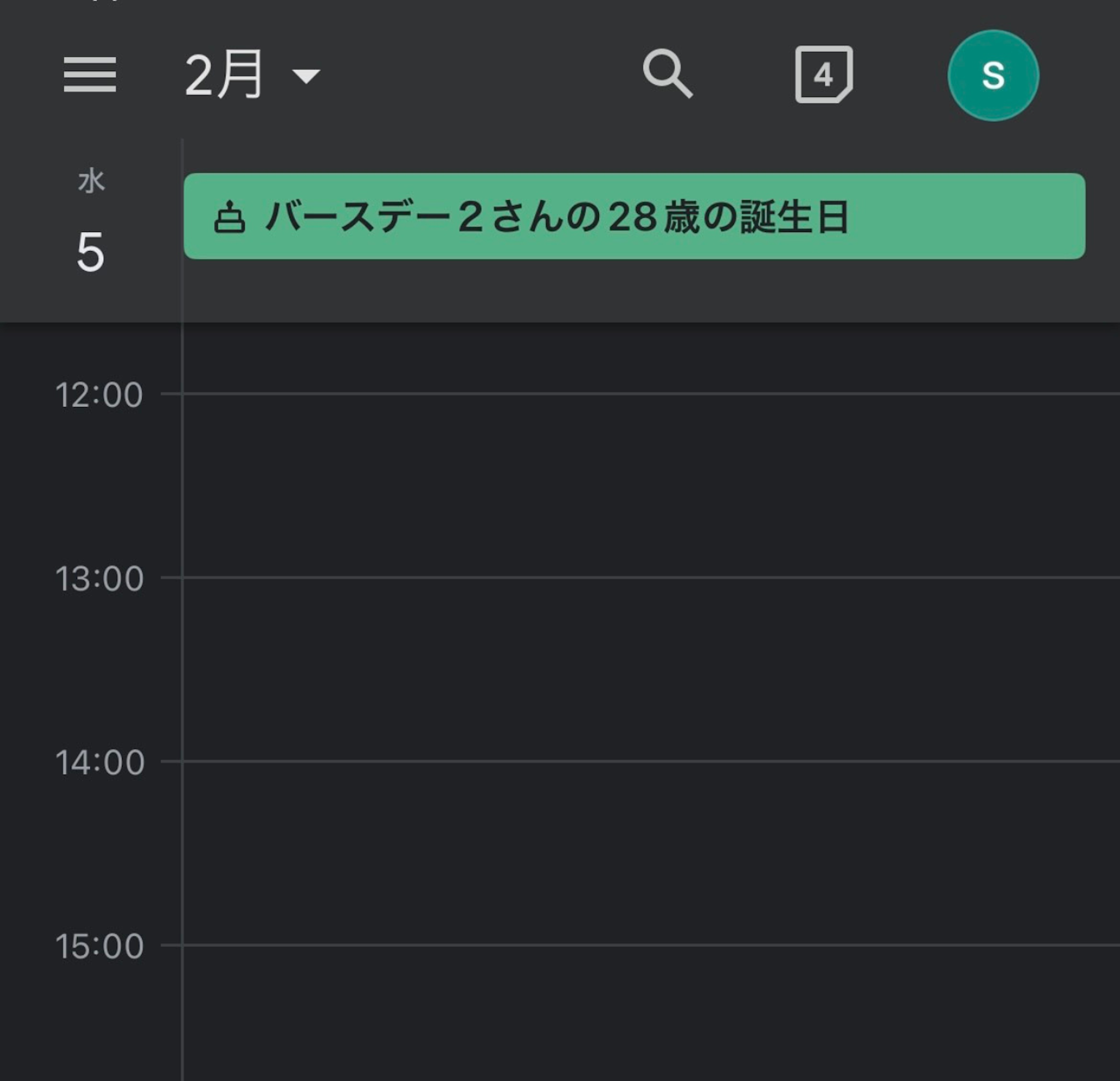
また、iPhoneなどで正しく設定したつもりでも誕生日が表示されない場合は、アプリを削除する前に、連絡先アクセス権限と同期元を確認するのが安全です。
- iPhone側でGoogleカレンダーに連絡先アクセスが許可されているか確認する
- Googleカレンダーで誕生日カレンダーの表示がオンになっているか確認する
- Googleカレンダー設定で連絡先からの同期がオンになっているか確認する
- 同期元がGoogleコンタクトかApple連絡先かを確認する
- アプリの再起動や再同期を試す
これらを確認しても改善しない場合の最終手段として、Googleカレンダーアプリの再インストールを検討してください。
基本操作2:誕生日の削除方法
誕生日を削除する際は、削除したい対象が手動作成の誕生日なのか、Googleコンタクト由来の誕生日なのかを確認しましょう。
手動作成した誕生日イベントは、カレンダー上で削除するとそのイベントが削除されます。一方、Googleコンタクトにリンクされた誕生日は、カレンダー上で削除してもGoogleコンタクトの連絡先情報は削除されません。連絡先側の誕生日そのものを消したい場合は、Googleコンタクトで該当する生年月日を編集または削除します。
また、Googleカレンダー設定の連絡先からの同期をオフにすると、Googleコンタクトから同期された誕生日や重要な日付はカレンダー上から削除されます。これは単なる非表示ではなく、同期済みイベントをカレンダーから取り除く操作です。ただし、Googleコンタクトの連絡先情報自体が消えるわけではありません。
PCからの削除方法
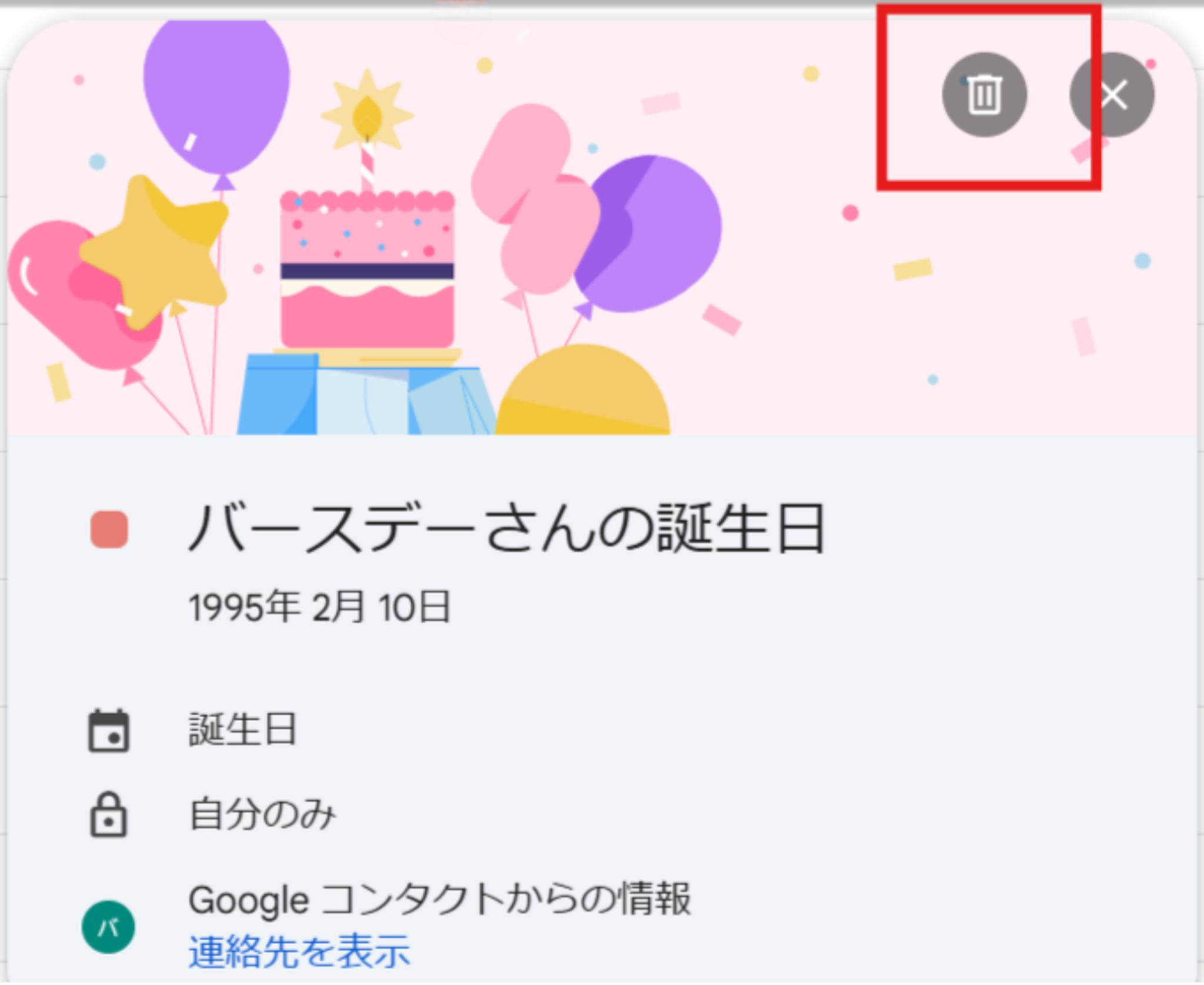
該当の誕生日をクリックし、右上のごみ箱アイコンをクリックします。Googleコンタクト由来の誕生日の場合、削除しても連絡先側の情報は残ります。生年月日自体を修正したい場合は、Googleコンタクト側で編集してください。
iPhoneでの削除方法

該当の誕生日をタップし、右上のメニューから削除を選択します。Googleコンタクトにリンクされた誕生日を編集する場合は、カレンダーでの編集内容がGoogleコンタクトにも反映される点に注意してください。
【管理者向け】マスターデータの統一と複数アカウントの管理
営業、CS、採用、総務などのチームで誕生日を管理する場合は、名簿の正本をどこに置くかを最初に決めることが重要です。Googleコンタクトを正本にするのか、カレンダーの手動イベントを正本にするのか、iPhoneなど端末ローカルの連絡先を使うのかが曖昧だと、重複表示や更新漏れが起きやすくなります。
端末や担当者をまたいで運用するなら、Googleコンタクトを正本にし、Googleカレンダーは表示・確認の場として使う方法が最も管理しやすいです。Googleカレンダー側でGoogleコンタクト由来の誕生日を編集すると連絡先にも反映されるため、どこで編集してよいかのルールもあわせて決めておきましょう。
Googleアカウントを複数利用している場合は、アカウントごとに連絡先からの同期を整理できます。個人用Gmail、会社用Google Workspace、役員用アカウントなどが混在している場合は、不要なアカウントの誕生日同期をオフにして表示を整理するとよいでしょう。
基本操作3:表示・非表示方法
Googleカレンダーの誕生日は、左側のマイカレンダーにある誕生日カレンダーのチェックで表示・非表示を切り替えられます。この操作は、カレンダー上で見えるかどうかを切り替えるだけで、データを削除する操作ではありません。

左側のマイカレンダー内にある誕生日にチェックを入れると、誕生日が表示されます。
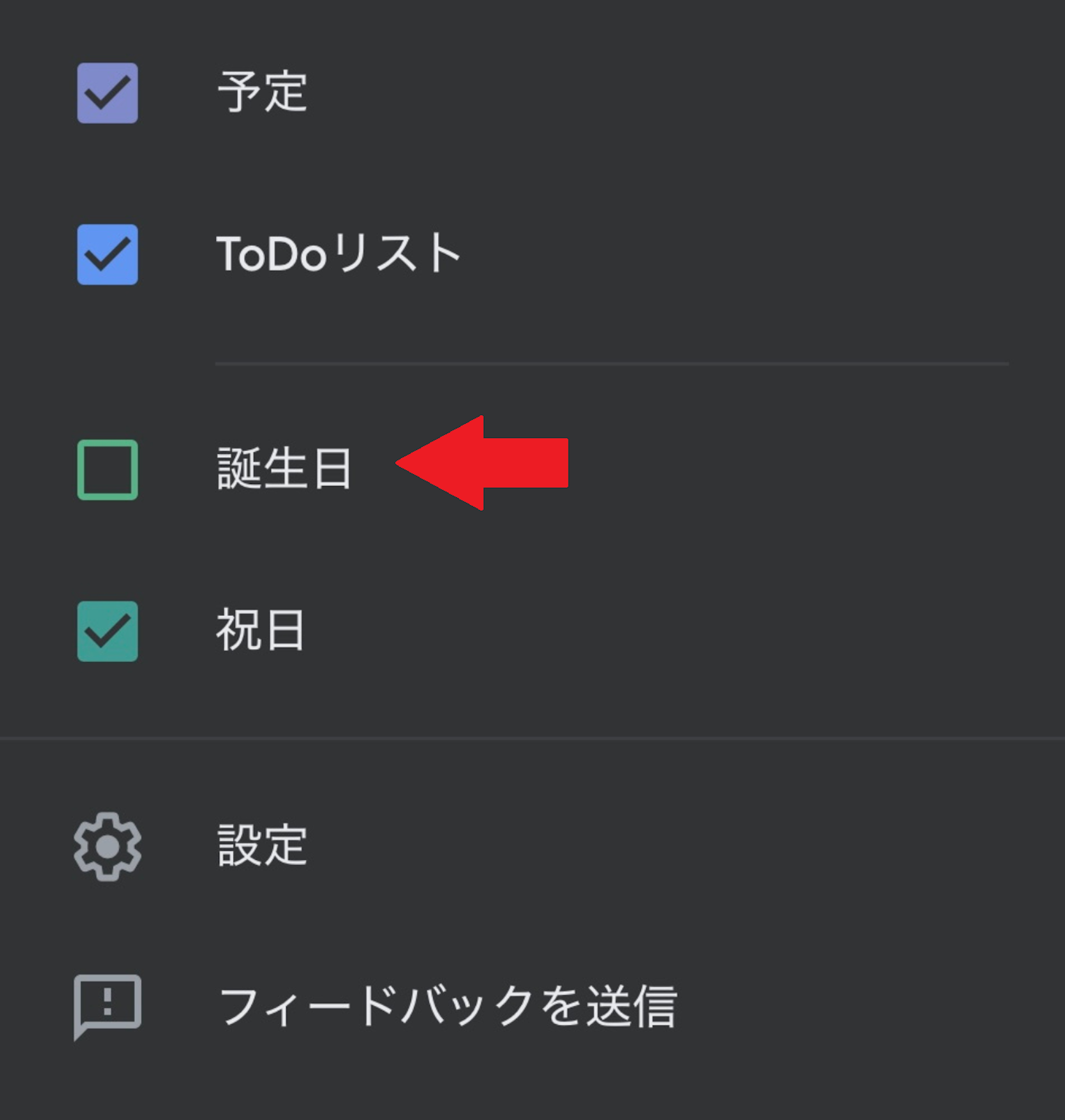
チェックを外すと、誕生日は非表示になります。誕生日カレンダー全体を非表示にすると、手動作成した誕生日もGoogleコンタクト由来の誕生日もまとめて隠れます。
ここで重要なのは、表示オフと同期オフを分けて考えることです。左側の誕生日チェックを外す操作は、単なる表示切り替えです。一方、Googleカレンダー設定で連絡先からの同期、またはSync from Contactsをオフにすると、Googleコンタクトから同期された誕生日や重要な日付がカレンダー上から削除されます。
急に誕生日が消えたように見える場合は、まず誕生日カレンダーのチェックが外れていないかを確認し、それでも表示されない場合に連絡先からの同期設定を確認しましょう。
基本操作4:通知方法
手動イベントと連絡先同期で通知の考え方が異なる
誕生日通知は、手動で作成した誕生日イベントと、Googleコンタクトから同期された誕生日で考え方が異なります。
カレンダー上で直接作成した誕生日イベントであれば、通常の予定と同じように、予定ごとに通知タイミングを設定できます。たとえば、1週間前と当日の朝に通知するなど、相手ごとに細かく調整したい場合は手動作成が向いています。
一方、Googleコンタクト由来の誕生日や重要な日付については、Googleコンタクト側のリマインダー機能もあわせて確認しましょう。Googleコンタクトでは重要な日付にリマインダーを設定でき、通知タイミングとして当日、2日前、7日前、14日前などを選べます。時刻の指定はできますが、通知方法は選べないなどの制約があります。
業務で確実にリマインドしたい場合は、Googleコンタクトで重要日とリマインダーを設計し、Googleカレンダーでは一覧表示と確認に使う、という二段構えにすると運用しやすくなります。
PCでの通知設定方法
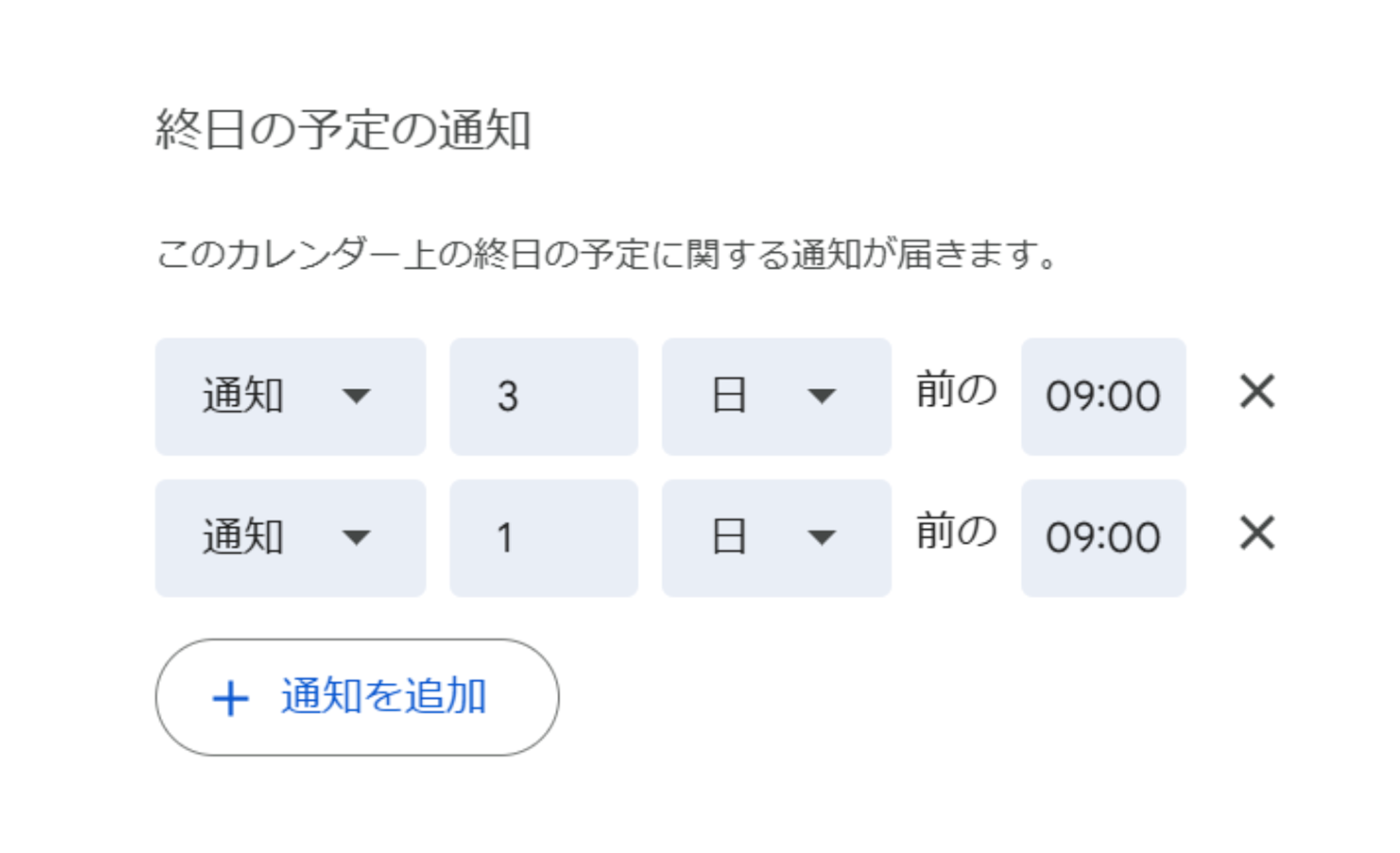
Googleカレンダーの設定を開き、マイカレンダーの設定から対象のカレンダーを選び、終日の予定の通知を確認します。手動作成した誕生日イベントでは、イベントごとに通知を設定できます。
iPhoneでの通知設定方法
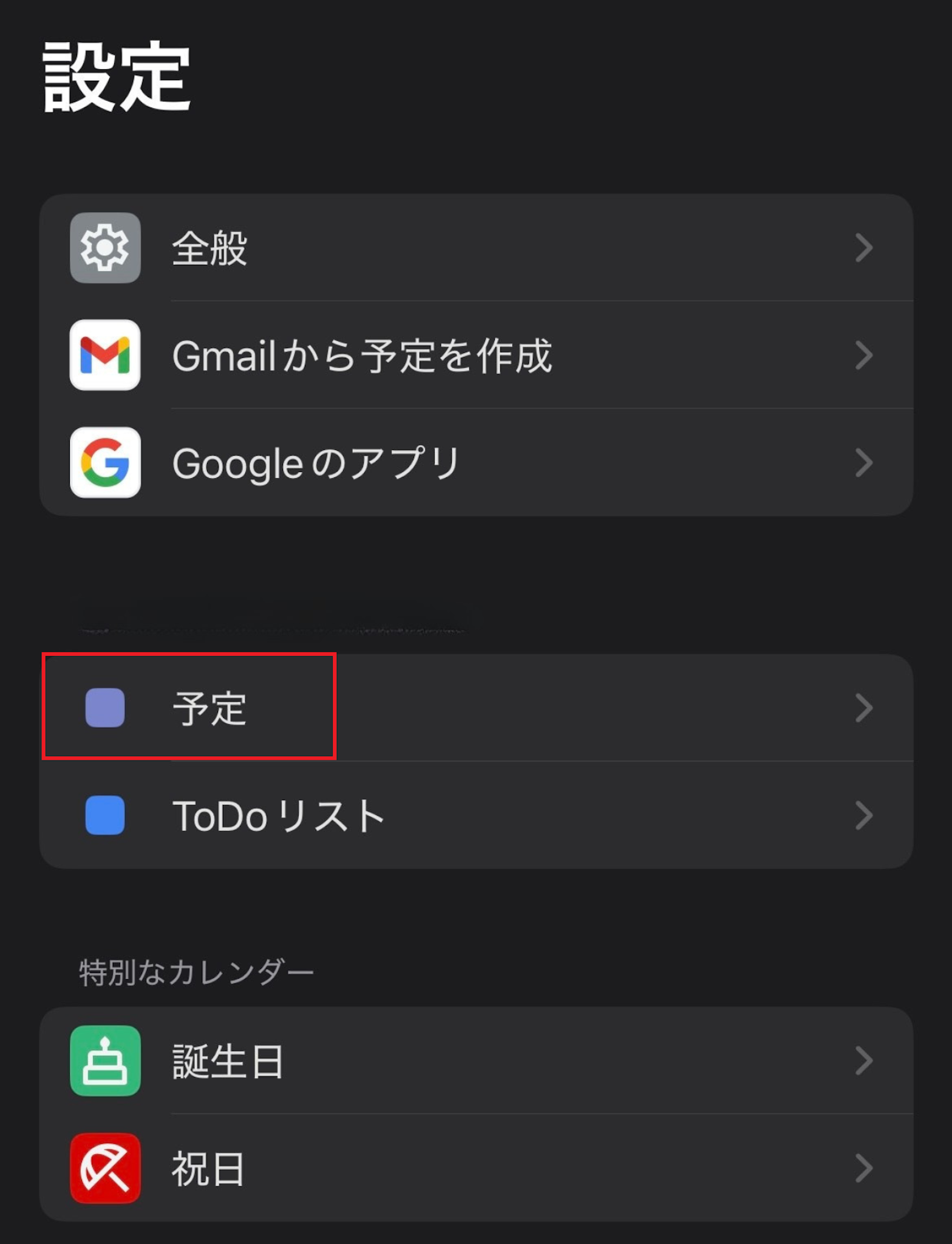
Googleカレンダーアプリの設定から、予定や通知に関する項目を開きます。

通知が必要な誕生日を個別に管理したい場合は、Googleコンタクトのリマインダー、または手動作成した誕生日イベントの通知設定を使います。
通知が来ない場合の確認
通知が来ない場合は、まず対象の誕生日が手動作成イベントなのか、Googleコンタクト由来の同期イベントなのかを確認してください。手動イベントであればイベントごとの通知、Googleコンタクト由来であればGoogleコンタクト側のリマインダー設定やカレンダー通知の設定を確認します。
- iPhoneの設定から、アプリ、Googleカレンダーを開く
- 通知を許可がオンになっているか確認する
- Googleカレンダーアプリ内の通知設定を確認する
- Googleコンタクト側で重要な日付のリマインダーが設定されているか確認する
- 複数アカウントを使っている場合、対象のGoogleアカウントで同期・通知を設定しているか確認する
誕生日通知を確実に運用したい場合は、カレンダー表示だけに頼らず、Googleコンタクトのリマインダーや手動イベントの通知を組み合わせるのがおすすめです。
トラブルシューティング:誕生日が表示されない・重複する場合など
誕生日が表示されない、重複する、意図しない日付で表示されるといった場合は、表示設定、同期設定、同期元の違いを順番に確認しましょう。
- 誕生日カレンダーの表示チェックを確認する:左側のマイカレンダーにある誕生日のチェックが外れていると、手動作成分もGoogleコンタクト由来の分も表示されません。まずは表示オンになっているかを確認してください。
- 連絡先からの同期、Sync from Contactsを確認する:Googleコンタクトに誕生日が登録されているのに表示されない場合は、Googleカレンダー設定で連絡先からの同期がオンになっているかを確認します。同期をオフにすると、同期済みの誕生日や重要な日付はカレンダー上から削除されます。
- Googleコンタクト側の生年月日を確認する:Googleコンタクトに生年月日が入っていない、または別アカウントのGoogleコンタクトに登録されている場合、想定したカレンダーには表示されません。複数アカウントを使っている場合は、どのアカウントの連絡先を見ているかを確認しましょう。
- iPhoneではApple連絡先とGoogleコンタクトを切り分ける:Apple連絡先の誕生日はiPhone/iPad上では表示されても、AndroidやWeb版Googleカレンダーには同期されません。端末によって見え方が違う場合は、同期元がApple連絡先なのかGoogleコンタクトなのかを確認してください。
- 1月1日など意図しない日付に表示される場合:連絡先データの移行や入力形式の不整合により、誕生日が意図しない日付として表示されることがあります。恒久的な仕様として決めつけず、まずは連絡先アプリやGoogleコンタクトで月日が正しく入力されているかを確認しましょう。
- 年が変わった後に表示されない場合:同期のタイミングやアプリ側の一時的な不整合で表示が遅れることがあります。誕生日カレンダーの表示を一度オフ/オンする、連絡先からの同期を確認する、アプリを再起動するなどを試してください。
- 他アプリで二重表示される場合:Googleコンタクト由来の誕生日とApple連絡先由来の誕生日が別ルートで表示され、同じ人の誕生日が重複することがあります。どちらを正本にするか決め、不要なカレンダー表示や同期をオフにして整理しましょう。
Googleカレンダーの誕生日機能なら、誕生日管理をシンプルにできる
Googleカレンダーの誕生日機能は、手動作成とGoogleコンタクト同期を使い分けることで、仕事でもプライベートでも誕生日を管理しやすくなります。
継続的に管理する相手はGoogleコンタクトを正本にし、Googleカレンダーで表示する。連絡先に登録したくない相手や個別通知を細かく設定したい相手は、カレンダー上で手動作成する。このように役割を分けると、更新漏れや重複表示を防ぎやすくなります。
特に注意したいのは、表示オフと同期オフの違い、Googleカレンダーでの編集がGoogleコンタクトにも反映される点、Apple連絡先の誕生日はAndroidやWeb版には同期されない点です。これらを理解しておけば、突然表示されなくなったり、端末ごとに見え方が違ったりするトラブルにも対応しやすくなります。
登録・削除・表示/非表示・通知の基本操作を押さえたうえで、自分の環境に合った管理方法を選び、Googleカレンダーの誕生日機能を活用してみてください。
Jicoo(ジクー)について
セールスや採用などのミーティングに関する業務を効率化し生産性を高める日程調整ツール。どの日程調整ツールが良いか選択にお困りの方は、まず無料で使い始めることができサービス連携や、必要に応じたデザインや通知のカスタマイズなどの機能が十分に備わっている日程調整ツールの導入がおすすめです。
チームで使える日程調整ツール「Jicoo」とは?





