
Outlook 予定表グループでチーム運営を円滑にするアイディア3選 設定方法を解説


- 1. ① Outlookの「予定表グループ」でメンバーの予定を把握する
- 2. ② メンバーの空き時間を比較し、会議を調整する
- 3. ③ メンバー全員で1つの予定表を共有する
- 4. Outlook予定表をチーム運営の基盤として活用する
- 5. Jicoo(ジクー)について
チームを円滑に運営するには、必要なコミュニケーションは残しつつ、空き時間の確認や会議日程の調整といった手作業を減らすことが重要です。Outlook予定表は日時を登録するだけのツールではありません。会議の目的、参加者、Teams会議リンク、事前資料、アジェンダなどを1つの予定に集約し、チームの共通情報基盤として活用できます。
一方で、予定表の共有を運用ルールなしに広げると、意図しない相手に件名や詳細が見える、編集権限が広すぎて予定が変更・削除される、複数の予定表に同じ内容を登録して情報が食い違う、といった問題につながります。導入前に「空き時間のみを共有するのか」「件名・場所まで表示するのか」「誰が編集できるのか」を決め、共有先ごとに権限を整理しましょう。
国内企業では、Garoonなどのグループウェアで社内予定を管理しながら、会議招集はOutlookやTeamsで行う二重管理が課題になることがあります。サイボウズの連携コネクタでは、kintone・Garoonを起点として、Outlook予定の作成やTeamsへの通知などを自動化できます。ただし、GaroonとOutlookの予定変更・削除を継続的に相互反映する双方向同期製品とは位置付けが異なります。
また、クラウド版Garoonでは予定の登録・変更画面でTeams会議を作成し、発行した会議URLをGaroonの予定へ追加できます。この標準機能はTeams会議URLを付与するものであり、Outlook予定表へ予定を同期する機能ではありません。Teams会議リンクを発行できるのは通常予定のみで、リンクの有効期間の目安は予定開始日から60日間です。予定日時を変更しても有効期限は延長されず、予定を再利用しても既存のWeb会議リンクは引き継がれません。モバイル画面から新しいリンクを発行できない点も、運用上の注意点です。
連携を選ぶ際は、「Web会議URLを発行したい」のか、「GaroonとOutlookの予定自体を同期したい」のかを分けて考えることが大切です。予定情報の正本をGaroonにするのかOutlookにするのかを先に決め、変更・削除・繰り返し予定・非公開予定・添付ファイルをどのように扱うか検証しましょう。双方で自由に編集する運用は、更新競合や削除済み予定の再反映を招きやすいため注意が必要です。
| 連携方式 | 主な用途 | Outlook予定表との連携 | 運用上の注意 |
|---|---|---|---|
| Garoon標準のTeams会議追加 | Teams URLの作成・参加 | 予定表同期はなし | 通常予定のみ対応。日時変更ではリンクの有効期限が延長されず、予定再利用時にリンクは引き継がれない |
| サイボウズ連携コネクタ | Garoon・kintoneからMicrosoft 365の処理を自動化 | Outlook予定の自動作成に対応。双方向同期とは異なる | 更新・削除を含む継続同期が必要な場合は別の同期製品を検討する |
| Garoon–Outlook連携製品 | 両予定表の参照・同期 | 製品により双方向同期可能 | 正本、競合、非公開予定、削除時の扱いを決める |
この記事では、Outlookを使った予定の共有・調整方法を3つ紹介します。Microsoftは新しいOutlook for Windowsへの移行を進めていますが、組織ごとの移行時期や利用できる機能はテナント設定・更新状況によって異なります。社内の手順書を作成する際は、Microsoft 365管理センターのメッセージセンターと実際の画面を確認しましょう。
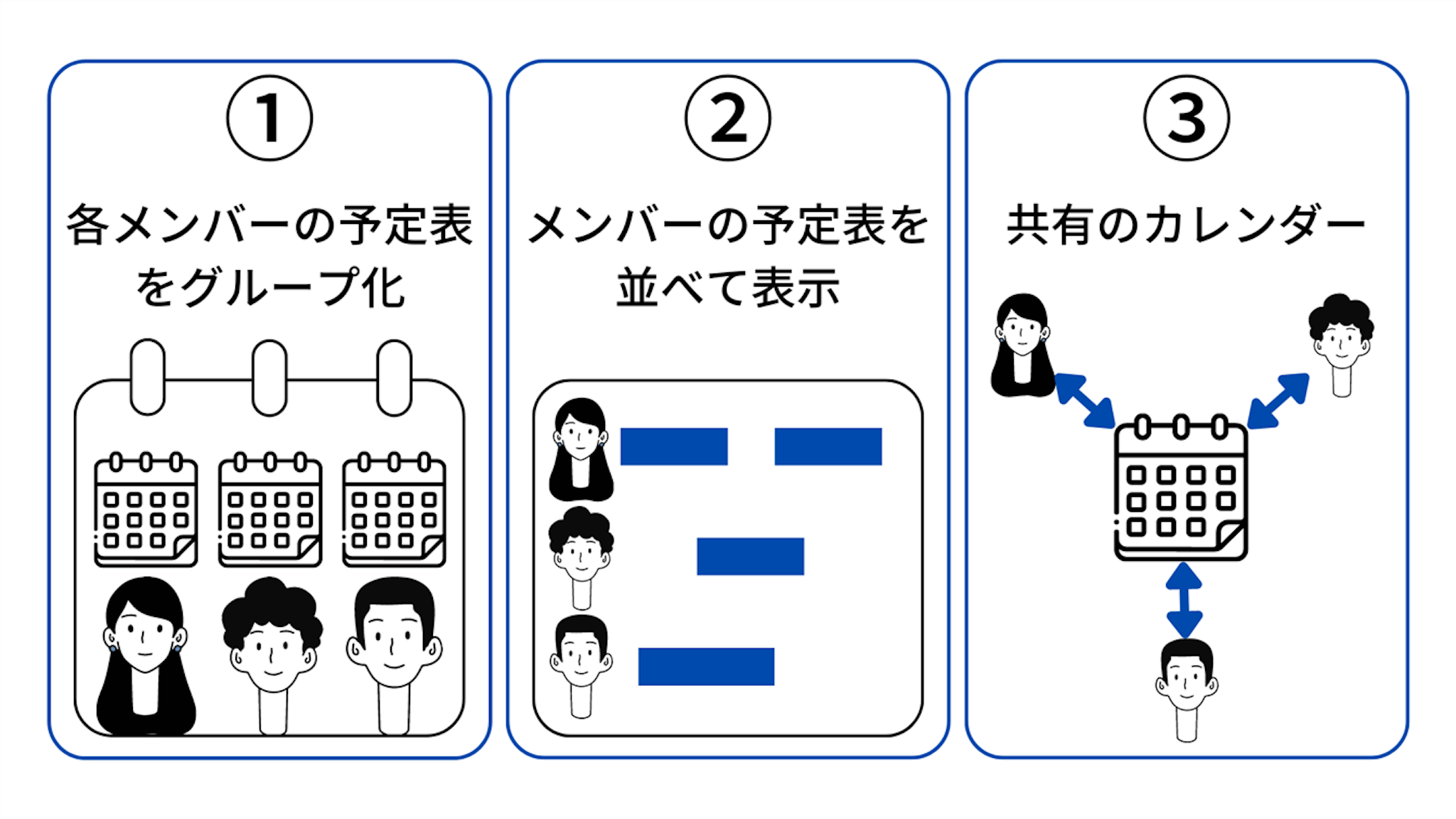
- 各メンバーの予定表をグループ化し、まとめて表示する方法
- メンバーの予定表を比較し、空き時間を確認して会議に招待する方法
- 1つのカレンダーをメンバーで共有する方法
① Outlookの「予定表グループ」でメンバーの予定を把握する
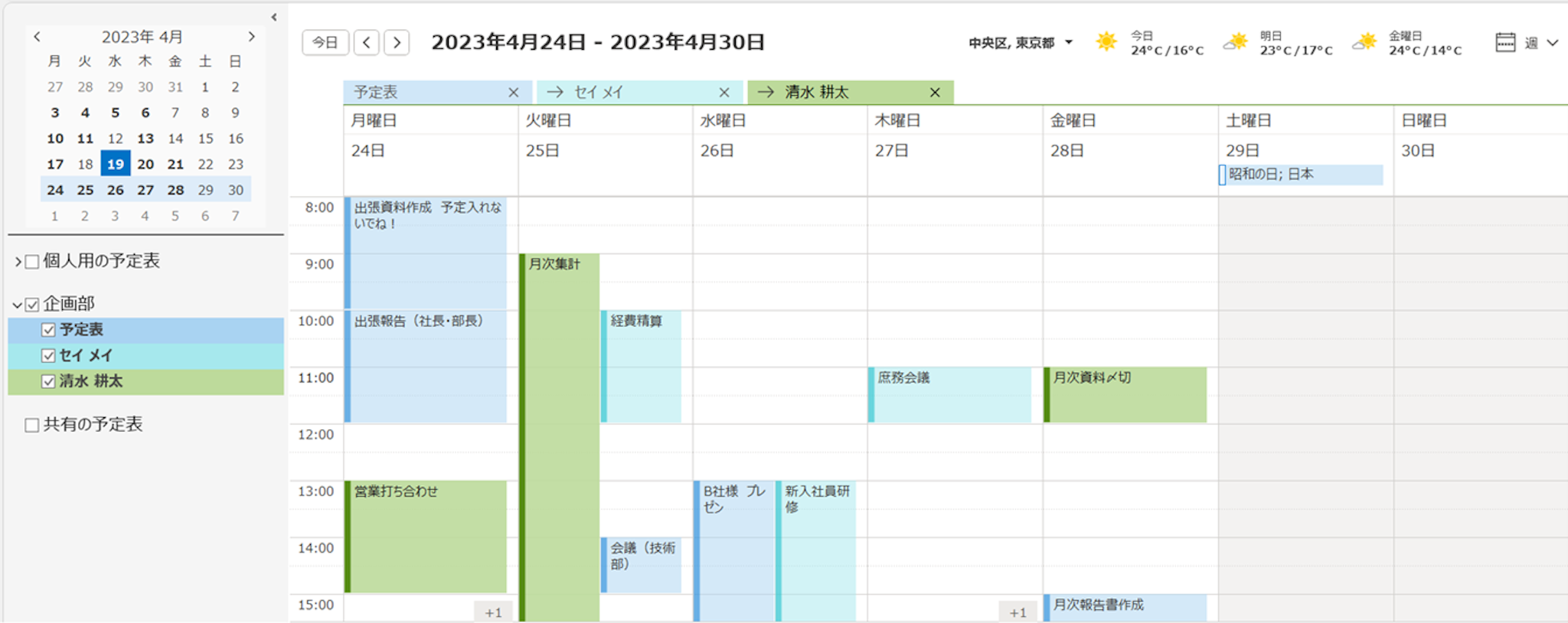
Outlookでは、共有を許可されたメンバーの予定表を自分の予定表画面に表示できます。部署・プロジェクト・役職などの単位で複数の予定表をまとめ、表示・非表示を切り替えやすくする表示機能が「予定表グループ」です。
予定表グループは、Microsoft 365グループのようにユーザーの所属や権限を管理する機能ではありません。自分の画面上で、参照する予定表を整理するための機能です。複数のチームを兼務している人や、案件ごとに確認対象を切り替えたい人に向いています。
予定表グループのメリット
- 関係者の予定表をまとめて確認できる
- グループ単位で予定表を表示・非表示にできる
- 部署、案件、役割ごとに予定表を整理できる
- 会議候補日を探す際に、確認対象を絞り込める
おすすめの使い方
- 問い合わせ・来客対応を担う担当者が、同じ部署の予定を確認する
- マネージャーが、メンバーの稼働状況を見ながら業務を配分する
- ハイブリッドワークで、出社・在宅・外出などの勤務場所を共有する
- プロジェクト関係者の予定表をまとめ、打ち合わせ候補を探しやすくする
祝日を前提に会議候補を判断する場合も注意が必要です。Microsoftは、日本を含む複数地域でOutlookの祝日カレンダーに2026年後半または2027年の祝日が表示されない問題を案内しています。祝日に会議が設定されるのを防ぐには、復旧状況を確認するまで、人事・総務が管理する組織共通の祝日予定表や公的情報を基にしたICSを利用する方法を検討しましょう。祝日予定表が空き時間判定を自動的にブロックするとは限らないため、予定の「予定あり/空き時間」の設定も確認が必要です。
クラシックOutlookで「予定表グループ」を設定する方法
同じ組織のメンバーは、アドレス帳から予定表グループに追加できる場合があります。表示できる情報は組織の既定設定や相手から付与された権限によって異なり、権限が不足している場合は空き時間だけが表示されるか、共有依頼が必要になります。
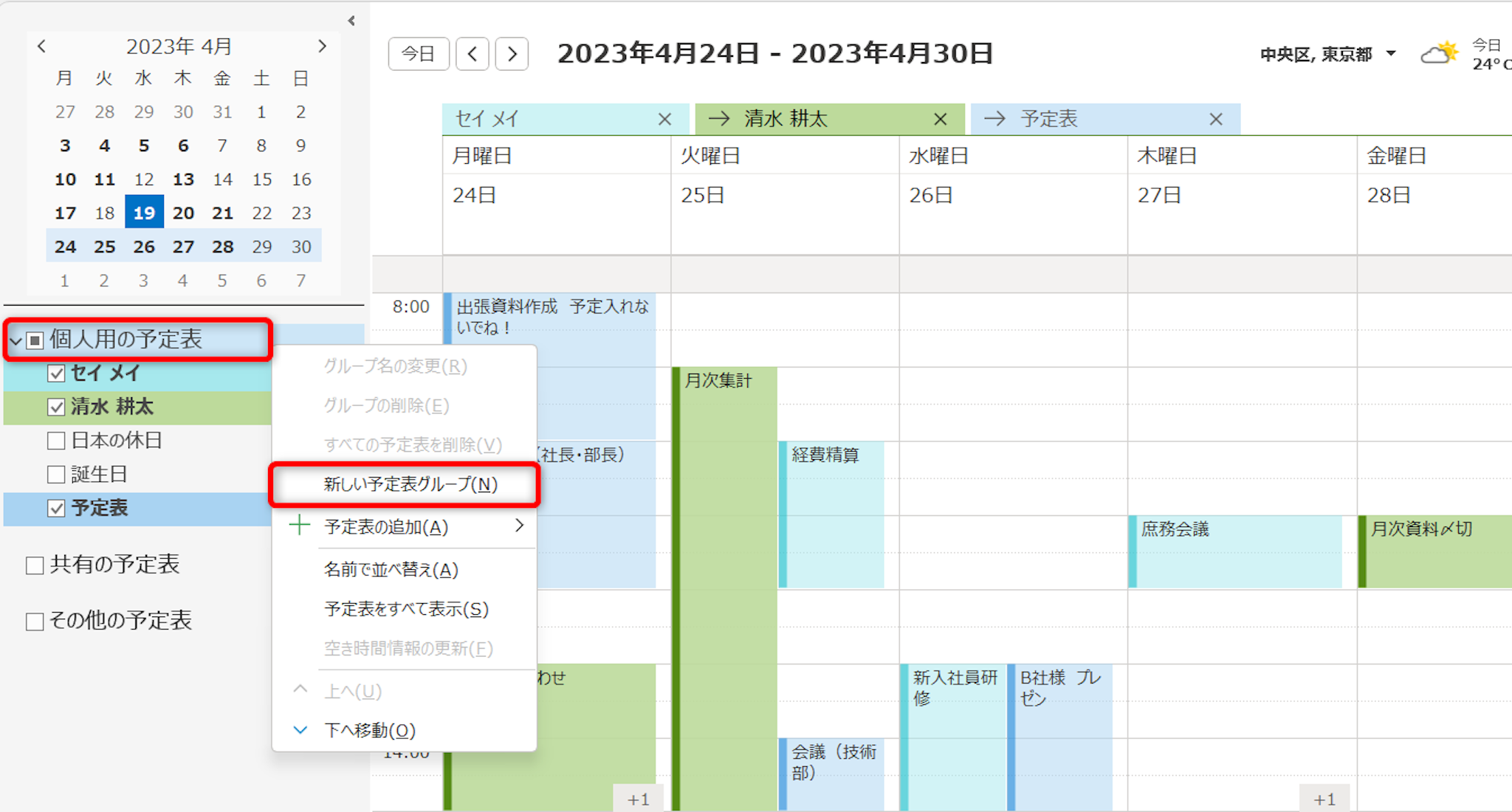
クラシックOutlookでは、予定表を開き、リボンの[ホーム]から[予定表グループ]を選んで作成する方法が基本です。アドレス帳から対象者を選んで新しいグループを作成する方法のほか、現在表示している複数の予定表を新しいグループとして保存する方法もあります。環境によっては予定表一覧の右クリックメニューから作成できる場合もあります。
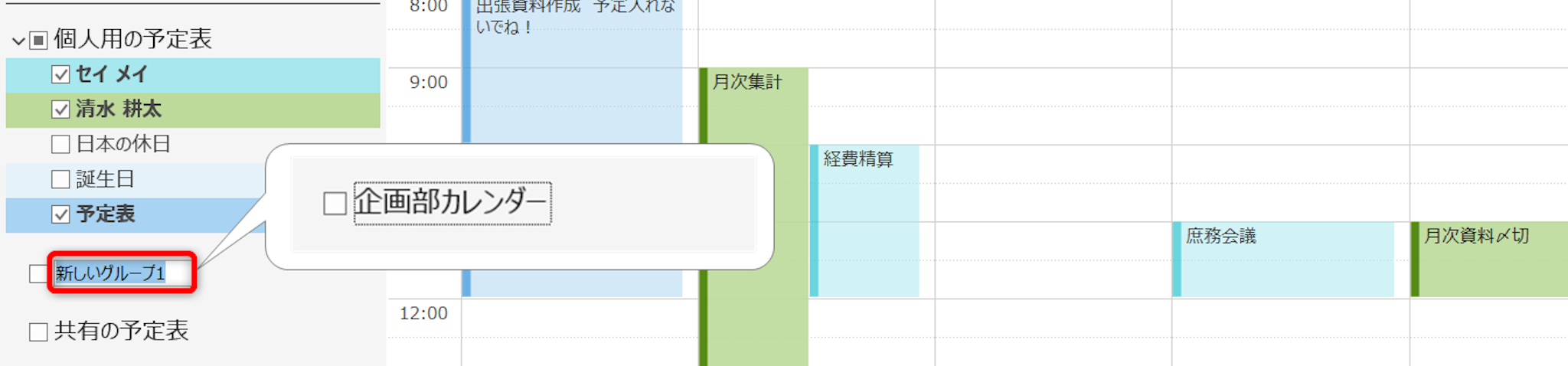
グループ名は「営業部」「プロジェクトA」「管理職」など、利用目的が分かる名前にします。作成後は、表示済みの予定表をグループ名の直下へドラッグ&ドロップして整理できます。

予定表は並べて表示することも、重ねて表示することもできます。メンバーごとの予定を区別して確認したいときは並列表示、空き時間の重なりを大まかに把握したいときは重ね合わせ表示が便利です。
「予定表グループ」に予定表を追加・一覧から外す
予定表を追加する場合は、まず対象者の予定表を自分の一覧に表示します。共有依頼メールが届いた場合は、内容とアクセス権を確認して[承諾]を選択してください。
2026年9月時点でもMicrosoftは、クラシックOutlookで「すべての詳細を表示可能」として共有された予定表の招待を承諾すると、Outlookがクラッシュする場合がある問題を調査中です。問題が発生する場合は、新しいOutlookまたはOutlook on the webから招待を承諾してください。

追加した予定表を、作成済みの予定表グループへドラッグ&ドロップします。表示を外したい場合は、対象の予定表名を右クリックして[予定表の削除]を選びます。この操作は自分の一覧から予定表を外すだけであり、相手の予定表や登録済みの予定を削除するものではありません。
Web版・新しいOutlookで複数の予定表を整理・表示する方法
新しいOutlookと職場向けOutlook on the webでは、予定表一覧から確認したい予定表を選び、分割ビューまたは重ね合わせ表示で比較できます。分割ビューは複数の予定表を見比べるための表示方法であり、会議参加者や会議室の空き時間を検索するスケジューリング アシスタントとは目的が異なります。
予定表グループの作成や、既存予定表をグループ間で移動する操作は、個人向けOutlook.com、職場向けWeb版、新しいOutlookで画面や利用可否が異なることがあります。新しいOutlookでは、Targeted ReleaseとStandard Releaseで機能の到達時期が異なるため、社内手順書や画面キャプチャは実機で確認してから案内しましょう。
権限を持つ共有予定表が一覧に自動表示される場合もありますが、自動表示は新たな閲覧権限の付与を意味するものではありません。管理者やチームリーダーは、一覧への表示と、空き時間のみ・件名まで・詳細までといったアクセス権を分けて説明することが大切です。
② メンバーの空き時間を比較し、会議を調整する
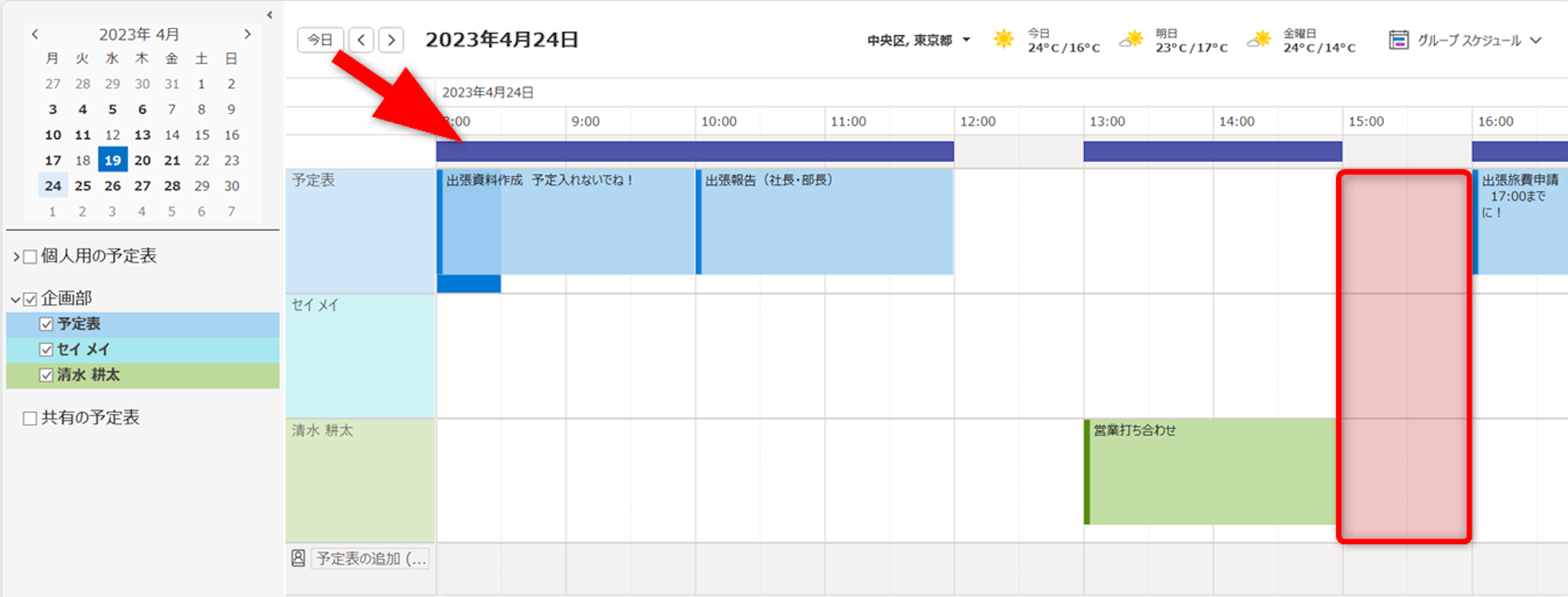
会議を設定するときは、個人の予定表を1人ずつ確認するよりも、参加者の空き時間をまとめて比較したほうが効率的です。クラシックOutlookでは、複数メンバーの予定を横並びで確認できるスケジュール ビューを利用できます。
Web版や新しいOutlookでは、会議作成画面のスケジューリング アシスタントを使う方法が基本です。参加者を追加すると、空き時間を比較しながら候補日時を選べます。新しいOutlookにはクラシック版と同等のスケジュール ビューはないため、予定表を見比べる場合は分割ビュー、会議の候補日時や会議室を探す場合はスケジューリング アシスタント、と使い分けましょう。社外の参加者を含む場合や、多数の候補から希望を集めたい場合は、スケジューリング投票も有効です。
予定を横並びにして確認するメリット
- 複数メンバーの予定の有無を一覧で把握できる
- 空き時間を見つけやすく、ダブルブッキングを防ぎやすい
- 確認した日時から会議依頼を作成しやすい
- 勤務時間やタイムゾーンを考慮した調整につなげやすい
おすすめの使い方
- 会議参加者の予定を比較し、候補日時を絞り込む
- 上司とメンバーの予定を見ながら、1on1や定例会議を設定する
- 海外拠点を含む会議で、各参加者の勤務時間を踏まえて調整する
- 会議室や設備の予定表も加え、場所の空き状況を確認する
会議室運用では、予約の正本をOutlookに一本化し、現場での確認だけをデジタルサイネージへ展開する方法もあります。日本マリタイムバンクの事例では、会議室の予約・変更はOutlookで行い、空き状況と利用予定をサイネージへ表示することで、手作業による表示更新や複数の会議室予定表を探す負担を減らしています。
さらに、会議室不足の原因が予約件数ではなく「予約されたまま使われない空予約」にある場合は、予約情報と実利用を照合する方法もあります。NHKでは、既存のOutlook会議室予約とAIカメラ・人感センサーを連携し、予約開始から5分以内に人を検知しない予約を自動キャンセルしています。2026年3月の運用開始後、月間約3,000件の予約のうち200件以上を自動解放したと報告されています。
チェックインや自動解放を導入する際は、ノーショーと判断するまでの時間、オンライン参加者だけの会議の扱い、準備中・一時離席の扱い、自動キャンセル時の主催者通知、センサー障害時に予約を消さないフェイルセーフを先に定義しましょう。
クラシックOutlookで「スケジュール ビュー」を表示する方法
予定表一覧で表示したいメンバーの予定表にチェックを入れます。予定表グループを選択すると、並列表示または横方向のスケジュール ビューで予定を確認できます。リボンや表示名はMicrosoft 365 Appsの更新状況によって異なるため、画面上で「スケジュール ビュー」の表示切り替えを確認してください。
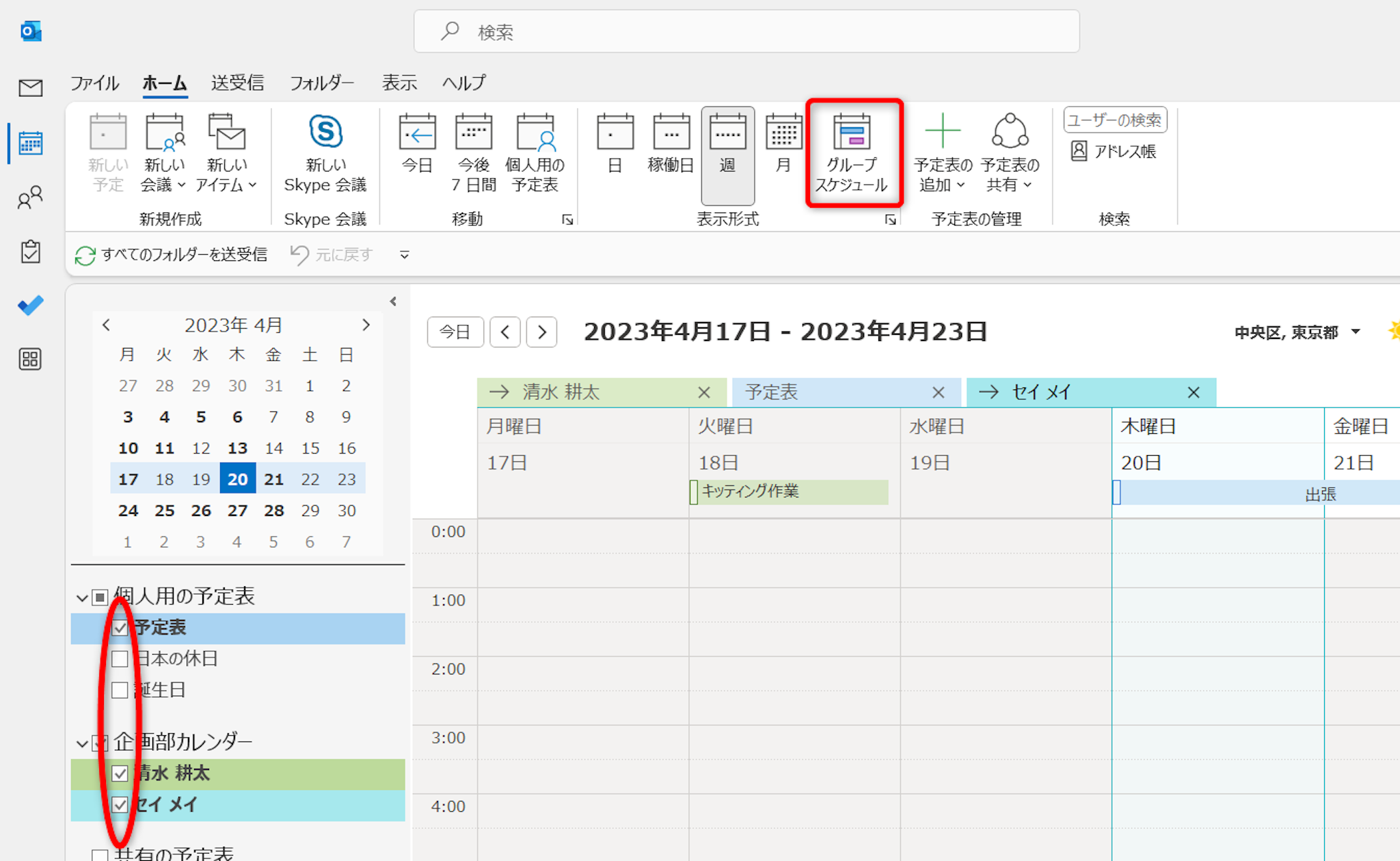
表示する予定表は、表示を切り替えた後でも変更できます。日付や週を切り替えながら、参加者全員が空いている時間帯を探しましょう。
稼働時間外が表示されにくい設定になっている場合があります。時短勤務者、シフト勤務者、海外拠点のメンバーがいるチームでは、各自の勤務時間・タイムゾーンを最新の状態にしておくと、現実的な候補時間を選びやすくなります。クラシックOutlookでは[ファイル]→[オプション]→[予定表]から稼働時間を確認・変更できます。
会議室を探す際、クラシックOutlookの新しいWebViewベースのRoom Finderでは、一部のユーザーで「時間帯の候補」やミニカレンダーが表示されない場合があります。Microsoftは従来版のRoom Finderへ一時的に戻す管理者向け設定を案内していますが、従来版は廃止予定のEWSに依存します。利用者ごとにレジストリを変更するのではなく、管理部門が新旧Room Finderの表示差、Room List、会議室属性、クライアント更新状況を検証したうえで限定的に対応してください。
スケジュール ビューから会議依頼を作成する
会議を設定したい時間帯を選択し、[新しい会議]から会議依頼を作成します。選択中の予定表に含まれるメンバーを参加者として設定できるため、宛先の入力漏れを防ぐのに役立ちます。
会議依頼では、日時だけでなく、次の情報をできる限り入力しましょう。
- 会議の目的と、参加が必要な理由
- 決定したい事項・確認したい事項
- 事前に読んでほしい資料へのリンク
- Teams会議リンクまたは会議室
- 必要に応じてアジェンダと担当者
秘書や事務局が役員などの代理で会議を調整する場合は、委任権限と予定表の表示状態を確認します。代理権限があっても対象者の予定表が自分の一覧に追加されていないと、周辺予定の確認に支障が出る場合があります。新しいOutlook、Outlook on the web、クラシックOutlookで挙動に差があることもあるため、会議依頼を送る前に対象者の予定表を正しく参照できるか確認しましょう。
Teams以外のWeb会議アドインを使う場合も、会議テンプレートを活用すると入力漏れを減らせます。ZoomのOutlookアドインでは、会議要約の自動開始を有効にし、要約の受信対象を社外を含む全招待者に設定している場合、招待に含まれていなかった途中参加者にも要約を配布するか選択できます。社外参加者を含む会議では、「会議に参加できる人」と「会議後のAI要約を受け取れる人」を別の権限として設計し、配布範囲を確認してください。
また、予定表のコピーや主催者変更によって、Web会議サービス側との同期が崩れる場合があります。秘書や事務局が代理で設定し、主催権、録画、キャンセル権限を実際のホスト側に持たせたい場合は、委任権限を受けて実際の主催者の予定表上で会議を作成するのが原則です。
Web版・新しいOutlookで空き時間を比較する方法
Web版と新しいOutlookでは、会議を新規作成して参加者を追加し、[スケジューリング アシスタント]で空き時間を確認します。分割ビューで複数予定表を表示する方法と組み合わせれば、チームの予定を見比べながら日程を調整できます。
複数の候補日時を提示して参加者に選んでもらう場合は、Outlookのスケジューリング投票を使うと便利です。候補日時への投票を集め、メールの往復を減らしながら日程を決められます。社外の関係者を含む会議や、参加者の予定表を直接参照できない場面で特に役立ちます。営業・面談・店舗予約のように顧客が空き枠を直接確定する業務では、Outlook予定表と連携する予約ページ型サービスも選択肢です。空き時間の参照だけでなく、変更・キャンセルの反映方向、担当者の自動割り当て、Web会議URLの再発行まで確認しましょう。
新しいOutlookのTargeted Releaseでは、メッセージ一覧の右クリックメニューから会議招待に応答できる機能も追加されています。標準リリースへの反映時期はテナントによって異なるため、社内手順書では表示される画面を実機で確認してください。
OutlookのCopilot Chatでは、自然言語による会議の作成・変更・キャンセルなどの機能が段階的に展開されています。利用できる機能はライセンス、テナント、展開状況によって異なります。AIで操作した場合も、変更前後の参加者、日時、会議室、公開範囲、会議リンクを人が確認してから送信する運用にしましょう。役員予定表や共有予定表では、最終確認を必須にすることが重要です。
③ メンバー全員で1つの予定表を共有する
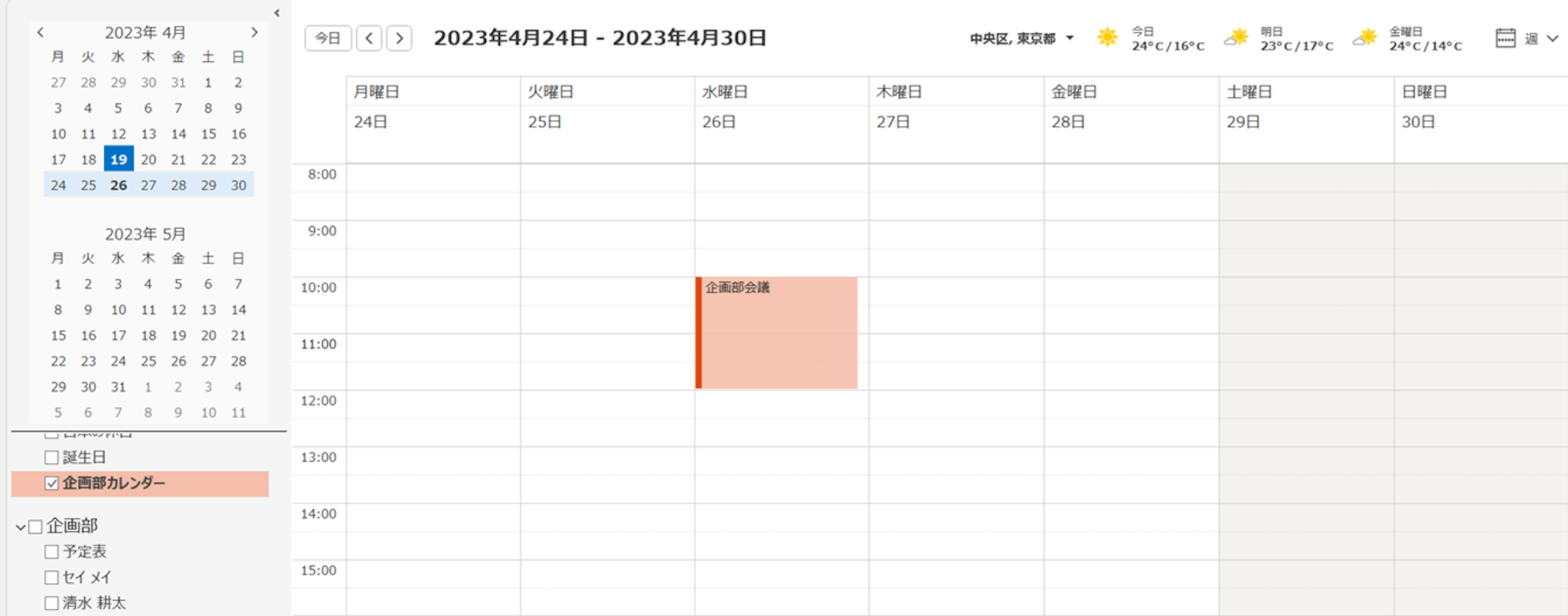
3つ目は、個人の予定表を見せ合うのではなく、チーム専用の共有カレンダーを作る方法です。休暇、締切、当番、出張、イベント、リリース予定など、チーム全体で把握したい情報の管理に向いています。
Outlookで扱う予定表は、用途によって次のように分けて考えると混乱を防げます。
| 種類 | 主な目的 | 編集・権限の考え方 |
|---|---|---|
| 予定表グループ | 複数の予定表を自分の画面で整理・表示する | ユーザーを管理する機能ではなく、参照用の表示機能 |
| Microsoft 365グループ予定表 | グループで共通の予定を管理する | グループのメンバーシップや設定に基づいて共同利用する |
| 個人が共有する予定表 | 休暇、当番、締切などを共有する | 共有相手ごとに閲覧・編集権限を設定する |
| 会議室などのリソース予定表 | 場所や設備の予約状況を管理する | リソースメールボックスの予約ポリシーに従う |
予定表グループとグループ予定表は別機能です。予定表グループは、複数人の予定表を自分の画面上でまとめるための表示機能です。一方、Microsoft 365グループ予定表は、グループのメンバーが共通で予定を登録・編集するための予定表です。共同で管理する予定表が必要な場合は、用途に応じて個人が作成する共有予定表とMicrosoft 365グループ予定表を使い分けましょう。
共有予定表のメリット
- チーム全員が同じ予定表を確認できる
- 編集できる人と閲覧のみの人を分けられる
- 休暇、締切、当番、イベントなどを一元管理できる
- 個人予定とチーム共通の予定を分けられる
- 公開範囲を設計すれば、必要以上の個人情報共有を防ぎやすい
おすすめの使い方
- チームの休暇・出張・当番を管理する
- 締切、リリース日、社内イベントを共有する
- 複数人が対応する窓口業務や会議室利用を管理する
- 部署の定例会議に資料、Teamsリンク、議事録へのリンクをまとめる
クラシックOutlookで共有予定表を作成する手順
[予定表の追加]から[新しい空白の予定表を作成]を選び、予定表の名前を入力します。作成後、対象の予定表を右クリックし、[共有アクセス許可]を開きます。
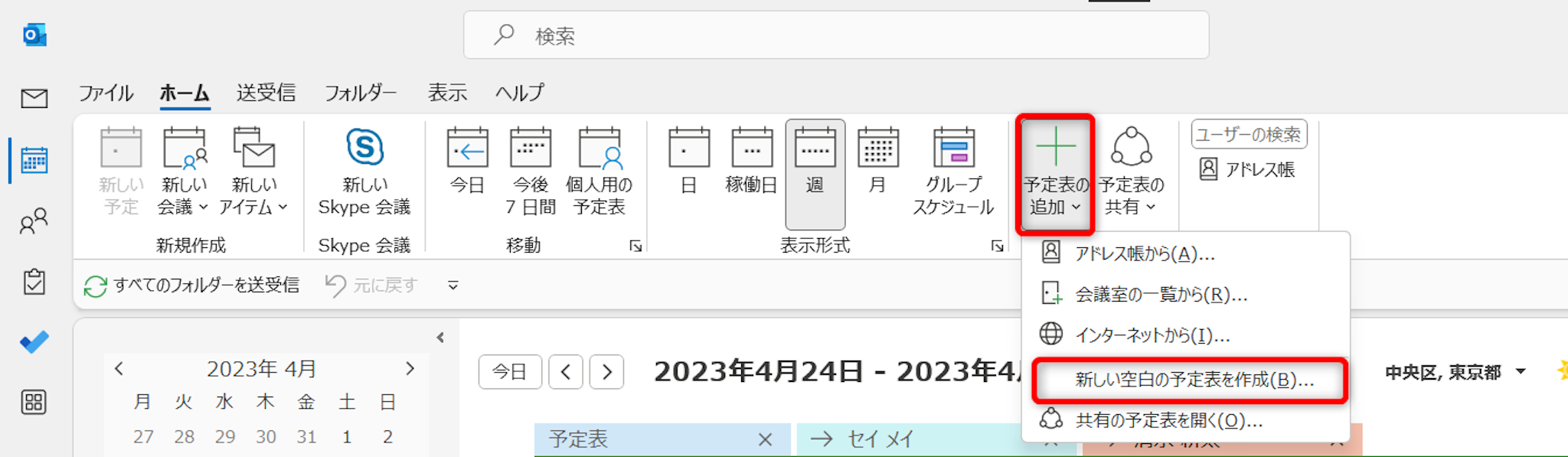
[追加]から共有するメンバーを登録し、メンバーごとにアクセス許可レベルを設定します。共同で予定を登録する担当者には編集権限を付与し、確認のみ必要なメンバーには閲覧権限を付与する、といった分け方が基本です。
誰でも編集できる状態にすると、予定の変更や削除が起こった際に原因を追いにくくなります。編集権限は必要な人に限定し、退職・異動・プロジェクト終了時には定期的に見直しましょう。
Web版・新しいOutlookで共有予定表を作成する方法
Web版または新しいOutlookで予定表を開き、[予定表を追加]から[空白の予定表を作成する]を選びます。予定表名、色、追加先を設定して保存します。
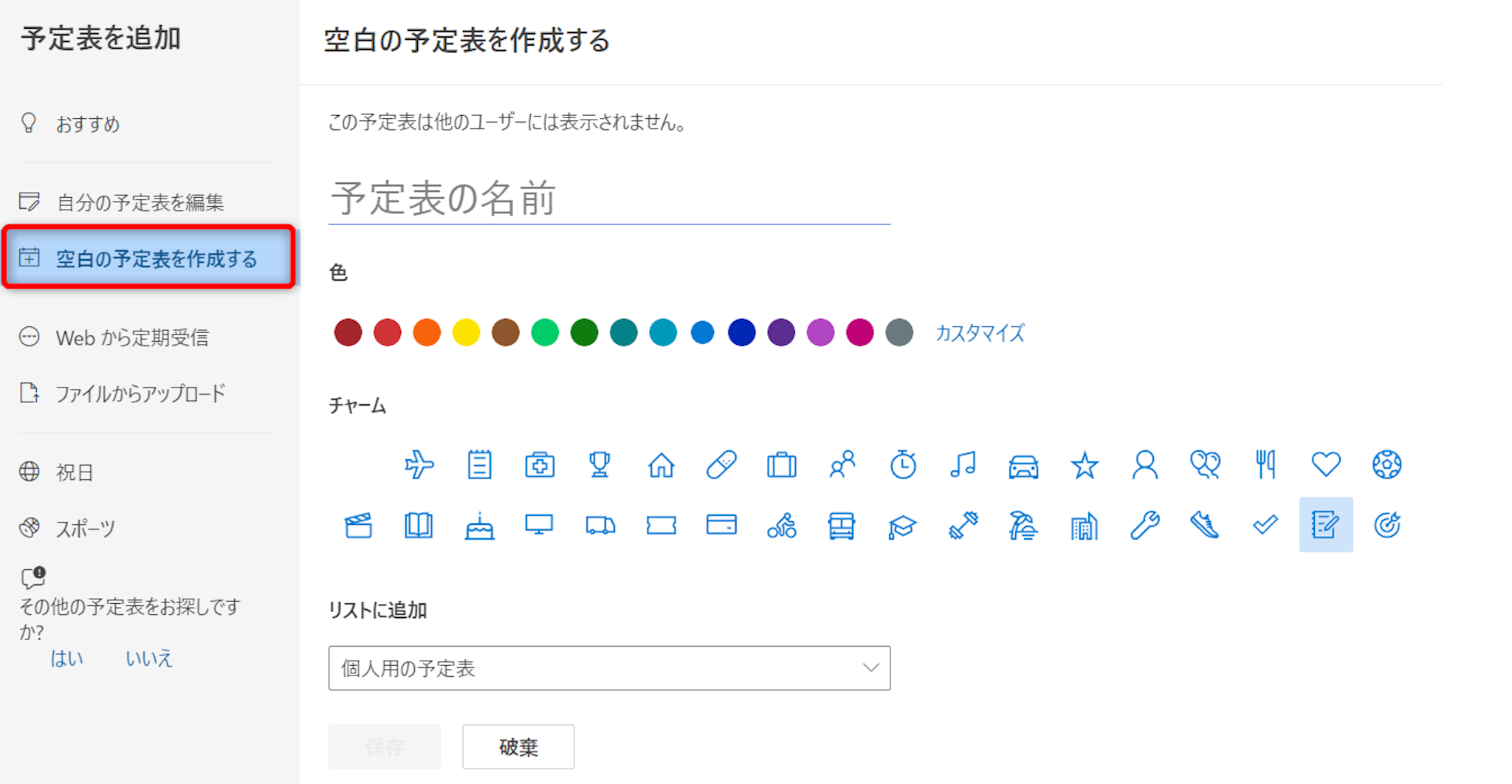
作成した予定表名の[…]から[共有とアクセス許可]を開き、名前またはメールアドレスで共有相手を追加します。共有相手ごとにアクセス許可レベルを選択して[共有]をクリックすれば設定できます。

個人が追加で作成した共有予定表は、休暇、締切、当番、イベントなどの情報共有には適しています。一方、その予定表に登録したイベントは、各メンバーの空き時間には反映されません。また、追加予定表から会議招待を送ると出欠回答が集計されない場合があるため、参加者の出欠管理が必要な会議は主催者の既定の予定表、またはMicrosoft 365グループ予定表から作成してください。Microsoft 365グループ予定表にイベントを保存しただけでは、すべてのメンバーへ招待メールが送信されるわけではありません。出席を求める会議では、グループまたは対象者を参加者として追加します。
共有予定表は、作成するだけでは情報が整理されません。件名の先頭に【休暇】【締切】【来客】【当番】といった分類を付ける、詳細欄に担当者と関連リンクを記載する、個人情報や機密情報は記載しない、といった登録ルールも決めておきましょう。
新しいOutlookでは、イベントカードに複数のカテゴリを表示できます。チーム予定表では「予定の種類」と「案件・顧客」を別々のカテゴリとして付けると、1つの色分けルールに情報を詰め込みすぎずに済みます。ただし、カテゴリ名や色の見え方は利用者やメールボックスによって一貫しない場合があるため、件名にも必要な情報を残してください。カテゴリは整理・識別用であり、閲覧権限や機密区分を制御する機能ではありません。
Outlook予定表をチーム運営の基盤として活用する
Outlookで予定を共有・調整する代表的な方法は、次の3つです。
① メンバーの予定表をグループ化する方法
部署やプロジェクト単位で関係者の予定をまとめて確認したい場合に適しています。予定表グループは自分の画面で予定表を整理する表示機能であり、Microsoft 365グループのメンバー管理とは異なります。新しいOutlookやWeb版では、利用中の画面に応じて分割ビューや重ね合わせ表示を活用しましょう。祝日カレンダーなど外部データを利用する場合は、データ欠落がないかも定期的に確認します。
② メンバーの予定を比較して会議を調整する方法
クラシックOutlookではスケジュール ビュー、Web版・新しいOutlookではスケジューリング アシスタントを活用します。社外を含む日程調整ではスケジューリング投票も役立ちます。会議室は予約状況の表示だけでなく、必要に応じてチェックインや実利用に基づく空予約の解放まで含めて設計すると、限られた設備を有効活用できます。
③ 1つのカレンダーを共有する方法
休暇、締切、当番、イベントなど、チーム共通の情報を管理するのに向いています。空白の追加予定表は空き時間や出欠管理には適さないため、会議の招集には主催者の既定予定表またはMicrosoft 365グループ予定表を使い分けます。編集者と閲覧者を分け、件名・詳細欄の記載ルールを統一すると、安全で分かりやすい運用になります。
Outlook予定表をチーム運営に定着させるには、次の点を運用チェックリストにすると効果的です。
- 予定情報の正本を一つに決める
- 閲覧権限と編集権限を分ける
- Teamsなどの会議URL発行と、予定表そのものの同期を分けて考える
- 連携先で予定の変更・削除まで反映されるか確認する
- 祝日、会議室、勤務・WFMなどの派生利用では、元データの更新と障害時の扱いを決める
- AI要約の配布範囲を、予定表の閲覧・招待権限とは別に管理する
新しいOutlookでは、Ctrlキーを押しながら予定をドラッグしてコピーしたり、予定表へドラッグ&ドロップした.ics招待を登録前にプレビューしたりできます。担当者だけが異なる面談枠、複数日にわたるリリース作業、研修の別日程などを作る際に便利です。ただし、会議招待をコピーした後は、参加者、TeamsまたはZoomのリンク、会議室、添付資料、案件名、公開範囲、リマインダーを必ず確認してください。定例会議はコピーではなく繰り返し設定を優先し、組織共通の会議はテンプレートを使う方が安全です。
Outlook、Teams、Microsoft 365 Copilot、Garoon、kintoneなどを連携させれば、二重入力を減らせる可能性があります。ただし、連携そのものを目的にするのではなく、どのシステムで予約・変更するのか、どこで表示するのか、誰が編集できるのかを明確にすることが重要です。予定表を単なる日時の登録帳ではなく、チームの状況と必要な情報が集まるコミュニケーション基盤として活用し、業務効率化につなげましょう。
Jicoo(ジクー)について
セールスや採用などのミーティングに関する業務を効率化し生産性を高める日程調整ツール。どの日程調整ツールが良いか選択にお困りの方は、まず無料で使い始めることができサービス連携や、必要に応じたデザインや通知のカスタマイズなどの機能が十分に備わっている日程調整ツールの導入がおすすめです。
チームで使える日程調整ツール「Jicoo」とは?





