
Chili Piper Salesforce 連携でリード即時対応を自動化!導入手順と効果プレイブック


- 1. 導入
- 2. 連携前の確認事項
- 3. 設定手順(PC)
- 4. 設定手順(スマホ)
- 5. 連携後の運用例
- 6. 失敗時の対処
- 7. 組み合わせて運用を最適化する
- 8. まとめ
- 9. Jicoo(ジクー)について
Webフォームから有望な問い合わせが入った直後。インサイドセールスが急いでSalesforceを開き、リード情報を確認して担当者を割り当て、日程調整のメールを送る。しかし、返信が来る頃には顧客の熱量はすっかり冷めきっているか、すでに競合他社と商談を進めている……。
このような「リード対応の遅れ」による機会損失に、現場は悲鳴を上げているはずです。
一言で言えば、Chili Piper Salesforce 連携は、この致命的なタイムラグを「ゼロ」にするソリューションです。Webフォーム送信直後にSalesforceのデータを参照して最適な担当者を自動で割り当て、その場で商談の日程調整まで完了させることができます。
本記事では、2026年3月24日時点の仕様に基づき、Chili PiperとSalesforceを連携させてリード対応を自動化する具体的な設定手順や、運用上の注意点、そして得られる成果について解説します。この記事を読むことで、手作業による日程調整の疲弊からチームを解放し、顧客の関心が最も高い瞬間に商談をセットする「即時対応の仕組み」を構築できるようになるはずです。
導入
B2Bの営業プロセスにおいて、インバウンドリードへの初回対応時間はコンバージョン率に直結します。手動でリードを振り分け、メールの往復で日程を調整する従来のワークフローでは、どうしても数時間から数日のリードタイムが発生してしまいますね。
Chili PiperをSalesforceと連携させることで、このプロセスは劇的に変わります。
見込み顧客がフォームに入力した瞬間に、Chili Piperの「Concierge」機能が立ち上がり、担当営業の空き予定を画面上に提示します。同時に「Distro」機能がSalesforce内の属性データ(企業規模、地域、既存顧客かどうかなど)を瞬時に読み取り、最適な担当者へリードを自動配分します。
顧客を待たせることなく、シームレスに商談へと導く。この「待たせない」という体験こそが価値です。担当者の偏りやフォロー漏れを防ぎ、チームの心理的安全性を保ちながらコア業務に集中できる環境を作ることができるのではないでしょうか。
連携前の確認事項
設定を進める前に、システム要件と権限の確認が必要です。現場感としては、ここで権限設定が不足しており、連携後にエラーが頻発するケースが非常に多いため、慎重に進めたいところです。
- SalesforceのAPIアクセス権限 Chili PiperはSalesforceとリアルタイムで双方向通信を行うため、APIアクセスが必須です。Enterpriseエディション以上、またはAPIオプションを追加したProfessionalエディションであるかを確認してください。
- 連携用ユーザー(グローバル同期ユーザー)の権限 Salesforceと接続するための専用管理者ユーザーを用意します。このユーザーには「API Enabled」権限のほか、リード、取引先責任者、商談、活動(イベント)などの関連オブジェクトに対する読み書き権限が必要です。実務的には「View All Data」相当の権限を付与しておくことで、ルーティング時のデータ参照エラーを防ぎやすくなります。
- Chili Piper側のライセンス Concierge(フォーム連携)およびDistro(ルーティング)の機能が利用可能なプランを契約しているか確認します。
設定手順(PC)
準備が整ったら、実際の連携設定に入ります。PCのブラウザからChili Piperの管理画面にアクセスし、以下のステップで進めていきましょう。
- SalesforceとのOAuth認証 Chili Piperの「Integrations」メニューからSalesforceを選択し、「Connect」をクリックします。Salesforceのログイン画面がポップアップするので、先ほど準備した連携用ユーザーの認証情報でログインし、アクセスを許可します。
- Concierge(フォーム連携)の設定 SalesforceのWeb-to-Leadフォームや、HubSpotなどの外部フォームとChili Piperを紐付けます。フォーム送信完了時のアクションとして、Chili Piperのカレンダーポップアップが起動するようにJavaScriptのタグをWebサイトに埋め込みます。
- Distro(ルーティングルール)の構築 ここが最も重要なステップです。Salesforceの項目(例:都道府県、従業員数、商談額見込みなど)を条件にして、どの営業チーム・担当者にリードを割り当てるかのルール(Queue)を作成します。
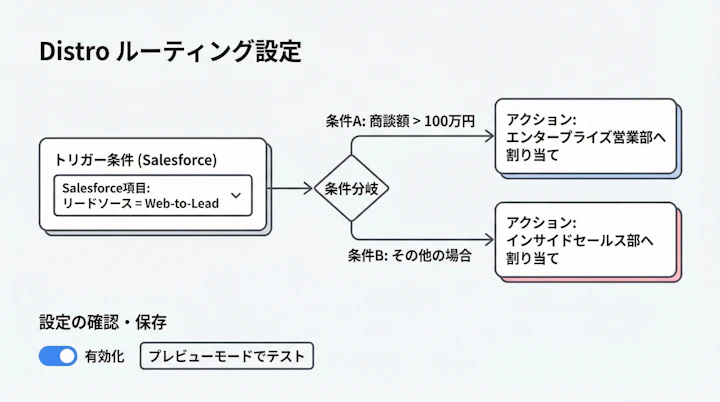
設定後は、いきなり本番環境に適用するのではなく、必ず「Preview Mode」を使用してテストを行ってください。ダミーのリード情報を使って、想定通りの担当者に正しくルーティングされるかを検証することが、運用を成功させる鍵だと考えます。
設定手順(スマホ)
Chili Piperの管理者設定自体はPCで行うのが基本ですが、顧客接点となるカレンダーUIのモバイル対応確認と、営業担当者側のスマホでの通知設定は欠かせません。
- モバイルブラウザでの動作検証 スマートフォンから自社のWebフォームにテスト入力を行い、送信後に表示されるConciergeのカレンダー画面が、モバイル端末でも崩れずにタップしやすいUIになっているかを確認します。
- 担当者への即時通知設定 リードが割り当てられ、商談がセットされた瞬間に、営業担当者が外出先でもすぐに気づけるよう、crmのモバイルアプリ通知やSlack連携の通知設定を有効にしておきます。これにより、スマホからでも即座に顧客の背景情報を確認し、事前準備に取り掛かることができます。
連携後の運用例
システムを繋いだだけでは、現場の運用は回りません。自社の営業体制に合わせたチューニングを行うことで、初めてsales-marketingの連携が機能します。
営業時間外のSLA設定 夜間や休日にフォーム送信があった場合、担当者がすぐに対応できないため、顧客に不安を与えてしまうことがあります。Chili Piper上で営業時間を定義し、時間外の問い合わせに対しては「翌営業日の空き枠のみ」をカレンダーに提示するよう設定します。これにより、顧客の期待値をコントロールしつつ、確実なアポイントを獲得できます。
既存顧客と新規リードの自動振り分け Salesforce上の「取引先(Account)」データを参照し、すでに取引がある企業のドメインからの問い合わせであれば、新規営業ではなく担当のカスタマーサクセスやアカウント営業の予定を直接提示します。実務的には、この「既存顧客の自動判別」がクレーム防止やアップセル機会の創出において非常に強力に機能します。
失敗時の対処
運用を開始すると、いくつかのつまずきポイントが見えてきます。よくある失敗とその対処法を押さえておきましょう。
- リードが誰にも割り当てられない(フォールバックエラー) Distroのルーティング条件から漏れてしまったリードが発生するケースです。Salesforce側の入力必須項目が欠けていることが原因であることが多いため、まずは「Catch-all(その他すべて)」の受け皿となるキューを設定し、マネージャーに通知が飛ぶようにしてフォロー漏れを防ぎます。
- カレンダーの空き枠が表示されない 担当者のGoogleカレンダーやOutlookとの連携が切れている、あるいはSalesforceのAPIリクエスト上限に達している可能性があります。担当者個人のscheduling連携ステータスを管理画面で確認し、再認証を促してください。
組み合わせて運用を最適化する
Chili PiperとSalesforceの連携は、他のツールや施策と組み合わせることでさらに真価を発揮します。
例えば、マーケティングオートメーション(MA)ツールでスコアリングされた「いますぐ客(Hot Lead)」が特定のスコアを超えた瞬間に、インサイドセールスを介さず直接フィールドセールスのカレンダーを提示する、といった高度な自動化も可能です。
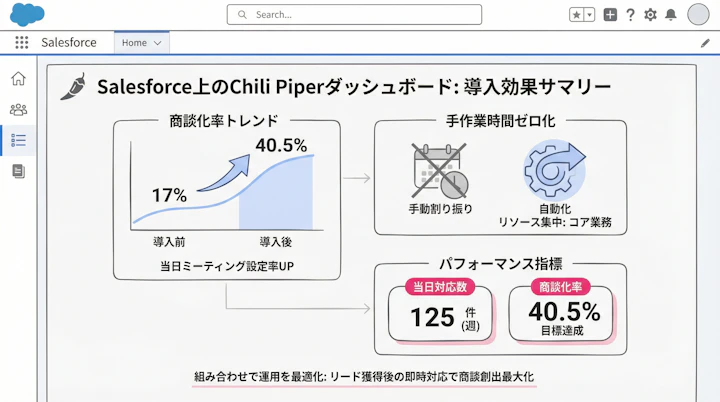
海外の事例では、米DiscoverOrg社がこの仕組みを導入した結果、問い合わせ当日中のミーティング設定率が従来の17%から40.5%へと飛躍的に向上したと報告されています。手作業の割り振りに使っていた時間をゼロにし、顧客との対話という本来のコア業務にリソースを集中させた結果ではないでしょうか。
まとめ
Chili Piperとsalesforceの連携は、単なる「日程調整の自動化」にとどまりません。顧客の関心が最も高いゴールデンタイムを逃さず、最適な担当者と即座に結びつけることで、商談創出を最大化する強力な武器となります。
手動でのリード確認やメールの往復に疲弊する現場を救い、より人間らしい、価値ある提案活動に時間を使えるようにすること。それこそが営業DXの本質ですね。
まずは、SalesforceのSandbox環境とChili Piperを接続し、Preview Modeを使って自社のルーティングルールがどのように動くか、テスト送信を試してみることから始めてみてはいかがでしょうか。
Jicoo(ジクー)について
セールスや採用などのミーティングに関する業務を効率化し生産性を高める日程調整ツール。どの日程調整ツールが良いか選択にお困りの方は、まず無料で使い始めることができサービス連携や、必要に応じたデザインや通知のカスタマイズなどの機能が十分に備わっている日程調整ツールの導入がおすすめです。
チームで使える日程調整ツール「Jicoo」とは?





