
Zoomで議事録を自動作成!TeamsとAIを活用したオンライン面接の効率化ガイド


- 1. 連携前の確認事項
- 2. 設定手順(PC)
- 3. 設定手順(スマホ)
- 4. 連携後の運用例
- 5. よくある失敗と対処
- 6. 組み合わせて運用を最適化する
- 7. まとめ
- 8. Jicoo(ジクー)について
オンライン面接が定着した今、面接官や人事担当者の「現場は悲鳴を上げているはずです」。 連続する面接、手元のメモ取り、終了後の議事録作成。候補者の表情や対話という「コア業務」に集中できず、疲労だけが蓄積していく。
一言で言うと、今は「ZoomやTeamsの標準機能、あるいは外部AIを連携させることで、面接の議事録作成をほぼ全自動化できる」時代です。 本記事では、ZoomやTeamsでAIによる議事録自動作成を設定し、面接記録を効率化する具体的な手順を解説します。これを読めば、明日から手書きのメモを手放し、候補者と真摯に向き合う時間を確保できるようになります。
連携前の確認事項
AI議事録を導入する前に、クリアすべき前提条件があります。 構造的な課題として、オンライン会議の録画や文字起こしは、プライバシーやコンプライアンスと密接に関わるからです。
- 参加者の同意取得:録画や文字起こしを行う際は、候補者への事前許可取りが不可欠です。日本の法制度上直ちに違法とはなりませんが、健康や病歴などの要配慮個人情報が含まれるリスクがあるため、倫理面から同意取得を徹底すべきだと考えます。
- プランと権限の確認:2026年5月13日時点において、Zoomの自動ライブ文字起こし(日本語対応)は無料プランでも利用可能ですが、Teamsの「インテリジェント会議の要約」など高度なAI機能はTeams Premiumなどの有料ライセンスが必要です。
- 社内ポリシーの順守:外部のAIサービスに音声データを提供する場合は、情報流出リスクや利用規約を事前に確認してください。
設定手順(PC)
実務的には、PCからの設定が基本となります。利用するツールに合わせて、以下の手順でAI文字起こしや要約機能を有効化します。
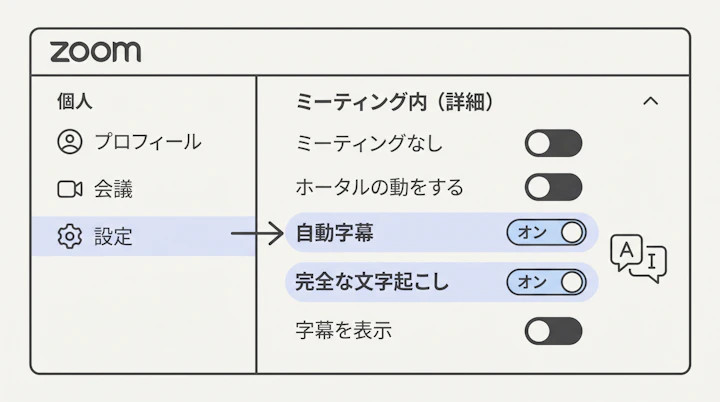
ZoomでAI文字起こしを有効にする手順(日本語対応)
Zoomの標準機能を使って、会議の音声を自動でテキスト化します。
- ZoomのWebポータルにサインインし、「設定」を開く。
- 「ミーティング内(詳細)」セクションまでスクロールする。
- 「自動字幕」および「完全な文字起こし」のトグルをオンにする。
- 面接開始後、画面下部のメニューから「字幕を表示」をクリックし、発話言語を「日本語」に設定する。
Microsoft TeamsのAI議事録要約機能の使い方
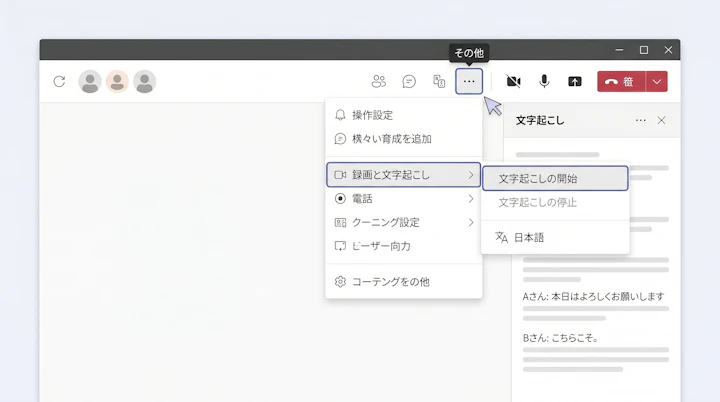
Teamsでは、ライブ文字起こしとAIによる要約が強力です。
- Teams会議に参加後、上部メニューの「その他(…)」をクリック。
- 「録画と文字起こし」から「文字起こしの開始」を選択。
- 言語設定が日本語になっていることを確認する。
- Teams Premiumを利用している場合、会議終了後に「インテリジェント会議の要約」が自動生成され、アクション項目やハイライトがタブに表示されます。
Google Meetで議事録を自動作成するには
Google Meetでも、Duet AIを活用した「ノート作成」機能が展開されています。
- 会議開始後、右下のメニューから「ノート作成」を有効化。
- 会議中はリアルタイムでまとめが共有され、終了後に議事録ドキュメントが参加者に自動送信されます。
外部AIサービスをZoom/Teamsと連携して使う方法(Otter.aiなど)
標準機能では物足りない場合、Otter.aiやAI GIJIROKUなどのサードパーティ製AI議事録サービスを連携させます。
- Otter.aiのアカウントを作成し、設定画面から「Apps」を開く。
- ZoomやTeamsの連携ボタンをクリックし、カレンダーへのアクセスを許可する。
- 「Auto-join all meetings」をオンにすると、予定された面接にOtterのAIアシスタントが自動参加し、録音・文字起こし・要約を代行します。
設定手順(スマホ)
面接官が外出先や移動中にスマホアプリから面接に参加するケースもあるでしょう。 スマホ版のZoomやTeamsアプリでも、基本的な文字起こしの閲覧や開始は可能です。
- Zoomアプリ:ミーティング画面の「詳細(…)」から「字幕を表示」をタップします。PC側で設定が有効になっていれば、スマホ画面にもリアルタイムで日本語字幕が表示されます。
- Teamsアプリ:画面下部の「その他(…)」から「文字起こしの開始」をタップします。終了後のAI要約ノートも、Teamsアプリのチャット履歴から手軽に確認できます。
ただし、外部AIサービスの初期連携設定や、ZoomのWebポータルでの根本的な機能有効化は、PCブラウザから行うのが確実です。
連携後の運用例
AI議事録が自動作成されるようになると、面接の運用は劇的に変わります。 現場感としては、面接終了後すぐにAIが要約した「候補者の強み」「懸念点」「次のアクション」がテキスト化されている状態です。
面接官は、面接中にメモを取るために下を向く必要がなくなります。候補者の目を見て、対話の熱量やニュアンスを感じ取る。この「人間中心の対話に集中できる」という体験こそが価値です。 また、採用チーム全体への情報共有も、AIが生成した議事録URLをチャットに貼るだけで完了します。評価の入力漏れや、面接官ごとのメモの粒度のばらつきといった属人的な課題も解消されるのではないでしょうか。
よくある失敗と対処
AI議事録の導入初期には、いくつかのつまずきポイントがあります。
- 文字起こしが英語になってしまう(意味不明なテキストになる)
- 対処:ZoomやTeamsの会議画面で、発話言語の設定が「英語」のままになっていることが原因です。会議開始直後に、言語設定を「日本語」に変更する運用を推奨します。
- AIアシスタントが会議に入室できない
- 対処:Zoomの待機室機能が有効になっている場合、Otter.aiなどのボットが待機室で止まってしまいます。ホストが手動で入室許可を出すか、連携設定でボットの自動入室を許可するよう設定を見直してください。
- 候補者が録画・文字起こしに難色を示す
- 対処:会議開始時に突然通知が出ることで、心理的安全性が損なわれるケースです。面接の案内メールの段階で「品質向上のためAIによる文字起こしを利用します」と一文添える運用を徹底しましょう。
組み合わせて運用を最適化する
AI議事録による「実施後」の効率化を実現したら、次は「実施前」の効率化にも目を向けるべきだと考えます。 面接の日程調整からWeb会議URLの発行、そして議事録の作成までを一気通貫で自動化することで、チームの生産性は最大化されます。
例えば、日程調整ツールを活用すれば、候補者がカレンダーから空き枠を選ぶだけで、自動的にZoomやTeamsの会議URLが発行されます。 この発行された会議予定に対して、外部のAIがカレンダー連携経由で自動参加するように設定しておけば、日程調整からURL発行、面接実施、議事録作成という一連のフローが自動化されます。 採用担当者は、候補者とのコミュニケーションという本来の採用業務に全力を注ぐことができるようになります。
まとめ
本記事では、ZoomやTeamsを活用したAI議事録の自動作成手順について解説しました。
- ZoomやTeamsの標準機能で、日本語のリアルタイム文字起こしが可能。
- Teams PremiumやGoogle MeetのDuet AI、またはOtter.aiなどの外部連携で、高精度な要約まで自動化できる。
- 導入時は、候補者への事前告知とプライバシー配慮を徹底する。
手作業でのメモ取りによる疲労から解放され、チームの心理的安全性を高めるためにも、まずは次回の社内ミーティングでZoomやTeamsの「文字起こし機能」をオンにしてみてください。小さな成功体験が、組織全体の働き方をアップデートする第一歩となるはずです。
Jicoo(ジクー)について
セールスや採用などのミーティングに関する業務を効率化し生産性を高める日程調整ツール。どの日程調整ツールが良いか選択にお困りの方は、まず無料で使い始めることができサービス連携や、必要に応じたデザインや通知のカスタマイズなどの機能が十分に備わっている日程調整ツールの導入がおすすめです。
チームで使える日程調整ツール「Jicoo」とは?





