
Google Meet(ミート)で画面共有する方法 失敗しないコツ


- 1. Google Meetで画面共有する前の準備
- 2. Google Meetで画面共有する方法(パソコン編)
- 3. Google Meetで画面共有する方法(iPhone・iPad・Android編)
- 4. Google Meet画面共有でよくあるトラブル解消法
- 5. Google Meet画面共有を見やすくするコツ
- 6. Google Meetの画面共有を業務で活用するポイント
- 7. Jicoo(ジクー)について
Google Meetには、会議の参加者に自分の画面を見せる画面共有機能があります。提案資料の説明、SaaSや業務アプリのデモ、社内研修、カスタマーサクセスの操作案内など、オンラインで画面を見せながら進める場面で役立ちます。
操作はシンプルですが、共有方法を誤ると、音声が届かない、通知や機密情報が映り込む、会議室でハウリングが起きるといったトラブルにつながります。とくに動画・音声付きのWebデモでは、Chromeのタブ共有を第一選択にすることが重要です。タブ共有は音声を共有しやすいだけでなく、Meet内でのスクロール、注釈、Google Slidesの操作、ズームなど、利用できる補助機能が多い共有方法です。
一方、ローカルアプリやデスクトップ全体を共有する必要がある場合は、ウィンドウ共有または全画面共有を使います。ただし、ウィンドウ共有・全画面共有で音声も共有する場合は、共有時の設定に加え、Windows 11以降またはmacOS 14.2以降というOS要件を満たす必要があります。旧OSでは設定ミスではなく、仕様上、音声共有を利用できない可能性があります。
この記事では、Google Meetで画面共有する方法、音声共有の使い分け、通知・権限に関する準備、会議室での表示・音声の運用、Google Slidesとの連携、よくあるトラブルの切り分けを実務向けに解説します。
Google Meetで画面共有する前の準備
画面共有中に社内チャット、別のお客様の情報、メール通知などが表示されると、情報漏えいにつながるおそれがあります。また、動画の音声が聞こえないと、商談や研修の進行にも影響します。会議前に共有方法、端末環境、会議設定、参加者が資料を見やすい表示方法を確認しておきましょう。
共有方法と音声共有の要件を確認する
まず、何を共有し、音声が必要かを整理します。実務では次の使い分けが基本です。
- ブラウザ上の動画、Webサービス、SaaSデモ:Chromeのタブ共有
- 特定のデスクトップアプリ:ウィンドウ共有
- 複数アプリを横断する説明やPC全体の操作:全画面共有
動画や音声を含むブラウザ操作は、Chromeのタブ共有を優先しましょう。共有時にタブ音声を共有する設定を確認でき、Meetの注釈、スクロール、Google Slidesの操作、ズームなどとも相性がよいためです。営業デモ、CSの操作説明、ブラウザで再生する動画では、「Webデモはタブ共有」を標準手順にすると、音声・表示に関するトラブルを減らしやすくなります。
ウィンドウ共有または全画面共有でPCの音声を共有する場合は、共有画面で音声も共有する設定をオンにします。Google Meetの案内では、この方法での音声共有にはWindows 11以降、またはmacOS 14.2以降が必要です。Windows 10や旧macOSの端末では、Meetの不具合ではなく環境要件により音声共有を利用できない場合があります。端末資産を管理している組織では、旧OS端末をタブ共有中心の用途に振り分けると、当日のトラブルを抑えやすくなります。
会議前には、次の4点を確認しておくと安心です。
- Chromeが最新バージョンか
- 端末のOSが、必要な音声共有の要件を満たしているか
- 共有対象がタブ、ウィンドウ、全画面のどれか
- 共有時に音声共有の設定が表示され、オンにできるか
通知を抑制する
画面共有中にチャット、メール、カレンダーなどの通知が表示されないよう、会議前にOSの通知設定や集中モード相当の設定を有効にします。OSや端末によってメニュー名は異なりますが、音、バイブレーション、バナー通知を抑制できる設定を選びましょう。会議後に元の設定へ戻すことも忘れないようにします。
Windowsで通知を抑制する

[Windowsボタン]から[設定]を開き、[システム]内の通知設定または集中モード相当の設定を確認します。利用中のWindowsのバージョンによって表示名や画面構成が異なるため、会議前に実機で通知が止まるか確認してください。
iPhone・iPadで通知を抑制する
iPhoneやiPadでは、[設定]→[集中モード]から、おやすみモードなどを設定します。画面全体を共有する際は、通知のプレビュー表示も抑制しておくと安全です。
Androidで通知を抑制する
Androidでは、おやすみモードやサイレントモードを利用します。設定名は機種によって異なります。画面共有中に通知バナーが表示されない状態になっているか、事前に確認しましょう。
使わないアプリ、ファイル、タブを閉じる
不要なアプリやファイルを開いたままにすると、ファイル名や顧客情報が映り込む可能性があります。会議前に不要なアプリ、ブラウザタブ、ダウンロード一覧、通知センターなどを閉じます。
ブラウザを共有する場合は、資料、デモ環境、動画など必要なタブだけを開き、ログイン状態や表示内容を確認しておきましょう。ブックマークバーやメニューバーに社内情報、顧客名、個人用リンクが表示される場合は、非表示にしておくと安心です。
ブックマークバーを非表示にする方法
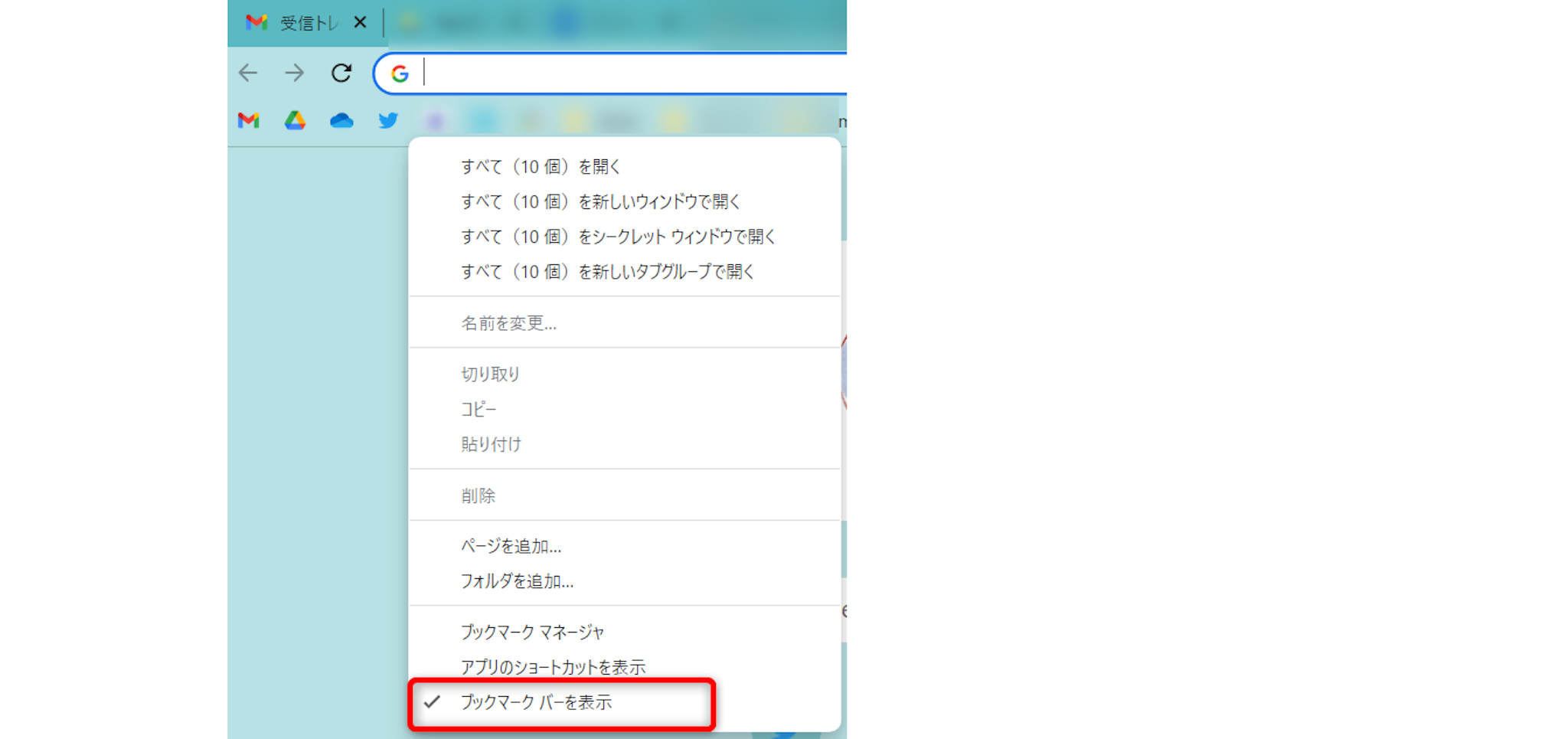
Chromeでは、ブックマークバーを右クリックして[ブックマークバーを表示]のチェックを外すと非表示にできます。[Ctrl+Shift+B]でも表示・非表示を切り替えられます。
参加者の反応を確認できる画面を用意する
発表者は資料やデモに集中しがちです。参加者の表情、チャット、手上げ、Q&Aを確認できる環境をあらかじめ用意すると、質問や理解不足を見落としにくくなります。重要な商談や研修では、PiPだけに頼らず、別ウィンドウ表示やデュアルディスプレイを優先すると安定します。
共有コンテンツを別ウィンドウで表示する
Meetでは、共有されたプレゼンテーション、スプレッドシート、ドキュメントなどの共有コンテンツを、参加者側で別ウィンドウまたはポップアウト表示にできる場合があります。共有資料と参加者映像、チャットを分けて表示できるため、資料レビューや研修で便利です。
会議の開始時に「共有資料は別ウィンドウで開けます」と案内しておくと、参加者がチャットや質問を見失いにくくなります。利用できる表示やボタンは、会議の種類、端末、Meetの更新状況によって異なるため、重要なイベントでは事前に確認しましょう。
PiPで最低限の反応を確認する
ChromeをPCで利用している場合、会議中に別タブへ切り替えた際などに、MeetのPiP(ピクチャーインピクチャー)を利用できることがあります。小さな会議画面で参加者の反応やチャットを確認できるため、1画面のPCで発表する際の補助手段として便利です。
別ウィンドウ表示やデュアルディスプレイを使う
資料や共有コンテンツを別ウィンドウで表示し、Meetの会議画面と並べると、発表と参加者確認を両立しやすくなります。デュアルディスプレイ環境では、片方に資料・デモ画面、もう片方にMeetの会議画面を置く運用がおすすめです。
Companion modeを第二画面として使う
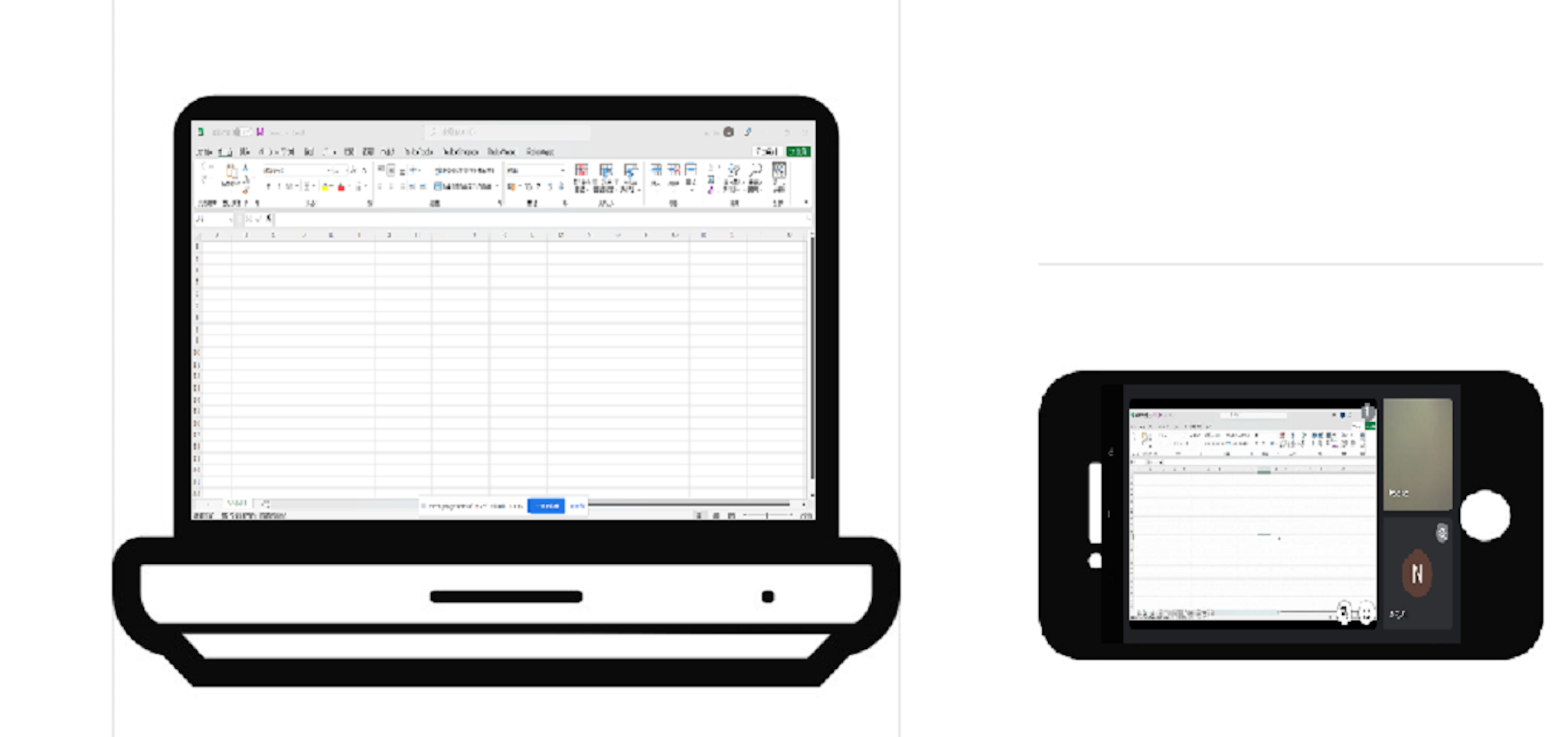
会議室から参加するハイブリッド会議では、Companion mode(コンパニオンモード)を第二画面として使う方法があります。Companion modeではマイクとスピーカーを利用できません。同じ会議室でハウリングやエコーを避けながら、チャット、Q&A、投票、共有、主催者用コントロールなどを使うための参加方法です。
会議室では、MeetハードウェアまたはメインPCに音声入出力を任せ、手元PCはCompanion modeで参加して資料共有やチャット確認を行う、と役割を分けると安定します。外部ディスプレイに接続するBYOD型会議室では、Room Display modeが利用できる環境であれば、個人用の表示と会議室で共有する表示を自動で分けられる場合もあります。手動で複数のウィンドウを並べる前に、会議室の対応状況を確認するとよいでしょう。
Companion modeで参加する手順と会議室での利用
別のPCやタブレットでGoogle Meetを開き、会議コードまたは会議URLから参加画面を表示します。待機画面で[発表]を選ぶと、Companion modeで参加できます。g.co/companionやg.co/presentから参加することも可能です。
Google Meet Hardwareを導入している会議室では、Connect room機能により、近接検出を使ってノートPCを会議室へ接続し、Companion modeへ案内されることがあります。近接検出には対応する会議室環境とマイク権限が必要です。Bluetooth機器や外部マイクの利用状況によって検出に影響する場合もあるため、重要な会議では接続方法を事前に確認しましょう。
Google Meetで画面共有する方法(パソコン編)

会議画面下部の画面共有ボタンをクリックし、[画面を共有する]から共有方法を選択します。MeetのUIは更新されることがあるため、ボタンの表示位置やデザインが異なる場合があります。
あなたの全画面を共有する
PCに表示される画面全体を共有します。デスクトップ、開いているアプリ、ファイル名、通知なども参加者に見えるため、機密情報の映り込みに注意してください。
全画面共有でPCの音声も共有したい場合は、共有時に表示される音声共有の設定をオンにします。ただし、音声共有にはWindows 11以降またはmacOS 14.2以降が必要です。ブラウザで完結する動画やSaaSデモなら、全画面共有ではなくChromeタブ共有を選ぶほうが安全で、Meetの補助機能も活用しやすくなります。
Macでは初回のみ、[システム設定]→[プライバシーとセキュリティ]でChromeに画面収録および必要に応じてシステム音声収録の権限を許可する必要があります。macOS Sequoiaでは画面共有や録画時に許可ダイアログが表示されることがあるため、[許可]を選択してください。権限を変更した後は、Chromeを完全に再起動してから共有を試します。
ウィンドウを共有する
特定のアプリケーションのウィンドウだけを共有する方法です。共有時に対象のウィンドウを選択します。全画面を見せたくない場合や、デスクトップ上の情報を隠したい場合に向いています。
共有するウィンドウは最小化せず、見せたい部分が確認できる大きさで表示しておきましょう。ローカルアプリの音声を参加者に聞かせる場合は音声共有の設定をオンにします。ただし、Windows 11以降またはmacOS 14.2以降の要件を満たさない端末では、ウィンドウ共有の音声共有を利用できません。
注意
Google Meetの会議画面そのものを共有すると、画面が繰り返し映り込むミラーリング状態になります。共有対象は会議画面以外のウィンドウを選んでください。
タブを共有する
Chromeのブラウザタブを共有する方法です。Google Meetで動画や音声を含む共有をする場合は、タブ共有を標準手順にするのがおすすめです。
たとえば、YouTubeなどのWeb動画、ブラウザ上の音声付き資料、SaaSの管理画面やデモ環境は、Chromeタブ共有が適しています。共有時にはタブ音声の共有設定を確認し、動画再生前に参加者へ音が聞こえるか確認すると確実です。タブ共有では、Meet内でのスクロール、注釈、Google Slidesの操作、ズームなどを利用しやすい点もメリットです。
社内運用としては、ブラウザ再生の動画・SaaSデモはChromeタブ共有、ローカルアプリの音声が必要な場合だけウィンドウ共有または全画面共有と決めておくと、トラブル時の切り分けがしやすくなります。
注意
Google Meetを開いているタブを共有すると、画面が延々とミラーリング表示されます。資料、動画、デモ環境など、会議画面以外のタブを選択してください。
共有を停止する・共有者を切り替える

[共有を停止]をクリックすると、画面共有を終了できます。共有しているタブやウィンドウを閉じた場合にも共有が停止することがあります。発表終了時は、参加者に共有が停止したことを確認しましょう。
複数人で交互に発表する場合は、誰が共有を停止し、誰が次に開始するかを事前に決めておくと、意図しない画面切り替えを防げます。
Google Meetで画面共有する方法(iPhone・iPad・Android編)

スマホやタブレットでは、Meetアプリで会議に参加し、画面下部の三点メニューから[画面を共有]を選択します。続けて[共有を開始]または[今すぐ開始]をタップします。
モバイル端末では、PCのように共有対象のタブやウィンドウを細かく選べず、画面全体が共有されます。通知、写真、個人情報、社内アプリなどが映らないよう、共有前に通知を抑制し、不要なアプリを閉じてください。
モバイル端末からは共有音声を送れません。動画や音声を含むデモ、研修コンテンツを確実に届けたい場合は、Chromeを利用できるPCからタブ共有を行うのが安全です。スマホ・タブレットの画面共有は、画面だけを補助的に見せる用途と考えるとよいでしょう。
利用できる共有機能や画面表示は、iOS・Androidのバージョン、端末機種、Meetアプリのバージョンによって異なります。重要な説明で使う場合は、OSとMeetアプリを最新の状態にし、事前に別端末で表示を確認しておくと安心です。
共有を停止する

Meetアプリに戻り、[共有を停止]をタップすると共有を解除できます。
Google Meet画面共有でよくあるトラブル解消法
共有ボタンが押せない・参加者が共有できない
共有ボタンが表示されない、または押せない場合は、ブラウザの不具合を疑う前に、ホスト側の共有制御を確認しましょう。Google Meetでは、主催者がHost controls(主催者用コントロール)で参加者の画面共有を制限している場合があります。
主催者は会議画面の[主催者用コントロール]で、参加者による画面共有の可否を確認します。外部参加者を含む商談、研修、ウェビナーでは、誤共有や意図しない画面表示を防ぐため、参加者の共有を既定で制限する運用も有効です。必要な発表者だけに事前に共有を許可するルールを決めておくと、進行が安定します。
Host controlsでは、会議の運用に応じてチャット、音声、動画、入退室に関する制御も行えます。顧客向け説明会やウェビナーでは、画面共有だけを個別に考えるのではなく、チャット・マイク・カメラの扱いをセットで設計しましょう。
企業のGoogle Workspace環境では、組織の管理者ポリシーが影響することもあります。社内ヘルプデスクでは、次の順番で確認すると効率的です。
- 主催者用コントロールで参加者の共有が許可されているか
- Google Workspace管理者のポリシーで制限されていないか
- ChromeやOSが最新か
- 端末の画面収録権限や共有方法に問題がないか
画面を共有できない
画面共有時にエラーが出る場合は、次の項目を順に確認しましょう。
別の会議に参加していないか確認する
複数の会議に同時参加していると、後から参加した会議で共有できない場合があります。別タブや別ウィンドウに退出し忘れた会議がないか確認してください。
Macの画面収録権限を確認する
Macでは、Chromeに画面収録の権限がないと共有できない場合があります。[システム設定]→[プライバシーとセキュリティ]から画面収録に関する項目を開き、Google Chromeを許可します。音声共有にも問題がある場合は、システム音声収録に関する権限も確認してください。macOS Sequoiaでは初回の許可プロンプトを見落とさないようにしましょう。
権限変更後はChromeを完全に再起動してください。アドレスバーにchrome://restartと入力すると、開いているChromeウィンドウを再起動できます。再起動後も改善しない場合は、Chromeの更新、端末の再起動、別のChromeプロファイルでの確認を行います。
音が出ない場合はタブ共有への切り替えを試す
画面は共有できているのに音が聞こえない場合は、最初に共有方法を確認します。ブラウザで再生している動画やSaaSデモであれば、Chromeタブ共有へ切り替えるのが基本です。
ウィンドウ共有または全画面共有では、音声共有の設定をオンにする必要があります。また、この方法での音声共有にはWindows 11以降またはmacOS 14.2以降が必要です。要件を満たしていない場合は、Meetの不具合ではなく端末環境が原因である可能性があります。
会議室のSmart audioやAdaptive Audioなど、同一空間の複数端末向け音声最適化機能を利用している会議では、参加状態や端末設定によってウィンドウ・デスクトップ共有に制約が生じる場合があります。共有できない原因をOSだけと決めつけず、会議室設定や音声最適化機能も含めて確認し、重要な会議では事前テストを行いましょう。
Chromeを更新・再起動する
共有エラーが続く場合は、Chromeを最新バージョンへ更新して再起動します。拡張機能が影響している可能性がある場合は、シークレットウィンドウや別プロファイルで試す方法も有効です。権限設定を変更した直後は、chrome://restartを使ってChromeを完全に再起動してから確認してください。
画面が延々とミラーリング表示される
Google Meetの会議画面や会議タブ自体を共有すると、共有画面の中に会議画面が繰り返し表示されます。共有を停止し、資料、デモ環境、動画など会議画面以外のタブまたはウィンドウを選び直してください。
Google Meet画面共有を見やすくするコツ
Google SlidesやPowerPointはスライドショーで見せる
スライド資料は、できるだけ大きく表示するためにスライドショー機能を使いましょう。PowerPointでは[スライドショー]→[最初から]、Google Slidesでは[表示]→[スライドショー]を選びます。
Google Slidesを利用する場合は、Meetと並べて表示したり、資料を別ウィンドウに切り出したりする運用も便利です。タブ共有を選べば、Slidesの操作や注釈などMeetの機能を活用しやすくなります。共有する資料と参加者の反応を分けて確認しやすくなるため、提案資料や研修資料を扱う際に有効です。資料のリンク共有も併用すると、参加者が後から内容を確認しやすくなります。
複数人で発表する場合は、共同編集できるGoogle Slidesを使うと役割分担しやすくなります。発表者の交代方法、ページ送りを担当する人、共有を停止する人を事前に決めておくとスムーズです。
文字が小さい場合は表示範囲を絞る
デモ画面や管理画面は、画面全体を共有すると文字が小さくなりがちです。ブラウザの表示倍率を上げる、共有するウィンドウのサイズを調整する、重要な部分だけを表示するなどの方法で、参加者が見やすい表示に整えましょう。
参加者側には、共有コンテンツを別ウィンドウまたはポップアウトで開く、フルスクリーンで表示するよう案内すると親切です。
マウスポインタを見やすくする
説明中に見てほしい場所を示すには、マウスポインタのサイズや色を変更すると効果的です。特に画面解像度が高い場合や、細かな管理画面を見せる場合は、通常のポインタでは参加者が位置を追いにくくなります。
Windowsでは[設定]からマウスやアクセシビリティに関する項目を開き、ポインタのスタイルとサイズを調整できます。OSのバージョンによって設定画面の名称は異なります。
Google Meetの画面共有を業務で活用するポイント
Google Meetの画面共有は、共有方法を用途に合わせて選ぶことで、トラブルを大きく減らせます。動画・音声付きのSaaSデモやブラウザ操作はChromeタブ共有を優先し、ローカルアプリやPC全体を見せる必要がある場合のみ、ウィンドウ共有・全画面共有を使いましょう。
ウィンドウ共有・全画面共有で音声を扱う場合は、共有時の音声設定だけでなく、Windows 11以降またはmacOS 14.2以降というOS要件も確認する必要があります。音が出ない場合は、まずタブ共有へ切り替えられないかを検討すると、切り分けが早くなります。モバイル端末は共有音声に対応しないため、音声付きコンテンツの配信にはPCを用意しましょう。
会議室では、会議室ハードウェアまたはメインPCを音声用、手元PCをCompanion mode用と分けることで、ハウリングを抑えながらチャットや共有を活用できます。Companion modeではマイク・スピーカーを使えないため、音声担当端末と操作担当端末を明確に分けることが重要です。外部ディスプレイを使うBYOD会議室では、利用可能であればRoom Display modeも確認し、個人用表示と会議室共有表示を使い分けましょう。
共有できない場合は、端末の不具合を疑う前に、主催者用コントロールの共有制限、Google Workspaceの管理者ポリシー、ブラウザ更新、OS・権限の順に確認しましょう。Macで権限を変更した場合は、chrome://restartによるChromeの完全再起動も有効です。Meetの機能や利用条件は変更されることがあるため、重要な商談やウェビナーの前には、利用端末と会議設定でリハーサルを行うことをおすすめします。
Jicoo(ジクー)について
セールスや採用などのミーティングに関する業務を効率化し生産性を高める日程調整ツール。どの日程調整ツールが良いか選択にお困りの方は、まず無料で使い始めることができサービス連携や、必要に応じたデザインや通知のカスタマイズなどの機能が十分に備わっている日程調整ツールの導入がおすすめです。
チームで使える日程調整ツール「Jicoo」とは?





