
Outlookの連絡先(アドレス帳)作成・登録・グループ分けの基本操作ガイド


- 1. Outlookのアドレス帳とは?
- 2. Outlookのアドレス帳に連絡先を登録する方法
- 3. 「受信したメール」から登録する方法
- 4. 「Gmailのアドレス帳」から連絡先をインポートする方法
- 5. iPhoneなど「vCardデータ」から連絡先をインポートする方法
- 6. スマホ版Outlookのアドレス帳に連絡先を登録する方法
- 7. 連絡先をカテゴリ・リストでグループ分けする
- 8. Outlookアドレス帳活用術 5選
- 9. Outlookのアドレス帳を活用してメールも他の業務も効率化しよう
- 10. Jicoo(ジクー)について
【Outlookアドレス帳のメリット】
- メールや会議招待で宛先をすばやく指定できる
- カテゴリで連絡先を分類し、連絡先リストで複数人へまとめてメールを送信できる
- 個人連絡先と組織ディレクトリを検索し、相手を探しやすい
- 電話番号、会社名、部署、役職、メモなどを集約して顧客・取引先対応に活用できる
- CSVで連絡先データを移行・バックアップできる。利用環境によってはPSTファイルからの取り込みも選べる
Outlookの連絡先(アドレス帳)は、メールアドレスを保存するだけの機能ではありません。メールの宛先指定、会議招待、取引先情報の検索、連絡先の分類、他サービスからのデータ移行など、日常業務のさまざまな場面で役立ちます。
Outlookには、新しいOutlook、Outlook on the web、クラシック版Outlook、Outlookモバイルがあり、画面や利用できる機能には違いがあります。これから連絡先を管理する場合は、新しいOutlookとWeb版のPeople(連絡先)を基本に考えると実用的です。一方、クラシック版には、連絡先フォルダーをメール作成時のアドレス帳へ表示する設定や、[連絡先(このコンピューターのみ)]のようなローカル連絡先フォルダーなど、独自の仕組みがあります。クラシック版のローカル連絡先はCSVで新しいOutlookへ移す方法があり、新しいOutlookのPST取り込みも、利用条件と画面を確認したうえで選択できます。
CSVで連絡先を取り込むときは、文字コード、列見出し、項目の対応、重複時の処理が重要です。新しいOutlookやWeb版ではUTF-8形式のCSVを使い、列見出しがOutlook側の言語設定に合っているかも確認します。少数件で日本語の表示と項目の取り込み結果を確かめてから全件を登録すると、文字化けやデータずれを防ぎやすくなります。
Outlookのアドレス帳とは?
Outlookの連絡先には、メールアドレスのほか、電話番号、会社名、部署、役職、住所、Webページ、メモなどを登録できます。登録した情報は、メール送信時の宛先指定、会議招待、連絡先検索などに利用できます。
ただし、「連絡先」と「アドレス帳」は厳密には同じ意味ではありません。連絡先は自分で保存する人物・会社のデータで、組織ディレクトリは会社や学校が管理する社員・設備などの情報です。これらをメールの宛先選択時に検索・表示する画面や仕組みがアドレス帳です。特にクラシック版Outlookでは、連絡先フォルダーに保存されていても、アドレス帳への表示設定が別になっている場合があります。
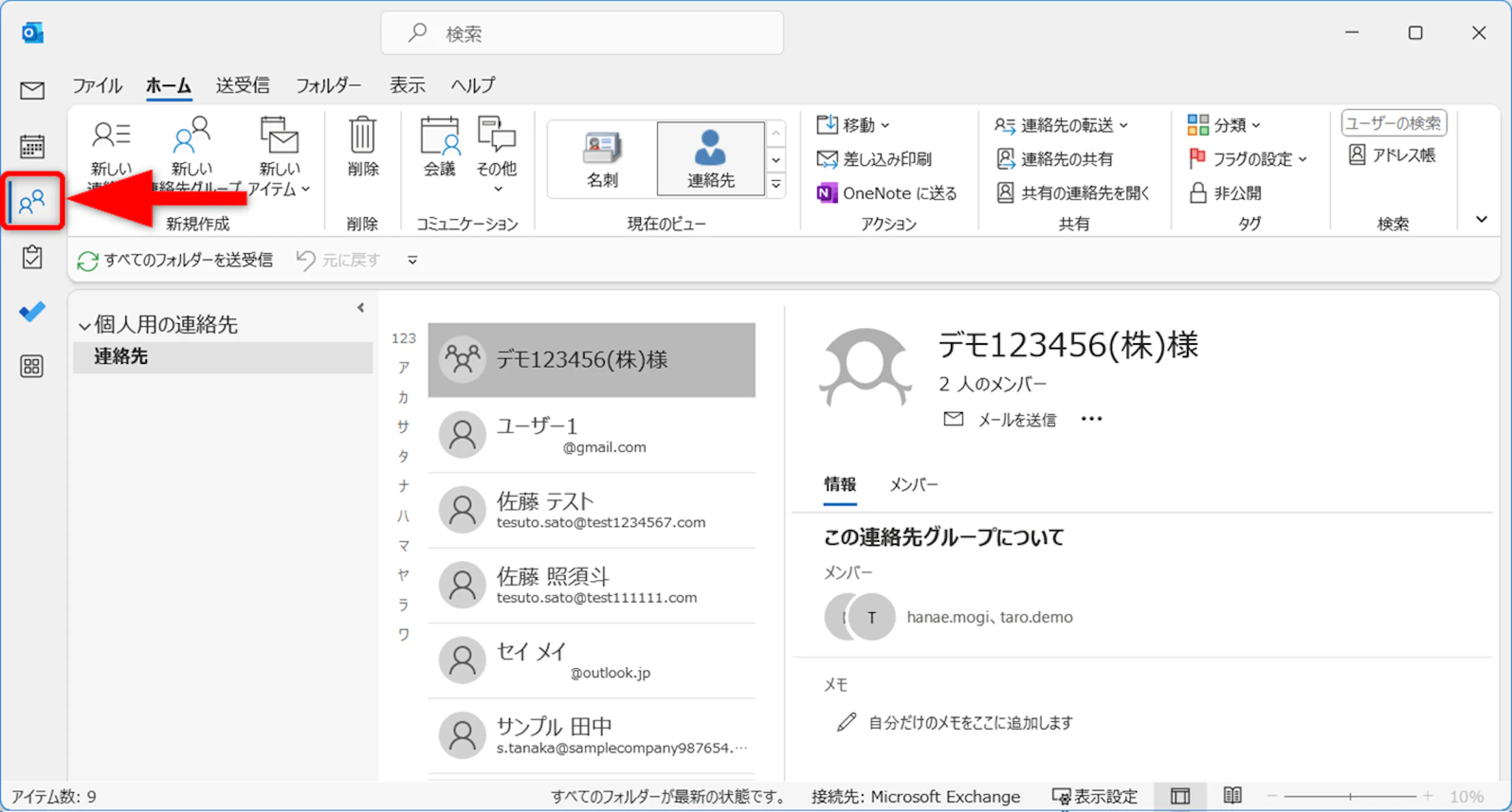
新しいOutlookまたはOutlook on the webでは、左側のナビゲーションから[People]または[連絡先]を開きます。アイコンが表示されていない場合は、[その他のアプリ]からPeopleを開き、よく使う場合はピン留めしておくと便利です。クラシック版Outlookでは、画面左下にある人型の[連絡先]アイコンから開く場合があります。
Peopleでは、登録済みの連絡先を検索・閲覧・編集できます。Microsoft 365の職場または学校アカウントでは、個人で保存した連絡先に加え、組織ディレクトリのユーザー情報も参照できます。連絡先カードには、利用できる場合、部署、役職、組織図などの組織プロファイル情報が表示されます。
個人連絡先と組織アドレス帳の違い
会社や学校のMicrosoft 365アカウントを使っている場合、Outlookには大きく分けて「個人連絡先」と「組織ディレクトリ」の情報があります。
- 個人連絡先:自分で追加・編集する連絡先です。取引先の担当者、私用の連絡先、案件メモなどを管理できます。
- 組織ディレクトリ:会社や学校が管理する社員・メンバーの情報です。部署、役職、上司、組織図などが表示されることがあります。
個人連絡先に追記したメモや修正内容が、社内全体の名簿に反映されるわけではありません。組織情報に誤りがある場合は、Outlookの個人連絡先を修正するのではなく、社内のIT部門や人事・総務部門へ確認しましょう。
また、組織ディレクトリのユーザーを自分の連絡先へ保存した場合、その連絡先は元の組織プロフィールと自動的に関連付けられることがあります。部署や役職などは組織側の変更に合わせて更新される場合がある一方、自分で追加したメモや補足情報は個人用であり、組織全体の名簿には反映されません。組織情報と個人で編集した項目が競合する場合は、表示上の優先関係が生じることもあります。
Outlookのアドレス帳に連絡先を登録する方法
新しいOutlookまたはOutlook on the webでは、Peopleを開き、[新しい連絡先]を選択します。

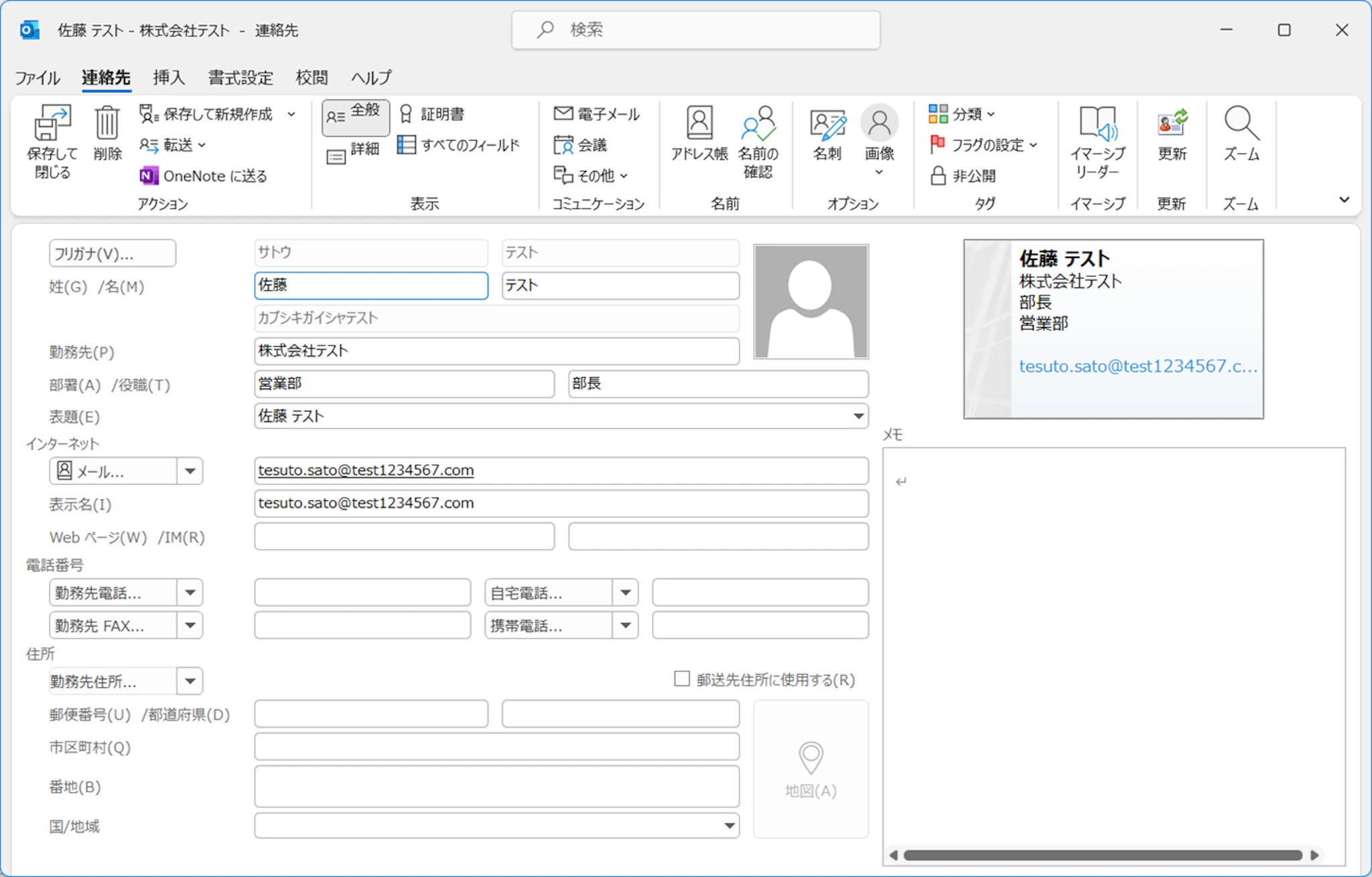
氏名、メールアドレス、勤務先、電話番号など、必要な情報を入力します。取引先や顧客を登録する場合は、会社名、部署名、役職、案件に関する短いメモも残しておくと、後から検索しやすくなります。
入力後に[保存]を選択すれば登録は完了です。クラシック版Outlookでも、連絡先画面から[新しい連絡先]を選択して作成できますが、画面構成や[保存して閉じる]などの名称は異なります。
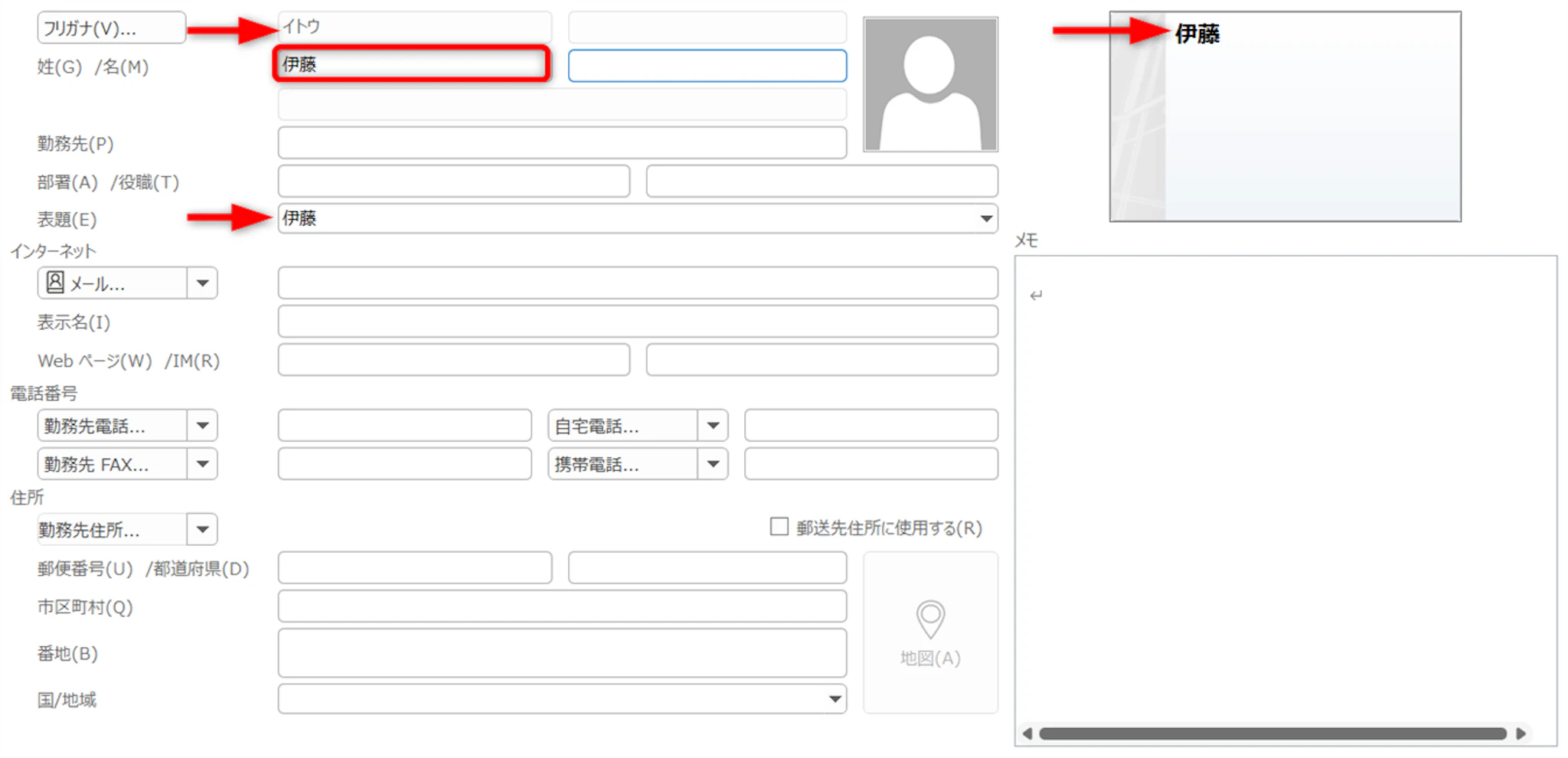
日本語の連絡先では、表示名やフリガナの表記をそろえることも重要です。会社名は正式名称で統一する、部署名の略称を混在させない、メモ欄には案件名や関係性を簡潔に書く、といった入力ルールを決めると検索性が高まります。
連絡先を修正・削除する
Peopleで修正したい連絡先を選択し、[編集]をクリックします。必要な項目を変更して[保存]を選択してください。削除する場合は、対象の連絡先を開き、[削除]を選択します。
個人連絡先を削除しても、組織ディレクトリ上のユーザー情報は削除されません。削除後もプロフィールが検索できる場合は、個人連絡先ではなく組織情報を参照している可能性があります。また、宛先欄の候補には、保存済み連絡先、組織ディレクトリ、過去の送信履歴による候補が含まれます。候補を消したい場合は、Peopleに保存されている連絡先なのか、組織ユーザーなのか、送信履歴の候補なのかを分けて確認しましょう。
新しいOutlookで[保存]を選んでも連絡先一覧へ反映されない場合や、以前使っていた連絡先が見つからない場合は、同じ連絡先を繰り返し作成せず、次の順で保存先を確認すると重複登録を防げます。
- Outlook on the webのPeopleを開き、連絡先がオンライン側に保存されているか確認する
- クラシック版Outlookを使っていたPCで、[連絡先(このコンピューターのみ)]などローカルの連絡先フォルダーに保存されていないか確認する
- ローカルに保存されていた場合は、クラシック版の[ファイル]>[開く/エクスポート]>[インポート/エクスポート]からCSVに書き出す
- CSVをUTF-8形式で保存し、まず少数件を新しいOutlookへ試験インポートして、表示と項目の対応を確認してから残りを取り込む
クラシック版で連絡先がアドレス帳に表示されない場合
クラシック版Outlookでは、連絡先フォルダーにデータが保存されていても、メール作成時のアドレス帳に表示されないことがあります。対象の連絡先フォルダーを右クリックし、[プロパティ]>[Outlookアドレス帳]を開いて、「電子メールのアドレス帳にこのフォルダーを表示する」が有効になっているか確認してください。
この設定は新しいOutlookには当てはまりません。「Peopleには存在するか」「メール作成画面の宛先候補に表示されるか」「[宛先]から検索できるか」を分けて確認すると、不要な再インポートによる重複登録を防げます。
「受信したメール」から登録する方法
受信メールから連絡先を追加すると、メールアドレスの入力ミスを防げます。新しいOutlookやOutlook on the webでは、メール本文に表示される差出人名、宛先、または相手の画像からプロフィールカードを開く方法が基本です。
【新しいOutlook・Web版をご利用の場合】
メールの差出人名や画像をクリックしてプロフィールカードを開き、[連絡先に追加]を選択します。必要に応じて会社名、部署、電話番号、メモなどを追加して保存します。メールから作成した連絡先には、氏名とメールアドレスだけが登録される場合があるため、営業・サポートなどで利用する場合は所属、役職、案件名、連絡時の注意点も補足すると便利です。
【クラシック版Outlookをご利用の場合】
クラシック版Outlookでは、メールの差出人名を右クリックし、[Outlookの連絡先に追加]を選択して登録できます。メールを連絡先アイコンへドラッグ&ドロップして作成できる場合もあります。登録画面で内容を確認し、不要なメール本文がメモ欄に入っている場合は削除してから保存しましょう。
Copilotでメール内容の整理・確認を支援する
Microsoft 365 Copilotを利用できる環境では、長いメールスレッドの要約、メール文面の作成、依頼内容や案件背景の確認などにAIを活用できます。Copilot in Outlookでは、メールの整理、カテゴリ付与、フォルダー作成、受信トレイルールの管理、会議・イベント操作を自然言語で支援する機能も案内されています。
さらに、2026年9月23日付のMicrosoft 365 Copilotリリースノート(2026年8月26日~9月22日の更新分)では、Outlook内のCopilot Chatが受信トレイ、予定表、組織内のデータを踏まえて回答できるよう拡張されたと案内されています。対象ユーザーであれば、単一のメールスレッドを超えて情報を探せるため、「取引先との直近の依頼事項をCopilotで探す→元のメール、署名、CRMの登録内容と照合する」といった使い方が考えられます。ただし、新機能は段階的に展開されるため、組織内の全員が同時に使えるとは限りません(2026年9月時点)。
これらは主にメール・予定表の確認や管理を支援する機能であり、CopilotがPeopleの連絡先を自動で作成・更新する機能ではありません。メールから氏名、所属、依頼内容の候補を確認したら、メール署名、組織プロフィール、CRMなどの正本と照合し、人が確認した項目だけを連絡先またはCRMへ保存します。
特に顧客・取引先情報を扱う組織では、連絡先メモへ転記してよい情報、氏名や電話番号などの正本を置く場所、更新責任者、確認手順を事前に決めることが重要です。AIの利用率だけでなく、誤登録件数や確認時間も記録すると、実務に合った運用を整えやすくなります。
「Gmailのアドレス帳」から連絡先をインポートする方法
GmailやGoogle Contactsの連絡先をOutlookへ移す場合は、Google ContactsからCSVファイルをエクスポートし、Outlook on the webまたは新しいOutlookのPeopleでインポートします。作業前に、元のCSVファイルをバックアップとして保管してください。
新しいOutlookとWeb版では、CSVのインポート場所が異なることがあります。新しいOutlookではPeopleのリボンに[連絡先をインポート]または[Import contacts]が表示される場合があります。Outlook on the webでは、Peopleの[連絡先の管理]>[連絡先をインポート]から操作します。表示が見つからない場合は、Web版のPeopleも確認してください。
Gmailのアドレス帳をエクスポートする
Google Contactsを開き、左側のメニューから[エクスポート]を選択します。Outlookへの移行が目的の場合は、エクスポート形式で[Outlook CSV]を選択します。Google Contactsへ戻すためのバックアップも必要な場合は、別途[Google CSV]でも保存しておくと安全です。
移行用とバックアップ用のCSVは用途が異なるため、混同しないようファイル名に「outlook-import」「google-backup」などを付けて管理しましょう。Excelで加工したファイルだけを唯一のバックアップにせず、元データ、加工用データ、本番インポート用データを分けて保管することをおすすめします。
CSVファイルの文字コードと列見出しを確認する(文字化け対策)
日本語のCSVをインポートするときは、文字コードと列見出しを確認しましょう。新しいOutlookおよびOutlook on the webでは、UTF-8で保存したCSVを使うのが基本です。CSVの1行目には列見出しを入れ、その見出しがOutlook側の言語設定に合った名称になっているかにも注意します。見出しの言語や名称が合わないと、会社名や電話番号などが期待した欄に入らない場合があります。
Google Contactsから出力したファイルは、まず少数件で取り込み、日本語の氏名や会社名が正しくプレビュー・表示されるか確認してください。文字が正しく表示されない場合は、いったん取り込みを中止してファイルを変換し直します。
ExcelでCSVを開くだけでも、保存時に列形式や文字コードが変わることがあります。編集が不要なら、CSVを保存し直さずに閉じるほうが安全です。編集する場合は、電話番号や郵便番号の列を文字列として扱い、「03」「090」や「+81」の先頭文字を失わないよう注意してください。長い数字が指数表記に変わっていないかも確認しましょう。
Gmailの連絡先をOutlookにインポートする
新しいOutlookでは、Peopleを開いて[連絡先をインポート]を選び、CSVファイルを指定します。Outlook on the webでは、Peopleの[連絡先の管理]>[連絡先をインポート]からCSVを選択します。姓・名・会社名・電話番号などがすべて自動で正しい欄に入るとは限らないため、取り込み後は数件の連絡先を開き、各項目が意図した欄に入っているか確認してください。
クラシック版Outlookでは、[ファイル]>[開く/エクスポート]>[インポート/エクスポート]からCSVを取り込めます。ウィザードでは[フィールドの一致]でGoogle側の列とOutlook側の項目を対応付けられます。たとえば、First Nameは[名]、Last Nameは[姓]、Companyは[会社名]に割り当てます。項目のずれが気になる場合は、クラシック版で対応付けを確認しながら取り込む方法も有効です。
クラシック版では、CSVインポート時に重複データの処理方法も選択します。既存の連絡先を更新したいのか、新旧データを並べて確認したいのかによって適切な選択肢は異なります。「重複するアイテムをインポートしない」を選ぶと、CSV側に新しい情報があっても既存のOutlook連絡先が保持される可能性があります。メールアドレスが一致したら同一人物とみなすなど、重複判定のルールを事前に決めましょう。
インポートでエラーが出たときは
- 元のCSVファイルをコピーし、バックアップを確保する
- UTF-8形式で保存され、1行目にOutlookの言語設定に合った列見出しがあるか確認する
- 少数件のテストデータで日本語表示と項目の対応を確認する
- 既存連絡先を更新するか、重複を許可するか、重複を取り込まないかを決める
- Excelなどで開いているCSVを閉じてからインポートする
- 氏名、会社名、メールアドレス、電話番号の列に不要な記号や空白がないか確認する
- 大量の連絡先は、部門・用途・地域などでCSVを分割して取り込む
インポート後は、前後の連絡先件数、日本語の姓・名や会社名、電話番号の先頭の「0」や「+81」、複数メールアドレスの格納先を確認します。既存連絡先が意図せず上書き・重複していないか、新しいOutlookだけでなくOutlook on the webでも同じ連絡先を確認できるか、メール作成画面の宛先候補に表示されるかも確認しましょう。
iPhoneなど「vCardデータ」から連絡先をインポートする方法
iPhoneやiCloudの連絡先は、vCard(.vcf)形式で書き出せます。vCardは個別の名刺データや少数の連絡先を渡す用途に向いています。一方、大量の連絡先を移行する場合は、VCFをCSVへ変換して取り込むほうが、内容を確認しやすく管理しやすくなります。
iCloudから連絡先をvCardに出力する
iCloudにログインし、[連絡先]を開きます。書き出したい連絡先を選択し、メニューから[vCardを書き出す]を選ぶと、.vcfファイルを保存できます。複数の連絡先を移す場合は、書き出す前に対象がすべて選択されているか確認してください。1件だけ選んだ状態で書き出すと、その1件しかファイルに含まれません。作業前に、iPhoneの連絡先がiCloudへ同期されていることも確認しておきましょう。
vCardをOutlookに取り込む
メールに添付されたvCardなど個々のファイルは、開いて1件ずつOutlookの連絡先として保存できます。一方、iCloudから多数の連絡先をまとめて移す場合は、Microsoftの案内にあるとおり、VCFファイルをCSVへ変換してから、Peopleまたはクラシック版OutlookのCSVインポート機能で取り込む方法が現実的です。個別登録と大量移行で方法を分けて考えましょう。
変換後は、氏名、電話番号、会社名、日本語文字、複数メールアドレスが正しく対応しているかを少数件で確認します。業務用連絡先をオンラインの無料変換サイトへアップロードすることは避け、社内承認済みのツールまたはローカルで処理できる方法を利用しましょう。
スマホ版Outlookのアドレス帳に連絡先を登録する方法
Outlookモバイルでは、検索画面やメール・予定のプロフィールカードから連絡先を追加・編集できる場合があります。ただし、利用できる範囲はOS、アカウント種別、組織の管理ポリシーによって異なります。組織ディレクトリから取得した役職や電話番号などは管理者が管理する情報のため、個人側では編集できない場合があります。
iOSとAndroidで異なる同期の考え方
iOS版Outlookでは、基本的にOutlookを連絡先情報の編集元として利用し、iPhone標準の連絡先アプリは参照先として扱います。端末標準の連絡先アプリで直接変更した内容が、Outlookへ反映されるとは限りません。
Android版Outlookで連絡先を作成・編集・削除するには、対象アカウントの[連絡先を同期]または[Sync Contacts]を有効にする必要があります。Androidでは標準連絡先アプリとの双方向同期に対応する場合がありますが、アカウント構成や組織の設定によって動作は異なります。
GmailやiCloudのアカウントでは、Outlookモバイルの連絡先同期がサポートされない場合があります。また、オンプレミス環境や認証方式によっては削除・双方向同期に制限があります。法人端末では、Intuneなどのアプリ保護ポリシーにより、端末標準の連絡先アプリへの保存や同期が禁止されていることもあります。設定が表示されない場合は不具合と決めつけず、社内管理者へ確認してください。
モバイルアプリでは個人の連絡先や組織ユーザーを検索できますが、デスクトップ版またはWeb版で作成した個人用連絡先リストが、モバイルで宛先候補として利用できない場合があります。連絡先リストの作成・編集・宛先指定は、新しいOutlook、クラシック版Outlook、またはOutlook on the webで行うのが確実です。
連絡先をカテゴリ・リストでグループ分けする
カテゴリで分類する
カテゴリは、連絡先を検索・整理するためのラベルです。1人の連絡先に複数のカテゴリを設定できるため、「顧客」「仕入先」「採用候補者」「要フォロー」「イベント参加者」など、用途や関係性に応じて分類できます。新しいOutlookとWeb版では、色付きカテゴリを設定して一覧で見分けやすくすることもできます。
カテゴリはメールの宛先をまとめる機能ではありません。部署名や案件名をカテゴリ名にする場合は、表記ゆれを防ぐため、組織内またはチーム内で名称ルールを決めるとよいでしょう。
取引先や案件ごとにカテゴリが増えてきたら、まとめて整理する操作も役立ちます。Microsoftのリリースノートでは、2026年9月11日に、新しいOutlookのPeopleで複数のカテゴリを一度に編集または削除できるようになったと記載されています。この項目はTargeted Release向けとして案内されているため、すべての利用者の画面に同時に表示されるとは限りません。操作が見当たらない場合は、Outlookのバージョンや組織の更新設定を確認してください(2026年9月時点)。
利用できる環境でカテゴリを一括整理するときは、次の順で進めると安全です。
- 変更・削除する対象カテゴリを決め、そのカテゴリが付いている連絡先を検索して確認する
- Peopleでカテゴリの名称変更や削除を実行する
- 変更後、カテゴリで検索した結果と、メール作成時の宛先選択が意図どおりになっているか試す
なお、Microsoftのサポート記事には、カテゴリを変更する場合は新しいカテゴリを作成するという以前の案内が残っていることがあります。記事と画面が異なるときは、実際のOutlookに表示される操作を優先してください。
連絡先リストを作成する
同じメンバーへ繰り返しメールや会議招待を送る場合は、連絡先リストを作成します。新しいOutlookやOutlook on the webでは[新しい連絡先リスト]または「Contact List」、クラシック版では「連絡先グループ」または「Contact Group」と表示されることがあります。
Peopleで[新しい連絡先リスト]を選び、リスト名を入力して、メールアドレスを持つ連絡先を追加します。リストを削除しても、構成する個別の連絡先は削除されません。異動者・退職者やプロジェクト終了後の宛先が残ると誤送信につながるため、定期的にメンバーを見直しましょう。
Microsoft 365グループとの違い
連絡先リストは、複数のメールアドレスを個人用の宛先としてまとめる機能です。一方、Microsoft 365グループは、共有受信トレイ、共有予定表、ファイル、Teams、Plannerなどを利用する共同作業環境です。
- 連絡先リスト:決まった複数人へメールを送るための宛先のまとめ
- Microsoft 365グループ:継続的な社内プロジェクトやチームで情報・予定・ファイルを共有する場
単なる一斉送信なら連絡先リスト、共同作業の基盤が必要ならMicrosoft 365グループを選ぶと整理しやすくなります。
社外へ一斉送信するときの注意
連絡先リストは宛先をまとめる機能であり、配信管理や誤送信防止の仕組みを代わりに担うものではありません。社外の複数の相手へ送る場合は、BCC、連絡先グループ、差し込み印刷などを目的に応じて使い分ける必要があり、大量配信ではOutlook単体での管理に限界があります。少人数への業務連絡と、販促目的の大量配信は分けて考え、後者は配信停止の管理などを含めて専用の仕組みを検討しましょう。
どちらの場合も、送信前に「宛先・CC・BCCに入れた相手は正しいか」「社外の受信者同士にアドレスが見えない設定になっているか」「配信対象のリストが最新か」を確認する習慣をつけると、情報漏えいのリスクを減らせます。
また、カテゴリや連絡先リストで分類していても、似た社名やドメインへの誤送信までは防げません。組織によっては、指定したドメイン以外への送信を制限するなどの第三者製アドインを導入するケースもあります。たとえば、国内企業のアドバンスド・ソリューションは2026年9月2日、Outlook向けアドイン「Smart Guard Version 1.3」のMicrosoft Marketplaceでの提供を発表しています。こうしたアドインはOutlookの標準機能ではないため、導入する場合は社内のIT部門と機能・対応環境・運用ルールを確認してください。
Outlookアドレス帳活用術 5選
メールの宛先指定にアドレス帳を活用
連絡先を登録しておけば、メール作成時に名前、会社名、部署名、メールアドレスを手がかりに相手を検索できます。手入力を減らせるため、アドレスの入力間違いや同姓同名の相手への誤送信を防ぎやすくなります。
連絡先リストを活用して複数の宛先に送信
決まったメンバーへ繰り返しメールを送る場合は、連絡先リストを利用します。個人用の連絡先リストと、共有機能を持つMicrosoft 365グループは用途が異なるため、送信対象の性質に合わせて使い分けましょう。社外への一斉送信では、前述のとおりBCCや配信対象の確認も欠かせません。
予定表から会議に招待
予定表で[新しいイベント]または[新しい予定]を作成し、参加者欄に名前やメールアドレスを入力すると、連絡先や組織ディレクトリから候補を選べます。会社名、部署名、役職を整備しておくと、似た名前の相手を見分けるときに役立ちます。
Teamsとの連絡先の重複を確認する
Microsoft Entra IDを利用する職場アカウントでは、TeamsとOutlookが同じ連絡先セットを参照する場合があります。Teams側で作成・編集した連絡先やカテゴリがOutlookにも反映されることがあるため、重複を見つけてもすぐに削除せず、登録元やカテゴリ、組織ディレクトリとの関係を確認しましょう。
CSVやPSTでバックアップ・移行
連絡先の移行・バックアップには、幅広い環境で利用しやすいCSVが基本です。Web版のPeopleでは[連絡先の管理]から連絡先をエクスポートできる場合があります。クラシック版Outlookでは、[ファイル]>[開く/エクスポート]>[インポート/エクスポート]からCSV形式で出力でき、[連絡先(このコンピューターのみ)]のようなローカル連絡先を新しいOutlookへ移す際にも使えます。
PSTは、クラシック版Outlookでメール、予定表、連絡先のバックアップと復元に使われてきた形式です。新しいOutlookについても、2026年6月のリリースノートで、PSTのインポートが連絡先を含むすべてのアイテム種類に対応したと案内されており、サポート記事には[設定]>[データ ファイル]からインポートする手順が掲載されています。ただし、アカウント、端末構成、Microsoft 365サブスクリプション、展開状況によっては利用できない場合があり、ARM版など一部の構成では対応しないことがあります。[データ ファイル]にインポート項目がない場合は、CSVでの移行またはクラシック版Outlookを利用してください。
CSVは顧客管理システム、年賀状ソフト、他のメールサービスなどとのデータ連携にも便利です。いずれの方法でも、移行前後に件数と主要項目を確認し、元データと加工後ファイルを一定期間保管してください。
Outlookのアドレス帳を活用してメールも他の業務も効率化しよう
Outlookの連絡先を整備すると、メールの宛先指定だけでなく、会議招待、取引先対応、モバイルでの情報確認、データ移行など、幅広い業務を効率化できます。分類にはカテゴリ、繰り返し送る宛先には連絡先リスト、共同作業にはMicrosoft 365グループというように、目的に応じて使い分けることが重要です。カテゴリが増えた場合は、利用できる環境であれば複数カテゴリの一括編集・削除も活用できます。
基本操作は、新しいOutlookとOutlook on the webのPeopleを中心に覚えるのが実用的です。ただし、新しいOutlookは段階的に更新されるため、[連絡先の管理]内に項目が表示される場合と、Peopleのリボンに[インポート][エクスポート]が直接表示される場合があります。項目が見つからないときは、Outlook on the webのPeopleでも確認しましょう。
連絡先の移行では、CSVをUTF-8で保存し、列見出しを確認したうえで、少数件で文字化け・項目ずれ・重複を確かめてから本番投入することが重要です。Gmailから移行する際はOutlook CSV、Google Contactsへ戻すためのバックアップにはGoogle CSVを使い分けます。iCloudからの大量移行はVCFをCSVへ変換し、大量データは分割して、元データのバックアップを残しておきましょう。
また、Copilotはメールの要約や文面作成、受信トレイや予定表を横断した情報確認を助けるツールですが、連絡先情報の正確性を保証したり、Peopleへ自動登録したりするものではありません。AIの提案を参考にしながら、最終的には人が正本の情報と照合して登録する運用を徹底しましょう。まずは、個人連絡先・組織ディレクトリ・CRMのどれを正本にするかを決め、会社名、部署名、役職、メモ、カテゴリ名の書き方をチームでそろえるところから始めると、Outlookをより安全かつ効果的に活用できます。
Jicoo(ジクー)について
セールスや採用などのミーティングに関する業務を効率化し生産性を高める日程調整ツール。どの日程調整ツールが良いか選択にお困りの方は、まず無料で使い始めることができサービス連携や、必要に応じたデザインや通知のカスタマイズなどの機能が十分に備わっている日程調整ツールの導入がおすすめです。
チームで使える日程調整ツール「Jicoo」とは?





