
ミーティングインテリジェンス連携ガイド|日程調整から議事録・分析までを自動化するワークフロー


- 1. 導入
- 2. 連携前の確認事項
- 3. 設定手順(PC)
- 4. Jicoo(ジクー)について
導入
「最高の商談ができたのに、録画ボタンを押し忘れていた」 「議事録用のAIボットを招待し忘れて、結局手書きのメモに頼る羽目になった」
インサイドセールスやカスタマーサクセスの現場で、このような「ヒューマンエラーによる資産の損失」は日常茶飯事です。どれほど高機能なミーティングインテリジェンス(会議解析AI)を導入しても、データが入力されなければ、その投資は無駄になります。
現場は、商談そのものに集中したいはずです。ツールの操作に気を取られる時間は、本来顧客のために使われるべき時間だからです。
本記事では、日程調整ツール「Jicoo」をトリガーとして、Zoom Revenue Acceleratorなどの会議解析AIを自動で起動させるワークフローを解説します。海外ではCalendlyとGongの連携が標準化していますが、日本国内でもJicooを活用することで、「予約が入った瞬間から、議事録と分析が確約される」という、心理的安全性の高い環境を構築できます。
この記事を読めば、以下のことができるようになります。
- 予約時に「録画の同意」を自動で取得するコンプライアンスフローの構築
- Jicooで発行したZoom URLをトリガーに、解析AIを自動起動させる設定
- 「録画忘れ」を物理的にゼロにする、完全自動化された商談プロセスの実装
連携前の確認事項
このワークフローは、JicooとWeb会議ツール(Zoom等)の仕様を組み合わせて実現します。設定を始める前に、以下の環境が整っているか確認してください。
必須ツールと権限
- Jicooアカウント(Proプラン以上推奨)
- Web会議ツールの連携機能と、予約フォームのカスタマイズ機能(カスタムフィールド)を使用するためです。
- Zoomアカウント(有料ライセンス)
- クラウド録画(Cloud Recording)および、Zoom Revenue Accelerator(または互換性のある解析ツール)が有効化されている必要があります。
- ※Zoom側の管理者設定で「自動録画」の権限が付与されているか確認してください。
- 連携カレンダー(Google Calendar / Outlook)
- JicooとZoomの橋渡し役として機能します。
連携の全体像
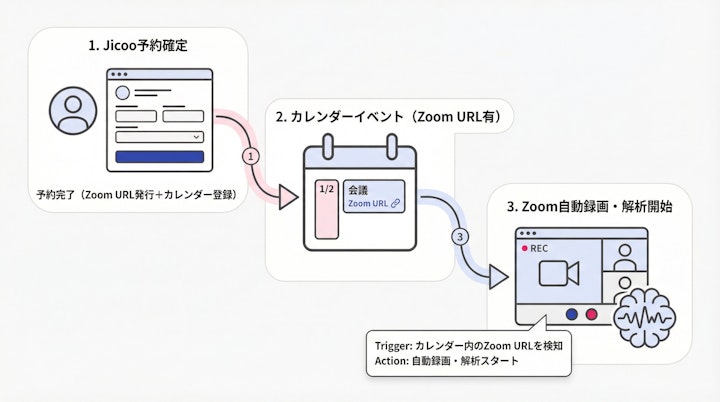
今回構築するのは、APIによる直接的なデータ送信ではなく、「カレンダーと会議URL」を媒介とした実務的な連携フローです。
- Input: Jicooで予約確定(Zoom URL発行+カレンダー登録)
- Trigger: Zoomまたは解析AIが「カレンダー内のZoom URL」を検知
- Action: 会議開始と同時に自動録画・解析スタート
設定手順(PC)
ここからは、PC画面を用いて具体的な設定手順を解説します。実務的には、この設定を一度行えば、あとはチーム全体で「予約ページを共有するだけ」で運用が回るようになります。
Step 1: JicooとZoomを連携し、動的URL発行を有効化する
まず、Jicooが予約ごとに「ユニークなZoom URL」を発行できるようにします。固定のパーソナルミーティングID(PMI)を使うと、前の会議が長引いた際に鉢合わせるリスクがあるだけでなく、AIによる「商談ごとの切り分け」が困難になるためです。
- Jicooのダッシュボードから「アプリ連携」を開きます。
- Zoomを選択し、アカウントを連携(Authorize)します。
- 予約ページの設定画面へ移動し、「ロケーション(場所)」にZoomを指定します。
- これで、予約確定時に自動でZoom URLが生成されるようになります。
Step 2: 予約フォームで「録画の同意(Consent)」を取得する
ここが最も重要なステップです。勝手に録画を開始することはトラブルの元になります。Jicooの予約フロー内で同意を得ておくことで、現場の心理的負担を劇的に下げることができます。
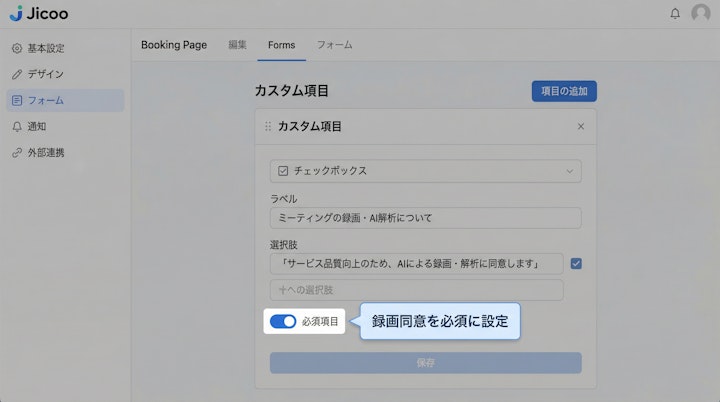
- Jicooの予約ページ編集画面で「フォーム」タブを開きます。
- 「項目の追加」をクリックし、**チェックボックスを選択します。
- 以下の内容を設定し、必須項目**にします。
- ラベル: ミーティングの録画・AI解析について
- 選択肢: 「サービス品質向上のため、AIによる録画・解析に同意します」
- 保存します。
Step 3: Zoom側で「自動録画」を設定する
Jicooで予約された会議(=外部参加者がいる会議)だけを確実に録画するための設定です。
- ZoomのWebポータル(設定画面)にログインします。
- 「記録(Recording)」タブを開きます。
- 自動記録(Automatic recording)をオンにします。
- オプションで「クラウドに記録(Record in the cloud)」を選択します。
- ※Zoom Revenue Acceleratorなどの解析ツールはクラウド録画データをソースとするため、ローカル保存では動作しません。
設定手順(スマホ)
高度な連携設定はPCで行うのが基本ですが、外出の多いマネージャーやフィールドセールスにとって、スマホでの確認手順も重要です。
アプリでの予約確認と通知設定
- カレンダーアプリの確認
- スマホのカレンダー(Googleカレンダー等)を開き、Jicoo経由で入った予定をタップします。
- 「Zoomミーティングに参加」のリンクが含まれていることを確認してください。ここが連携の命綱です。
- Zoomアプリの設定確認
- Zoomアプリの設定 > ミーティング > 「自動接続」等の項目を確認し、スマホから参加した場合でもクラウド録画が作動するかテストしておくと安心です。
実務的には、スマホは「設定する場所」ではなく「通知を受け取り、正常に予約が入ったかを確認する場所」として割り切るのがスムーズです。
連携後の運用例
設定が完了すると、現場のワークフローは以下のように変化します。この「無意識化」こそが、連携の最大の価値です。
Before:手動運用による疲弊
- 予約時: メールで日程調整し、Zoom URLを手動発行して送付。
- 会議前: 「あ、録画の許可取らなきゃ」と気まずい思いをする。
- 会議中: 話に夢中になり、開始15分後に「すみません、今から録画していいですか?」と中断する。
- 会議後: 録画データをダウンロードし、手動で議事録ツールにアップロードする。
After:Jicoo × ミーティングインテリジェンス
- 予約時: 顧客がJicooで日時を選択し、同時に「録画同意」にチェックを入れる。
- 会議前: 自動でカレンダーに予定とZoom URLが登録される。
- 会議中: Zoomに入室した瞬間、自動でクラウド録画が開始される(「レコーディング中です」のアナウンスが流れるため、再度の確認も不要)。
- 会議後: Zoom Revenue Acceleratorや連携したAIツールが自動で解析を開始。数分後には要約とネクストアクションがCRMに同期される。
現場のメンバーは、「JicooのURLを送る」というワンアクションだけで、商談のデータ化までを完了できます。これにより、本来の業務である「顧客との対話」に100%のリソースを割けるようになります。
失敗時の対処
自動化には「動かなかったとき」のリスクがつきものです。よくある失敗パターンと対処法をまとめておきます。
1. 自動録画が開始されない
- 原因: Zoomの設定で「ホストの前に参加を許可」がオフになっており、ホスト(あなた)が入室する前にゲストが入ってしまった場合など、トリガーが不安定になることがあります。
- 対処: Zoom設定の「自動記録」が確実にオンになっているか再確認してください。また、ストレージ容量がいっぱいだと録画が停止するため、定期的なデータ整理が必要です。
2. 解析ツールにデータが連携されない
- 原因: Jicooが発行したURLではなく、固定のPMI(パーソナルミーティングID)を使ってしまっている可能性があります。
- 対処: Jicooの予約設定で「ロケーション」が正しく「Zoom(連携)」になっているか確認してください。手入力でURLを貼ると、AIツール側が「紐付け不能」と判断することがあります。
3. 顧客が同意チェックを拒否したい場合
- **現場の対応: 必須項目にしていると予約ができません。運用ルールとして「同意いただけない場合は、別途メールでご連絡ください」と注釈を入れるか、チェックボックスを任意項目にする柔軟性も検討してください。
組み合わせて運用を最適化する
基本的な連携に慣れてきたら、さらに一歩進んだ活用を検討しましょう。
Jicoo Meeting AI(オールインワン活用)
もし、Zoom Revenue Acceleratorなどの外部ツールをまだ導入していない、あるいはコストを抑えたい場合は、Jicoo自体が持つ「ミーティングAI機能」**を活用するのが最短ルートです。 Jicooには、予約機能だけでなく、Web会議の録画・文字起こし・要約を行う機能が統合されています(※プランによる)。これを使えば、Zoom連携の設定すら不要で、「Jicooで予約→Jicooで実施・解析」というシンプルなフローが完結します。
Zapierによる通知の強化
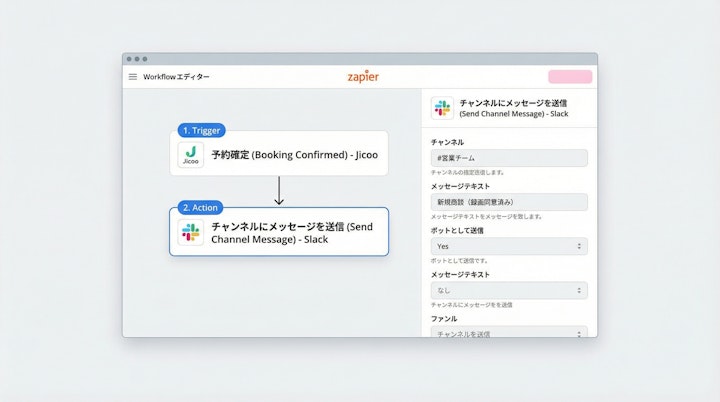
/magazine/integrationを活用し、Zapier経由でSlackやTeamsに通知を飛ばすのも有効です。
- トリガー: Jicooで予約確定
- アクション: Slackのチームチャンネルに「新規商談(録画同意済み)」と通知 これにより、マネージャーは「どの商談の録画を確認すべきか」を即座に把握できます。
まとめ
日程調整ツールとミーティングインテリジェンスの連携は、単なる「時短」ではありません。それは、「商談という貴重な資産を、ヒューマンエラーから守るための防波堤」です。
「予約」という入り口をJicooでデジタル化し、そこから「分析」までのパイプラインを自動で繋ぐこと。これにより、現場は「ツールの操作」から解放され、「顧客への価値提供」という本質的な業務に回帰できます。
Next Action: まずは無料のアカウントでも構いません。Jicooの予約フォームに「録画の同意」チェックボックスを追加することから始めてみてください。その小さな設定が、将来の貴重な商談データを守る第一歩になります。
Jicoo(ジクー)について
セールスや採用などのミーティングに関する業務を効率化し生産性を高める日程調整ツール。どの日程調整ツールが良いか選択にお困りの方は、まず無料で使い始めることができサービス連携や、必要に応じたデザインや通知のカスタマイズなどの機能が十分に備わっている日程調整ツールの導入がおすすめです。
チームで使える日程調整ツール「Jicoo」とは?





