
Web接客・商談の日程調整自動化に役立つOutlook CopilotのAIスケジュール自動調整とは


- いつ:2026年6月16日時点で、OutlookとMicrosoft 365 Copilotによる会議の自動再調整機能が注目されています。提供時期・対象テナント・日本国内での利用可否は、Microsoft 365管理センターおよび公式ドキュメントで要確認です。
- 誰に影響するか:Outlookを日常的に使う経営層、プロジェクトマネージャー、部門長、1対1ミーティングを多く持つマネージャー、Web接客や商談の日程調整を担うチームに関係します。
- **何をすべきか:まずは対象ライセンス、対応Outlookクライアント、再調整できる会議の範囲、参加者通知の仕様を確認し、社内ルールとして「AIに動かしてよい予定」を定義することが現実的です。
導入
一言で言えば、OutlookのCopilotによる会議スケジュール自動再調整は、「予定表の衝突をAIが検知し、動かしてよい予定を別の時間へ移す」ための機能です。
特に注目したいのは、単なる空き時間検索ではなく、予定の優先順位を前提にした再調整**へ踏み込んでいる点ですね。
これまで会議のダブルブッキングが起きると、担当者は以下のような作業をしていました。
- どちらの会議を優先するか判断する
- 変更してよい相手に連絡する
- 代替候補を探す
- 招待を送り直す
- 参加者の承諾・辞退を確認する
この一連の作業は、1件あたりは小さく見えます。
しかし、マネージャーや営業責任者、プロジェクトマネージャーにとっては、日々の集中力を削る「見えにくい管理コスト」になりがちです。
今回のOutlook AI スケジュール 自動調整は、そうした調整業務の一部をCopilotに委ねる流れとして捉えると理解しやすいでしょう。
なお、本記事の確認日・比較基準日は2026年6月16日です。Microsoftの提供状況はテナントや地域、ライセンスにより異なる可能性があるため、導入前には公式情報の確認が必要です。
日程調整やカレンダー運用の基礎整理については、Outlook関連の運用情報や日程調整に関する記事もあわせて確認すると、現場での設計がしやすくなります。
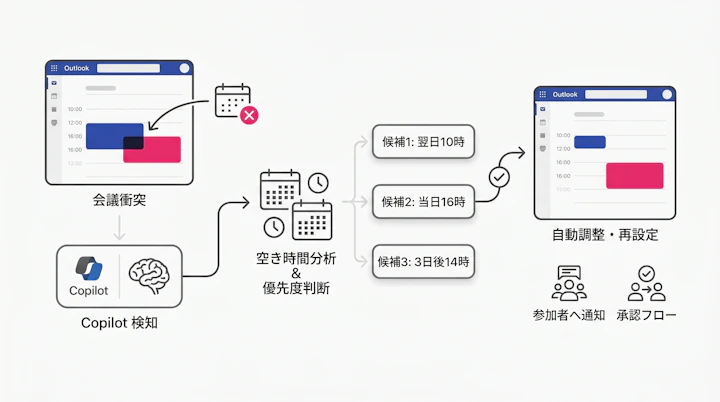
変更内容
今回の変更の中心は、Outlook上で予定が衝突した際に、Copilotが再調整可能な予定を別の時間へ移す支援を行う点です。
従来の予定表機能は、空き時間の確認や会議招待の送信には強みがありました。
一方で、「急な重要会議が入ったので、既存の1対1ミーティングをどう動かすか」という判断と実行は、人が担う領域でした。
Copilotによる自動再調整では、Microsoftの説明に基づくと、主に次のような動きが想定されています。
| 項目 | 従来の運用 | Copilot自動再調整で期待される変化 |
|---|---|---|
| 会議衝突の把握 | ユーザーが予定表を見て確認 | Outlook上の衝突をAIが検知 |
| 優先順位の反映 | ユーザーが手動判断 | より重要な予定を優先し、動かせる予定を再調整 |
| 代替時間の探索 | 空き時間を手作業で確認 | 指定された許容時間内で候補を探索 |
| 招待更新 | ユーザーが会議を編集して送信 | Copilotが会議更新を支援 |
| 参加者への見え方 | 通常の会議変更通知 | 通常のOutlook会議更新として通知される見込み |
| 対象範囲 | 制限なしに人が判断 | 個人予定・1対1会議が中心とされる。詳細は要確認 |
ポイントは、「すべての会議をAIが自由に動かす」機能ではないことです。
ユーザーが再調整を許可した予定、または一定の条件に合う予定を対象に、Copilotが調整を支援する仕組みと理解するのが安全です。
実務的には、次のようなBefore / Afterで捉えるとよいでしょう。
Before
- 予定衝突に気づく
- どちらを優先するか考える
- 相手に連絡する
- 代替候補を複数提示する
- 返答を待つ
- Outlookの予定を更新する
After
- 衝突を検知する
- Copilotが再調整可能な予定を判断・提案する
- 許容時間内で別の時間へ移動する
- 参加者には会議更新が届く
- ユーザーは通知ペインなどで結果を確認する
もちろん、ここで重要なのは「AIが秘書のように振る舞う」ことそのものではありません。
むしろ、予定表が単なる記録の場から、業務の優先順位を実装する場へ変わりつつある点です。
これは小さな機能追加に見えて、仕事の設計思想に関わるパラダイムシフトだと考えます。
影響範囲
影響を受けるのは、Outlookを使って多くの会議を管理している人です。
特に次のような立場では、効果を感じやすい可能性があります。
- 経営層、役員、部門長
- 複数プロジェクトを兼務するプロジェクトマネージャー
- 部下との1対1ミーティングを定期的に持つマネージャー
- Web商談やWeb接客の調整が多い営業・カスタマーサクセス
- 採用面談、社内面談、外部パートナーとの会議を扱う担当者
- Microsoft 365を全社導入している情報システム部門
ただし、Web接客 日程調整 自動化の観点では、少し整理が必要です。
Outlook Copilotの自動再調整は、主に既に予定表上にある会議の衝突解消に強みがあります。
一方で、Web接客や商談では、外部顧客が予約ページから空き時間を選ぶ、担当者を自動割当する、フォーム内容に応じて担当チームを振り分ける、といった前段の設計も重要です。
つまり、Outlook Copilotは「予定表内の再調整」に効きやすく、予約ページ型の日程調整ツールは「顧客接点から予定作成までの自動化」に効きやすい。
この違いを見誤らないことが大切ですね。
AIを活用した業務改善や会議運用の文脈で見ると、今後は「会議を作るAI」と「会議を動かすAI」が分かれて進化していく可能性があります。
影響範囲を整理すると、以下のようになります。
| 利用者・部門 | 想定される影響 | 確認すべき点 |
|---|---|---|
| 経営層・役員 | 重要会議を優先しやすくなる | 秘書・アシスタントとの運用分担 |
| マネージャー | 1対1ミーティングの再調整負荷が下がる | 部下への通知・心理的影響 |
| 営業・CS | 急な商談や顧客対応時の調整負荷が下がる | 顧客向け日程調整との使い分け |
| 情報システム | Copilot利用範囲の管理が必要 | ライセンス、権限、監査ログの確認 |
| 人事・採用 | 面談予定の変更対応が一部軽くなる | 候補者体験への影響 |
ここで忘れてはいけないのは、会議の再調整は単なる時刻変更ではないということです。
たとえば、1対1ミーティングが自動で何度も後ろ倒しになると、相手は「自分の優先度が低いのでは」と感じるかもしれません。
これは機能の問題だけではなく、組織文化の問題です。
リーダーは、AIにどの予定を動かしてよいと委任するのか、という問いを立てるべきです。
これは効率化の問題であると同時に、美意識の問題でもあります。
利用開始手順
利用開始にあたっては、まず「機能が使えるか」ではなく、「使わせてよい状態か」を確認するのが実務的です。
現時点で想定される確認手順は、次の通りです。
Microsoft 365 Copilotライセンスの有無を確認する
- 対象ユーザーにMicrosoft 365 Copilotが割り当てられているか確認します。
- 対象プランや提供条件はMicrosoft公式情報で要確認です。
対応クライアントを確認する
- 新しいOutlook for Windows
- Outlook on the web
- Teamsのカレンダー
などが対象として説明されていますが、利用可能範囲はテナント設定により異なる可能性があります。
管理センターの設定を確認する
- Copilot機能が組織で有効になっているか
- 対象ユーザーにポリシーが適用されているか
- 地域・言語・データ境界に関する制約がないか
Outlookで予定を作成する
- 再調整対象にしたい個人予定または1対1会議を作成します。
- 予定作成画面でCopilotの自動再調整に関するトグルや設定項目が表示されるか確認します。UI名称は要確認です。
再調整を許可する時間帯を設定する
- 曜日、時間帯、元の予定からどの程度離れてよいかなどを指定します。
- この設定が曖昧だと、現場の期待とAIの動作がずれる可能性があります。
テスト用の予定で挙動を確認する
- 本番運用前に、社内メンバー同士のテスト予定で確認します。
- 通知の文面、参加者側の見え方、辞退時の挙動を確認します。
運用ルールを共有する
- どの会議を自動再調整対象にするか
- 顧客会議を対象にするか
- 1対1ミーティングを何回まで動かしてよいか
- 手動確認が必要なケースは何か
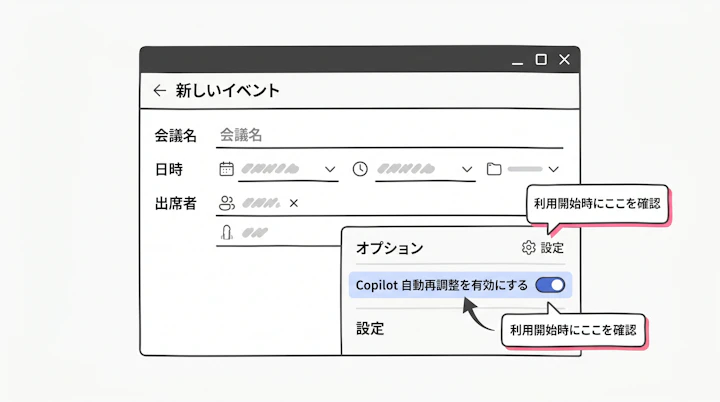
要件確認は以下のように整理できます。
| 確認項目 | 内容 | ステータス |
|---|---|---|
| 確認日 | 2026年6月16日 | 本記事基準 |
| 対象ライセンス | Microsoft 365 Copilotが必要とされる | 要確認 |
| 対応アプリ | 新しいOutlook、Outlook on the web、Teamsカレンダー等 | 要確認 |
| 対象会議 | 個人予定・1対1会議が中心とされる | 要確認 |
| グループ会議 | 複数参加者の会議は対象外とされる情報あり | 要確認 |
| 通知方法 | 通常のOutlook会議更新として通知される見込み | 要確認 |
| 日本語環境 | 利用可否・UI表示はテナントで確認 | 要確認 |
ここでの実務上のコツは、最初から全社展開しないことです。
まずは経営層補佐、マネージャー、プロジェクト管理部門など、会議調整負荷が高い小さな集団で検証するほうが安全です。
移行時の注意点
移行時に最も注意したいのは、「便利だからオンにする」だけで終わらせないことです。
AIによる会議衝突 自動解消は、予定表の運用を変えます。
予定表は、単なるスケジュール台帳ではなく、組織の優先順位が表れる場所です。
そのため、以下の観点で事前整理が必要です。
1. 自動再調整の対象を限定する
まずは、動かしてよい予定と動かしにくい予定を分けるべきです。
自動再調整に向きやすい予定
- 社内の1対1ミーティング
- 定例の進捗確認
- 個人の作業ブロック
- 緊急度が比較的低い社内確認
**慎重に扱うべき予定
- 顧客との商談
- 採用候補者との面談
- 経営会議
- 契約・法務・監査に関わる会議
- 複数部門が関与する重要会議
顧客とのWeb接客や商談では、相手の体験が重要です。
自動変更が便利でも、相手にとっては「突然予定が変わった」と受け止められる可能性があります。
2. 参加者通知の見え方を確認する
Microsoftの説明では、参加者には通常の会議更新として通知されるとされています。
ただし、参加者側に「Copilotが変更した」と明示されるか、どのような文面になるか、承諾・辞退後の動作は要確認です。
実務的には、以下をテストしておくと安心です。
- 参加者に届くメール件名
- 本文の変更理由表示
- Teams会議URLの維持・再発行の挙動
- 辞退された場合の通知
- モバイルOutlookでの表示
- 共有予定表での表示
3. 何度も動く予定への配慮
自動再調整が便利になるほど、「動かされる側」の負担が見えにくくなります。
特に1対1ミーティングは、単なる情報交換ではありません。
マネージャーとメンバーの信頼関係を支える時間でもあります。
もしAIによって1対1ミーティングが繰り返し後ろ倒しになると、メンバーの心理的安全性に影響する可能性があります。
ここは、効率だけで判断しないほうがよいですね。
たとえば、社内ルールとして次のような基準を設けることが考えられます。
- 1対1ミーティングの自動再調整は週1回までにする
- 顧客会議は原則として自動再調整対象にしない
- 採用面談は手動確認を挟む
- 経営会議と顧客対応が衝突する場合は秘書・責任者が判断する
- 再調整後は必要に応じて一言メッセージを添える
4. 現場の運用負荷を軽視しない
ここは、導入側が見落としやすい点です。
現場はすでに、会議、チャット、メール、CRM、チケット、フォーム、Web会議ツールを横断して働いています。
そこに新しいAI機能が入ると、短期的には「また覚えることが増えた」と感じる人もいます。
この負担感は自然なものです。
AI導入を進める側は、現場の抵抗を単なるリテラシー不足と見なさないほうがよいでしょう。
必要なのは、機能説明ではなく、運用の再設計です。
- どの会議をAIに任せるのか
- 任せない会議は何か
- 例外時は誰が判断するのか
- 相手への説明責任をどう果たすのか
この設計があると、AIは現場の負担を増やす存在ではなく、雑務を引き受ける存在になりやすいと考えます。
活用シナリオ
Outlook ダブルブッキング 解消やCopilot 会議リスケが役立つ場面は、かなり具体的です。
ここでは、現場で起こりやすいシナリオに分けて整理します。
シナリオ1:急な重要会議が入ったときの1対1ミーティング再調整
部門長が、午後にメンバーとの1対1ミーティングを予定していたとします。
そこへ、経営判断に関わる緊急会議が同じ時間に入る。
従来なら、部門長またはアシスタントがメンバーへ連絡し、代替候補を探し、予定を更新する必要がありました。
Copilot自動再調整が機能すれば、あらかじめ許容された時間帯の中で、1対1ミーティングを別時間へ移す支援ができます。
ただし、この場合も配慮は必要です。
メンバーにとって1対1は大切な相談機会です。自動変更後に「急な経営会議のため、時間を変更しました」と一言添えるだけで、受け止め方は変わります。
シナリオ2:複数プロジェクトを抱えるPMの予定整理
プロジェクトマネージャーは、定例会議、顧客報告、社内レビュー、課題解消ミーティングを並行して抱えます。
このような立場では、会議衝突が起きるたびに判断と連絡が発生します。
Microsoft 365 AI 予定管理が進むと、予定表上の衝突解消をAIが一部担い、PMは意思決定や関係者調整に集中しやすくなります。
現場感としては、PMに必要なのは「予定をきれいに並べる力」ではなく、「どの論点を先に解くべきかを見極める力」です。
AIが前者を少しずつ引き受けることで、人間は後者に戻れる可能性があります。
シナリオ3:Web接客・商談の日程調整自動化との組み合わせ
Web接客 日程調整 自動化では、顧客が問い合わせ後にスムーズに商談予約できる導線が重要です。
たとえば、予約ページで顧客が空き時間を選び、Outlook予定表に自動反映する。
さらに、社内側で急な重要会議が入った場合に、Copilotが再調整可能な社内予定を動かす。
このように組み合わせると、顧客接点のスピードと社内予定の柔軟性を両立しやすくなります。
Jicooのような日程調整ツールでは、Outlook連携、Web会議URLの自動発行、担当者自動割当、フォーム分岐などが紹介されています。
そのため、外部顧客との予約導線は日程調整ツールで標準化し、社内の会議衝突はOutlook Copilotで補助する、といった分担も現実的です。
関連する連携設計は、外部ツール連携に関する情報や営業・マーケティング領域の記事を確認すると、より具体化しやすいでしょう。
シナリオ4:経営層・秘書チームのスケジュール運用
経営層の予定は、重要度の高い会議が急に入ることがあります。
その一方で、既存の予定にも相手があり、安易に動かせないものが多いですね。
この領域では、Copilotを完全な自動化ツールとして見るより、「秘書・アシスタントの判断を補助する候補生成ツール」と見るほうが現実的です。
たとえば、Copilotが再調整候補を示し、最終判断は秘書チームが行う。
この運用であれば、効率化と関係性への配慮を両立しやすくなります。
シナリオ5:集中時間の確保
AIによる予定管理の価値は、会議を詰め込むことではありません。
むしろ、会議に奪われがちな集中時間を守ることにあります。
自動再調整機能を使うときも、「空いているから入れる」ではなく、「考える時間を守る」という設計が必要です。
ここに、AI時代の予定表運用の本質があります。
予定表は、時間の在庫表ではありません。組織が何を大切にしているかを映す鏡です。
関連アップデート
今回のOutlook Copilotの動きは、Microsoft単独の機能追加として見るより、業務アプリ全体に広がるAIスケジューリングの流れとして見るべきです。
近年、カレンダー、メール、CRM、Web会議、チャット、フォームが連携し、会議設定の多くが自動化されつつあります。
その中で、AIは次の段階に進んでいます。
- 空き時間を探す
- 候補日時を提案する
- 会議招待を作成する
- 衝突を検知する
- 予定を再調整する
- 優先度に応じて予定表を最適化する
Google Workspaceでも、Geminiを活用した日程調整支援が報じられています。
参加者の空き時間や勤務時間をもとに候補を提案する方向性は、MicrosoftのCopilot 会議リスケと同じく、AIが予定管理に深く入り込む流れといえます。
ただし、比較する場合は注意が必要です。
各社で対象プラン、対応言語、対象カレンダー、参加者数、承認フロー、管理者設定が異なります。
比較基準日:2026年6月16日**
| 観点 | Outlook Copilot自動再調整 | Google Workspace系AI日程調整 | 予約ページ型日程調整ツール |
|---|---|---|---|
| 主な役割 | 既存予定の衝突解消・再調整 | 候補日時提案・再調整支援 | 外部向け予約導線の自動化 |
| 強み | Outlook予定表との統合 | Googleカレンダーとの統合 | 顧客・候補者・外部相手との調整 |
| 対象 | 個人予定・1対1会議が中心とされる | 提供仕様により異なる | ツール設定により異なる |
| 向いている場面 | 社内会議のリスケ、マネージャーの予定管理 | Google環境での会議候補提案 | Web接客、商談、採用面談、問い合わせ後の予約 |
| 確認事項 | Copilotライセンス、対象Outlook、通知仕様 | Workspaceプラン、対応地域、言語 | カレンダー連携、会議URL、担当割当、フォーム分岐 |
ここでの長期的な示唆は明確です。
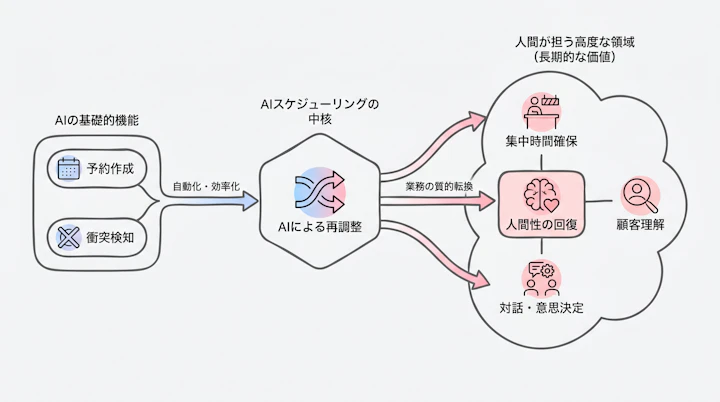
AIは、予定表を「記録する場所」から「判断を補助する場所」へ変えています。
これは単なる効率化ではなく、組織の時間配分をどう設計するかという経営課題です。
リーダーは、「会議をどれだけ減らすか」だけでなく、「どの時間を人間の判断・対話・創造に残すか」という問いを立てるべきです。
AIによって調整業務が軽くなるほど、人間にはより高度な判断が残ります。
そこに人間性の回復があります。
予定調整に追われる時間を減らし、対話、意思決定、顧客理解に時間を戻すこと。これが、AIスケジューリングを導入する本当の意味ではないでしょうか。
まとめ
OutlookのCopilotによるAIスケジュール自動調整は、会議のダブルブッキングを減らし、重要度の高い予定を優先しやすくする機能として注目されています。
特に、次のような価値が期待されます。
- Outlook上の予定衝突をAIが検知する
- Copilotが別の適切な時間へのリスケジュールを支援する
- 急な重要会議が入った際に、既存の1対1ミーティングを再調整しやすくなる
- 手動連絡や再設定の手間を減らし、優先度の高い業務に集中しやすくなる
- Web接客 日程調整 自動化と組み合わせることで、外部予約と社内予定管理を分けて最適化しやすくなる
一方で、導入前には以下を確認する必要があります。
- Microsoft 365 Copilotライセンスの要否
- 対応Outlookクライアント
- 日本国内テナントでの提供状況
- 自動再調整の対象が1対1会議か、グループ会議も含むか
- 参加者への通知・承認フロー
- 再調整回数や対象外イベントの制限
- 顧客会議や採用面談を対象にするかどうかの社内ルール
実務的な次アクションは、まず小さく検証することです。
経営層、マネージャー、PMなど会議調整負荷の高いユーザーを対象に、テスト予定で挙動を確認し、通知文面や相手の受け止め方を見ながら運用ルールを整えるのがよいでしょう。
AIに予定調整を任せることは、単なる自動化ではありません。
組織が何を優先し、誰の時間を尊重し、どこに人間の判断を残すのかを決めることです。
この新機能をきっかけに、予定表を「埋めるもの」ではなく、「組織の意志を表すもの」として見直す。
そこから、より健全な会議文化が始まるのではないでしょうか。
Jicoo(ジクー)について
セールスや採用などのミーティングに関する業務を効率化し生産性を高める日程調整ツール。どの日程調整ツールが良いか選択にお困りの方は、まず無料で使い始めることができサービス連携や、必要に応じたデザインや通知のカスタマイズなどの機能が十分に備わっている日程調整ツールの導入がおすすめです。
チームで使える日程調整ツール「Jicoo」とは?





