
Outlookでメールを送信予約 デスクトップアプリ・Web版それぞれ解説


- 1. デスクトップ版Outlook(クラシック版):送信予約の方法
- 2. デスクトップ版Outlook(クラシック版):指定の時間だけ遅らせて送信する
- 3. Web版・新しいOutlook:送信予約の方法
- 4. Outlook for Mac:送信予約の方法
- 5. 予約したメールが送信できない原因と解決法
- 6. 送信予約を活用して業務効率化とコミュニケーションの改善を図る
- 7. Jicoo(ジクー)について
Outlookでは、メールを作成した時点では送らず、指定した日時に自動送信する「送信予約」を利用できます。標準の送信予約に対応するのは、クラシックOutlook for Windows、新しいOutlook for Windows、Outlook on the web、Outlook for Macです。予約メールの保存先、送信を実行する場所、利用できるアカウント種別は、Outlookの種類によって異なります。
なお、iOS・Android版Outlookの「Schedule」は、受信メールをいったん受信トレイから非表示にし、指定時刻に再表示するスヌーズ機能を指す場合があります。作成したメールを指定日時に送る標準の送信予約とは異なるため、混同しないよう注意してください。
送信予約は、深夜・早朝・休日に作成したメールを相手の営業時間に合わせて届けたいときに便利です。金曜の退勤前に作成した依頼を月曜朝に送る、夏季休業中に作成した連絡を休業明けに送る、海外拠点の現地始業時刻に合わせる、感情的になりやすい返信を1時間後に設定して見直す時間をつくる、といった使い方ができます。受信者に「すぐ返信しなければならない」という印象を与えにくく、働き方や時差に配慮したコミュニケーションにもつながります。
Outlookには、指定日時に送信する「送信のスケジュール」、送信直後の短い時間に取り消せる「送信取り消し(Undo send)」、クラシックOutlookのルールで送信を一定時間保留する「送信遅延」があります。それぞれ目的が異なるため、用途に応じて使い分けましょう。
デスクトップ版Outlook(クラシック版):送信予約の方法
ここでは、従来のWindowsデスクトップアプリであるクラシックOutlookの操作を解説します。企業のMicrosoft 365環境では、クラシックOutlook、新しいOutlook、Outlook on the webが混在している場合があります。画面上部に「新しい Outlook」と表示される場合は、後述の「Web版・新しいOutlook:送信予約の方法」を確認してください。
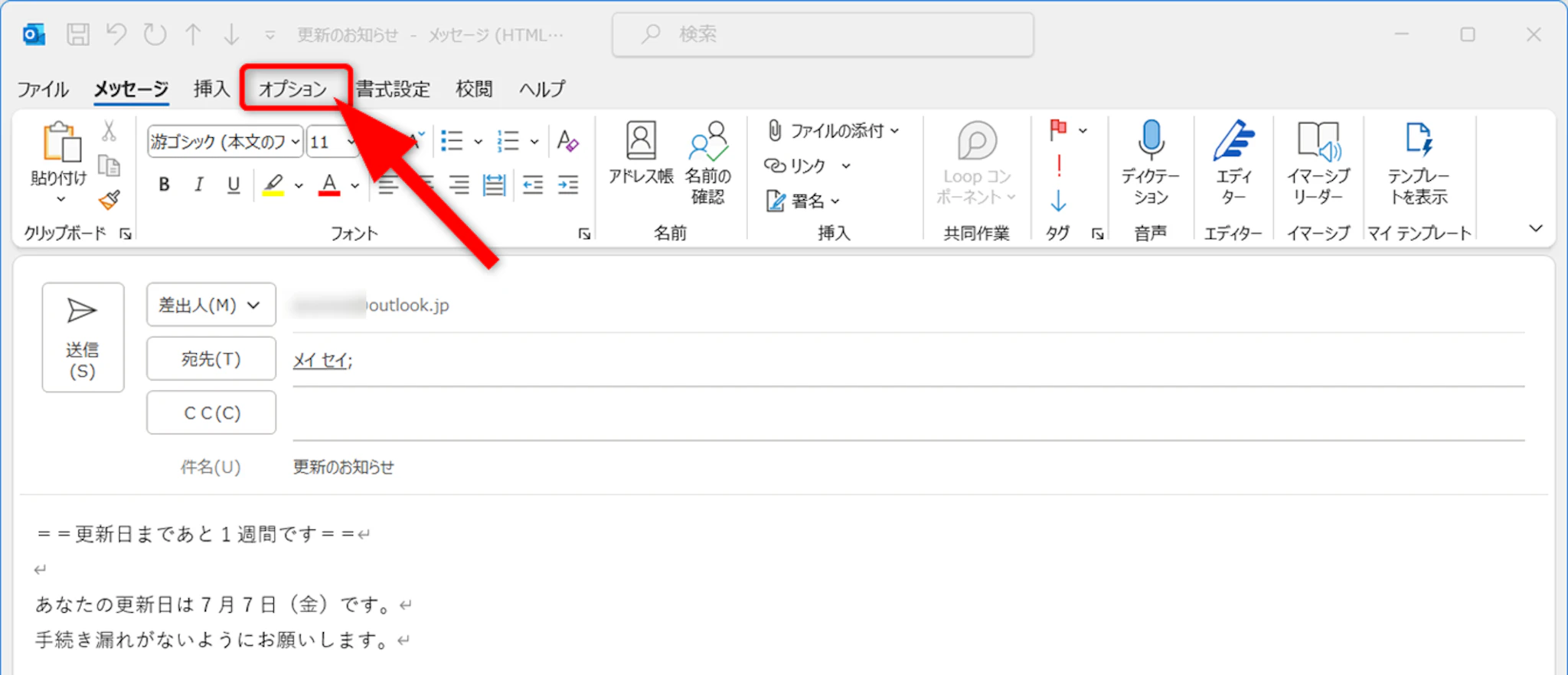
まず、予約送信するメールを作成します。本文、宛先、添付ファイルを確認したうえで、[オプション]をクリックしてください。
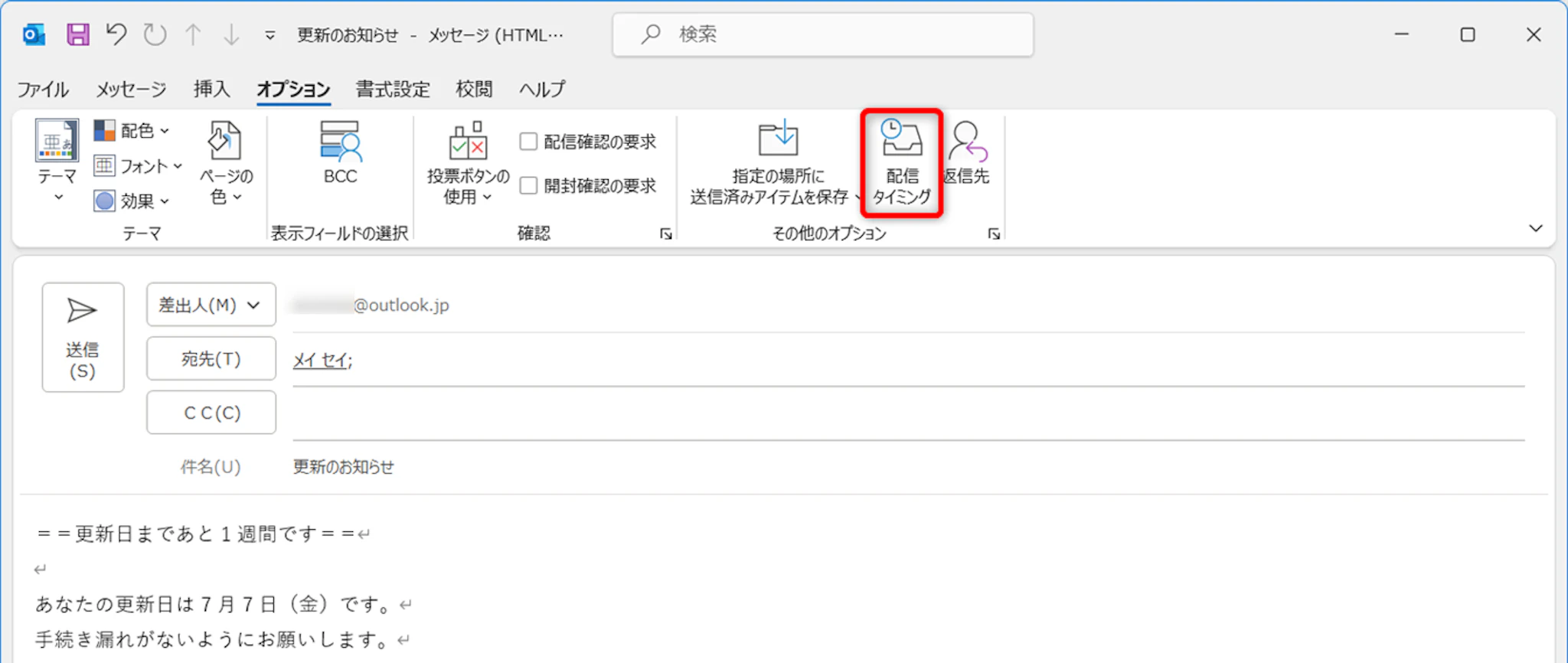
[配信タイミング]をクリックします。
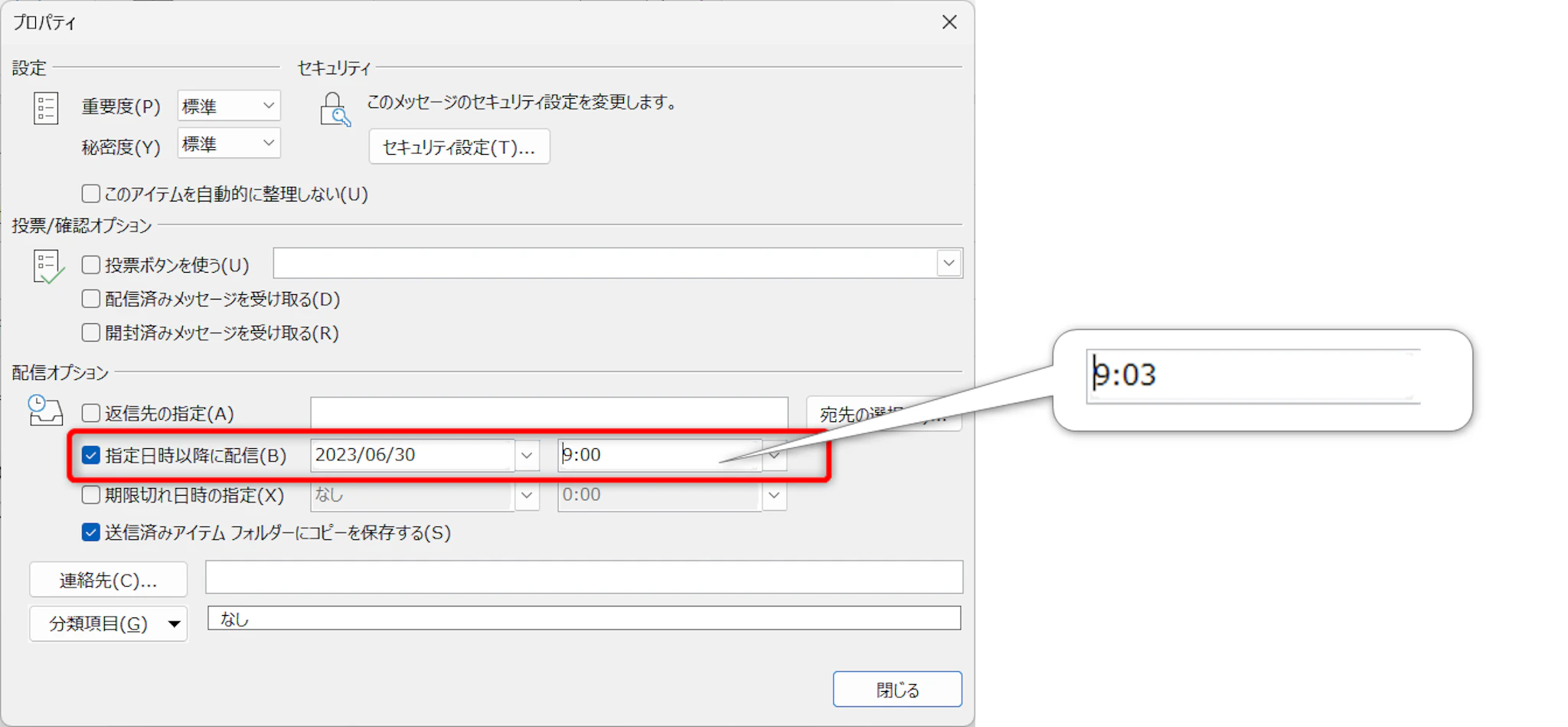
[指定日時以降に配信]にチェックを入れ、送信したい日付と時刻を設定します。候補にない時刻を指定したい場合は、時刻欄に直接入力します。設定後、[閉じる]をクリックしてください。
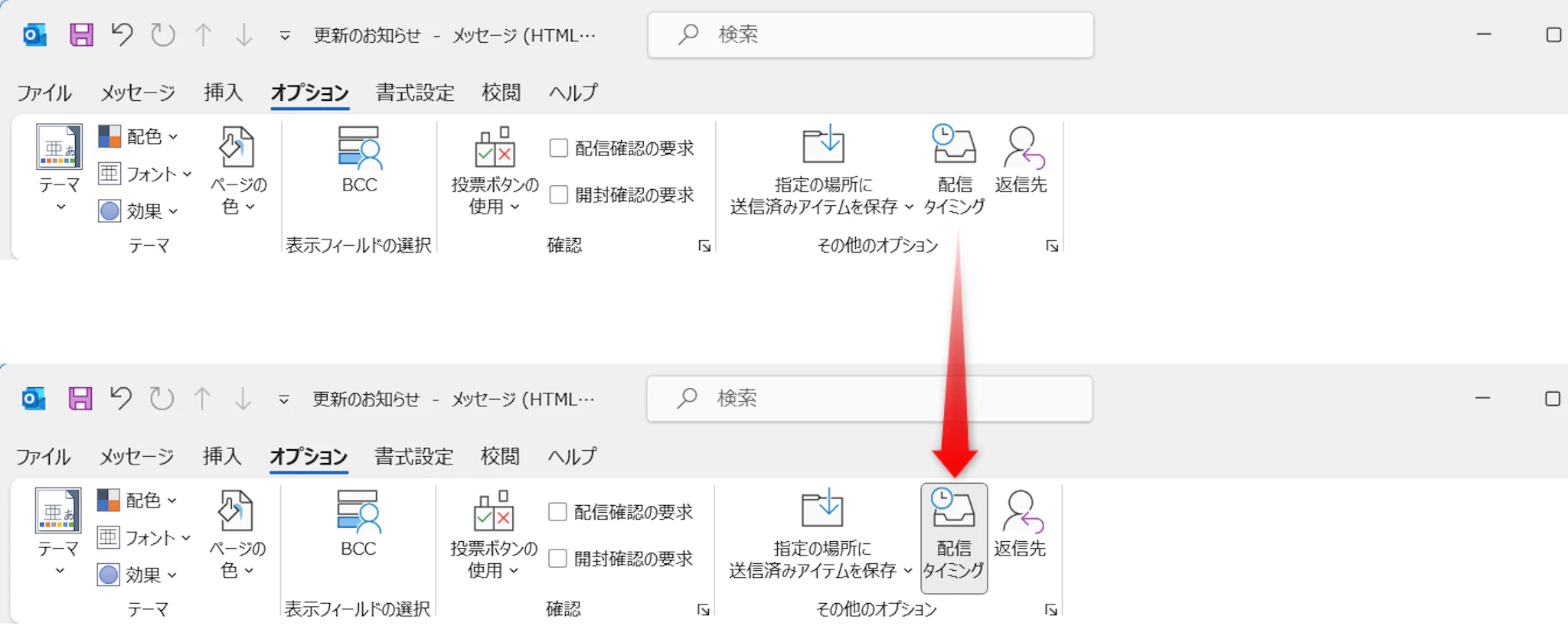
内容、宛先、添付ファイルをもう一度確認し、[送信]をクリックすれば予約完了です。
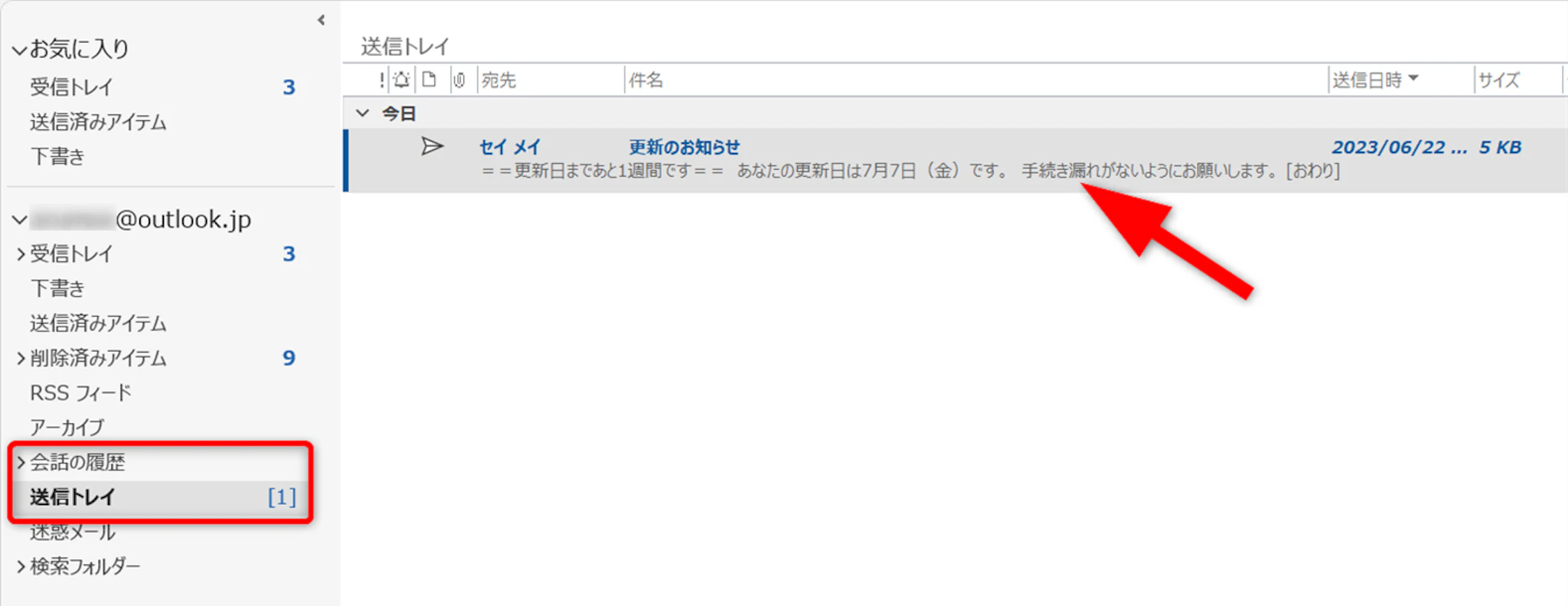
クラシックOutlookで個別メッセージの配信日時を指定したメールは、通常[送信トレイ]に保存され、送信後に[送信済みアイテム]へ移動します。指定時刻にクラシックOutlookが起動し、オンラインで接続されている必要があるため、PCのシャットダウン、スリープ、Outlookの終了、オフライン作業などにより、予定時刻より送信が遅れることがあります。
金曜夜に月曜朝の送信を予約してPCをシャットダウンした場合、月曜の指定時刻には送信されず、次にPCを起動してOutlookがオンラインになった後に送信されることがあります。端末を閉じた状態でも送信したい場合は、対応アカウントで新しいOutlookまたはOutlook on the webの送信予約を利用する方法が適しています。
送信予約を取り消す
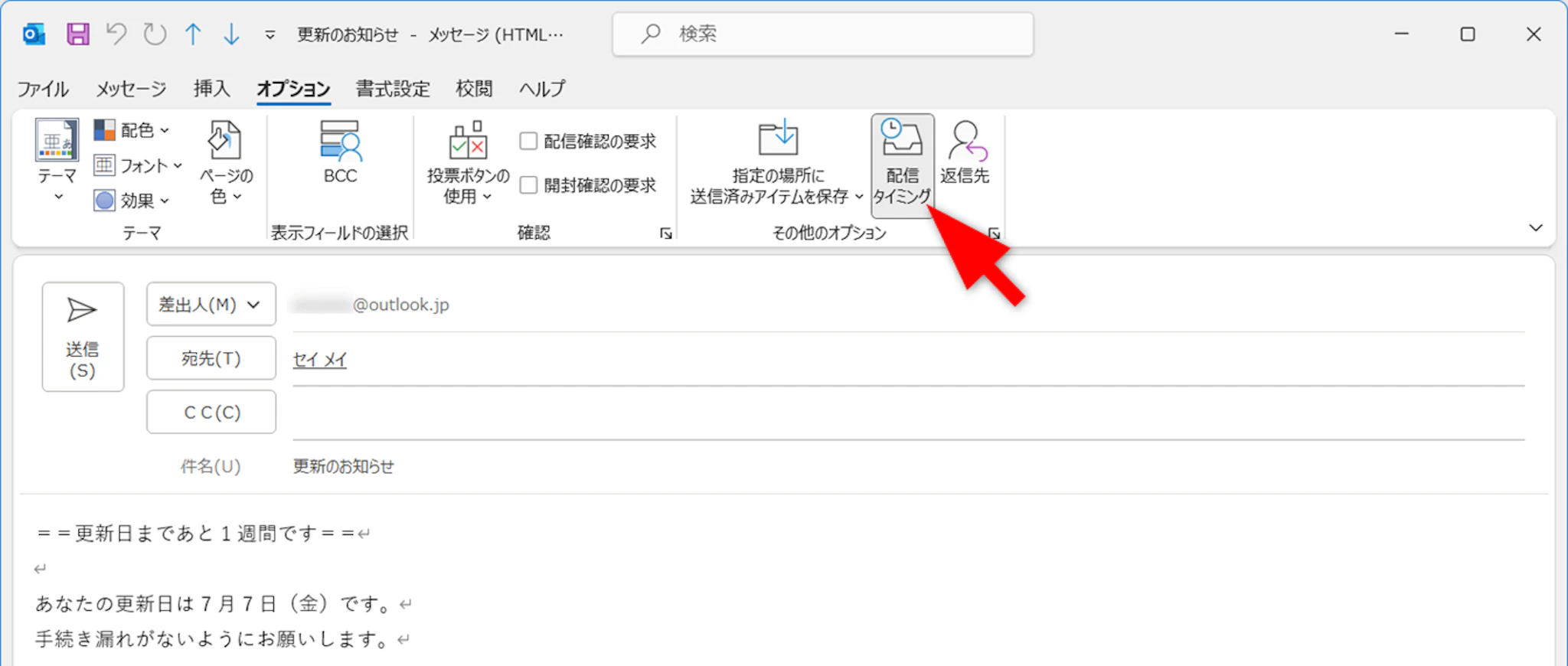
[送信トレイ]から、予約を取り消したいメールを開きます。[オプション]タブの[配信タイミング]をクリックしてください。
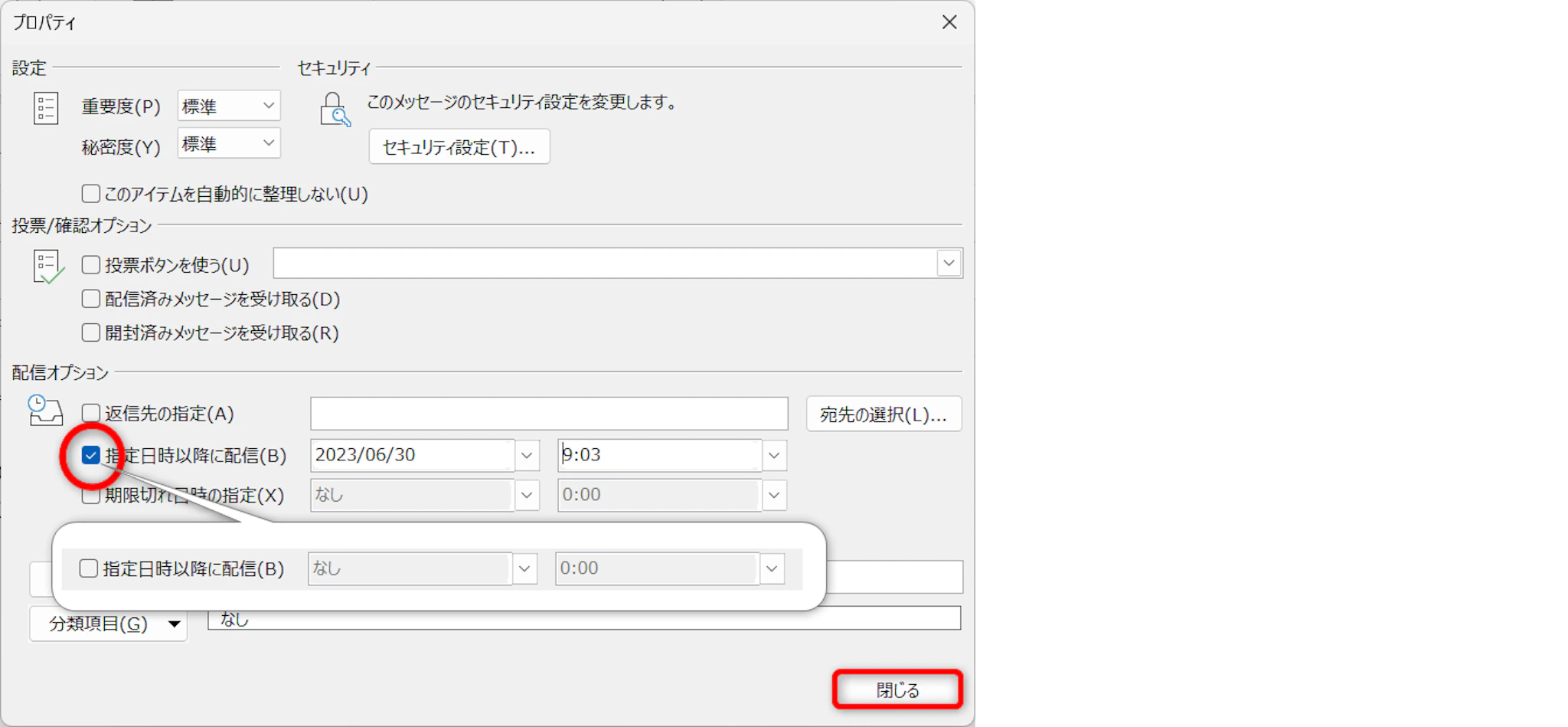
[指定日時以降に配信]のチェックを外し、[閉じる]をクリックします。日時指定を解除してすぐに送る場合は、[送信]をクリックしてください。
クラシックOutlookでは、送信トレイにある予約メールを開くことで送信待機状態が解除され、下書き扱いになることがあります。内容を確認・編集した後は、閉じるだけでなく[送信]をクリックし直し、送信待機状態に戻っていることを確認しましょう。
デスクトップ版Outlook(クラシック版):指定の時間だけ遅らせて送信する
クラシックOutlookでは、特定の日時に送る方法とは別に、仕分けルールを使って「すべての送信メールを指定した時間だけ遅らせる」こともできます。
これは日時を指定する送信予約ではなく、送信ボタンを押した後に「宛先を間違えた」「添付ファイルを付け忘れた」といったミスに気付くための確認時間を設ける機能です。ルールでは最大120分まで送信を遅らせられます。Microsoftの案内では、この送信遅延ルールはアカウントの種類を問わず利用できますが、送信時にはクラシックOutlookが起動し、オンラインで接続されている必要があります。
全メールを数分保留する運用は、誤送信対策として有効です。ただし、企業として宛先確認、上長承認、社外宛てだけの保留を必須化したい場合は、利用者ごとの遅延ルールだけでは不十分です。送信前チェックアドインやメールゲートウェイによる組織的な制御も検討しましょう。
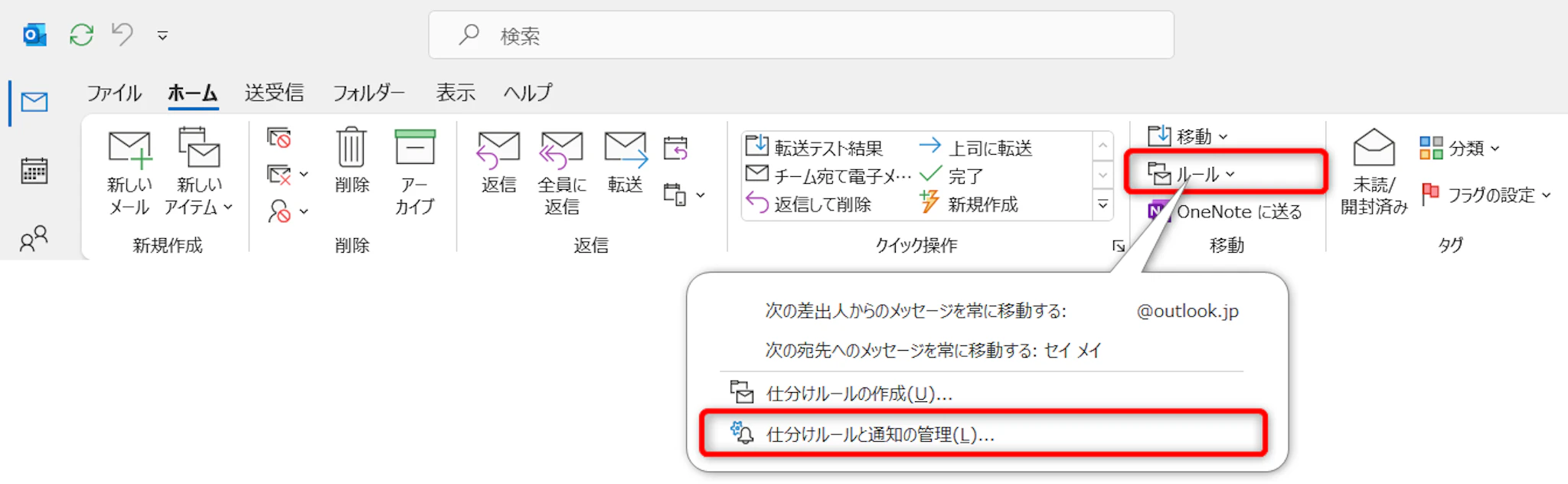
Outlookを開き、ホームタブの[ルール]から[仕分けルールと通知の管理]をクリックします。
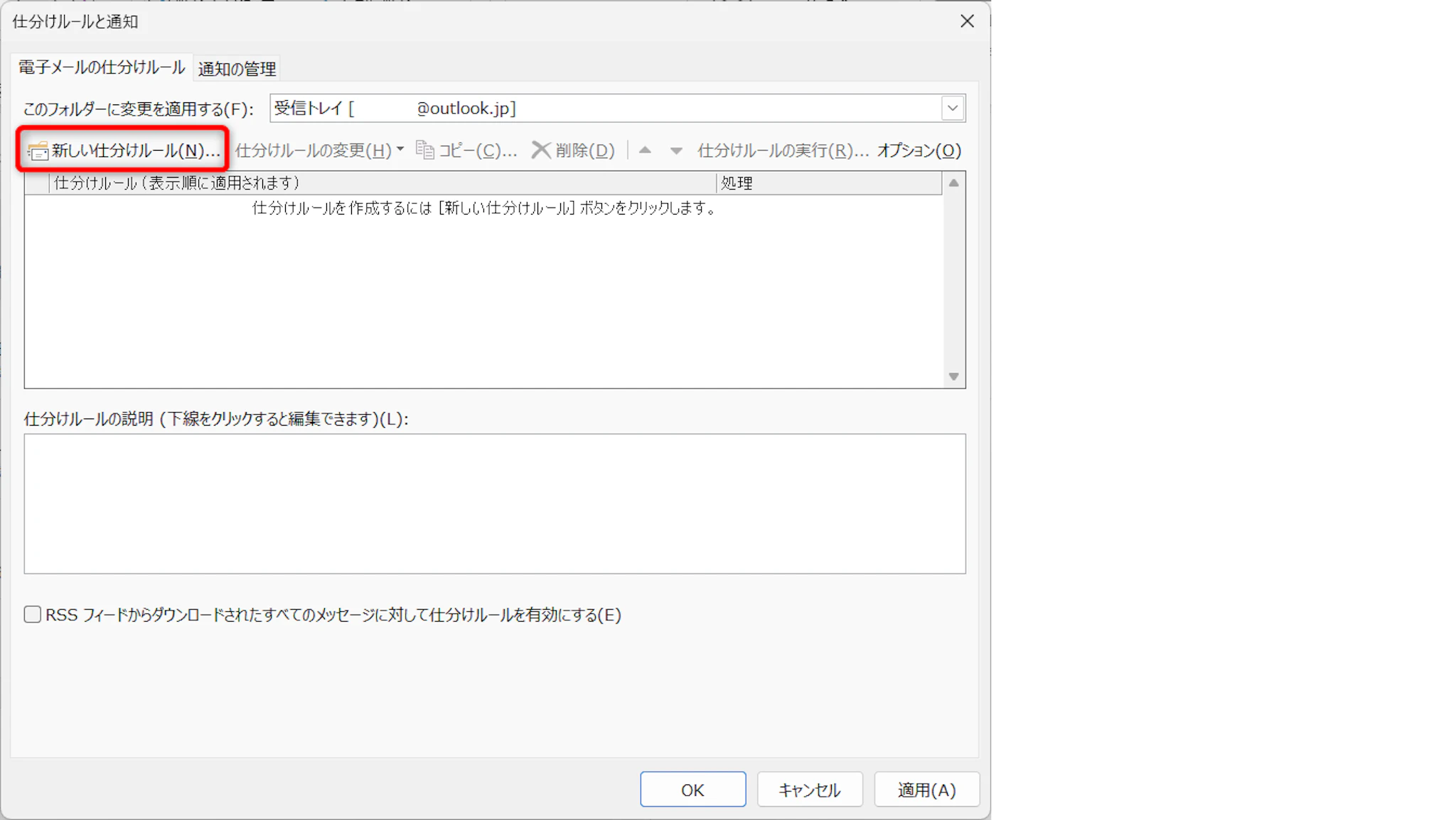
[新しい仕分けルール]をクリックし、[送信メッセージにルールを適用する]を選んで[次へ]をクリックします。
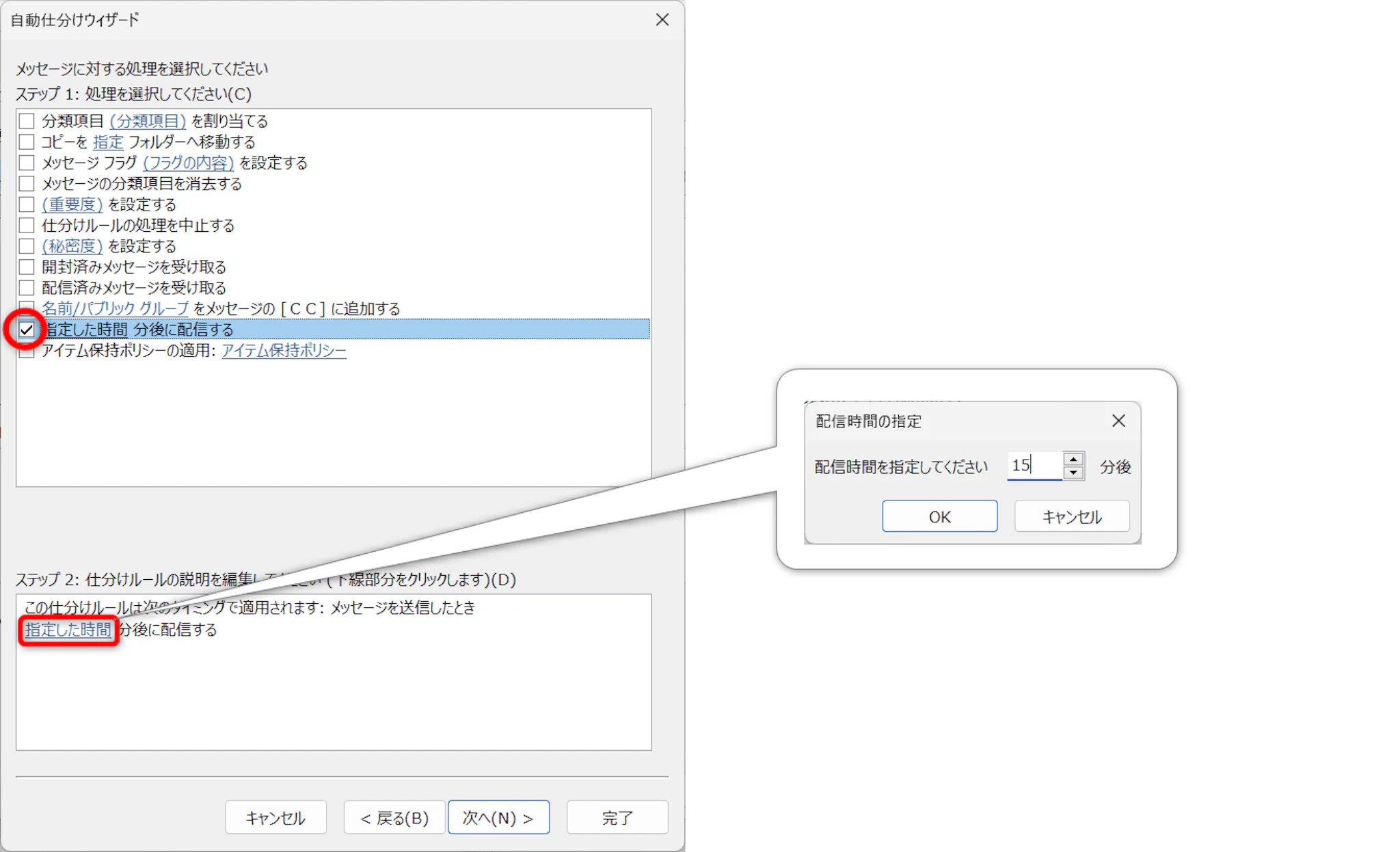
すべての送信メールを遅延させる場合は条件を設定せずに進み、確認画面では[はい]を選択します。一部のメールだけを対象にする場合は、宛先や件名などの条件を指定してください。
続いて[指定した時間 分後に配信する]にチェックを入れます。ステップ2の青字[指定した時間]をクリックし、遅延時間を設定します。必要に応じて例外条件を設定し、ルール名を入力して[完了]をクリックすれば設定完了です。
送信遅延を解除する
[ルール]から[仕分けルールと通知の管理]を開きます。一時的に停止する場合は対象ルールのチェックを外し、完全に削除する場合は対象ルールを選択して[削除]をクリックしてください。設定を変更した後は、遅延の対象外にしたいメールが意図どおりに送信されるかテストすると安心です。
Web版・新しいOutlook:送信予約の方法
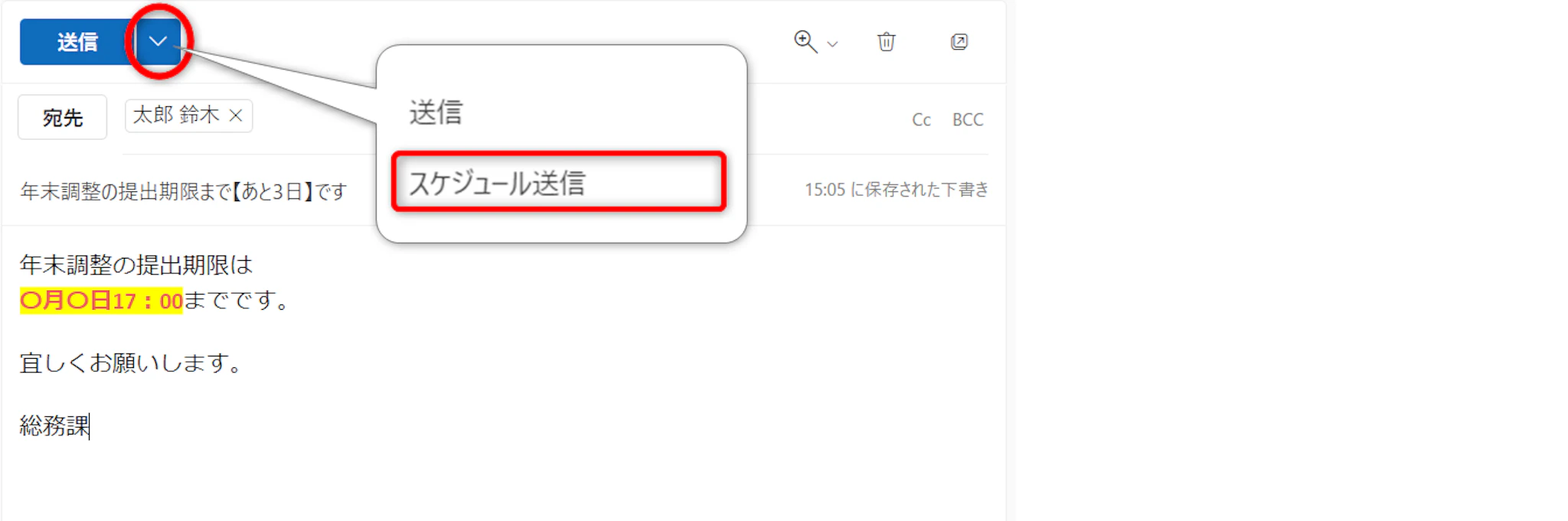
Outlook on the webと新しいOutlook for Windowsでは、[送信のスケジュール]を使って予約送信します。メールを作成したら、[送信]ボタン横の下向き矢印、またはその他のメニューをクリックし、[送信のスケジュール]を選択してください。アプリの更新や段階的な機能提供により、メニューの配置や表示名が異なる場合があります。
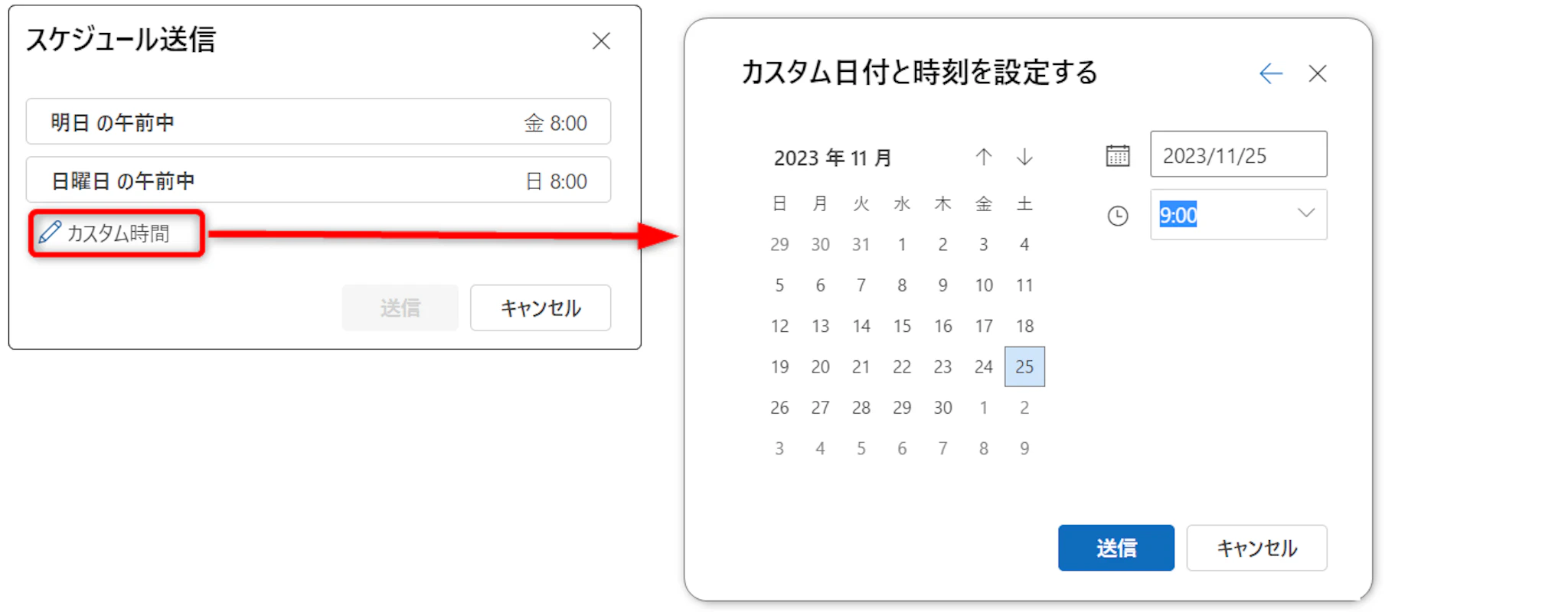
候補の送信時刻を選びます。候補以外の日時に送る場合は[カスタム時間]を選択し、日付と時刻を指定して[送信]を押します。
新しいOutlookとWeb版で予約したメールは、送信時刻まで[下書き]フォルダーに保存されます。予約内容はクラウド側に登録されるため、予約が完了した後はPCの電源を切ったり、ブラウザーやアプリを閉じたりしても、指定時刻に送信されます。送信後は[送信済みアイテム]に移動します。
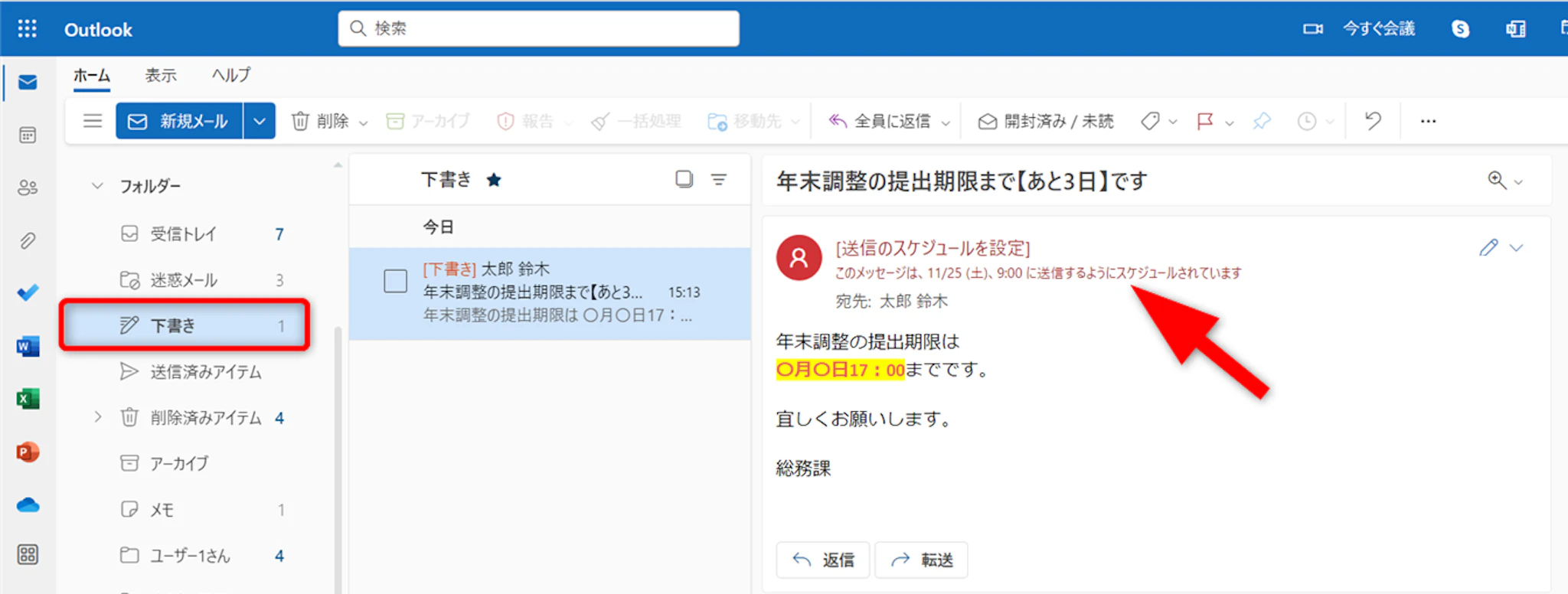
予約メールは通常の下書きと区別しにくいことがあります。重要なメールでは、下書き一覧に表示される予約日時を確認し、誤って削除しないよう注意してください。
注意:新しいOutlookおよびWeb版の送信予約は、IMAP・POPアカウントでは利用できません。Gmail、Yahoo!メール、独自ドメインのメールアドレスでも、実際の接続方式がIMAP・POPの場合は[送信のスケジュール]が表示されないことがあります。利用可否はメールサービス名だけでなく、アカウント種別と画面上の機能表示で確認しましょう。
送信予約を取り消す・編集する
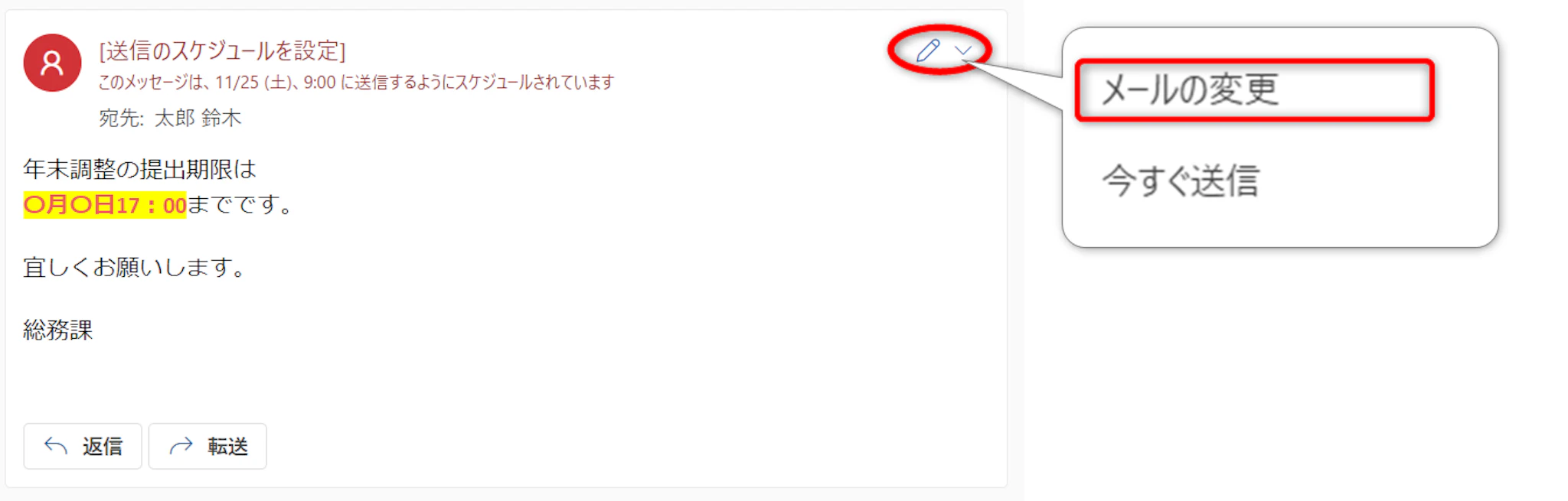
予約を取り消す、または内容を編集したい場合は、[下書き]フォルダーから該当メールを開きます。[送信のキャンセル]を選択して予約状態を解除してから、編集または送信操作を行ってください。
すぐに送る場合は、予約を解除した後に通常の[送信]を選択します。別の日時に送る場合は、内容を修正してから[送信]横のメニューで[送信のスケジュール]を設定し直します。編集後は、下書きフォルダーに予約日時が表示されていることを確認しましょう。
Outlook for Mac:送信予約の方法
Outlook for Macでも送信予約を利用できます。メールを作成し、[送信]ボタン横のメニューから[送信のスケジュール]を選び、候補または任意の日付・時刻を指定します。予約メールは[下書き]に保存され、送信時刻になると送信済みアイテムへ移動します。
Mac版の送信予約にはExchange系のアカウントが必要です。Gmail、Yahoo!メール、iCloudメールなどをIMAP・POPで設定している場合は利用できません。また、クラシックOutlook for Windowsのように、すべての送信メールをルールで体系的に遅延させる機能はMac版にはありません。
予約が完了していれば、MacでOutlookを閉じていても送信されます。編集や取り消しを行う場合は、下書きフォルダーから予約メールを開き、予約を解除してから修正・再予約してください。
予約したメールが送信できない原因と解決法
予約メールが送信されない場合は、Outlookの種類、アカウント種別、保存先、組織のセキュリティ設定を分けて確認することが重要です。
- 新しいOutlook、Web版、Mac版でIMAP・POPアカウントを使用している
- 新しいOutlook・Web版・Mac版で、予約設定時にオンライン接続できていなかった
- クラシックOutlookで、指定時刻にPCまたはOutlookが起動していない、あるいはオフラインだった
- クラシックOutlookで、送信トレイの予約メールを開き、送信待機状態が解除された
- クラシックOutlookと新しいOutlookを併用し、予約したメールの保存先を取り違えた
- DLPポリシー、送信前チェックアドイン、メールゲートウェイによって保留・ブロックされた
- リンク共有したファイルの外部共有権限やDLP設定により、共有または送信が制限された
- 外部メールサービスのTLS・認証要件を満たさず、通常送信自体に失敗している
アカウント種別によって利用できる予約・遅延機能が異なる
IMAP・POPが非対応なのは、Outlookのすべてのメール機能ではなく、主に新しいOutlook、Web版、Mac版の標準送信予約です。通常送信はIMAP・POPでも利用できます。
- 新しいOutlook・Web版・Mac版の送信予約:IMAP・POPアカウントでは利用できません。
- クラシックOutlookの個別メッセージの配信延期:Microsoftの案内ではExchangeアカウント向けの機能です。
- クラシックOutlookのルールによる全メールの遅延:アカウント種別を問わず利用できます。
送信予約を組織の標準運用にする場合は、利用者のメールアドレスだけでなく、実際のアカウント種別と利用中のOutlookを確認してください。
オンライン接続とアプリ起動状態の違い
- クラシックOutlook:予約メールは主に[送信トレイ]に保存されます。指定日時にPCが起動し、Outlookがオンラインである必要があります。シャットダウン、スリープ、ネットワーク切断、オフライン作業中の場合は、指定時刻に送信されません。
- 新しいOutlook・Web版:予約メールは[下書き]に保存され、クラウド側で送信処理が行われます。予約時にはオンライン接続が必要ですが、予約完了後はPCを閉じても送信されます。
- Outlook for Mac:対応するExchange系アカウントで予約が完了していれば、Outlookを閉じていても送信されます。予約メールは下書きで確認します。
夜間、週末、長期休暇中などに確実に送信したい場合は、クラシックOutlookの送信トレイにメールを残す方法よりも、新しいOutlook、Web版、またはMac版の送信予約が適しています。
DLPポリシーや秘密度ラベルに基づく送信制御が適用されている
秘密度ラベルが付いているだけで、必ず送信が止まるわけではありません。ラベル、メール本文、添付ファイル、宛先などを条件とするDLPポリシーにより、通知、警告、理由入力を伴う上書き、送信ブロックが適用されることがあります。複数のルールに該当する場合は、より制限の強いポリシーが優先されることがあります。
請求書、契約書、個人情報を含むファイルを送る場合は、宛先と添付ファイルを確認した後、機密ラベルやDLPのポリシーヒントを処理してから予約日時を設定しましょう。BoxやGoogle Workspaceなどに保存したファイルをリンクで共有する場合も、リンク先のファイルラベル、外部共有権限、接続アプリ側のDLP設定が影響する可能性があります。
メールの送信自体は許可されても、受信者にリンク先ファイルを閲覧する権限がないと、実務上は情報を届けられません。予約メールでは特に、送信前に共有リンクを別アカウントで確認する、または権限設定を管理者に確認することが重要です。
送信前チェックアドインやメールゲートウェイで保留されている
Outlook上では予約が完了していても、組織が導入している送信前チェックアドインやメールゲートウェイでメールが保留される場合があります。宛先・本文・添付ファイルの確認、暗号化ZIPへの変換、BoxやSharePointへのリンク共有、AIによる文面検査、上長承認などが完了していない可能性があります。
予約メールが送信されないときは、Outlookの送信トレイや下書きだけでなく、アドインの警告、製品の管理画面、Teamsなどの承認通知も確認してください。特定ドメインへの送信禁止や、組織で認められていないOutlookのバージョンによる制限が設定されている場合もあります。
送信予約と送信前チェックを併用する企業では、チェックが予約登録時と実送信時のどちらで実行されるか、予約後の編集で再チェックされるか、未承認のメールを指定時刻経過後にどう扱うかを、実際の環境でテストしておくと安心です。
メール事業者のTLS・認証要件を満たしていない
Yahoo!メールなどの外部メールサービスをOutlookに設定している場合、サービス側のTLSバージョンや認証方式の変更によって、通常送信そのものができなくなることがあります。予約送信の問題と判断する前に、まず即時送信が成功するか、OutlookとOSが最新の状態か、メールサービス側が求める接続要件を満たしているかを確認してください。
クラシック版で送信トレイの予約メールを開いた
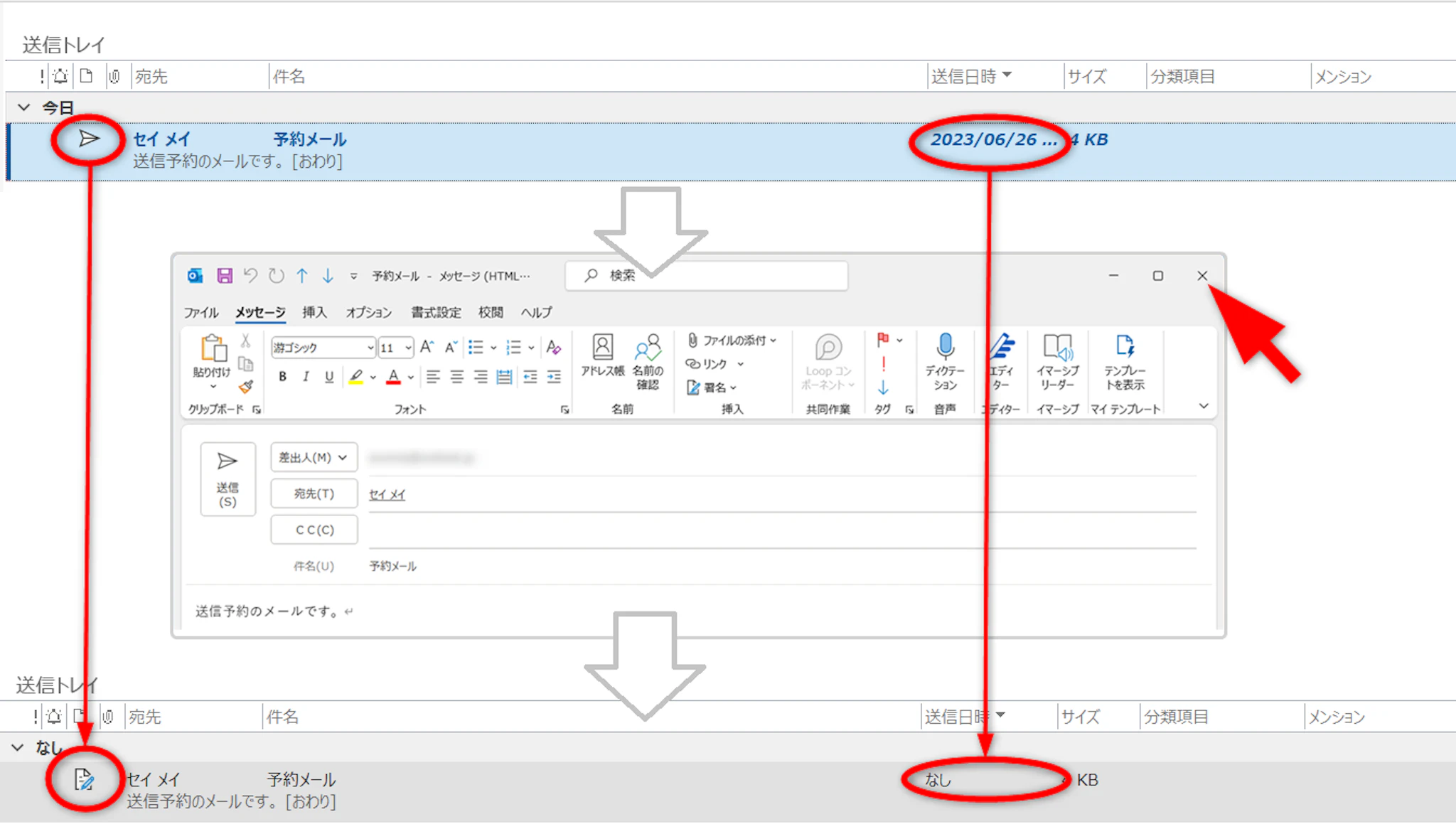
クラシックOutlookでは、送信予約後に[送信トレイ]のメールを開くと、送信待機状態が解除され、下書きに戻ることがあります。確認や編集をした後、[×]で閉じるだけでは再送信されません。
下書き状態に戻ったメールを再び予約送信するには、該当メールを開き、必要に応じて[オプション]の[配信タイミング]で日時を設定し、[送信]をクリックし直します。送信トレイで送信待機状態に戻っていることを確認してください。
送信前チェックアドインはOutlookの種類によって動作が異なる
同じOfficeアドインでも、クラシックOutlook、新しいOutlook、Web版、Mac版では利用できるAPIや動作が異なります。送信予約が利用できても、カテゴリ確認、添付ファイル確認、送信ブロック、承認フローなどの追加機能が同じように動作するとは限りません。
企業で導入・更新する際は、少なくとも利用中の各クライアントで、予約登録、予約後の編集、送信前アドインの起動、オフライン時の動作、DLPブロック・上書きの可否を検証しましょう。クラシックOutlook向けのCOM/VSTOアドインだけに依存せず、新しいOutlookやWeb版にも対応するOfficeアドイン方式かを確認することが重要です。
送信予約を活用して業務効率化とコミュニケーションの改善を図る
送信予約は、単に夜間メールを避けるための機能ではありません。受信側の通知や確認作業が集中する時間を避け、相手が内容を確認しやすいタイミングに届けるための実務的な手段です。
- 営業時間外のメールに配慮する:緊急でない連絡を夜間に作成した場合は、相手の始業時刻に届くよう予約します。自分の作業時間を制限せず、相手のプライベート時間や心理的負担にも配慮できます。
- 週明けや休業明けの連絡を準備する:金曜の退勤前や休業中に作成した依頼・案内を、営業開始後に予約送信すれば、送信し忘れを減らせます。
- 送信時刻を集中させない:月曜9時ちょうどなどに一斉送信すると、受信側の負担や見落としにつながることがあります。複数メールを送る場合は、数分ずつ時刻を分散し、読む順序が重要なら件名に「1/2」「2/2」と記載しましょう。
- 時差のある相手に合わせる:海外拠点や海外顧客には、相手の現地時間を基準に送信日時を設定します。
- 感情的な返信に見直し時間を設ける:クレーム対応や重要な交渉では、1時間後などに予約してから内容を再確認します。Copilotのメールコーチングを利用できる環境では、明確さやトーンに関する提案のうち必要なものだけを下書きへ反映し、人が宛先、敬称、金額、納期、機密情報を確認してから予約すると安全です。
- 定型文と送信予約を組み合わせる:新しいOutlookでは、メール作成中のコンテキストメニューからQuick Partsにアクセスできます。月次報告、入金案内、面談後のフォローなどを定型化し、宛先・期限・添付ファイルを個別に確認してから予約すると、作成時間と記載漏れを減らせます。
- 自分宛てのリマインダーにする:将来の自分宛てにメールを予約し、契約書の確認、期限前の手続き、定期連絡などを受信トレイ上で知らせる用途にも使えます。
- 誤送信対策を組み合わせる:日時指定には送信予約、送信直後の取り消しにはUndo send、全メールの確認時間にはクラシックOutlookの遅延ルールを使います。予約前は、宛先、添付ファイル、日付、担当者名、DLP警告、共有リンクの権限、予約日時の順に確認すると安全です。
送信予約は定期配信システムではなく、メールごとに日時を設定する機能です。共有メールボックスを利用する場合や、承認・DLP・添付ファイル分離の仕組みを併用する場合は、個人メールボックスと同じ挙動になると決めつけず、実際の組織環境で事前にテストしてください。
情報システム部門や管理部門では、「利用中のOutlookの種類」「OSとアプリのバージョン」「アカウント種別」「送信のスケジュールが表示される場所」「予約メールの保存先」「端末を閉じた状態でも送信されるか」「編集時に予約を解除・再設定する必要があるか」「アドインやゲートウェイでの保留先」を社内FAQにまとめておくと、問い合わせ対応がスムーズです。
標準の送信予約は、利用者自身が送信時刻を調整し、内容を見直すための機能です。企業として確認を必須化したい場合や、上長承認、社外宛てのみの保留、送信禁止ドメインの制御が必要な場合は、Outlookアドイン、Microsoft Purview、メールゲートウェイなどを組み合わせ、端末側の確認とExchangeなどの配送経路上での制御を分けて設計しましょう。
Jicoo(ジクー)について
予約システムを導入すると収益、業務効率化に多くのメリットがあります。どの予約システムが良いか選択にお困りの方は、普段使っているGoogleカレンダーやOutlookなどのカレンダーサービスをベースにした予約管理システムの導入がおすすめです。
チームで使える予約管理システム「Jicoo」とは?





