
Googleカレンダーと連携できる日程調整ツール厳選トップ5
2026年10月12日(月)

Jicoo(ジクー)

目次
- 1. はじめに:Googleカレンダーで日程調整を効率化するには
- 2. なぜGoogleカレンダーが日程調整の起点になるのか
- 3. Google Workspaceのプランと予約スケジュール機能
- 4. より効率的なスケジュール管理に役立つ「日程調整ツール」
- 5. Googleカレンダーと連携できるおすすめ日程調整ツール5選
- 6. まとめ:Googleカレンダー連携の日程調整ツールで予約後まで効率化しよう
- 7. Jicoo(ジクー)について
はじめに:Googleカレンダーで日程調整を効率化するには
商談や面談、社内会議の予定を組むたびに「どの時間帯が空いているか」「誰がいつ参加できるか」を確認していると、日程調整だけで多くの時間を使ってしまいます。 Googleカレンダーには予約ページを作る機能があり、個人のGoogleアカウントでも予約ページを1つ作成できます。一方で、候補日を相手に提示する、複数人の空き時間を照合する、予約後の通知や担当者への振り分けまで自動化するといった用途では、Googleカレンダーと連携できる日程調整ツールが有力な選択肢です。 本記事では、Googleカレンダー単体で無料で使える範囲と専用ツールとの使い分けを整理します。そのうえで、ツールの選び方とおすすめ5選、導入時に確認したいテスト予約の手順を解説します。Googleカレンダー以外のツールも含めた全体の比較は、日程調整ツールおすすめ比較で紹介しています。
なぜGoogleカレンダーが日程調整の起点になるのか
Googleカレンダーの進化と機能
Googleカレンダーは、無料で始められるカレンダーアプリとして広く普及してきました。現在はメールやクラウドストレージなどを含むGoogle Workspaceにも組み込まれ、ビジネスでの利用が広がっています。 オンライン会議ツールのGoogle Meetと連携しやすいことや、予定に通知を設定できることが特徴です。海外拠点との会議向けには、Web版で最大3つのタイムゾーンを並べて表示する機能の展開がGoogleから発表されています。日・週・複数日表示と「Find a Time」で日本時間と相手拠点の時間を見比べられるようになりますが、2026年10月時点では段階的に提供中で、すべてのユーザーが利用できるとは限りません。チームで導入するメリット
企業やチームでGoogleカレンダーを使うと、メンバーの予定を確認しやすくなり、会議日程の調整にかかる手間を減らせます。共有カレンダーの権限は細かく設定できるため、「社内の人には詳細を表示」「社外の人には空き/予定ありのみ表示」といった運用も可能です。 さらに、GmailやGoogleドライブなどと組み合わせれば、会議資料の事前共有や参加者への連絡もスムーズになります。Googleカレンダーの予約スケジュール機能
予約スケジュール機能は、Googleカレンダー上に空き枠を示す予約ページを作成し、外部の相手にその枠から予約してもらう仕組みです。メールや電話で「この日程はいかがでしょう?」と何度もやり取りする手間を減らせます。 個人のGoogleアカウントやGoogle WorkspaceのBusiness Starterでも、予約ページを1つ作成できます。複数の予約ページや一部の高度な機能は、対象となる有料契約ごとに利用範囲が異なります。詳しくは次章のプラン別の比較で整理します。Googleカレンダー単体で感じる不便さ
Googleカレンダーは便利ですが、案件ごとに複数の候補日を提示したい場合や、大人数の会議で日時をすり合わせる場合は、追加のやり取りが発生しがちです。相手がGoogleアカウントを持っていない場合、カレンダー共有による連携も難しくなります。 また、タイムゾーンを見比べられることと、社外の相手に候補を提示して予約してもらうことは別の課題です。予約の受付、担当者の振り分け、予約後の通知まで自動化したい場合は、日程調整ツールを併用するとスムーズです。Google Workspaceのプランと予約スケジュール機能
Google Workspaceとはどのようなサービス?
Google Workspaceは、Gmail、Googleドライブ、Googleカレンダー、Google Meetなど、ビジネスに必要なツールを統合したクラウドサービスです。かつては「G Suite」という名称で提供されていました。現在は企業だけでなく、個人事業主やフリーランスにも使われています。 クラウド上で動作するため、オフィスでも在宅でも、チームメンバーが同じ環境で作業できます。予約スケジュール機能をプラン別に比較
Googleカレンダーの予約ページを「無料でどこまで使えるか」という観点で整理すると、以下のようになります。比較基準日:2026年10月6日
| アカウント・契約 | 予約ページ | 複数ページ・高度な機能 | 料金の考え方 |
|---|---|---|---|
| 個人のGoogleアカウント | 1つ作成可能 | 対象外 | 無料のGoogleアカウントで利用 |
| Google Workspace Business Starter | 1つ作成可能 | 対象外 | 年間契約と月単位の契約で価格が異なる。税込・税別は公式サイトで確認 |
| 対象となる有料契約 | 複数作成可能 | 利用できる機能は契約ごとに異なる | 契約形態・税区分を公式サイトで確認 |
プランを選ぶポイントと活用シーン
予約受付を試すだけなら、まず個人のGoogleアカウントかBusiness Starterで予約ページを1つ作り、運用イメージを確かめるのが手軽です。 サービスごとに予約ページを分けたい場合や高度な機能が必要な場合は、対象となる有料契約の機能を比較します。 さらに、複数担当者への自動割り当て、予約時の回答に応じた案内、CRMやチャットツールとの連携まで必要になったら、専用の日程調整ツールも検討してください。社内でより厳重なセキュリティ管理が必要な場合は、管理機能の要件もあわせて確認しましょう。予約スケジュール機能が必要なケース
予約ページを使うと、外部の相手にURLを送るだけで空き枠を予約してもらえます。顧客とのコンサルティング、オンライン商談、サービスのデモなどの日程を設定しやすくなり、受付や事前調整の手間を減らせます。 多くのクライアントを抱える個人事業主や、顧客対応の窓口が複数ある企業に向いている機能です。より効率的なスケジュール管理に役立つ「日程調整ツール」
日程調整ツールが求められる背景
Googleカレンダーだけでもスケジュール管理はできます。ただ、案件ごとに候補日をまとめて提示したい、複数人の空き時間を照合したい、外部サービスと自動連携したいといったケースでは、日程調整ツールの機能が役立ちます。 日程調整ツールを使えば、相手がGoogleカレンダーを使っていなくても空き時間を確認して予約でき、確定後の通知やリマインドも自動化できます。Googleカレンダーと連携するメリット
日程調整ツールをGoogleカレンダーと連携すると、カレンダー上の予定をもとに空き時間を判定し、確定した予定を自動で書き込めます。予定の二重管理が減り、ダブルブッキングのリスクも抑えられます。 ただし、二重予約を防げるかどうかは設定次第です。空き時間の判定に使うカレンダー、予定の「予定あり」設定、確定予定の書き込み先は、テスト予約で確認しましょう。Googleも、空き状況の確認対象に含めていないカレンダーに予定がある場合は、その時間が空き枠として表示され得ると説明しています。 予約確定後は、オンライン会議URLの発行やリマインドの送信も自動化できます。問い合わせフォームから商談予約へ進ませたい場合は、「フォーム回答→担当者への振り分け→予約→連絡先の引き継ぎ」がツール上でつながるかを検証項目に加えてください。日程調整ツールを選ぶ際にチェックすべきポイント
ツール名で比べる前に、まず自社の日程調整がどの方式に当てはまるかを整理しましょう。| 判断軸 | 内容 | 向いている場面 |
|---|---|---|
| ① 常設の空き枠予約 | 予約ページのURLを公開し、相手が空き枠から選ぶ | 商談・採用面談・相談窓口など、継続的に予約を受け付ける |
| ② 案件ごとの候補日提示 | カレンダーの空き/予定ありの情報をもとに候補日時を作り、相手に選んでもらう | 単発の打ち合わせ、候補日をメールで送ることが多い |
| ③ 複数人の調整 | 全員参加の枠を探すのか、担当者のいずれか一人が対応するのか | チーム面接、営業担当の振り分け |
| ④ 確定後の処理 | カレンダーへの自動登録、会議URL、通知、変更・キャンセル対応 | 予約後の連絡や準備を減らしたい |
- 無料で使える範囲: 無料プランの有無だけでなく、予約ページ数、複数人対応、自動化機能がどこまで含まれるか。
- 予約確定を誰が行うか: 相手が予約した時点で確定するのか、主催者が候補から確定するのか。
- 操作性: 自分だけでなく、予約する相手にとっても分かりやすい画面か。
- 自動化機能: リマインド、会議URLの自動発行に加え、予約時の回答に応じた案内や担当者の振り分けができるか。
- カスタマイズ性: ブランドに合わせたデザイン変更、Webサイトへの埋め込み、既存の業務フローとの連携。
- 空き枠が表示されないときの切り分け: 担当者の営業時間やカレンダー設定の原因を調べる手段があるか。
導入前の注意点
ツールを導入する際は、社内ルールの整備と周知が欠かせません。「お客様との打ち合わせは原則このツール経由で調整する」といったフローを決めておかないと、せっかく導入しても活用が進まない恐れがあります。 セキュリティやプライバシー保護の観点から、利用規約やデータの取り扱いも確認しておきましょう。 また、日程調整ツールの予約画面や設定画面は、アップデートで変わることがあります。営業資料やゲスト向けの操作案内にスクリーンショットを載せる場合は、撮影時点を添え、画面が変わったら見直す運用にしておくと安心です。Googleカレンダー連携のテスト予約手順
どのツールを選ぶ場合も、本番公開の前に次の流れでテストしておくとトラブルを防げます。- 日程調整ツールにGoogleカレンダーを接続する
- 空き時間の判定に使うカレンダーと、確定予定を書き込むカレンダーを指定する
- 予約ページ(または候補日)を作成し、営業時間や予約の受付期間を設定する
- 自分で別のメールアドレスからテスト予約を入れる
- カレンダーへの予定登録、会議URLの発行、確認・リマインド通知を確認する
- 予約の変更・キャンセルを試し、カレンダーと通知に反映されるかを確認する
- 複数人で使う場合は、担当者ごとの空き状況や質問回答による振り分けもテストする
Googleカレンダーと連携できるおすすめ日程調整ツール5選
ここまでの判断軸に沿って、Googleカレンダーと連携できる5つのツールを同じ観点で比較します。他社サービスの情報は確認時点のものです。比較基準日:2026年10月6日
| ツール | 調整方式 | 無料で試す範囲 | 複数人・チーム対応 | 予約後の処理・注意点 |
|---|---|---|---|---|
| Jicoo | 予約ページ(公開ページ・ワンタイムリンク・埋め込み) | Individualプランで1対1から試用(無料範囲は公開時点で要確認) | 担当者の自動割り当て(ラウンドロビン)に対応。チーム機能の適用プランは公開時点で要確認 | Zoom・Google Meet・Teams連携、Salesforce・Slack連携。2026年10月から予約ページを順次刷新 |
| Calendly | 予約ページ | 公開時点で要確認 | Typeform内での予約埋め込みは個人用イベントタイプのみが対象で、共有・チーム用は非対応 | 2026年9月に管理画面のナビゲーションを変更(現時点で英語のみ) |
| Cal.com | 予約ページ | 公開時点で要確認 | チーム予約で空き枠が表示されない理由を調べる診断機能あり | 予約時の回答などを条件に処理を分岐するワークフロー。2026年4月に本番コードのクローズドソース化を表明 |
| TimeRex | 予約ページ | 公開時点で要確認 | 公開時点で要確認 | 元記事公開時点ではGoogleカレンダー同期とオンライン会議URLの自動生成を紹介(公開時点で要確認) |
| Spir | 予約ページ・日程調整 | 無料プランあり。2025年9月25日以降、無料プランの一部機能を制限 | 公開時点で要確認 | 必要な機能を現行のプラン表で照合する |
1. Jicoo(ジクー)
Jicooは、個人の予約受付からチームでの日程調整まで対応する日程調整ツールです。Google・Outlook・Appleのカレンダーと連携し、Zoom・Google Meet・Teamsの会議URLも予約時に発行できます。担当者の自動割り当て(ラウンドロビン)や、Salesforce・Slackとの連携にも対応しています。 はじめて使う場合は、Individualプランで1対1の予約ページを作り、前述のテスト予約手順で予定登録、会議URL、通知、変更・キャンセルまで確認するのがおすすめです。チームで使う場合は、対応プランと担当者ごとの空き状況をテストしてから展開するとスムーズです。 なお、Jicooは2026年9月29日にゲスト向け予約ページの刷新を告知しています。2026年10月5日からIndividualプランで順次切り替わり、その他のプランは10月中旬以降の予定です。日時を選んだ後の入力はダイアログ形式になり、ホスト向けの「デバッグモード」は「予約枠の状態を診断」に名称と場所が変わります。既存のURL、埋め込みコード、予約データ、通知メール、Webhook、APIは変更されないと説明されています。切り替え後は旧デザインに戻せないため、Webサイトに埋め込んだ予約ページの表示やゲスト向けの操作案内を見直しておきましょう。2. Calendly
Calendlyは海外で広く使われている日程調整ツールです。予約ページのURLを共有して、相手に空き枠を選んでもらう方式です。 フォームとの連携では、Typeform内での予約と、フォーム回答から連絡先を同期する用途が別々に説明されています。予約の埋め込みは個人用イベントタイプが対象で、共有・チーム用イベントタイプには対応していません(2026年10月時点)。チームで使う場合は、フォームから担当者へ振り分けて予約し、連絡先を引き継ぐ流れまで検証が必要です。また、2026年9月30日に管理画面のナビゲーションが変更され、イベントタイプや空き状況は「Scheduling」、連携や自動化は「Automations」にまとめられました。設定手順を参照する際は、確認時点の画面かどうかに注意しましょう。Calendlyが便利!たった1分で日程調整できる無料の使い方とは
3. Cal.com
Cal.comはAPI連携やカスタマイズを重視する企業向けの日程調整ツールです。2026年9月の更新(v6.9)では、ワークフローを視覚的なキャンバスで編集し、予約時の回答などを条件に処理を分岐できるようになったと説明されています。チーム予約については、表示されない枠の理由や担当者ごとの空き状況を調べる診断機能も紹介されています。 注意したいのは、Cal.comが2026年4月14日に本番コードのクローズドソース化を表明している点です。オープンなプロジェクトは別途「Cal.diy」として提供すると説明されています。API連携の評価と、現行のCal.com本体をオープンソースとして自社で導入できるかという評価は、分けて確認しましょう。4. TimeRex
TimeRexは、シンプルな操作性を重視した日程調整ツールです。元記事の公開時点では、Googleカレンダーとの同期や、Zoomなどのオンライン会議URLの自動生成機能を備えたツールとして紹介していました。現在の機能やプランの範囲は公開時点で要確認です。 導入時の研修やマニュアル作成のコストを抑えたい場合は、テスト予約手順で予約後の処理まで試して比較するとよいでしょう。TimeRex(タイムレックス)で使い方・導入方法を初心者にわかりやすく徹底解説!
5. Spir
Spirは、予定の確認から日程調整、カレンダーへの登録までを1つのツールで扱える日程調整ツールです。 無料プランはありますが、2025年9月25日以降、無料プランの一部機能が制限されています。無料で運用したい場合は、必要な機能が現行のプランに含まれているかを照合してから導入しましょう。無料で調整タイプが多様なSpirで日程調整を効率化しよう!日程調整ツールの使い方を解説!
比較時の参考:個人開発の無料ツール
上記5選のほかに、個人が開発するアイテマスのような無料の日程調整ツールもあります。元記事の公開時点では、Googleカレンダーの空き時間をURLで共有して予約を受け付ける仕組みとして紹介していました。提供状況や機能は公開時点で要確認です。法人での利用や複数人での運用が必要な場合は、サポート体制やデータの取り扱いも含めて比較してください。まとめ:Googleカレンダー連携の日程調整ツールで予約後まで効率化しよう
Googleカレンダーは、個人のGoogleアカウントやBusiness Starterでも予約ページを1つ作成でき、シンプルな予約受付なら無料の範囲で始められます。複数の予約ページや高度な機能が必要なら、対象となる有料契約の内容を確認しましょう。 候補日の提示、複数人の空き時間の照合、担当者の振り分け、予約後の通知やCRM連携まで効率化したい場合は、Googleカレンダーと連携できる日程調整ツールが効果的です。選ぶ際は、無料かどうかだけでなく、調整方式、予約確定を誰が行うか、複数人対応、予約後の処理を同じ軸で比べてください。 まずはJicooで1対1の予約ページを1つ作り、自分でテスト予約をして、Googleカレンダーへの登録から通知、変更・キャンセルまでの流れを確かめてみましょう。Jicoo(ジクー)について
セールスや採用などのミーティングに関する業務を効率化し生産性を高める日程調整ツール。どの日程調整ツールが良いか選択にお困りの方は、まず無料で使い始めることができサービス連携や、必要に応じたデザインや通知のカスタマイズなどの機能が十分に備わっている日程調整ツールの導入がおすすめです。
チームで使える日程調整ツール「Jicoo」とは?
Jicoo(ジクー)はGoogleカレンダー、Outlook、iCloudカレンダー等と接続して予定の空き状況をリアルタイムに取得!ダブルブッキングを確実に防ぎ日程調整を自動化。
またチーム内での担当者割当やWeb会議のURL発行、キャンセルやゲストへのリマインド対応などの予約管理まで、個人と法人のミーティング業務を自動化し、チームを効率化する予約プラットフォームです。
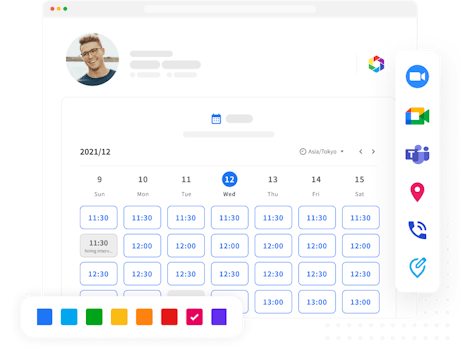
カレンダーと接続して予約ページ作成
GoogleカレンダーやOutlookなど利用中のカレンダーサービスと接続するだけで予約ページを作成。
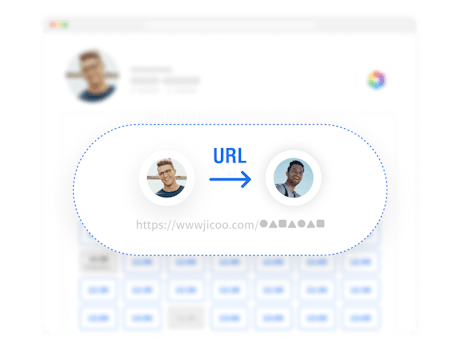
空き状況をリアルタイムに表示
カレンダーの予定を確認し、予約可能な日程を自動で表示します。メールやチャット等で作成した予約ページのURLを共有して、日時を予約してもらいましょう。
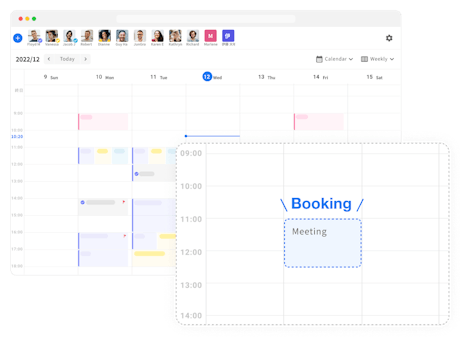
Web会議のURLも自動で発行
ゲストが都合の良い日時を選択すると予約完了。あなたのカレンダーに予定が自動で入りWeb会議のURLも自動で発行されます。
あわせて読みたい記事


トレンド


