
OutlookとGoogleカレンダーを同期!二重予約を防ぐ連携トラブル解消ガイド


- 1. まずは正常系を確認
- 2. 原因の切り分け
- 3. 原因別の対処手順
- 4. ケース別(PC/スマホ/組織設定)
- 5. 再発を防ぐ仕組みづくり
- 6. まとめ
- 7. Jicoo(ジクー)について
個人のGoogleカレンダーと会社のOutlook予定表。この2つを併用しているビジネスパーソンは多いのではないでしょうか。しかし、連携がうまくいかず「同じ予定が2つ表示される」「プライベートの予定が入っているのに会議を入れられてしまった」といった二重予約(ダブルブッキング)のトラブルが後を絶ちません。
この記事では、カレンダー同期における重複や反映漏れの原因を特定し、正しい設定手順で二重予約を防ぐ方法を解説します。最後までお読みいただければ、カレンダーの「マスター」を定めて安全に運用するスキルが身につき、ツールを活用した根本的な自動化策までを描けるようになります。
手作業で複数のカレンダーを見比べながら空き時間を探す作業は、確認漏れのリスクが高く、何より調整のたびに神経をすり減らしてしまいます。現場は悲鳴を上げているはずです。システムに任せられるスケジュール管理は自動化し、本来のコア業務に集中できる環境を作ること。それこそが、チームの心理的安全性を保ち、人間中心の価値を生み出す第一歩だと考えます。
まずは正常系を確認
カレンダーの二重登録を防ぐための最も基本的なアプローチは、双方向で予定を書き込むのではなく、「片方をマスター(一次情報)とし、もう片方は読み取り専用で参照する」状態を作ることです。
ここでは、Googleカレンダーの予定をOutlook側で「インターネット予定表」として購読する正しい手順を振り返ってみましょう。
- Googleカレンダーを開き、右上の歯車アイコンから「設定」をクリックします。
- 左メニューの「マイカレンダーの設定」から、共有したいカレンダーを選択します。
- 「カレンダーの統合」セクションにある「iCal形式の非公開URL」をコピーします。
- Outlook on the web(またはデスクトップ版)を開き、予定表画面に移動します。
- 「予定表の追加」>「Webから」を選択し、先ほどコピーしたURLを貼り付けて追加します。
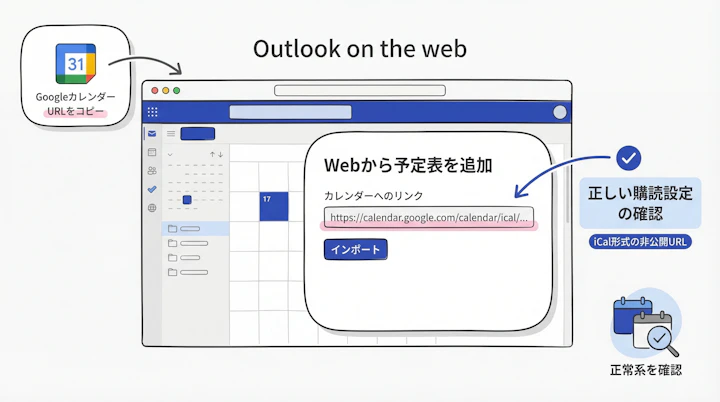
この状態であれば、Google側の予定はOutlook上に別レイヤーとして表示され、Outlookの空き時間検索にも(設定次第で)考慮されるようになります。
原因の切り分け
設定したはずなのに予定が重複する、あるいは反映されない場合、どこにボトルネックがあるのかを切り分ける必要があります。実務的には、以下の表に沿って症状と原因を特定していくのが近道ですね。
| 症状 | 主な原因 | 確認方法 | 対処法 |
|---|---|---|---|
| 同じ予定が2つ表示される | 双方のカレンダーに手動で予定を登録している | 同一イベントの作成元(オーガナイザー)を確認する | 読み取り専用の購読方式に切り替える |
| 予定がまったく反映されない | 公開URLの取得ミス、または同期タイミングの遅延 | ブラウザのシークレットウィンドウでiCal URLにアクセスできるか試す | URLの再発行と再登録を行う |
| 招待メールがカレンダーに入らない | 転送設定のループや、別のアドレスで処理されている | メールの自動転送ルールや迷惑メールフォルダを確認する | 転送ルールを見直し、同一アドレスでの運用を検討する |
原因別の対処手順
1. 予定が二重に表示される(重複登録)場合の対処
同じ会議が2つ並んでしまう現象は、システムが「別々の予定」として認識しているために起こります。これを解消するには、手動での二重入力をやめ、購読設定をやり直す必要があります。
- Outlookの予定表を開き、左側のナビゲーションペインを確認します。
- 重複している原因となっている「インポート済み」の古いカレンダーを右クリックし、「削除」を選択します。
- 前述の「正常系を確認」の手順に従い、iCal URLを用いた「読み取り専用」での追加を再度行います。
2. Googleカレンダーの予定がOutlookに反映されない場合の対処
iCal形式での購読はリアルタイム同期ではなく、反映までに数時間から最大24時間程度かかる仕様となっています(2026-03-16時点)。もし数日経っても反映されない場合は、URLの無効化が疑われます。
- Googleカレンダーの設定から対象カレンダーを選びます。
- 「iCal形式の非公開URL」の横にある「リセット」をクリックして新しいURLを発行します。
- Outlook側で古い予定表を削除し、新しいURLで再度「Webから追加」を実行します。
3. 高度なTips:サードパーティツールによる双方向同期
標準機能の「読み取り専用」では、Outlook側からGoogleの予定を編集することはできません。もし「どちらからでも編集できて、かつ重複を防ぎたい」という場合は、標準機能だけでは対応が困難です。
この場合、SyncGeneやOutlook Google Calendar Sync(OGCS)といった専用の同期ツールを導入し、「イベントタイトルに特定のタグを付与して重複検知する」といった高度なルールを設定する必要があります。ただし、外部ツールへのデータアクセス許可が必要になるため、導入時は社内のセキュリティポリシーの確認が必須となります。
ケース別(PC/スマホ/組織設定)
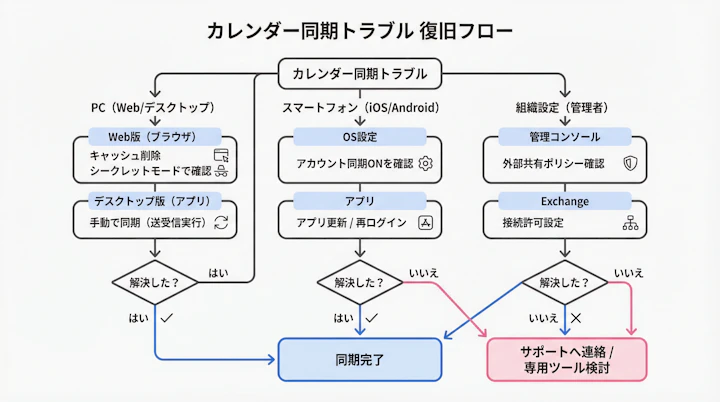
トラブルの解決方法は、使用しているデバイスや組織の管理設定によっても異なります。現場感としては、ここでつまずくユーザーが非常に多い印象です。
- PC(Web版/デスクトップ版)の場合 ブラウザのキャッシュが原因で表示が更新されないことがあります。まずはシークレットウィンドウ(プライベートブラウズ)でOutlook on the webにログインし、予定が正しく表示されるか確認してください。デスクトップ版アプリの場合は、リボンの「送受信」タブから「すべてのフォルダーを送受信」を手動で実行して同期を促します。
- スマートフォンの場合 iOSやAndroidの標準カレンダーアプリで両方のアカウントを連携している場合、アプリ側の表示設定で「すべてのアカウントの予定を表示」にしていると、視覚的に二重に見えることがあります。これはデータが重複しているのではなく、表示レイヤーが重なっているだけです。アプリのアカウント設定から、表示するカレンダーのチェックボックスを整理しましょう。
- 組織設定(情シス・管理者向け)の場合 Microsoft 365のExchange管理センターやGoogle Workspaceの管理コンソールで、外部カレンダーの共有やiCal URLの公開が制限されているケースがあります。「設定項目自体が表示されない」「URLを追加してもエラーになる」といった場合は、個人の操作では解決できません。情報システム部門に「外部カレンダーの購読許可」について確認を取る必要があります。
再発を防ぐ仕組みづくり
カレンダーの同期トラブルを乗り越えたとしても、手作業でのスケジュール調整を続けている限り、ヒューマンエラーによる二重予約のリスクはゼロにはなりません。
「予定が入ったらもう一方のカレンダーにも手で書き写す」という運用に戻してしまえば、いずれ必ず転記漏れが発生し、重要な商談や会議に穴をあけることになりかねません。正確な空き時間管理と、調整にかかる疲労感からの解放。この体験こそが価値です。
根本的な解決策として、カレンダー連携を前提とした日程調整ツールの導入を検討してみてはいかがでしょうか。
たとえば、日程調整を自動化するツールを活用すれば、GoogleカレンダーとOutlookの両方をシステムに連携させることができます。ツール側が両方の予定表の「空き時間」だけを自動で抽出し、相手に提示するため、プライベートの予定が入っている時間帯に誤って会議を入れられる心配がありません。
予約が入った際も、指定したマスターカレンダーにのみ予定が自動登録され、同時にWeb会議URL(Zoom/Teamsなど)も発行されます。これにより、二重同期の構造的な問題を回避しつつ、スケジュール調整の工数を劇的に削減することが可能になります。
まとめ
カレンダー連携トラブルからの最短復旧フローは以下の通りです。
- 双方のカレンダーに手動で予定を入れるのをやめ、片方をマスターに決める。
- 重複している予定表を一度削除し、iCal URLで「読み取り専用」として再登録する。
- 反映されない場合はURLをリセットし、組織のセキュリティ設定(外部共有制限)を確認する。
カレンダーの二重管理は、個人の注意力で解決すべき問題ではなく、システムアーキテクチャの問題です。まずは正しい連携設定で表示をクリーンにし、その上で日程調整ツールなどを活用して「予定の入り口」を一つにまとめること。これが、トラブルのない快適なスケジュール管理を実現する最善のアプローチではないでしょうか。
Jicoo(ジクー)について
セールスや採用などのミーティングに関する業務を効率化し生産性を高める日程調整ツール。どの日程調整ツールが良いか選択にお困りの方は、まず無料で使い始めることができサービス連携や、必要に応じたデザインや通知のカスタマイズなどの機能が十分に備わっている日程調整ツールの導入がおすすめです。
チームで使える日程調整ツール「Jicoo」とは?





