
Calendlyが便利!たった1分で日程調整できる無料の使い方とは-Jicoo


- 1. Calendly(カレンドリー)とは?
- 2. すぐに使えるCalendlyでおこなう日程調整とは
- 3. もっと活用しようCalendlyの特徴について
- 4. これは便利 Calendlyの豊富な日程調整パターン
- 5. まずは無料で開始 Calendlyの料金プランについて
- 6. 利用シーンを理解すれば、Calendlyはもっと活用できます
- 7. 仕事を効率化するCalendlyのもたらすものとは
- 8. まとめ
- 9. Jicoo(ジクー)について
日常的にメールや電話で日程調整をしていると、候補日の提示、返信待ち、再調整の往復に時間を取られていると感じることはないでしょうか。
Calendly(カレンドリー)は、予約用リンクを共有し、相手に空いている日時を選んでもらうことで予定を確定できる日程調整ツールです。カレンダー連携、オンライン会議URLの自動発行、リマインド、担当者振り分けを組み合わせれば、営業・採用・顧客対応における日程調整と、その前後の業務を効率化できます。
一方、日本で導入する場合は、管理画面やサポートが英語中心であること、料金がドル建てであること、日本の適格請求書への対応を別途確認する必要があることに注意が必要です。加えて、AI会議機能のCallieとCalendly Notetakerは英語設定のアカウント向けに提供されているため、日本語会議を中心に運用する場合は本番導入前の検証が欠かせません。本記事では、2026年9月3日時点の情報をもとに、Calendlyの基本的な使い方と活用ポイントを紹介します。
Calendly(カレンドリー)とは?
Calendly(カレンドリー)は、相手に予約リンクを共有し、空いている日時を選んでもらうだけで予定を確定できる日程調整ツールです。Google CalendarやMicrosoftのカレンダーサービスと連携して空き時間を表示できるため、ダブルブッキングを防ぎながらスムーズに予定を決められます。

Calendlyは世界中で利用されている日程調整サービスです。2026年8月の公式発表では、ユーザー数は2,000万人を超え、230以上の国・地域で利用されていると案内されています。個人利用だけでなく、営業、採用、カスタマーサクセス、コンサルティングなど、企業のさまざまな業務で活用されています。
無料でも会員登録をすれば利用を開始でき、1対1の日程調整や基本的なカレンダー連携、予約ページの共有を試せます。有料プランでは、チームでの担当者振り分け、リマインド自動化、決済、CRM連携なども利用でき、商談設定から面談後のフォローまでを支える仕組みとして運用できます。
予約リンクは、相手に操作を押し付けるためのものではなく、候補日を探す往復を減らすための選択肢です。初めて連絡する相手や丁寧な配慮が求められる相手には、「もしよろしければ、以下よりご都合のよい日時をご選択ください」「ツールの利用が難しい場合は、メールで候補日をお知らせください」など、一言添えて代替手段を示すとよいでしょう。
すぐに使えるCalendlyでおこなう日程調整とは
Calendlyに登録すると、「15 Minute Meeting」「30 Minute Meeting」「60 Minute Meeting」といった基本的なEvent Typesを作成できます。Event Typeとは、面談時間、受付可能な曜日・時間帯、場所、質問項目などをまとめた予約ページの設定です。
新UIでは、Event Types、Meeting Polls、Single-use Links、Routing FormsがScheduling内にまとめられています。ただし、2026年9月2日時点でも新UIは限定提供です。対象者は即時切り替えを選ぶか、通知後7日で自動更新される場合があり、切り替え後は旧UIへ戻せません。アカウントによっては従来の名称や画面構成が表示されるため、社内マニュアルでは新旧の名称を併記し、画面上の表記に合わせて操作しましょう。
イベント名や説明文、ゲストへの質問は自由に編集できます。管理画面は英語中心ですが、予約ページに表示する名称や案内文は日本語で入力可能です。社外の相手には日本語の自然な案内を表示できます。「Copy Link」でURLを取得すれば、メール、チャット、SNS、Webサイトなどで共有できます。
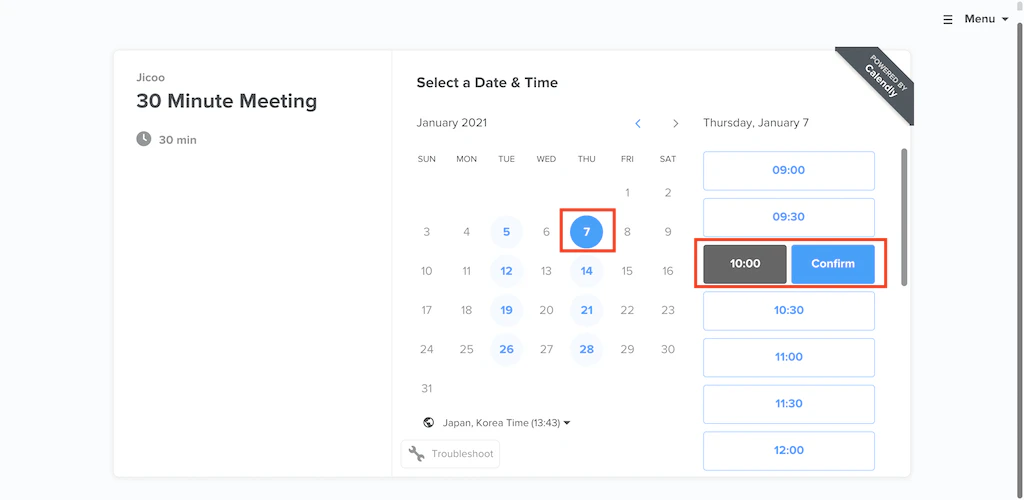
ゲストは表示されたカレンダーから都合のよい日時を選びます。予約ページの文言を日本語で設定しておけば、英語が苦手な相手にも案内しやすくなります。初期設定後であれば、ゲスト側の日程選択は1分程度で完了できる場合があります。
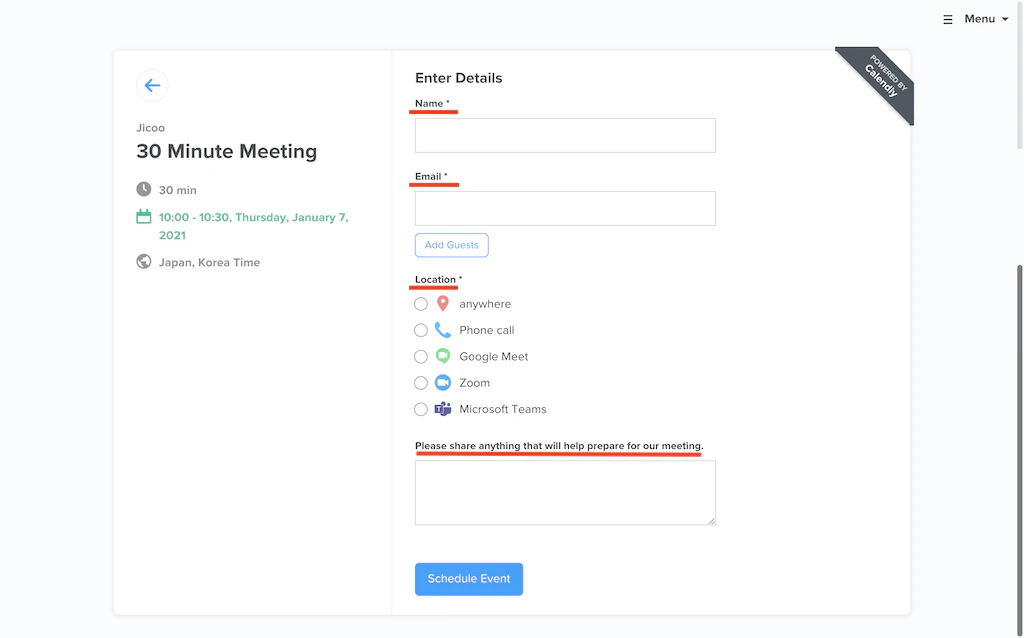
次に、氏名、メールアドレス、事前質問への回答などを入力してもらいます。「ご相談内容」「当日確認したいこと」「会社名」などを設定しておけば、ミーティング前に必要な情報を集められます。
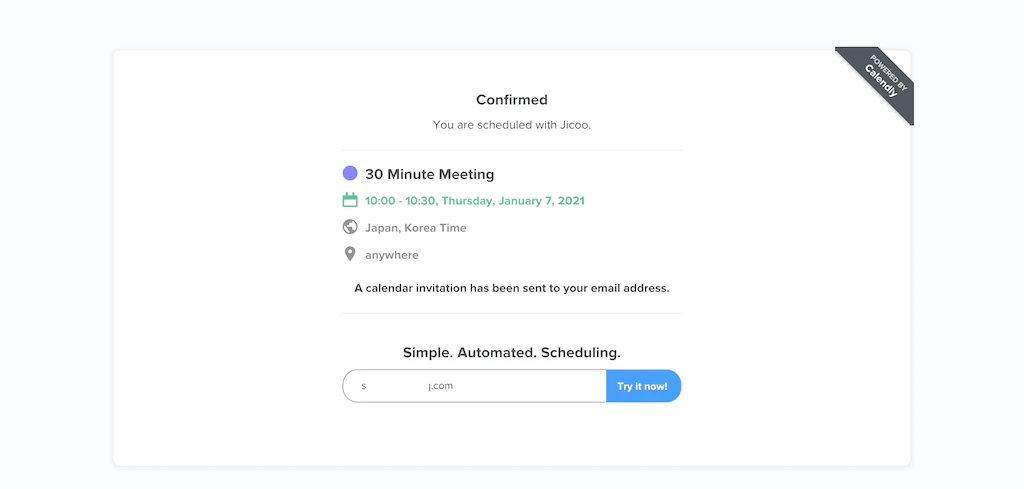
日時が確定すると、ホストとゲスト双方に確認メールが送信され、連携カレンダーにも予定が反映されます。これまでメールで何往復もしていた日程調整を、予約リンクの共有と日時選択だけで完了できます。
公開した予約ページでは、疑わしい予約試行にCAPTCHAが表示される場合があるなど、スパムやBot対策も用意されています。
もっと活用しようCalendlyの特徴について
CallieとNotetakerで会議前後の作業も自動化
Calendlyは日程調整に加え、会議前後の作業を支援するAI機能を拡張しています。Callieは、メールスレッドにcallie@calendly.comを追加して日程調整を依頼できるベータ機能で、会議履歴や連絡先の検索にも対応します。AIによる送信内容は自動で確定させず、共有範囲や文面を人が確認してから利用することが重要です。
Calendly Notetakerは、Zoom、Google Meet、Microsoft Teamsの会議に参加し、録画、文字起こし、要約、アクションアイテム、フォローアップ文案を作成する機能です。いずれも現時点では英語設定のアカウント向けで、無料プランや従来のStandard/Teamsプランに標準搭載される機能ではありません。日本語の顧客メールや日本語会議での利用は、言語対応状況を確認したうえで検証しましょう。
Google、Microsoft、Exchangeのカレンダーと連携可能

Calendlyが新規接続先として公式に案内しているのは、Google Calendar、Office 365/Outlook.com、Exchangeです。すでに予定が入っている時間を候補から除外できるため、ダブルブッキングを防げます。
iCloudカレンダーは2024年8月20日以降、新規接続に対応していません。以前から接続しているiCloudアカウントは継続利用できますが、新たにiCloudを接続することはできません。Apple Calendarはカレンダーを表示するアプリであり、Calendlyが直接接続する独立したカレンダーサービスではありません。Apple CalendarでGoogle Calendarを表示している場合は、元のGoogleアカウントをCalendlyへ接続します。
さらに、1日の予約件数の上限、会議前後のバッファ時間、受付開始・締切時間、タイムゾーン自動変換なども設定できます。海外との打ち合わせでも相手のタイムゾーンに合わせて候補日時を表示できるため、時差によるミスを減らせます。
Zoom、Google Meet、Microsoft Teams連携

Calendlyでは、Zoom、Google Meet、Microsoft Teamsなどのオンライン会議ツールと連携できます。「Integrations」から利用したいサービスを接続し、Event Typeの「Location」でオンライン会議を選択します。
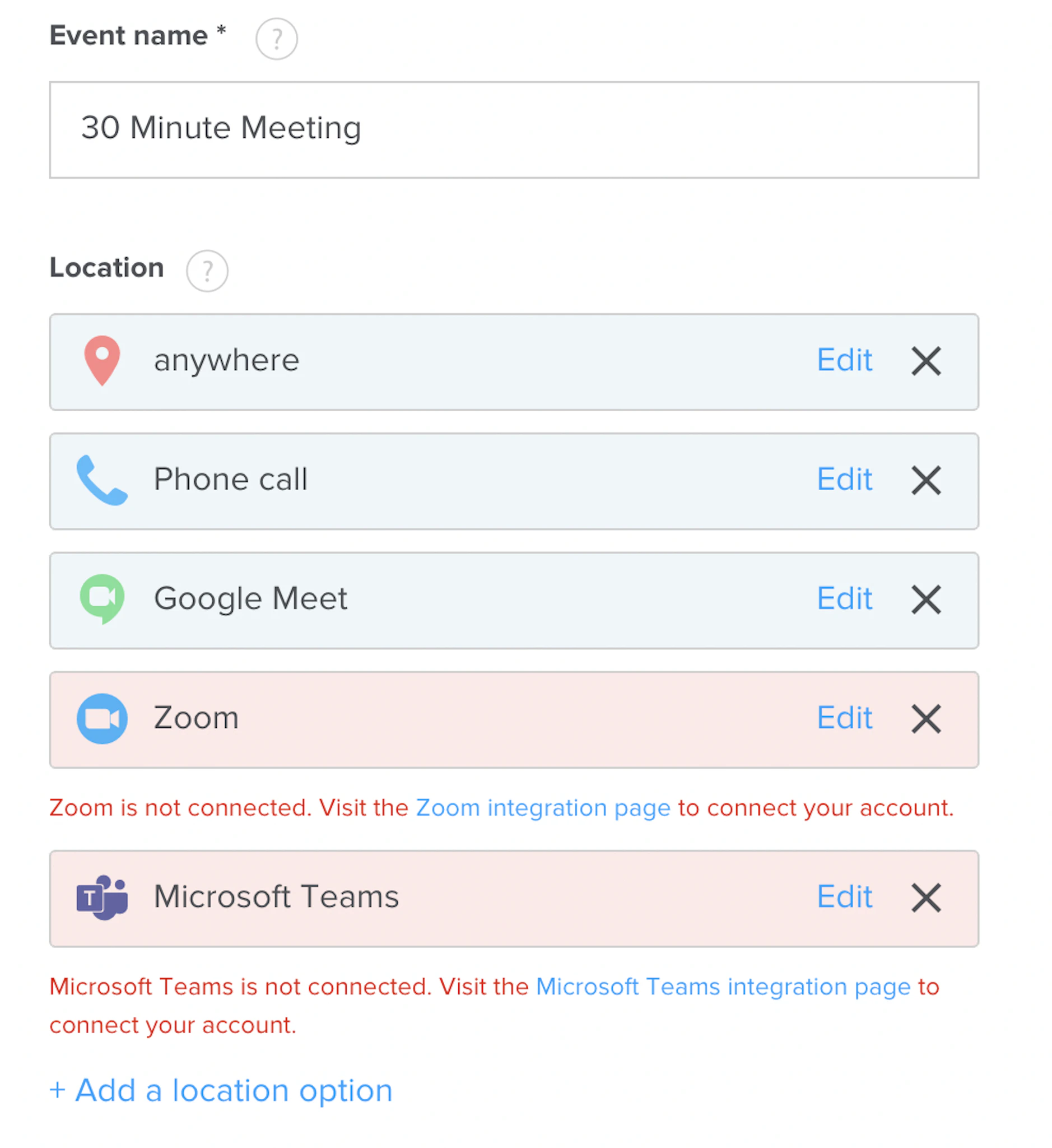
日程が確定したタイミングで会議URLが自動発行され、確認メールやカレンダー招待に反映されます。オンライン商談、採用面接、社内1on1などで、URL発行や共有の手間を減らせます。
スケジュールを一元管理できるCalendarページ(旧Meetings)
新UIでは、従来の「Meetings」ページがCalendarに名称変更されます。Calendly経由で確定した予約と連携カレンダーの予定をあわせて確認できるため、自分の予定を一箇所で把握しやすくなります。ただし、新UIは限定提供のため、従来どおり「Meetings」と表示されるアカウントもあります。
Google CalendarやOutlookから表示される予定はCalendly上では閲覧専用で、編集は元のカレンダーから行います。日程確定後には、リスケジュールの案内やフォローアップ予約の提案なども行えます。
連絡先管理とZapier連携でデータを整える
面談件数が増えると、ゲストの連絡先情報や重複データの管理も課題になります。CalendlyではContacts機能により、重複コンタクトの統合、主要メールアドレスの変更、複数コンタクトの一括削除などを行えます。
CSVによるコンタクトのインポート・エクスポートに加え、TypeformやGoogle Formsの回答からContactsを同期することも可能です。外部フォームの同期は最大10フォームで、NameとEmailのマッピングが必要です。重複データは統合、上書き、スキップを選べますが、同期開始前の回答や同期を停止していた期間の回答は取り込まれないため、開始時期と既存データの扱いを決めておきましょう。
ContactsからGmail/Outlookを使ってメールを送信する機能も案内されています。Gmailでは過去3年分の会話表示や返信にも対応しますが、メール機能は限定提供であり、すべてのアカウントで利用できるとは限りません。CalendlyをCRMの完全な代替として使うのではなく、接点管理を補助する仕組みとして位置付け、正本となるCRMと重複時の更新ルールを明確にすることが大切です。
Zapierなどの連携を使えば、予約をきっかけにCRMへコンタクトを作成し、営業担当者のフォロータスクを登録する、キャンセル時にSlackへ通知するといった自動化も可能です。一括メールを利用する場合も、営業メール、イベント案内、既存顧客フォローの目的を分け、配信停止の扱いと送信対象を管理しましょう。
AI議事録をCRMやタスク管理へ連携するCalendly Notetaker
Calendly Notetakerで作成した会議のRecapは、Salesforceパッケージ、HubSpot連携、またはZapierの「Recap created」トリガーを通じて外部サービスへ送れます。Zapierを利用すれば、Slack、Notion、Confluence、Google Docs、タスク管理ツールなどへの連携を設計できます。
一方で、公開Webhookとして案内されているのは予約作成、キャンセル、Routing Form送信などです。一般的な「Notetaker APIで文字起こしや要約を取得できる」と受け取れる表現は避け、Salesforce/HubSpotへの直接連携と、Zapier経由の連携を分けて検討しましょう。
CRMへ記録を送る際は、文字起こし全文をそのまま保存するのではなく、商談なら「顧客課題」「予算」「決裁者・関係者」「競合」「次回アクション」、採用なら「評価項目」「懸念点」「次回選考」のように、用途ごとの必要項目へ整形すると実務で扱いやすくなります。顧客共有用、社内報告用、タスク登録用で出力を分ける運用も有効です。
Notetakerを有効化すると、初期設定では接続カレンダー上のZoom、Google Meet、Microsoft Teams会議すべてに自動参加する設定になる場合があります。利用開始後は必ず「Settings → AI → Notetaker」を確認し、社外参加者との会議のみ、Calendlyで予約した特定のEvent Typeのみ、自動参加なしといった範囲に変更しましょう。社内機密会議、労務面談、法務相談などは対象から除外することが重要です。
会議中は録音通知が表示され、参加者はチャットで/stopと入力して停止できます。主催者が録音を承認しない場合は要約が作成されません。ただし、会議ツール上の通知だけで、自社が録音目的やAI要約の利用範囲を説明したことにはなりません。予約確認メールやEvent Typeの説明欄に、AI議事録ツールが参加すること、録音・文字起こしの目的、共有範囲、CRMや採用管理システムへ転記する情報、保存期間、閲覧可能者、録音を希望しない場合の連絡方法を記載しましょう。
公式FAQでは、Notetakerのデータは米国のGoogleおよびAWSのデータセンターに保存され、Recapはアカウントが存在する限り保持されると案内されています。人事面談や採用面接では、誰が録音・要約を閲覧できるか、AI要約を評価にどこまで使うか、退職者・不採用者のデータをいつ削除するかをあらかじめ定め、AIの要約だけで評価を確定しないようにしましょう。
リマインドや欠席フォローを自動化(Automations/旧Workflows)

CalendlyのAutomations(旧Workflows)を使えば、予約後の確認メール、前日リマインド、当日案内、面談後のフォローアップなどを自動化できます。
たとえば、前日に面談案内を送信したり、欠席が発生した際に再予約リンクを案内したりする運用が可能です。採用面接、個別相談、コンサルティング、オンラインレッスンなど、予約忘れやNo-showを減らしたい場面で役立ちます。
Automationsのメールは、Calendlyのデフォルトアドレスだけでなく、自社のGmailまたはOutlookアカウントを送信元として設定できます。返信を通常の受信箱で受け取れるため、顧客との関係性を保ちやすくなります。ただし、対象は個人Event Typeで、送信元にできる接続メールは1アカウントです。チームEvent Typeや複数送信元を使う運用では、制限を事前に確認してください。
SMSリマインドを利用する場合は、ゲスト側に電話番号確認が求められる場合がある点に注意してください。スタッフが顧客に代わって予約する運用では、確認コードをその場で取得できず、SMSを送れない可能性があります。SMS用の電話番号欄は必須にはできず、通信事業者によるブロックの可能性もあるため、メールリマインドを必ず有効化し、予約完了画面やカレンダー招待にも当日の案内を記載しておくと安心です。
Slack通知・共有でチャット上の調整を円滑にする
CalendlyはSlack向け公式アプリ「Calendly for Slack」を提供しています。ワークスペースにアプリをインストールすると、SlackのチャンネルやDMからCalendlyの予約リンクを共有できます。リンクを送信した際には、ミーティング情報のプレビューが表示されるため、受け手がリンク先の内容を把握しやすくなります。
公式連携では、予約、リスケジュール、キャンセルの通知をSlack内のCalendlyアプリのMessagesタブで確認できます。特定のチームチャンネルへ自動投稿したい場合は、Zapierなどを使った別途の自動化を検討してください。
オンライン決済と請求書作成をつなげる
StripeやPayPalとの決済連携を利用すれば、予約時に参加費や相談料を回収できます。コーチング、コンサルティング、オンライン講座、士業相談などでは、日程調整と支払いを同じ導線で完了できるため、未払い防止や事務作業の削減につながります。
予約時のStripe/PayPal決済は有料相談、デポジット、キャンセル防止に向いています。一方、面談後に作業量が確定してから請求する場合、継続コンサルティングの分割請求、成果物や追加作業の請求などは、予約時決済とは分けて設計するのが実務的です。PayPal連携には受取側のPayPal Businessアカウントが必要です。
Calendlyでは、Stripeを通じて顧客へ請求書を作成・送付するInvoices機能も案内されています。品目、税金、支払期限、割引、メモなどを設定し、メールまたは共有リンクで請求書を送れます。ここでいうInvoicesは、Calendly利用者が顧客へサービス代金を請求するための機能であり、Calendly自体の利用料金を請求書払いする機能とは別です。
Calendly利用料を請求書で支払う場合は契約額などの条件があります。また、CalendlyのInvoices機能が日本の適格請求書等保存方式に対応することを示すものではありません。法人間取引で利用する際は、自社の経理・税務フローで必要な書類を別途発行できるか確認しましょう。
ページへの埋め込み
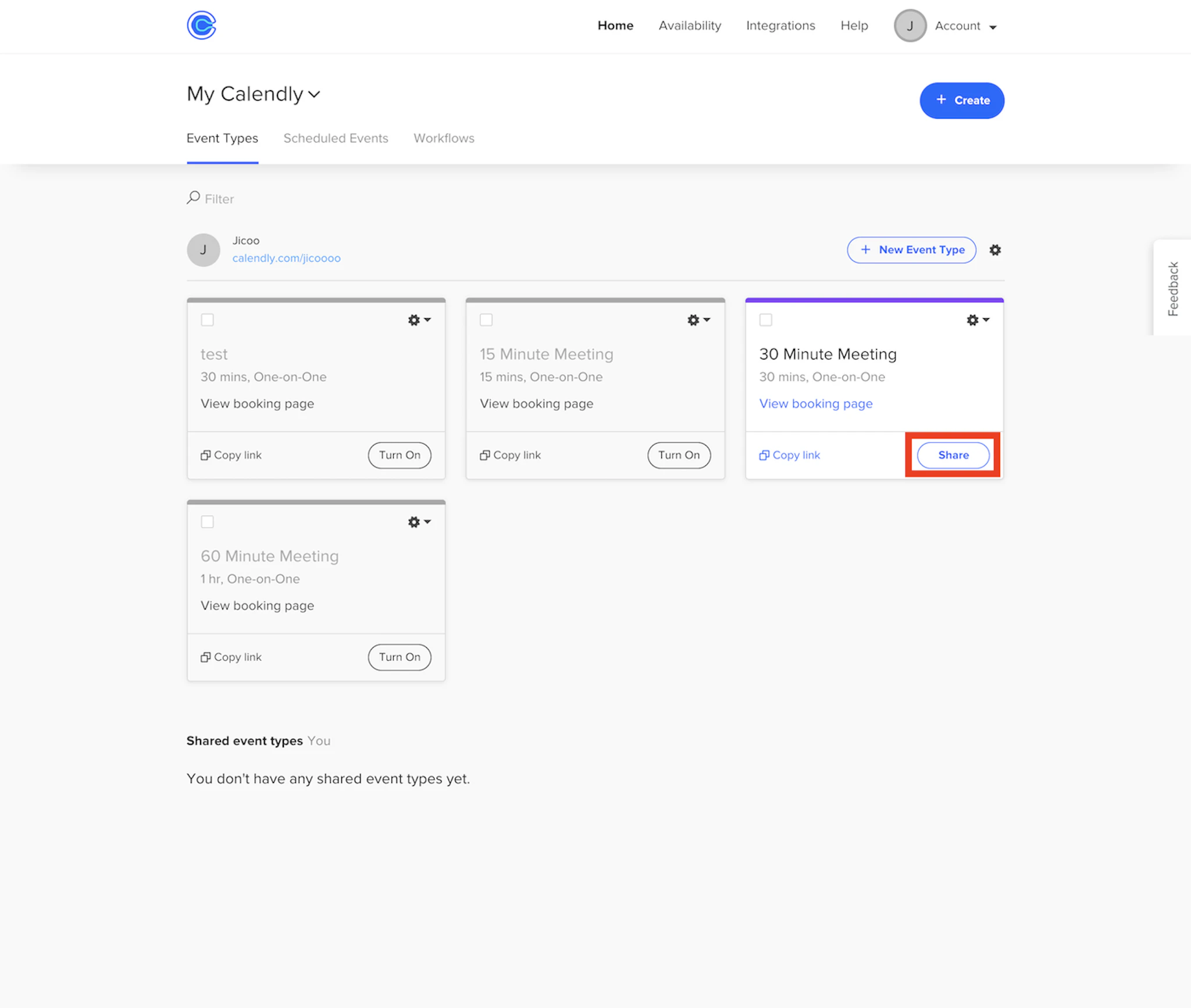
WebサイトにCalendlyを埋め込む場合は、「Event Type」から「Share」を選択します。
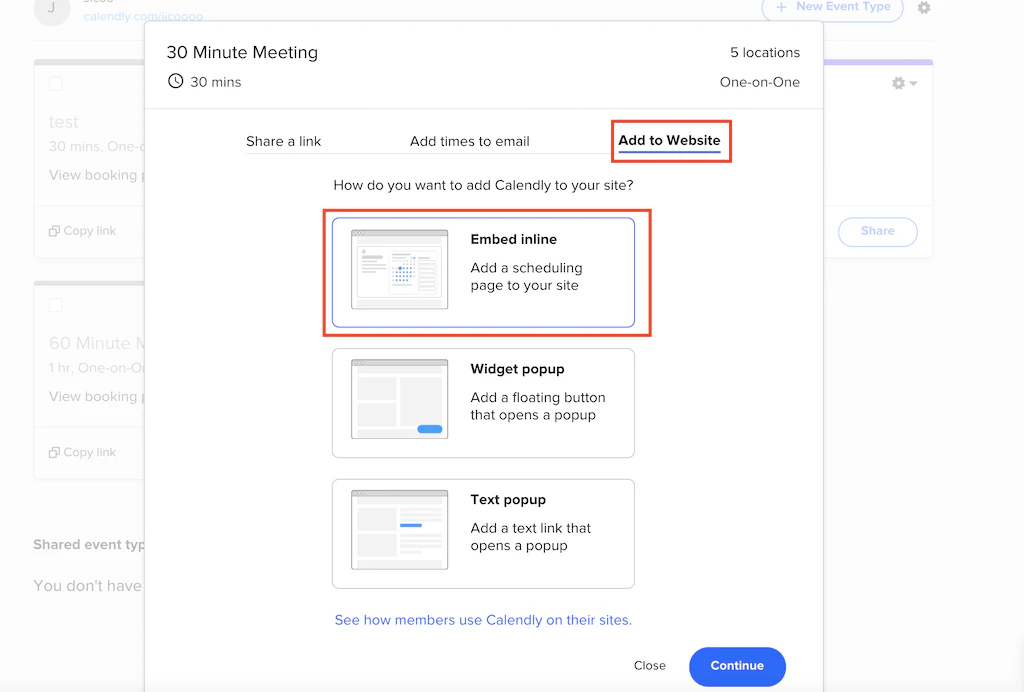
続いて「Add to Website」を選び、埋め込みの表示形式を選択します。
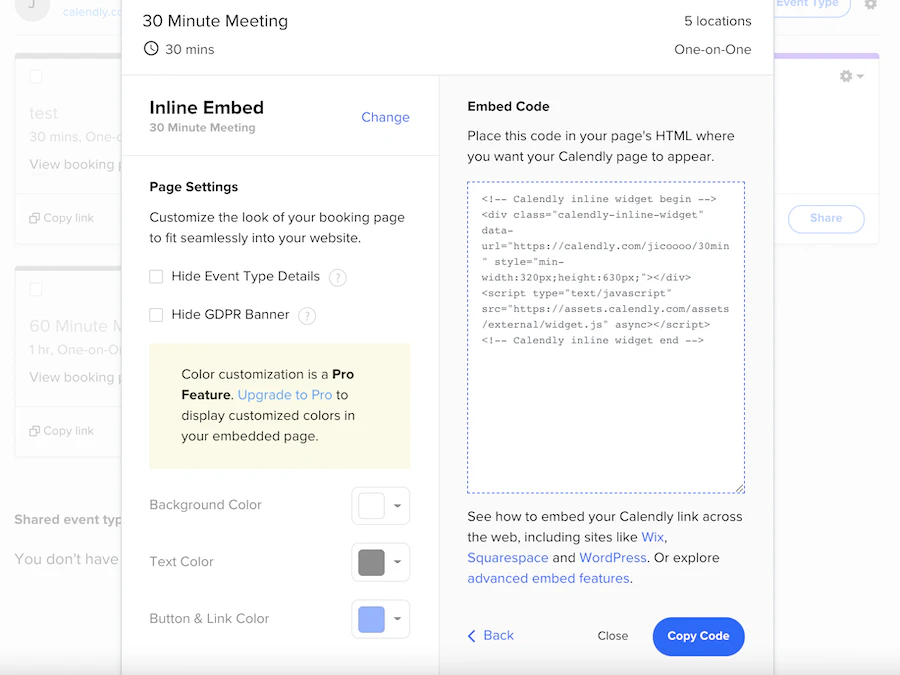
表示された埋め込みコードをWebサイトの指定箇所に貼り付ければ、ページ上で予約を受け付けられます。問い合わせページ、採用ページ、セミナー告知ページ、個別相談ページなどに設置すると、訪問者が離脱する前に日程調整まで進めやすくなります。
これは便利 Calendlyの豊富な日程調整パターン
1対1、チーム調整、投票機能に対応
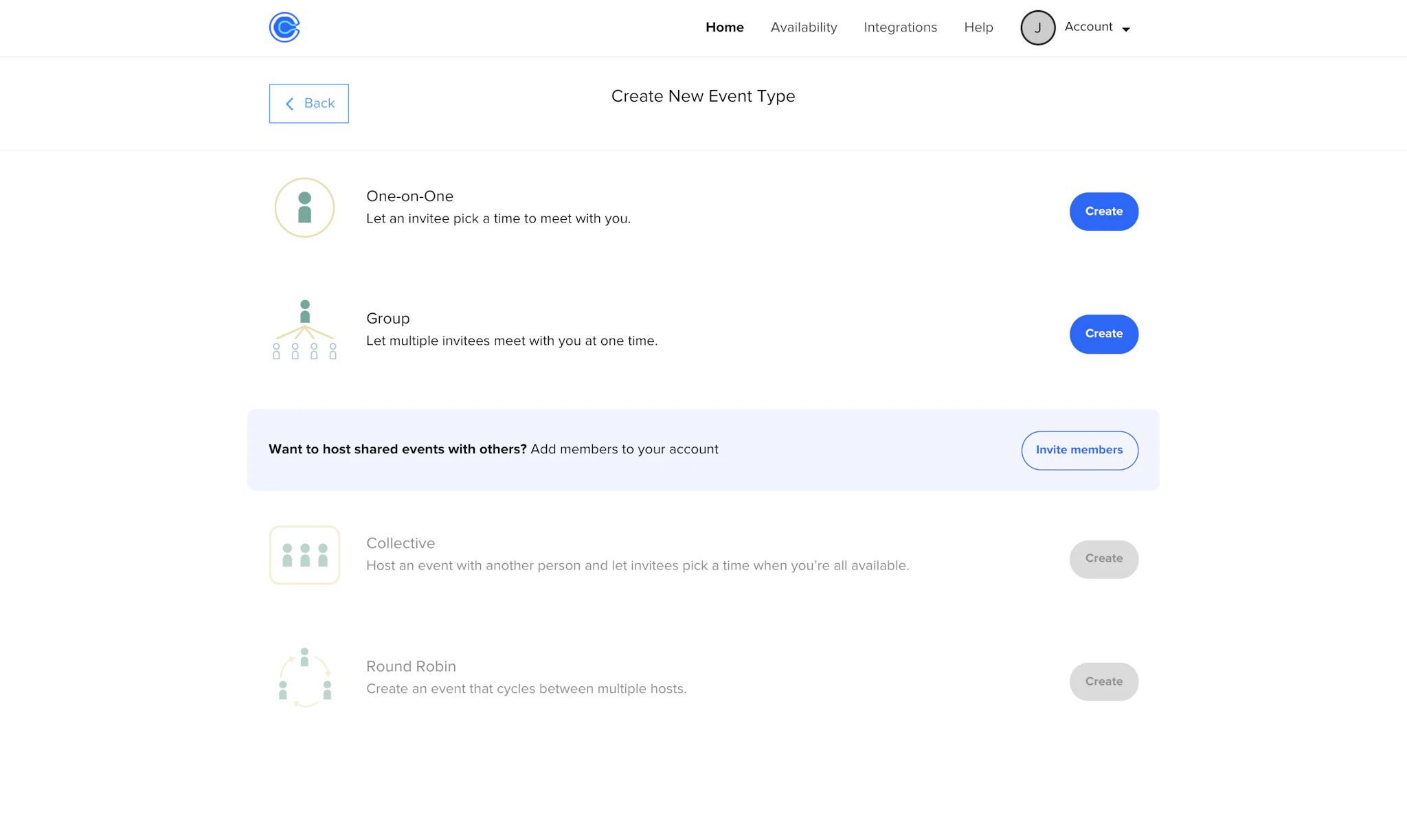
Calendlyでは、利用シーンに応じて複数のEvent Typeを設定できます。1対1の面談だけでなく、複数人が参加するセミナー、チームメンバーの空き状況を考慮した調整、担当者を順番に割り当てるRound Robinなどにも対応しています。
複数人の予定をすり合わせる場合は、Meeting Polls(日程投票)も便利です。複数の候補日時を提示し、参加者に都合のよい時間を選んでもらうことで、会議日時を決められます。社内外の参加者がいる会議では、メールの往復を減らす手段になります。
チームで運用する場合は、単純な均等配分であるRound Robinだけでなく、回答内容に応じて担当者を変える必要があるかを確認しましょう。Routing Formsで業種、地域、既存顧客かどうか、相談内容、利用言語などを取得し、適切なチームや担当者へ案内する設計が考えられます。担当者だけでなく、会議室、通訳、デモ環境などのリソース制約も洗い出しておくと安心です。
ただし、予約フォームの質問を増やしすぎると離脱につながります。振り分けに必要な項目だけを必須にし、必須参加者と任意参加者、担当者の組み合わせ、会議前後のバッファ、当日予約の可否、自動調整できない場合の手動対応者を定義しておきましょう。
まずは無料で開始 Calendlyの料金プランについて
Calendlyは無料で使い始めることが可能です。会員登録をすると、1対1の日程調整や基本的な予約ページ作成を試せます。
2026年9月1日更新の公式ヘルプでは、Free、Standard、Standard Plus、Teams、Teams Plus、Enterpriseの6プランが案内されています。Standard PlusはStandardにNotetakerとCallieを加えた個人向けプラン、Teams PlusはTeamsにAI会議管理を加えたチーム向けプランです。AI機能を使いたい場合は、StandardやTeamsではなくPlus系プランが対象であることを確認しましょう。
料金体系や各プランで利用できる機能は変更されることがあります。年払い・1〜30席の参考価格では、Teamsは1席あたり月額16米ドル、Teams Plusは1席あたり月額24米ドルと案内されています。導入前には必ず公式料金ページで、利用地域・契約形態における最新の価格と条件を確認してください。
無料プラン(Free)
無料プランでは、基本的なカレンダー連携、1対1のEvent Type作成、予約ページの共有などを利用できます。まずは無料プランで日程調整の流れを試し、チーム利用や自動化、決済、AI会議機能が必要になった段階で有料プランを検討する方法が現実的です。
有料プラン(Standard / Standard Plus / Teams / Teams Plus / Enterprise)
有料プランでは、複数のEvent Type作成、Automations(旧Workflows)、チーム調整、Routing Forms、決済連携、CRM連携、組織向けの管理機能などが拡張されます。Standard PlusとTeams Plusでは、英語ユーザー向けのCallieとNotetakerも利用対象になります。代表的な機能は以下の通りです。
- 複数のEvent Type作成
- Automationsによるリマインドやフォローアップの自動化
- Routing Formsによる条件付きの担当者振り分け
- StripeやPayPalを使ったオンライン決済
- HubSpot、SalesforceなどのCRM連携
- Round Robinなどのチーム日程調整
- Plus系プランのCallie、Calendly Notetaker
- 組織向けの管理・権限機能
法人契約では、表示価格だけでなく、契約期間、自動更新、更新価格、席数変更や解約の期限も確認しましょう。2026年8月5日発効の顧客規約では、契約は原則として同期間で自動更新され、更新時にCPI(消費者物価指数)+3%の値上げが含まれる場合があるとされています。請求書払いまたはEnterprise契約で席数・プラン・解約を変更する場合は、契約期間終了の30日前までに書面通知が必要となる場合があります。
Calendlyは海外サービスのため、支払いはドル建てが中心です。また、管理画面は英語中心で、日本語サポートや国内向け請求書への対応を重視する企業では、運用・経理面の確認が必要です。データ保存地域、サブプロセッサー、SSO、監査ログ、ユーザー削除、録音・文字起こしデータの削除方法、APIトークンとWebhookの管理も導入前に確認しましょう。Webhookは作成者を組織から削除しても手動で削除するまで残るため、退職・異動時のチェックリストにWebhookと個人アクセストークンの棚卸しを含めることが重要です。
各プランの料金と機能は、Calendly料金ページで確認できます。
利用シーンを理解すれば、Calendlyはもっと活用できます
社外ミーティング、1on1、採用面接、個別相談、オンライン商談など、Calendlyはさまざまな場面で活用できます。特に、日程調整の頻度が高い営業・採用・カスタマーサクセスでは、予約リンクを用意しておくだけで大きな効率化につながります。
営業・マーケティング用途では、Routing Formsが便利です。Webサイトの問い合わせフォームや事前質問の回答内容に応じて、条件に合う担当者の予約ページを表示できます。問い合わせ内容、企業規模、地域、既存顧客かどうかなどをもとに担当者を振り分ければ、見込み度の高いリードを速やかに商談予約へ誘導できます。
採用面接や1on1では、日程調整と記録を別々に考えず、予約、面談、記録、評価までを一つの業務フローとして設計すると効果的です。AI議事録は担当者の記録工数を減らすだけでなく、面談ごとの記録項目をそろえる用途にも役立ちます。一方で、原文や録音を確認できる状態を確保し、AI要約のみで人事評価を確定しないこと、閲覧権限と削除期限を定めることが必要です。
このように、Calendlyは単に予定を決めるだけではなく、問い合わせ直後の商談化、予約前の情報収集、予約後のリマインド、決済、CRM登録、会議後のフォローまでをつなげることで、業務全体のスピードを高められます。
仕事を効率化するCalendlyのもたらすものとは
Calendlyを使えば、候補日を複数提示し、返信を待ち、別の候補を出し直すといった作業を減らせます。その結果、本来時間を使うべき商談、面接、顧客対応、企画業務に集中しやすくなります。
カレンダー連携を前提に運用すれば、作業時間や移動時間もカレンダーに入れる習慣がつきます。1日の予約上限やバッファ時間を設定することで、予定を詰め込みすぎず、生産性を守りながら日程調整を自動化できます。
Calendar(旧Meetings)で予定を把握し、SlackのCalendlyアプリで予約通知を確認し、ContactsやZapier、Calendly Notetakerで顧客データや会議後のアクションを他システムにつなげれば、日程調整に伴う情報の分断も減らせます。面談数が多いチームほど、こうした連携による人的ミスの削減や初動対応の迅速化が期待できます。
重要なのは、Calendlyを単に「楽をするためのツール」と捉えるのではなく、相手の時間を尊重し、より本質的な対話に時間を使うための仕組みとして活用することです。丁寧な案内文と代替手段を用意し、社内の参加条件、AI録音の同意、情報管理ルールを整えれば、日本の商習慣にもなじむ形で効率化を進められます。
まとめ
Calendlyは、予約リンクを共有することで日程調整を進められるグローバルな日程調整ツールです。無料プランから始められ、カレンダー連携、予約ページの共有、Webサイトへの埋め込み、オンライン会議URLの自動発行など、日程調整に必要な基本機能を試せます。
さらに、Calendar(旧Meetings)、Automations(旧Workflows)、Routing Forms、Slack公式アプリ、Contacts、Zapier、決済・Invoices、Calendly Notetakerを組み合わせることで、日程調整から商談創出、事前準備、支払い、事後フォローまでを効率化できます。AI会議機能を利用する場合は、Salesforce/HubSpotの直接連携とZapier経由の連携を区別し、会議用途に応じた記録フォーマットを先に定めることが重要です。
料金プランはFree、Standard、Standard Plus、Teams、Teams Plus、Enterpriseの6種類です。CallieとNotetakerはPlus系プランの英語ユーザー向け機能であり、Notetakerは初期設定で広い範囲の会議に自動参加し得るため、対象Event Typeの限定、録音同意、保存期間、閲覧権限を必ず確認しましょう。
新規のiCloudカレンダー接続には対応していないこと、新UIは限定提供で切り替え後に旧UIへ戻せないこと、管理画面が英語中心でドル建て決済や国内請求書対応に注意が必要なことも、日本の利用者にとって重要な検討ポイントです。完全な日本語UIや国内請求対応を重視する場合は、Jicoo、TimeRex、Spirなどの国内ツールも比較対象になります。グローバルな外部サービス連携や幅広い自動化機能を活用したい場合は、Calendlyが有力な選択肢です。
関連記事
Jicoo(ジクー)について
セールスや採用などのミーティングに関する業務を効率化し生産性を高める日程調整ツール。どの日程調整ツールが良いか選択にお困りの方は、まず無料で使い始めることができサービス連携や、必要に応じたデザインや通知のカスタマイズなどの機能が十分に備わっている日程調整ツールの導入がおすすめです。
チームで使える日程調整ツール「Jicoo」とは?





