
Googleカレンダーに六曜(大安・仏滅)を表示する方法|スマホ・PC対応手順


- 1. 導入
- 2. 前提条件
- 3. 手順(PC)
- 4. 手順(スマホ)
- 5. よくある失敗と対処
- 6. 運用を安定させるには
- 7. まとめ
- 8. Jicoo(ジクー)について
導入
契約締結、新規プロジェクトのキックオフ、竣工、採用イベント、冠婚葬祭などでは、現在も「大安」「仏滅」といった六曜を日程調整の参考にする場面があります。
予定を確認するたびに別タブで六曜を検索すると、確認漏れや調整の手間が増えます。Googleカレンダーに六曜を表示しておけば、祝日、会社休日、社内締め日、部門予定と重ねて確認でき、日程を決める際の補助情報として活用できます。
ただし、六曜は休業日や予約可否を決めるための主データではなく、文化的な参照情報として扱うのが実務的です。祝日・会社休日・社内締め日・予約枠とは役割を分けたうえで利用しましょう。
本記事では、公開されている六曜カレンダーをGoogleカレンダーに追加し、PCとスマホで確認する方法を解説します。公開カレンダーの新規購読はPCのWebブラウザで行うのが基本です。Google Calendarアプリ(Android、iPhone、iPad)からは新しいカレンダーを購読できないため、スマホではPCで追加済みの六曜カレンダーが、同じGoogleアカウントで表示されているかを確認します。
前提条件
Googleカレンダーには「代替カレンダー」の設定がありますが、日本の六曜を直接表示する標準の代替カレンダーは案内されていません。六曜を表示するには、外部提供元が公開しているiCalendar形式(ICS)のカレンダーを購読する方法を利用します。
ここでいう購読とは、外部カレンダーの予定を自分のGoogleカレンダー上で閲覧できるようにする連携です。六曜の内容を自分で編集する仕組みではなく、表示できる期間や更新頻度は、購読元のICS配信設計と更新状況に左右されます。Googleカレンダー側での取得・反映にも時間がかかることがあるため、重要な締切、予約可否、稼働判断を外部ICSだけで制御する用途には向きません。
また、Googleカレンダーで扱う「共有リンク」「公開URL」「iCal形式の公開アドレス」は同じものではありません。URLから外部カレンダーを追加する際は、提供元が案内している公開ICS URL、またはiCal形式の公開アドレスを使用します。アクセス権が必要な非公開カレンダーや、組織内限定のカレンダーを、公開ICS URLと同じように追加できるとは限りません。
Google Workspaceを利用している企業や学校では、管理者がカレンダーの共有、公開、外部連携に関する設定を制限している場合があります。会社アカウントで追加できない場合は、操作ミスと決めつけず、外部カレンダーの利用が組織ポリシーで制限されていないかを確認しましょう。社内で利用する場合は、情シスや管理部門が外部ICSの購読可否、利用目的、管理方法をあらかじめ定めておくとスムーズです。
手順(PC)
外部カレンダーを追加する際に重要なのは、提供元と配信内容を確認することです。Googleカレンダーが外部ICSの内容を保証するわけではないため、出所が不明なURLや管理状況が分からない配布元では、更新停止、URL変更、不要なイベントの混入といった問題が起こる可能性があります。
業務で利用する公開六曜カレンダーは、次の基準で選ぶと安心です。
- 運営主体や配布元が明確である
- 継続して更新・公開されている
- 広告的な予定や不要なイベントが含まれていない
- 公開ICS URLまたはiCal形式の公開アドレスが明示され、配布元の説明ページを確認できる
- 複雑な繰り返し予定ではなく、六曜を終日予定として分かりやすく配信している
- 過去・未来の配信範囲が業務上必要な期間を満たしている
公開六曜カレンダーを利用する際は、配布元の説明ページが現在も確認できるか、表示内容が業務カレンダーに適しているか、更新が継続されているかを確認してください。特定の配布元を社内標準にする場合は、利用条件や配布範囲も確認しておくと安心です。
社内展開する場合は、いきなり全社へ案内せず、まずテスト用のGoogleアカウントで購読します。六曜の表示期間、色、不要な予定の有無、スマホでの表示を確認してから展開すると安全です。あわせて、ICS URL、配布元、最終確認日、管理担当者、更新停止時の代替元を台帳に記録しておくと、担当者変更時や障害発生時の切り分けに役立ちます。
具体的な追加手順(PCブラウザ)
Google公式では、新しいカレンダーの購読はコンピュータで行うよう案内されています。提供元の「Googleカレンダーに追加」ボタンを使える場合もありますが、社内マニュアルでは公開ICS URLを確認し、「URLで追加」から登録する手順にそろえると、提供元の画面変更の影響を受けにくくなります。
- PCのブラウザで、利用する六曜カレンダーの公開ICS URLまたはiCal形式の公開アドレスを確認します。
- PCブラウザでGoogleカレンダーを開きます。
- 左側にある「他のカレンダー」の横の「+」をクリックします。
- 「URLで追加」を選択します。
- 公開ICS URLを貼り付け、「カレンダーを追加」をクリックします。
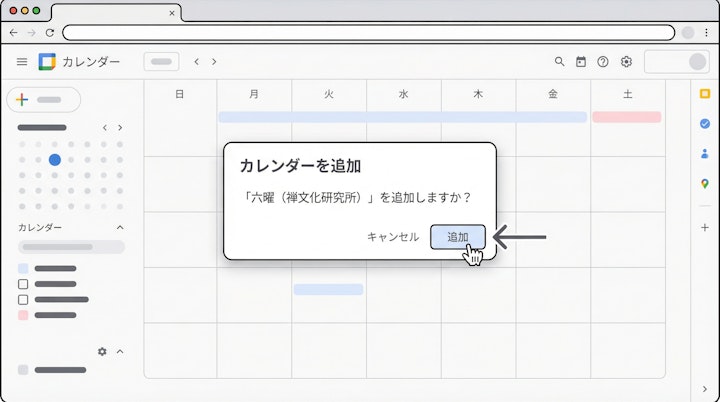
追加が完了すると、PC版Googleカレンダーの日付欄に「大安」「仏滅」などが表示されます。ただし、配信元の更新内容がすぐに反映されるとは限りません。共有・公開設定の反映や外部カレンダーの取得には時間差が生じる場合があるため、表示内容に変更がないときは一定時間を置いて確認しましょう。長期間更新されない場合は、配信元の更新停止、URL変更、購読先URLの誤りを確認してください。
六曜が目立ちすぎる場合は、左側の「他のカレンダー」一覧から色を変更します。六曜は薄いグレーなどの控えめな色にし、業務予定や締め日にはより目立つ色を割り当てると見やすくなります。
手順(スマホ)
スマホで設定しようとしてつまずく理由の多くは、Google Calendarアプリの仕様によるものです。Android、iPhone、iPadのGoogle Calendarアプリから、新しい外部カレンダーを購読することはできません。
スマホで行うのは、六曜カレンダーの追加ではなく、PCで購読済みのカレンダーが正しく表示されているかの確認です。アプリ内にURL追加のメニューが見当たらないのは不具合ではありません。スマホのブラウザでPC版表示を使って追加する方法は画面や動作が安定しないことがあるため、PCブラウザでの追加を基本にしましょう。
PCで追加した六曜カレンダーをスマホで確認する手順は、次のとおりです。
- iPhoneまたはAndroidでGoogleカレンダーアプリを開きます。
- 左上のメニューアイコン(三本線)をタップします。
- PCで購読したGoogleアカウントを表示しているか確認します。
- カレンダー一覧に六曜カレンダーがあるか確認します。見当たらない場合は、「もっと見る」などの折りたたみ項目も確認してください。
- 六曜カレンダーに表示チェックが入っているか確認します。
- 必要に応じてアプリの設定から該当カレンダーを開き、同期や表示に関する設定を確認します。
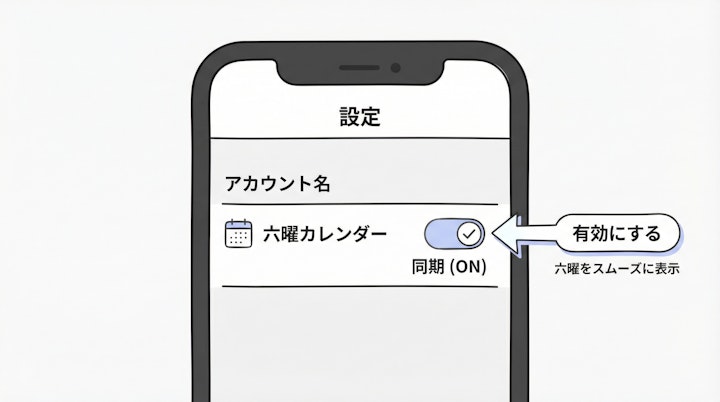
スマホに表示されない場合は、まずPC版WebのGoogleカレンダーで六曜カレンダーが見えているかを確認します。PC版でも表示されない場合は、URL、購読したGoogleアカウント、Google Workspaceの管理者ポリシー、ICS配信元の状態を確認してください。
PC版では表示されるのにスマホだけで見えない場合は、アカウントの選択、カレンダーの表示チェック、アプリの同期設定、端末側の権限、通信状態を確認します。Androidでは、Google Calendarデータを他アプリと共有する設定が別に用意されており、他アプリ経由で表示・通知を確認している場合は、この設定も影響します。単純に同期不良と決めつけず、どのアプリで何が表示されないのかを切り分けましょう。
社内の案内は「PCで購読し、スマホでは表示を確認する」と統一しておくと、問い合わせの切り分けがしやすくなります。
よくある失敗と対処
設定時によくある質問と対処法をまとめます。
Q. 会社のGoogleアカウントでカレンダーを追加できません。
Google Workspace環境では、管理者が共有設定や外部カレンダーに関する利用を制限している場合があります。ユーザー側の操作だけでは解決できないこともあるため、社内のシステム管理者に確認してください。
切り分けは、次の順に行うと効率的です。
- PC版Googleカレンダーで操作しているか
- 公開ICS URLまたはiCal形式の公開アドレスが正しいか
- 購読先としているGoogleアカウントが正しいか
- 組織のポリシーで外部カレンダーや共有設定が制限されていないか
- ICS配信元が停止していないか、URLが変更されていないか
必要に応じて個人Googleアカウントで表示を検証し、問題がなければ会社アカウント側のポリシーを確認する流れにすると、原因を切り分けやすくなります。
Q. スマホアプリで六曜カレンダーを追加できません。
Google Calendarアプリ(Android、iPhone、iPad)では、新しい公開カレンダーを購読できません。PCブラウザでGoogleカレンダーを開き、「他のカレンダー」から「URLで追加」を選択して公開ICSを登録してください。追加後に、スマホで同じGoogleアカウントを開き、カレンダーが表示されているかを確認します。
Q. iPhoneやAndroidアプリで表示されません。
最初にPC版WebのGoogleカレンダーで、六曜カレンダーが表示されるか確認します。PC版で表示されている場合は、スマホで別のGoogleアカウントを開いていないか、該当カレンダーの表示チェックが外れていないか、アプリの同期設定に問題がないかを確認してください。
あわせて、アプリの更新、端末のカレンダー権限、通信状態、アプリの再起動も確認しましょう。AndroidでGoogleカレンダーの情報を他アプリに表示している場合は、Google Calendarデータの他アプリ共有設定も確認します。
Q. 過去または未来の六曜が表示されません。
表示範囲はGoogleカレンダーの共通仕様ではなく、購読元ICSの配信設計と更新状況に依存します。過去分・未来分を一定期間に限定して配信している提供元もあります。特定の期間に表示されない場合は、Googleカレンダーの不具合と判断する前に、提供元の説明とデータの配信範囲を確認してください。
Q. カレンダーのデータがすぐ更新されません。
公開URLからのICS購読は、即時反映が保証される仕組みではありません。更新の遅れは、Googleカレンダーが購読元の情報を取得するタイミング、提供元の更新頻度、配信停止などの影響で起こることがあります。
更新遅延は必ずしも障害ではありません。長期間更新されない場合は、配信元の更新停止、URL変更、購読先URLの誤りを確認してください。六曜ICSは参照用として扱い、予約受付、締切判定、稼働可否などの主データには、業務カレンダーや別の管理ルールを使うことをおすすめします。
Q. 六曜の表示色が目立ちすぎて、予定が見づらいです。
PC版Googleカレンダーの左サイドバーにある「他のカレンダー」から色を変更できます。六曜は薄い色、主業務カレンダーは濃い色、社内締め日は別色というように、情報の優先度に応じて色分けすると誤認を減らせます。
Q. 外部カレンダーをたくさん追加しても問題ありませんか。
多数の外部カレンダーを追加すると、表示が煩雑になったり、環境によっては表示や操作に影響したりすることがあります。六曜、祝日、部門予定、予約カレンダー、共有カレンダーを無計画に増やさず、目的別に必要最小限に絞りましょう。使っていない外部カレンダーは定期的に整理し、色分けのルールも統一すると運用しやすくなります。
運用を安定させるには
六曜をGoogleカレンダーに表示すると、都度検索する手間を減らせます。ただし、六曜は日程判断を補助する情報として扱うのが実務的です。契約締結、発注、竣工、採用イベントなどで参考にされることはありますが、六曜だけを絶対条件にすると日程調整の自由度が下がることがあります。
おすすめは、カレンダーごとの役割を分けて重ねる運用です。
- 祝日・法定休日:全社共通の休業判断に使う
- 会社休日・社内締め日・稼働日:部門やバックオフィスの業務運用に使う
- 六曜:営業、総務、広報、イベント担当などが参照する補助情報にする
- 予約枠・商談枠:予約可否や担当者の空き時間を判断する主データにする
Googleカレンダーの祝日設定、Google公式の代替カレンダー、第三者が公開する六曜ICSは別の仕組みです。六曜は祝日や代替カレンダーの代わりではないため、役割を混同せずに設定しましょう。契約やイベントの日程を決める際は、稼働日、担当者の権限、締切、会場や顧客の都合などを主な判断材料とし、六曜は補助的に参照します。
外部ICSを利用する場合は、定期的な確認も必要です。四半期または半期に一度を目安に、URLが変わっていないか、更新が止まっていないか、不要なイベントが混入していないかを確認してください。社内利用では、購読元のURL、配布元、最終確認日、管理担当者、更新停止時の代替元を記録し、管理担当部署を決めておくと、担当者交代後も運用を継続しやすくなります。
予約受付や商談調整も効率化したい場合は、情報の役割を分けることが重要です。六曜は「見える化」、祝日や社内予定は「稼働判断」、予約スケジュールや日程調整ツールは「予約制御」と位置付けます。たとえば、予約ツールでは空き時間判定に業務カレンダーを反映し、前後のバッファ時間や1日の予約上限を設定すると、予約が集中しすぎることを防げます。
まとめ
Googleカレンダーに六曜を表示するには、標準の代替カレンダーではなく、信頼できる提供元が公開するICSカレンダーを購読します。
新規購読はPCブラウザで行い、Googleカレンダーの「他のカレンダー」から「URLで追加」を選択して、公開ICS URLまたはiCal形式の公開アドレスを登録します。Google Calendarアプリ(Android、iPhone、iPad)では新しい公開カレンダーを購読できないため、スマホではPCで追加済みの六曜カレンダーが同じアカウントで表示されているかを確認します。
会社のGoogle Workspaceアカウントでは、管理者ポリシーが原因で追加できない場合があります。また、外部ICSは更新反映に時間がかかることがあり、配信元の更新停止やURL変更の影響も受けます。Androidで他アプリを通じてカレンダー情報を確認する場合は、Google Calendarデータの共有設定も確認対象に含めましょう。
六曜は、祝日、会社休日、社内締め日、部門カレンダーと役割を分けて重ねることで、日程調整時の確認コストを減らせます。社内利用では、利用するICSを標準化し、配布元、URL、確認日、担当者、代替元を記録して定期的に確認しましょう。まずはPCブラウザで公開ICSを購読し、スマホで表示を確認するところから始めてみてください。
Jicoo(ジクー)について
セールスや採用などのミーティングに関する業務を効率化し生産性を高める日程調整ツール。どの日程調整ツールが良いか選択にお困りの方は、まず無料で使い始めることができサービス連携や、必要に応じたデザインや通知のカスタマイズなどの機能が十分に備わっている日程調整ツールの導入がおすすめです。
チームで使える日程調整ツール「Jicoo」とは?





