
Google Antigravityを外部データと接続する:MCP (Model Context Protocol) 完全ガイド


- 1. 連携前の確認事項
- 2. 設定手順(PC)
- 3. 設定手順(スマホ)
- 4. 連携後の運用例
- 5. 失敗時の対処
- 6. 組み合わせて運用を最適化する
- 7. まとめ
- 8. Jicoo(ジクー)について
2025年11月にパブリックプレビューが開始されたGoogle Antigravityは、AIファーストIDEとして大きな注目を集めています。中でも最大のトピックは、Anthropic発の標準規格「MCP」Model Context Protocolを公式採用したことではないでしょうか。
本記事を読めば、IDE内のAIエージェントに社内のPostgreSQLやNotion、Slackを直接参照させ、自律的にコードを生成させる連携設定が完了します。複雑なRAGパイプラインを構築することなく、設定ファイル1つでAIに「外部脳」を持たせることが可能です。
左の画面にNotionの仕様書、右の画面にエディタを開き、目視で確認しながらコンテキストスイッチを繰り返す開発現場は悲鳴を上げているはずです。この手動ワークフローを脱却し、AIに「このJiraチケットの要件に従ってDBスキーマを読み込み、実装して」と指示するだけのプロダクト主導ワークフローへ移行する体験こそが価値です。
連携前の確認事項
MCPとは、AIモデルと外部データソースを安全に接続するためのオープンな標準規格です。Google Cloud公式ブログでも「AIのためのUSB-Cポート」と表現されているように、ツールごとの個別開発を不要にする画期的なプロトコルですね。
なぜAntigravityでこれが重要なのでしょうか。それは、AIがローカル環境のコンテキスト(ファイル群)だけでなく、クラウド上のデータベースやSaaSの最新状態をリアルタイムに理解できるようになるからです。
ただし、連携前に確認すべき重要なセキュリティ事項があります。MCPサーバーはローカルで動作しますが、データベースの認証情報やSaaSのAPIキーを扱うため、設定ファイルへの直書きは厳禁です。環境変数を利用したセキュアな権限管理を前提として進めていきましょう。
設定手順(PC)
AntigravityでMCPを有効化し、外部ツールと接続するための基本手順を解説します。ここでは、設定ファイルである mcp_config.json を直接編集するアプローチをとります。
- Antigravityのコマンドパレットを開き、「Manage MCP Servers」を選択します。
- GUIのMCP Storeが表示されますが、高度な設定を行うために「View raw config」をクリックして mcp_config.json を開きます。
- mcpServers オブジェクト内に、接続したいツールの起動コマンドと環境変数を追記します。
- ファイルを保存し、Antigravityを再起動(またはMCPサーバーをリロード)して接続ステータスが緑色になることを確認します。
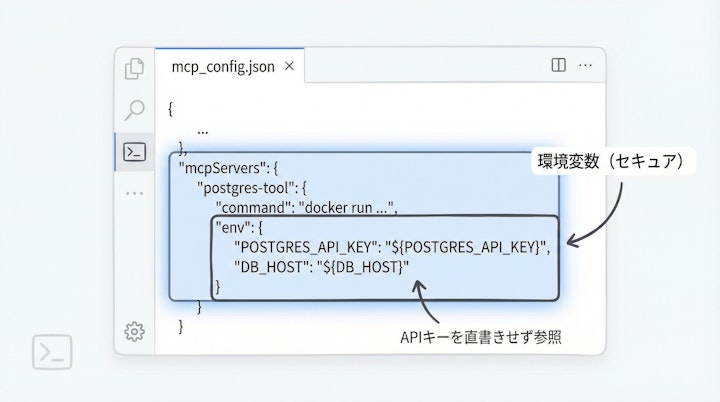
ツールなしでは難しい高度なTipsとして、ローカルにNode.jsやPythonの環境を汚したくない場合、Dockerコンテナ経由でMCPサーバーを起動する構成も可能です。起動コマンドにDockerを指定し、コンテナ内で標準入出力を通信させることで、クリーンな連携環境を構築できます。
設定手順(スマホ)
Antigravity自体はPC向けのIDEですが、連携するSaaSの認証トークン取得や、AIエージェントが実行した結果の通知確認は、スマートフォンアプリからもシームレスに行うことが求められます。
- 連携対象となるSaaSのスマホアプリを開き、管理者設定または開発者メニューへアクセスします。
- MCP連携専用のボットアカウント、またはAPIトークンを発行します(権限は必要最小限のRead-Onlyを推奨します)。
- 発行されたトークンをセキュアなパスワードマネージャーに保存し、PC側の環境変数として展開します。
- Antigravity上のAIがタスクを完了した際、スマホのSlackアプリ等に完了通知とプルリクエストのURLが飛んでくるようにルーティングを設定します。
これにより、移動中であってもAIの開発進捗をモバイルから確認し、次の指示を出すサイクルが回せるようになります。
連携後の運用例
設定が完了すると、どのような開発体験が得られるのでしょうか。2026年2月20日時点の最新の運用トレンドから、代表的な事例を2つ紹介します。
1つ目は、データベース(PostgreSQLやBigQuery)との直接接続です。Googleが提供するMCP Toolboxなどを利用することで、AIエージェントが自らDBのスキーマ情報を読み取ります。エンジニアがSQLクライアントを開くことなく、「先月の売上データをBigQueryから取得して、ダッシュボード用のReactコンポーネントを作って」と自然言語で指示するだけで、適切なクエリを含んだコードが自動生成されます。
2つ目は、SlackやNotionとの連携です。Notionの仕様書IDをプロンプトに含めることで、AIが最新の要件定義を読み込みます。さらにSlackの特定チャンネルの議論履歴を参照させることで、「昨日Slackで決まった仕様変更を反映して」といった、文脈を踏まえた実装が可能になります。
失敗時の対処
MCPは比較的新しいプロトコルのため、環境によっては接続エラーが発生します。ここではよくある失敗とその復旧導線を整理します。
最も頻発しているのが、Windows環境における「Invalid Trailing Data」エラーです。 これは、Windowsの改行コードがCRLFであるのに対し、Antigravity(およびMCP仕様)がLFを厳密に要求するために発生します。対処法としては、Python等でラッパースクリプトを作成し、標準出力をバイナリモードで強制的にLFに変換して出力させる必要があります。
また、特定のMCPサーバーを有効にした途端にAIがクラッシュするケースもあります。この場合は、コンテキストウィンドウのオーバーフローやモデルとの互換性問題が疑われます。一度すべてのMCPサーバーを無効化し、1つずつ有効にしながら原因となるツールを特定する切り分け作業を行ってください。
組み合わせて運用を最適化する
MCPの真価は、複数のデータソースを組み合わせてAIに横断的な推論をさせることにあります。
実務的には、社内の独自システムやSaaSのAPIをラップした「自社専用のMCPサーバー」を開発するアプローチが非常に有効です。例えば、日程調整アプリのようなサービスと連携し、「来週の空き時間を取得して、顧客とのミーティング用URLを発行し、その結果をSlackに通知するスクリプトを書いて」といった一連の業務フローを、AIに構築させることができます。
インテグレーションのハブとしてMCPを活用することで、開発リソースが不足しているチームでも、AIを強力な「システム統合のオペレーター」として機能させることができるのではないでしょうか。
まとめ
Google AntigravityとMCPの連携は、単なるコード補完を超えて、AIを「仕様を理解し、データにアクセスし、自律的に実装するパートナー」へと引き上げます。
まずは、ローカル環境の設定ファイルに、普段使っているドキュメントツールを1つ追加し、AIに要件を読み込ませる小さな成功体験を作ってみてください。その一歩が、チームの開発生産性を根本から変えるはずです。
Jicoo(ジクー)について
セールスや採用などのミーティングに関する業務を効率化し生産性を高める日程調整ツール。どの日程調整ツールが良いか選択にお困りの方は、まず無料で使い始めることができサービス連携や、必要に応じたデザインや通知のカスタマイズなどの機能が十分に備わっている日程調整ツールの導入がおすすめです。
チームで使える日程調整ツール「Jicoo」とは?





