
Gmailアドレスを追加する2つの方法とは?複数のアドレスを1台で管理するには


- 1. Gmailアドレスの追加方法「アカウント作成」と「受信分類」それぞれの特徴
- 2. Googleアカウントを追加作成してGmailアドレスを取得する方法
- 3. Gmailのエイリアスを使って追加アドレスを運用する方法
- 4. Gmailで他社メールをまとめて見る場合の注意点
- 5. Gmailアドレスは変更できる?
- 6. 複数のGmailアドレスを使い分けてもっと便利に
- 7. Jicoo(ジクー)について
Gmailアドレスを追加して使いたい場面は、仕事用と私用の分離、SNSやネットショップの登録、メールマガジンの整理、子ども用アカウント、SaaSの検証環境などさまざまです。
方法は大きく分けて、独立したGoogleアカウントを作る方法と、現在のGmailアドレスを受信メールの分類に活用する方法があります。メール以外のデータやログイン環境まで分けたいなら、新しいGoogleアカウントを作成します。同じ受信箱のまま登録先ごとのメールを整理したいなら、「+」付きアドレスとフィルタ・ラベルの組み合わせが便利です。
なお、「エイリアス」という言葉は複数の仕組みを指すため、混同しないことが大切です。個人Gmailの「+」付きアドレスは受信メールを分類するための表記であり、新しい受信箱やGoogleアカウントは作成されません。一方、Google Workspaceで管理者が付与するメールエイリアスは、組織内で使う別名アドレスです。また、Gmailの「別のメールアドレスを追加」は送信時の差出人を切り替えるための機能で、受信分類とは別のものです。
複数アカウントを運用するときは、アドレス数だけでなく、認証・復旧方法、スマホで確認する範囲、休眠アカウントへの対応、仕事と私用をどこまで分けるかを決めておく必要があります。この記事では、Gmailアドレスを追加する方法と、安全に使い分けるポイントを解説します。
Gmailアドレスの追加方法「アカウント作成」と「受信分類」それぞれの特徴
Gmailアドレスを追加して使う方法は、主に次の2つです。
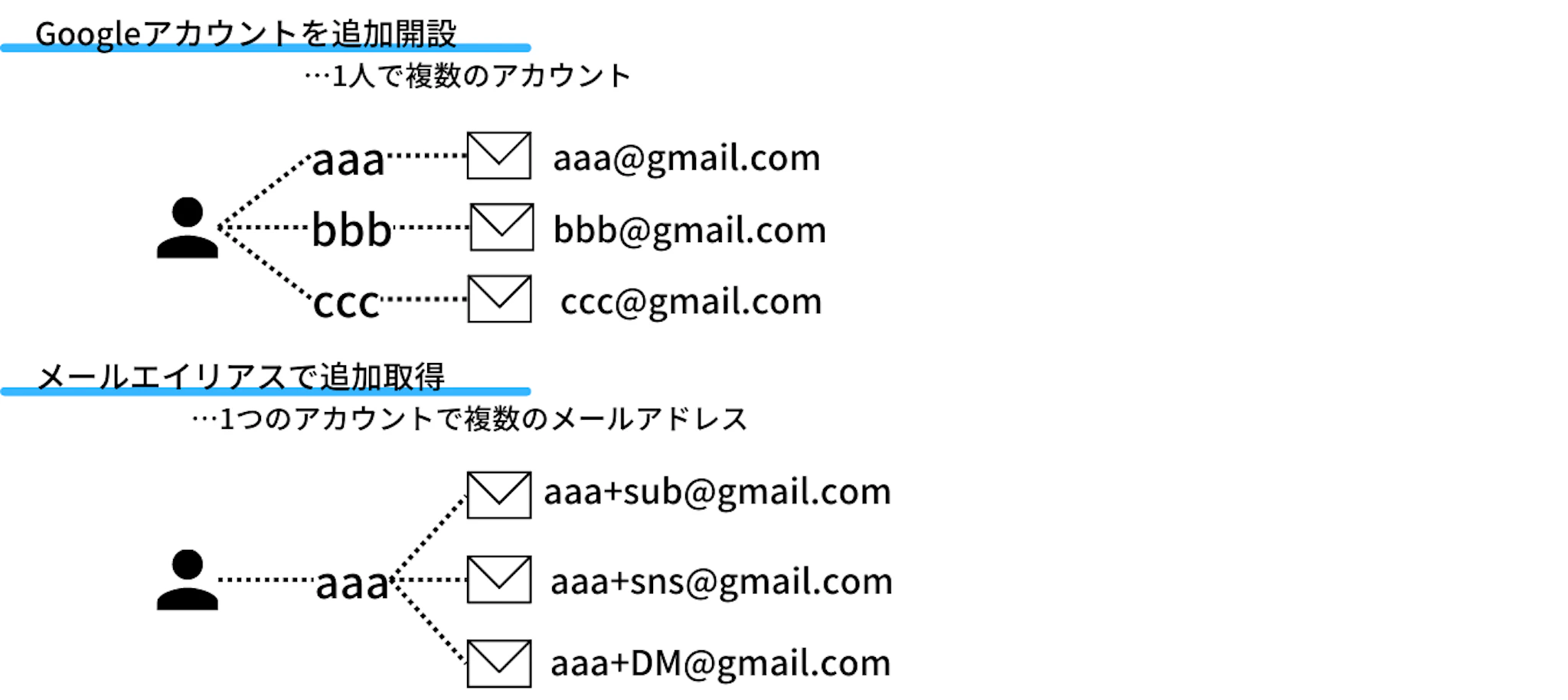
- Googleアカウントを追加作成して、別のGmailアドレスを取得する
- 現在のGmailで「+」付きアドレスを使い、受信メールを分類する
Googleアカウントを追加作成する方法では、アドレスごとにGmail、Googleドライブ、Googleカレンダー、YouTube、Chromeの同期情報などを分けられます。仕事用、私用、子ども用など、メール以外のデータやログイン環境も分離したい場合に向いています。
一方、「+」付きアドレスは、現在の受信箱を使ったまま登録先ごとに宛先表記を変える方法です。SNS登録、ネットショップ、メールマガジン、キャンペーンなどを、フィルタやラベルで分類したい場合に便利です。
送信時の差出人を切り替えるために、Gmailへ別のメールアドレスを追加する設定もあります。ただし、第三者メールサービスのアドレスをGmailから送信する「Send as」は、2027年1月からGmailのウェブ版・モバイルアプリで終了予定です。この変更はYahoo!メールやOutlook.comなどの第三者アドレスが対象であり、Gmail同士のエイリアスやGoogle Workspaceの「Send as」は対象外です。独自ドメインや他社メールを継続して送信に使う場合は、各メールサービスの公式Webメール、IMAP/SMTP対応のデスクトップメールクライアント、またはGoogle Workspaceの管理機能を利用する前提で検討しましょう。
Googleアカウントを追加作成して、Gmailを取得する
Googleアカウントについて、一般向けに「1人何個まで」とする一律の上限は明示されていません。ただし、無制限に増やせるものと考えるのは安全ではありません。アカウントを増やすほど、本人確認、パスワード、2段階認証、パスキー、再設定用メールアドレスなどの管理負荷が増えるためです。
追加アカウントを作成する際は、次の点を確認しましょう。
- アカウントごとにパスワード、2段階認証、パスキー、復旧用連絡先を設定する
- 作成時や利用時に電話番号などによる本人確認を求められる場合がある
- 用途、管理者、最終利用日、復旧先を管理台帳に記録する
- 個人Googleアカウントは、2年間使用されていないと削除対象になる場合がある
追加アカウントでは、Gmail、Googleドライブ、Googleカレンダー、YouTube、Chromeなどを用途ごとに分けられます。その反面、Googleサービスを使うたびに適切なアカウントへの切り替えが必要になり、使わないサブアカウントを放置すると復旧が難しくなるおそれがあります。
Googleは、2年間使用されていない個人Googleアカウントを削除対象にする場合があると案内しています。仕事用または学校用のGoogle Workspaceアカウントは、この休眠ポリシーの対象外です。予備用・検証用として作ったアカウントも、定期的にログインし、Gmailやドライブなどを利用しましょう。四半期に一度など、運用ルールに沿って利用状況、復旧用メール、2段階認証、パスキーを確認すると安心です。
検証用、共有用、退職者の引き継ぎ用のアカウントを個人Gmailで使い回すと、担当変更時に権限や復旧手段が分からなくなりがちです。チームで継続利用するアカウントや窓口メールは、Google Workspaceなどの組織管理下に置くと、権限管理や引き継ぎを行いやすくなります。
仕事用のアカウントとして使う
仕事用と私用を明確に分けたい場合は、Googleアカウントを追加作成する方法が向いています。
- 仕事用のメールとプライベートのメールが混ざらない
- Chromeのブックマーク、履歴、拡張機能を仕事用に整理できる
- Googleカレンダー、Meet、Googleドライブを仕事単位でまとめられる
- 担当変更や退職が発生する業務では、組織管理のGoogle Workspaceへ移行しやすい
仕事用と私用を分ける際は、GmailだけでなくChromeプロファイルも分けると効果的です。ブラウザのログイン状態、ブックマーク、拡張機能、保存先を分離できるため、別アカウントでログインしたまま作業するミスや、誤ったアカウントからメールを送る事故を減らせます。
顧客対応、営業、採用、請求などの業務メールを個人Gmailに依存させると、異動・退職・監査への対応が難しくなります。共有窓口として使うなら、個人アカウントの送信元追加ではなく、Google Workspaceのエイリアス、グループ、委任などを組み合わせた組織運用を検討しましょう。なお、委任できるのはGoogleアカウントであり、単なる別名アドレスやエイリアス自体に委任を設定することはできません。
子ども用のアカウントとして使う
子ども用にGmailアドレスを作る場合も、追加のGoogleアカウントを作成する方法が基本です。
- アプリのダウンロードや利用時間を保護者が管理できる
- YouTubeのおすすめや検索履歴を保護者のアカウントと分けられる
- 学校、習い事、家族連絡などを子ども用アカウントで管理できる
子ども用アカウントでは、Family Linkを使った保護者管理を前提にすると安心です。アカウント作成後は、利用時間、アプリの承認、年齢に応じたコンテンツ制限、復旧方法を確認しましょう。保護者の復旧用メールアドレスを設定し、子どもの端末と保護者自身のアカウントを混在させないことも重要です。
「+」付きアドレスで受信メールを分類する
現在使っているGmailアドレスをもとに、受信メールを分類するための別表記を使う方法もあります。個人のGmailでよく使われるのが「+」付きアドレスです。
たとえば、元のアドレスが「aaa@gmail.com」の場合、次のような宛先に送られたメールも、通常は同じ受信箱に届きます。
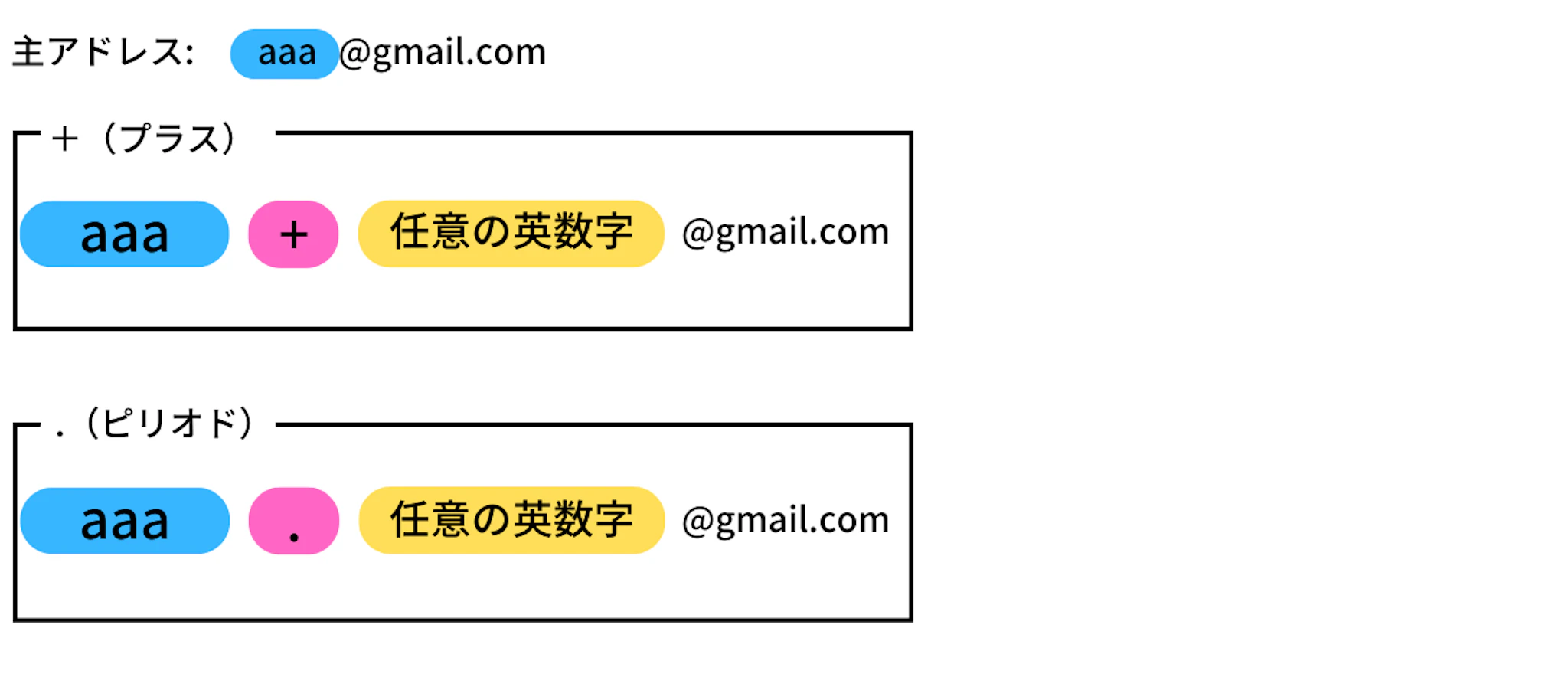
- aaa+sub@gmail.com
- aaa+work@gmail.com
- aaa+shopping@gmail.com
- aaa+newsletter@gmail.com
この方法では、新しいGoogleアカウントは作成されません。Gmailの受信箱、Googleドライブ、カレンダー、ログイン情報は、すべて元のアカウントのままです。登録先ごとに「+sns」「+shop」「+test」のような文字列を使うと、あとからフィルタやラベルでメールを分類しやすくなります。
「+」付きアドレスは受信分類用であり、独立した送信者名義や新規アカウントではありません。検証用SaaSの登録には便利ですが、金融サービス、重要なECサービス、本番環境の登録先などでは「+」を含むアドレスを受け付けない場合があります。組織で長く使う窓口や検証環境には、担当者個人の「+」付きアドレスではなく、組織で管理する独立アカウントや共有アドレスを使う方が安全です。
個人の「@gmail.com」では、ピリオドの有無は宛先の違いとして扱われません。たとえば「aaa@gmail.com」と「a.a.a@gmail.com」は同じ受信箱に届きます。ピリオド違いは新しいエイリアスを作る機能ではなく、同一アドレスの表記違いです。ただし、職場・学校などのGoogle Workspaceドメインでは扱いが異なる場合があるため、組織の管理者設定を確認しましょう。
Googleアカウントを追加作成してGmailアドレスを取得する方法
ここからは、パソコンまたはスマホでGoogleアカウントを追加作成する基本的な流れを紹介します。画面の文言や表示順は、端末や時期によって変わる場合があります。
パソコンで追加のGoogleアカウントを取得
- Chromeの右上にあるプロフィールアイコンをクリックする
- 「別のアカウントを追加」を選ぶ
- ログイン画面で「アカウントを作成」を選ぶ
- 個人用、子ども用、ビジネス用など、用途を選ぶ
- 氏名、生年月日、希望するGmailアドレス、パスワードを入力する
- 電話番号や再設定用メールアドレスを必要に応じて設定し、利用規約に同意する
電話番号や再設定用メールアドレスは、パスワードを忘れたときや不正ログインが疑われるときの復旧に役立ちます。長期利用するアカウントでは、復旧用の連絡先を設定し、作成後に2段階認証やパスキーも確認しておきましょう。
アカウント作成後に新しいChromeプロファイルで続行するか確認されることがあります。仕事用と私用を分ける場合は、Chromeプロファイルも分けると、ブックマーク、閲覧履歴、拡張機能、ログイン状態が混ざりにくくなります。
スマホで追加のGoogleアカウントを取得
スマホからもGoogleアカウントを追加作成できます。Androidでは端末の「設定」から、iPhoneではGmailアプリやGoogleアプリのアカウントメニューから追加する方法が一般的です。
- 端末の設定、またはGmailアプリのプロフィールアイコンを開く
- 「アカウントを追加」を選ぶ
- Googleを選択し、「アカウントを作成」をタップする
- 用途を選び、氏名、生年月日、Gmailアドレス、パスワードを入力する
- 必要に応じて電話番号と再設定用メールアドレスを設定し、利用規約に同意する
営業、管理、検証、個人、子ども用などを1台に集約すると、通知の見落としや誤操作が起きやすくなります。すべてのアカウントをスマホで管理するのではなく、優先度の高いものに絞る、PCで確認する、用途ごとに端末やメールクライアントを分けるといったルールを決めましょう。
追加したアドレスのGmailをチェックする
パソコンでは、Gmail右上のプロフィールアイコンから利用するアカウントを選ぶか、Chromeプロファイルごと切り替えてGmailを開きます。スマホでは、Gmailアプリ右上のプロフィールアイコンから、追加済みのGoogleアカウントを切り替えて確認できます。
アカウントを増やすほど、「どのサービスをどのアカウントで登録したか」が分からなくなるリスクも高まります。アカウント名、用途、管理者、最終利用日、復旧用連絡先、2段階認証の設定状況を、パスワードマネージャーや管理台帳で確認できる状態にしておきましょう。
Gmailのエイリアスを使って追加アドレスを運用する方法
Gmailで「エイリアス」と呼ばれる使い方には複数の種類があります。
- 個人Gmailの「+」付きアドレス:受信メールの分類用。作成操作は不要で、元の受信箱に届く
- 個人Gmailのピリオド違い:別アドレスではなく、同じアドレスとして扱われる
- Gmailの「別のメールアドレスを追加」:メール送信時の差出人として別アドレスを選べるようにする設定
- Google Workspaceのメールエイリアス:管理者がユーザーに付与する別名アドレス
個人Gmailで受信の分類に使うだけなら、「aaa+shop@gmail.com」のような「+」付きアドレスを事前に作成する必要はありません。登録フォームに入力すると、元のGmail受信箱にメールが届きます。
送信元として別のメールアドレスを追加する機能は、受信分類とは別です。Googleの案内では送信元として最大99件のメールアドレスを追加できますが、第三者メールアカウントのアドレスを使う「Send as」は2027年1月から終了予定です。Gmail同士のエイリアスおよびGoogle Workspaceの「Send as」は、この変更の影響を受けません。
送信元として別のメールアドレスを追加する方法
送信元アドレスを追加する場合は、パソコン版Gmailから設定します。
- Gmailを開き、右上の設定アイコンから「すべての設定を表示」を選ぶ
- 「アカウントとインポート」タブを開く
- 「名前」欄にある「他のメールアドレスを追加」を選ぶ
- 差出人として表示する名前と、追加するメールアドレスを入力する
- 画面の案内に従って確認を完了する
同じ受信箱で扱うアドレスを追加する場合は、「エイリアスとして扱います」の設定を確認します。独自ドメインや他社メールアドレスを差出人として追加する場合は、確認メールの受信やSMTP設定が必要になることがあります。
ただし、この方法を第三者メールサービスの送信運用として新規に定着させるのはおすすめできません。2027年1月以降は、Gmailのウェブ版・モバイルアプリから第三者メールアドレスを送信元として利用できなくなる予定です。独自ドメインの送信を継続するなら、そのメールサービスの公式Webメール、SMTPに対応するデスクトップメールクライアント、またはGoogle Workspaceのメールエイリアスや共有運用へ移行しましょう。
業務で独自ドメインを差出人にする場合は、送信できることだけでなく、相手に届くことも確認しましょう。SPF、DKIM、DMARCなどの送信ドメイン認証が不十分なメールは、迷惑メールに振り分けられたり、受信側で拒否されたりする可能性があります。
作成した送信元アドレスを削除する方法
送信元として追加したアドレスを削除する場合は、Gmailの「設定」から「すべての設定を表示」→「アカウントとインポート」→「名前」を開き、対象アドレスの「削除」を選択します。この操作で削除されるのは、Gmailで差出人として選べる設定です。過去に送受信したメールは削除されません。また、「+」付きアドレスは作成した送信元設定ではないため、この画面から削除するものではありません。
メールエイリアスでGmailを送受信するときの注意点
送信元アドレスを追加すると、メール作成時に主アドレスまたは追加したアドレスを差出人として選べるようになります。送信前には、差出人、表示名、署名、返信先を確認しましょう。
特に重要なのが返信先です。別のアドレスを差出人として使っても、設定によっては返信が元のGmailアドレスに戻る場合があります。部署窓口や顧客対応用のアドレスとして運用するなら、「From」「Reply-To」「署名」「受信箱」の4点が意図した状態になっているか、実際にテストメールを送って確認してください。
問い合わせ窓口、営業、採用、広報、ブランド別アドレスなどを扱う場合は、差出人と返信先の表示、署名、送信ドメイン認証、担当者変更時の引き継ぎ、2027年以降の送信手段までを整理しておくことが重要です。
Gmailのメールエイリアスを使いこなすヒント
「+」付きアドレス宛てのメールは主アドレスの受信箱に届くため、Gmailのフィルタとラベルを組み合わせると便利です。
- 受信トレイに残し、ラベルで用途別に見分ける
- 受信トレイをスキップし、ラベルを付けて後でまとめて確認する
たとえば「aaa+newsletter@gmail.com」で登録したメールを対象に、宛先条件でフィルタを作成します。「ラベルを付ける」と「受信トレイをスキップする」を設定すれば、通常の受信トレイを圧迫せずに管理できます。
ただし、仕事と私用、保護者と子ども、個人利用と検証利用のように、データ、ログイン状態、権限そのものを分けたい場合は、「+」付きアドレスではなく別アカウントを作成する方が適しています。
Gmailで他社メールをまとめて見る場合の注意点
Googleアカウントを切り替えて確認することと、他社メールをGmailに取り込むことは別の仕組みです。Gmailで他社メールをまとめて見る運用は、2027年1月の変更を前提に見直しましょう。
Googleは、第三者メールアカウントに対するPOP取り込みとGmailifyを2027年1月に終了する予定です。GmailのWeb版でYahoo!メールやOutlook.comなどをPOPで取り込む運用は、恒久的には利用できなくなります。一方で、Gmailモバイルアプリでは対応するメールアカウントを追加して利用できる場合がありますが、PCと同じ集約方法が将来も使えるとは限りません。
他社メールを確認する方法としては、次の選択肢があります。
- 各メールサービスの公式Webメールや公式アプリを利用する
- IMAP/SMTP対応のデスクトップメールクライアントを利用する
- 各メールサービス側で自動転送を設定する
- Gmailモバイルアプリに対応アカウントを追加して確認する
- 業務用メールをGoogle Workspaceまたは専用メールサービスに統一する
- 通知だけをGmailに集約し、実際の送受信は元のメールサービスで行う
複数ドメインのメールをGmailに集約している場合、監視用アカウントを受信している場合、私用Gmailへ業務メールを取り込んでいる場合は、移行先と運用ルールを早めに決めておくと安心です。
Gmailアドレスは変更できる?
個人の「@gmail.com」アドレスは、従来は一度作成すると変更できないのが基本でした。ただし、Googleは2026年3月、米国の対象ユーザー向けにGoogle Account username(@gmail.comより前の部分)を変更できる機能を案内しています。利用可否や対象地域はアカウントによって異なるため、すべてのユーザーが任意のタイミングで変更できるわけではありません。
自分のアカウントで変更機能が利用できない場合や、別のアドレスへ完全に移行したい場合は、新しいGoogleアカウントを作成する方法が基本です。迷惑メールの増加や用途の混在が理由であれば、新しいアカウントを作る前に、フィルタ、ラベル、ブロック、購読解除、「+」付きアドレスの利用で整理できないか確認しましょう。
新しいGmailアドレスへ移行する場合は、必要に応じて旧アカウントから新アカウントへ連絡先や必要なデータを移し、重要なサービスの登録メールアドレスを変更します。旧アカウントに届くメールも一定期間確認しましょう。
複数のGmailアドレスを使い分けてもっと便利に
Gmailアドレスを追加して使う方法は、次のように整理できます。
- Googleアカウントを追加作成し、独立したGmailアドレスを取得する
- 「+」付きアドレスとフィルタ・ラベルを使い、同じ受信箱で受信メールを分類する
- 組織の送信名義や共有窓口は、Google Workspaceのエイリアス、グループ、委任などを使って管理する
- 他社メールの送受信は、GmailへのPOP取り込みや第三者アドレスのSend asに依存せず、公式WebメールやIMAP/SMTP対応クライアントも含めて設計する
仕事用、私用、子ども用、検証用など、メール以外のデータやログイン環境も分けたい場合は、別のGoogleアカウントが適しています。その際は、個人アカウントの2年間の休眠ポリシー、認証・復旧設定、端末で管理するアカウント数、用途と最終利用日の記録まで含めて管理しましょう。
メールマガジン、SNS、サービス別通知などを同じ受信箱で整理したい場合は、「+」付きアドレスとフィルタ・ラベルの組み合わせが便利です。ただし、「+」を受け付けないサービスがあること、ピリオド違いは個人Gmailでは別アドレスにならないこと、Workspaceのメールエイリアスとは仕組みが異なることに注意が必要です。
複数のGmailを便利に使うポイントは、単にアドレスを増やすことではありません。どのアカウントに何を集約するか、どこまでスマホで確認するか、仕事と私用の情報をどこで分けるか、いざというときに復旧できるかを決めたうえで、別アカウントと受信分類を使い分けることが大切です。
Jicoo(ジクー)について
セールスや採用などのミーティングに関する業務を効率化し生産性を高める日程調整ツール。どの日程調整ツールが良いか選択にお困りの方は、まず無料で使い始めることができサービス連携や、必要に応じたデザインや通知のカスタマイズなどの機能が十分に備わっている日程調整ツールの導入がおすすめです。
チームで使える日程調整ツール「Jicoo」とは?





