
Calendly Zoom 連携ガイド:オンライン会議の予約を自動化する方法

- 1. 連携前の確認事項
- 2. 設定手順(PC)
- 3. 設定手順(スマホ)
- 4. 連携後の運用例
- 5. 失敗時の対処
- 6. 組み合わせて運用を最適化する
- 7. まとめ
- 8. Jicoo(ジクー)について
オンライン商談や採用面接が日常となった今、日程調整とWeb会議URLの発行はセットで行われる業務です。一言で言うと、Calendly(カレンダリー)とZoomを連携すれば、日程が確定した瞬間にZoomミーティング(自動作成)のURLが発行され、参加者のカレンダーに自動で登録されるようになります。
候補日をテキストで書き出し、相手から返信が来たらZoomアプリを開いてミーティングを作成し、URLをコピーして再度メールで送る。もし予定が変更になれば、またURLを作り直して連絡する……。こうした見えない調整業務の連続に、現場は悲鳴を上げているはずです。
本記事では、CalendlyとZoomを連携してオンライン会議の予約を自動化する具体的な設定手順を解説します。この仕組みを構築し、手作業による連絡漏れやURLの貼り間違いをなくすことで、本来のコア業務に集中できる環境を作っていきましょう。
連携前の確認事項
なぜツール間の連携が重要なのか。それは単なる「作業の省略」ではなく、ヒューマンエラーの排除とチームの心理的安全性に直結するからです。手作業でのURL発行は、常に「送り忘れていないか」「間違ったリンクを共有していないか」という見えない疲労を生み出します。
連携を進める前に、いくつかのアカウント権限とプランの前提条件を確認しておく必要があります。実務的には、企業アカウント特有のセキュリティ設定が最初のハードルになることが多いですね。
- Zoom管理者の事前承認 企業で管理されているZoomアカウントを利用する場合、Zoomマーケットプレイス上で管理者がCalendlyアプリの連携を「事前承認(Pre-approve)」しておく必要があります。これが未承認だと、連携時にエラー弾かれてしまいます。
- Calendlyのプラン制限 無料プランでもZoom連携は可能ですが、作成できるイベントタイプ(予約枠の種類)は1つまでという制限があります(2026-03-14時点)。複数の商談パターンを使い分けたい場合は、有料プランの検討が必要だと考えます。
設定手順(PC)
それでは、具体的な連携手順を見ていきましょう。PCブラウザからの設定が最もスムーズです。
- Integrations(連携)メニューを開く Calendlyのダッシュボード上部にある「Integrations」をクリックし、連携可能なアプリ一覧からZoomを選択します。
- Zoomアカウントの認証 「Connect Zoom」をクリックすると、Zoomのログイン画面が立ち上がります。ご自身のアカウントでサインインし、Calendlyからのアクセスを許可(Authorize)してください。
- イベントタイプのLocation(場所)設定 連携が完了したら、Calendlyのホーム画面に戻り、使用するイベントタイプ(例:30分間のオンライン商談)の編集画面を開きます。「Location」の項目で「Zoom」を選択し、保存します。
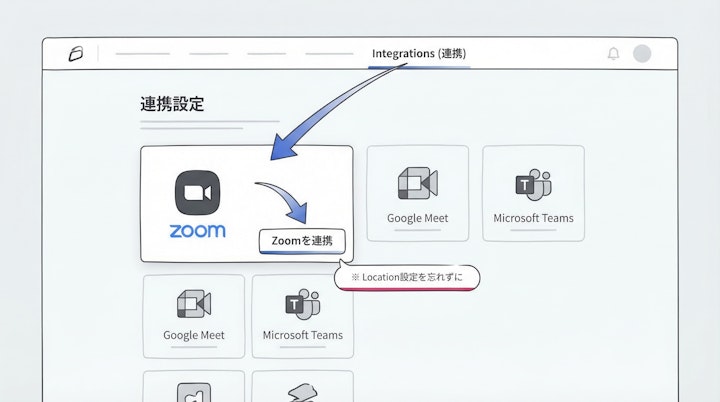
このLocation設定を行わないと、連携自体は完了していてもURLが自動発行されないため、忘れずに設定しておきましょう。
設定手順(スマホ)
外出先や移動中に設定を確認したい場合、Calendlyのスマートフォンアプリからも基本的な操作が可能です。
- アプリを開き、対象のイベントタイプをタップして編集画面に入ります。
- 「Location」の項目をタップし、リストからZoomを選択します。
- 設定を保存して完了です。
ただし、初回のアカウント認証(Zoom側でのログインとアクセス許可)は、ブラウザのポップアップ挙動などが影響するため、実務的にはPCで初期設定を済ませておくのが確実ですね。スマホアプリはあくまで微調整や確認用として割り切るのがおすすめです。
連携後の運用例
設定が完了すると、実際の予約からZoom会議作成までの流れは完全に自動化されます。
ゲストがあなたのCalendlyリンクにアクセスし、希望の日時を選択して予約を完了すると、その瞬間に固有のZoomミーティングURLが生成されます。このURLは、ゲストに届く予約完了メールや、双方のGoogleカレンダーやOutlookの予定表に自動で挿入されます。
さらに、Calendlyの有料プランを活用すれば、会議の前日や数時間前にリマインドメールを自動送信することも可能です。参加者の直前のうっかり忘れによる欠席(No-show)を防ぐために、手作業で前日確認メールを送るプレッシャーから解放される。これこそが、人間中心の価値を生み出す体験ではないでしょうか。

失敗時の対処
連携がうまくいかない場合、現場感としては以下の2つのパターンがほとんどです。
- 「管理者の承認が必要です」というエラーが出る 前述の通り、会社のZoom設定でサードパーティアプリの追加が制限されています。社内のIT部門やZoom管理者に連絡し、Zoom App MarketplaceでCalendlyを承認してもらうよう依頼してください。
- 予約が入ったのにZoom URLが発行されていない CalendlyとZoomの接続はできているものの、イベントタイプの「Location」が未設定、あるいは「Custom」などの別の設定になっている状態です。イベントタイプの編集画面に戻り、Locationが確実にZoomになっているかを確認しましょう。
組み合わせて運用を最適化する
Zoomだけでなく、他のWeb会議ツールを併用している企業も多いでしょう。Calendlyは、Google MeetやMicrosoft Teamsなどとも同様に連携が可能です。
例えば、Calendly Google Meet連携の場合、Googleカレンダーを接続していれば特別な追加認証なしでスムーズにLocationとして設定できる利点があります。社内ミーティングはGoogle Meet、外部とのオンライン商談(効率化)にはZoom、といった使い分けも有料プランであればイベントタイプごとに設定可能です。
ただし、無料プランでは有効にできるイベントタイプが1つに限られるため、複数のツールを同時に使い分けることはできません。まずは自社で最も利用頻度の高いツールを一つ選び、日程調整のフローを標準化することが、チームの混乱を防ぐ第一歩だと考えます。
まとめ
CalendlyとZoomの連携は、単にURLを発行する手間を省くだけでなく、連絡ミスによるトラブルを防ぎ、顧客とのスムーズなコミュニケーションの土台を作るための重要なステップです。
今後の見立てとして、ビデオ会議(日程調整)の裏側にある事務作業は、ツールによって完全に自動化されるのが当たり前の時代になります。現場の疲弊を減らし、本来向き合うべき顧客との対話に時間を使うために、まずはご自身のCalendlyアカウントでZoom連携を試し、その快適なワークフローを体感してみてください。
Jicoo(ジクー)について
セールスや採用などのミーティングに関する業務を効率化し生産性を高める日程調整ツール。どの日程調整ツールが良いか選択にお困りの方は、まず無料で使い始めることができサービス連携や、必要に応じたデザインや通知のカスタマイズなどの機能が十分に備わっている日程調整ツールの導入がおすすめです。
チームで使える日程調整ツール「Jicoo」とは?





