
AI文字起こしとChatGPTで採用面接メモ作成を自動化・効率化する方法


- 1. 前提条件
- 2. 手順(PC)
- 3. 手順(スマホ)
- 4. よくある失敗と対処
- 5. 運用を安定させるには
- 6. まとめ
- 7. Jicoo(ジクー)について
採用面接が続く時期、面接後のメモ作成や議事録の整理に追われ、現場は悲鳴を上げているはずです。候補者の熱意や細かなニュアンスを記録しようとするほど、手作業での文字起こしには膨大な時間がかかり、本来のコア業務である「候補者との対話」や「採用戦略の立案」を圧迫してしまいます。
本記事では、予算をかけずに汎用のAI文字起こしツールとChatGPTを組み合わせ、面接の記録作業を効率化する具体的な手順とプロンプトを解説します。この記事を読むことで、従来3〜4時間かかっていた1時間の面接メモ作成を、30〜45分程度に短縮する実践的なワークフローを構築できるようになります。手作業による疲労から解放され、候補者と向き合う時間を創出するという体験こそが価値です。
前提条件
実務にAIを組み込む前に、必要な環境と対象読者、そして重要なセキュリティの前提を確認しておきましょう。
対象読者
- 予算をかけずに面接記録を効率化したい中小企業の採用担当者
- 採用オペレーションの改善を担うスタートアップのHR担当者
必要なアカウントと環境
- AI文字起こしツール: LINEの「CLOVA Note」など、話者分離機能があり無料で使えるサービス(2026年5月13日時点の比較・検証に基づく)。
- ChatGPTアカウント: OpenAIが提供する生成AIサービス。
セキュリティとプライバシーの注意点 現場感としては、無料ツールをそのまま使うことへのセキュリティ懸念が最も大きなハードルになるのではないでしょうか。ChatGPTの無料版やPlus版では、入力したデータがAIの学習に利用される可能性があります。そのため、設定画面から「Chat History & Training」をオフにするか、個人情報や機密性の高い固有名詞を伏せてから入力する運用を徹底してください。より安全に運用する場合は、API経由での利用やEnterprise版の導入を検討するとよいと考えます。
手順(PC)
それでは、PCを使った具体的な自動化手順を見ていきましょう。専用ツールを使わなくても、汎用ツールを組み合わせることで高度な面接メモを作成できます。
1. 録音データをAI文字起こしツールでテキスト化する
まずは面接の録音データを文字起こしツールにアップロードします。CLOVA Noteなどのツールは、複数人の会話でも「誰が話したか」を識別する話者分離機能に優れています。
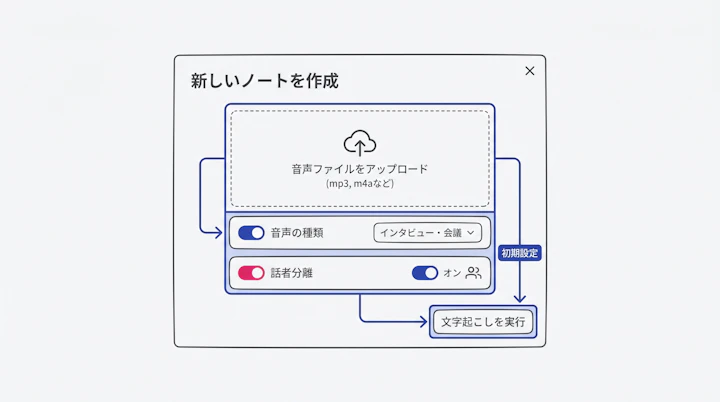
- CLOVA NoteのWeb画面を開き、「新しいノートを作成」をクリックします。
- 面接の音声ファイル(mp3やm4aなど)をアップロードします。
- 音声の種類(インタビュー・会議など)を選択し、文字起こしを実行します。
2. テキストデータのエクスポート
文字起こしが完了したら、テキストデータをダウンロードします。この際、話者ラベル(参加者1、参加者2など)を含めた形式でエクスポートすることが、後の要約精度を高める高度なコツです。
3. ChatGPTで冗長表現を整理し要点を抽出する
得られたテキストには「あのー」や「えーと」といった不要な間投詞が含まれています。日本の現場ではこれを「ケバ取り」と呼びますが、この作業こそChatGPTの得意領域ですね。
以下のプロンプト例をコピーして、ChatGPTに入力してみてください。
以下の面接の文字起こしデータから、「あのー」「えーと」などの不要な言葉(ケバ)を削除し、読みやすい文章に整形してください。 その後、候補者の「志望動機」「これまでの実績」「カルチャーフィットの懸念点」の3つの観点で、要点を箇条書きでまとめてください。
【文字起こしデータ】 (ここにエクスポートしたテキストを貼り付け)
この3ステップにより、冗長な会話録が、構造化された面接メモへと一瞬で変換されます。
手順(スマホ)
外出先でのカジュアル面談や、PCを開けない環境では、スマートフォンアプリを活用した手順が便利です。PC版との主な差分は以下の通りです。
- アプリでの直接録音: CLOVA Noteなどのスマホアプリを起動し、マイクボタンをタップして直接録音を開始します。
- リアルタイムのブックマーク: 録音中、重要な発言があった瞬間にブックマークボタンを押すことができます。これにより、後から聞き直す箇所を瞬時に特定できます。
- スマホ版ChatGPTへの共有: 文字起こしが完了したら、テキストをコピーし、そのままスマホのChatGPTアプリに貼り付けて要約プロンプトを実行します。
移動中のスキマ時間でも、面接直後の記憶が新しいうちにメモを完成させることが可能になります。
よくある失敗と対処
AIを活用したワークフローを導入する際、現場でつまずきやすいポイントとその対処法をまとめました。
Q. ChatGPTの要約が実際のニュアンスと異なっている(幻覚が起きる) A. AIは時として、実際には話されていない文脈を生成してしまうことがあります。実務的には、AIの要約を鵜呑みにせず、採用の合否に関わる重要な発言部分は必ず原音を聞き直して検証する手間を惜しまないようにしてください。
Q. 文字起こしツールで面接官と候補者の声が混ざってしまう A. マイクの位置が遠い、または同時に話してしまった場合に発生しやすい現象です。録音時はなるべくマイクを候補者と面接官の中央に配置し、相手の発言に被せて話さないよう意識するだけで、話者分離の精度は劇的に向上します。
Q. 毎回プロンプトを入力するのが面倒 A. ChatGPTの「カスタム指示」機能や、GPTsを活用して、面接メモ専用のボットを作成することをおすすめします。これにより、テキストを貼り付けるだけで毎回同じフォーマットで出力されるようになります。
運用を安定させるには
AI文字起こしとChatGPTの組み合わせは、面接記録の工数を劇的に削減します。手動運用では、面接官の記憶やメモ書きに依存するため、記録の粒度にばらつきが出たり、バイアスがかかったりするリスクがありました。AIを介在させることで、客観的な事実ベースの記録が残り、面接官同士の目線合わせが容易になります。これにより、チーム内の心理的安全性も高まるのではないでしょうか。
さらに採用オペレーション全体を見渡すと、面接後の「記録」だけでなく、面接前の「日程調整」も大きなペインポイントです。候補者との往復連絡に疲弊していては、せっかくAIでメモ作成を効率化しても、コア業務への集中は実現しません。
面接予約をJicooなどの日程調整ツールで標準化し、カレンダー連携やWeb会議URLの自動発行を組み込むことで、面接前後のフロー全体を整流化できます。日程調整から記録作成までを一気通貫で効率化することで、真に人間中心の採用活動が実現できると考えます。
まとめ
本記事では、AI文字起こしツールとChatGPTを活用して、採用面接のメモ作成を自動化・効率化する手順を解説しました。まずは次回の面接で、手元のスマートフォンを使って録音と文字起こしを試してみるという1アクションから始めてみてください。
採用活動におけるAI活用や、ChatGPTを用いた業務改善のヒントについては、HR領域の最新トレンドも参考にしながら、自社に合った運用フローを構築していくことが重要です。テクノロジーの力で定型業務を手放し、候補者との対話という最も価値のある時間にリソースを注いでいきましょう。
Jicoo(ジクー)について
セールスや採用などのミーティングに関する業務を効率化し生産性を高める日程調整ツール。どの日程調整ツールが良いか選択にお困りの方は、まず無料で使い始めることができサービス連携や、必要に応じたデザインや通知のカスタマイズなどの機能が十分に備わっている日程調整ツールの導入がおすすめです。
チームで使える日程調整ツール「Jicoo」とは?





