
TimeCrowd(タイムクラウド)の使い方ガイド:チームの時間管理を始める方法


- 1. TimeCrowdとは何か(特徴とメリット)
- 2. 前提条件
- 3. アカウント作成と初期設定
- 4. タスクの登録とタイマーの開始方法
- 5. 記録時間の確認とレポート機能
- 6. チームメンバーとプロジェクトの管理方法
- 7. よくある失敗と対処
- 8. 運用を安定させるには
- 9. まとめ
- 10. Jicoo(ジクー)について
リモートワークやハイブリッドワークが定着する中、「誰が・いつ・何の作業をしているか」が見えづらくなっていませんか。手動での日報作成やスプレッドシートでの細かな工数管理は入力負荷が高く、現場は悲鳴を上げているはずです。
この記事を読むことで、TimeCrowd(タイムクラウド)の初期設定からタスク登録、レポート閲覧までの具体的な使い方を理解し、チームの時間管理を今日から実践できるようになります。
TimeCrowdとは何か(特徴とメリット)
TimeCrowdは、チームで業務時間を「見える化」できる国産の時間管理ツールです。煩雑な勤怠管理システムとは異なり、タスクごとの作業時間記録に絞ったシンプルな機能とUIで、誰でも直感的に使い始められる点が強みですね。
単なる監視ツールとしてではなく、ムダな時間を発見してコア業務に集中できる環境を作る「人間中心の価値」を提供します。実務的には、メンバーの業務負荷の偏りを早期に発見し、チームの雰囲気を改善して心理的安全性を高める効果が期待できると考えます。
※本記事で解説する機能や画面仕様は、2026年4月17日時点の情報を基にしています。
前提条件
TimeCrowdをスムーズに導入・運用するために、以下の環境と対象者を想定しています。
- 必要アカウント:Googleアカウント(推奨)、またはメールアドレス
- 利用環境:PC(Webブラウザ、Chrome拡張機能)、スマートフォン(iOS/Androidアプリ)
- 対象読者:初めてTimeCrowdを導入する情報システム担当者、現場マネージャー、業務改善担当者
アカウント作成と初期設定
まずはPCのWebブラウザから、管理者がアカウントを作成する手順を解説します。
1. 新規登録とログイン
TimeCrowdの公式サイトにアクセスし、「無料で始める」などの登録ボタンをクリックします。Googleアカウントでのシングルサインオン(SSO)を利用すると、パスワード管理の手間が省けてスムーズです。
2. ワークスペースとチームの作成
ログイン後、画面の案内に従って「チーム名」を入力します。これだけで、自社専用のワークスペースとチームが作成されます。初期設定は非常にシンプルで、複雑なマスタ登録などは必要ありません。
タスクの登録とタイマーの開始方法
TimeCrowdの最大の魅力は、打刻のハードルの低さです。PCとスマートフォンの両方で、ワンクリック操作による時間計測が可能です。
手順(PC)
Webブラウザ版では、以下のステップで記録を行います。
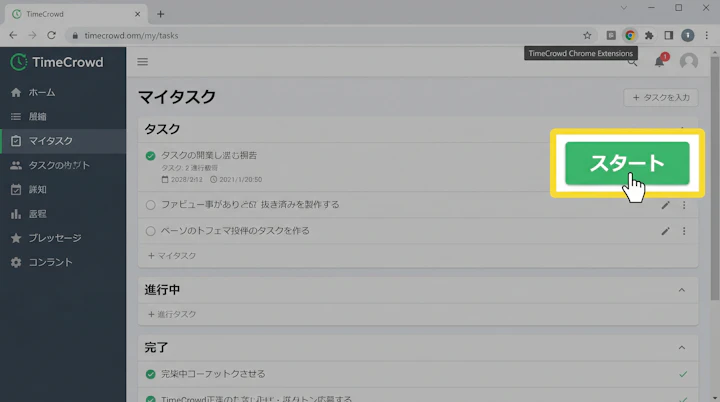
- 画面左側のメニューから「マイタスク」を開きます。
- 画面上部の入力欄に、これから行うタスク名(例:提案資料の作成)を入力します。
- 入力欄の横にある「スタート」ボタンをクリックすると、タイマーが動き始めます。
- 作業が終わったら「ストップ」ボタンをクリックして記録完了です。
さらに、Chrome拡張機能をインストールすると利便性が劇的に向上します。拡張機能のアイコンをクリックするだけで、現在閲覧中のWebページのタイトルを自動取得し、1ステップでタスク名として計測を開始できます。
手順(スマホ)
外出先や移動中など、PCを開けない状況でも記録が可能です。iOSまたはAndroidの専用アプリをインストールしてログインします。
スマホ版でも基本操作はPCと同じです。アプリを開き、タスク名を入力してスタートボタンをタップするだけです。記録データはクラウド上でリアルタイムに同期されるため、端末をまたいだ計測もシームレスに行えます。
記録時間の確認とレポート機能
記録されたデータは自動で集計され、視覚的なレポートとして出力されます。
- メニューから「レポート」画面を開きます。
- チーム全体、または特定のメンバーの稼働時間を、期間別(日・週・月)やカテゴリー別にグラフで確認できます。
- 必要に応じて、画面右上のエクスポート機能からCSV形式でデータをダウンロードし、独自の分析に活用することも可能です。
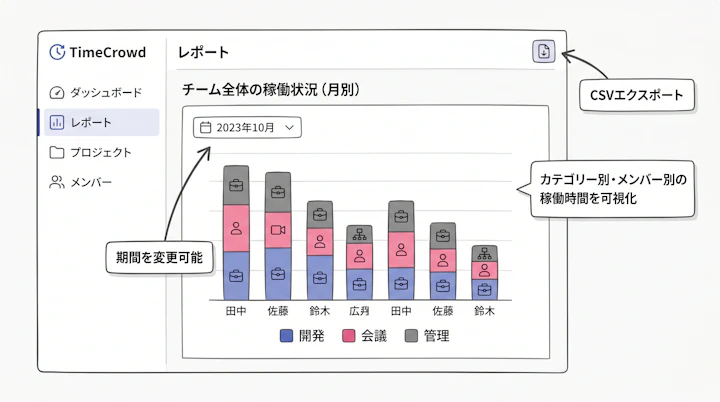
誰がどの業務にどれだけの時間を割いているかが一目でわかるため、マネージャーは「特定のメンバーに負荷が集中していないか」を客観的なデータに基づいて判断できるようになります。
チームメンバーとプロジェクトの管理方法
チームでの運用を開始するには、メンバーをワークスペースに招待する必要があります。
- 設定画面の「メンバー」タブを開きます。
- 「メンバーを招待」ボタンをクリックし、専用の招待URLを発行します。
- 発行されたURLをチャットツールやメールで対象者に共有し、アクセスしてもらいます。
権限管理も重要です。チームオーナー(管理者)は全メンバーの打刻データ閲覧や、メンバーごとの工数単価を設定して人件費を自動計算する機能を利用できます。一方、一般メンバー権限のユーザーは、主に自分自身の打刻データを閲覧し、振り返りに活用する設計になっています。
よくある失敗と対処
導入初期に現場で起こりがちなつまずきと、その対処法をまとめました。
- Q. タイマーの押し忘れが頻発してしまう
- A. 習慣化するまでは、Chrome拡張機能やスマホアプリを導入し、打刻の物理的なハードルを極限まで下げるのが有効です。また、朝会や夕会で「今日のTimeCrowdの記録」を画面共有しながら振り返る時間を設けると定着しやすくなります。
- Q. タスク名の粒度がバラバラで、後から集計しづらい
- A. 自由入力のまま放置すると、「MTG」「会議」「A社打ち合わせ」など表記揺れが発生します。運用開始前に「大カテゴリ(会議、資料作成など)」のルールをチーム内で決めておくことを推奨します。
- Q. 監視されているようでメンバーが抵抗感を示している
- A. 導入の目的が「評価や監視」ではなく、「業務負荷の適正化とムダな会議の削減」であることを丁寧に説明してください。
運用を安定させるには
手動での工数管理からツール主導のワークフローへ移行することで、入力ミスや集計の手間は大幅に削減されます。現場感としては、入力の負担を極限まで減らし、「自分の時間の使い方を客観的に振り返る」という体験こそが価値です。
また、TimeCrowdによって「社内会議や調整業務に想定以上の時間を奪われている」という課題が浮き彫りになるケースは少なくありません。その場合は、生産性向上の観点から、日程調整ツールを導入して会議の予約フロー自体を自動化・標準化するのも一つの有効な手立てではないでしょうか。
まとめ
TimeCrowdは、直感的な操作でチームの時間を可視化し、働き方の改善に直結する強力なツールです。まずは少人数のチームやプロジェクト単位でアカウントを作成し、1週間の業務時間を記録してみることから始めてみてください。
アプリ連携を活用した打刻の自動化や、人事・労務の観点からの適切なリソース管理は、組織全体のパフォーマンスを底上げする重要なステップになります。まずは「マイタスク」に今日の最初の業務を入力し、タイマーをスタートさせてみましょう。
Jicoo(ジクー)について
セールスや採用などのミーティングに関する業務を効率化し生産性を高める日程調整ツール。どの日程調整ツールが良いか選択にお困りの方は、まず無料で使い始めることができサービス連携や、必要に応じたデザインや通知のカスタマイズなどの機能が十分に備わっている日程調整ツールの導入がおすすめです。
チームで使える日程調整ツール「Jicoo」とは?





