
TactiqとSlackを連携する方法:AI議事録をチームで自動共有・活用しよう


会議が終わるたびに、メモを整理してチャットツールにコピペし、関係者を一人ひとりメンションする。リモートワークが当たり前になった今、こうした細かな情報共有の負担に現場は悲鳴を上げているはずです。
この記事では、AI議事録ツールである **tactiq ai とSlackを連携し、会議の決定事項やアクションアイテムをチームへ自動共有する方法を解説します。最後までお読みいただければ、手作業による議事録共有をなくし、チーム全員がリアルタイムで同じ情報を把握できる仕組みを構築できるようになります。
「誰がどの情報を見逃したか」を気にしなくて済むという体験こそが価値です。情報伝達のスピードと透明性を高め、チームの心理的安全性を守るための具体的なステップを見ていきましょう。
導入
一言で言えば、Tactiq Slack 連携**は「会議の要点を、チームが普段いる場所に自動で届ける」ための機能です。
現在、多くのリモートチームでは、会議に参加できなかったメンバーへの情報共有が遅れがちになるという課題が起きています。Gartnerの調査でも、多くのデジタルワーカーが必要な情報を見つけるのに苦労していると報告されています(2023年時点)。議事録が個人のメモ帳やドキュメントツールの奥底に眠ってしまうと、情報のサイロ化が進み、認識のズレや手戻りが発生してしまいます。
TactiqとSlackを連携すれば、会議終了と同時にAIが生成したハイライトや決定事項が、指定したSlackチャンネルに自動投稿されます。手動で議事録を清書して共有する手間が省けるだけでなく、チーム全体での会議の透明性が劇的に向上するのではないでしょうか。
連携前の確認事項
設定を進める前に、いくつか確認しておくべき前提条件があります。実務的には、ここをクリアしておかないと後から連携エラーにつまずくことが多いですね。
- Slackワークスペースの権限確認 TactiqからSlackへメッセージを投稿するためには、Tactiqアプリに対してチャンネル情報の閲覧やメッセージ投稿の権限を付与する必要があります。社内規定でサードパーティ製アプリの追加が制限されている場合、Slack管理者の承認が必要になるため、事前に確認しておきましょう。
- 情報共有範囲とセキュリティ 会議の要点が自動でSlackに投稿されるということは、そのチャンネルに参加している全員が内容を閲覧できる状態になります。機密性の高い経営会議や人事面談の内容が、オープンなチャンネルに流れてしまうリスクには注意が必要です。
- 投稿先チャンネルの設計 「#mtg-議事録」のような専用チャンネルを作るか、プロジェクトごとの既存チャンネルに流すか、運用ルールをチームで決めておくことをおすすめします。
設定手順(PC)
それでは、具体的な連携手順を見ていきましょう。PCのブラウザからTactiqのダッシュボードにアクセスして設定を行います。
- Tactiqダッシュボードを開く Tactiqにログインし、左側のメニューから「Account & Settings」(アカウント設定)をクリックします。
- Integrations(連携)を選択 設定メニュー内の「Integrations」タブを開き、連携可能なツール一覧から「Slack」を探します。
- Slackと接続する Slackの横にある「Connect」ボタンをクリックします。Slackの認証画面が立ち上がるので、連携したいワークスペースを選択し、アクセス権限を「許可」します。
- 投稿先チャンネルの設定 連携が完了したら、Tactiqのワークフロー設定(Workflows)から、会議終了後にどのSlackチャンネルへサマリーを自動送信するかを指定します。
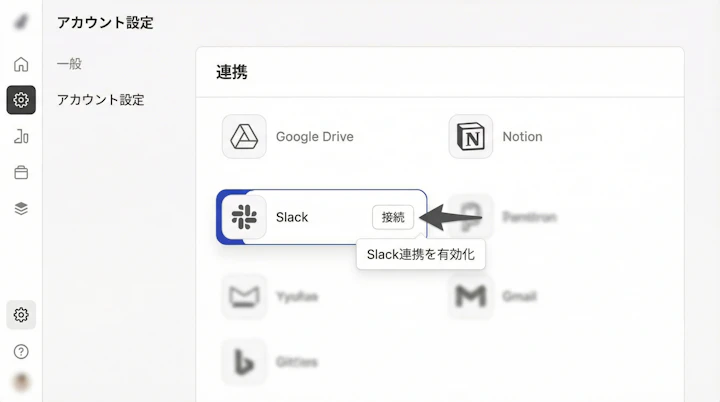
これで基本的な設定は完了です。数回のクリックで終わるため、ITツールの設定に不慣れな方でも迷わず進められるはずです。
設定手順(スマホ)
Tactiq自体は主にPCのブラウザ拡張機能として動作するため、初期の連携設定はPCから行う必要があります。しかし、連携後の「通知の受け取り」や「議事録の確認」は、スマートフォン版のSlackアプリで完結します。
現場感としては、移動中や外出先でもスマホのSlackに会議の決定事項がプッシュ通知で届くため、プロジェクトマネージャーや営業担当者にとって非常に便利ですね。
- スマホでの確認方法 会議が終了すると、指定したSlackチャンネルにTactiqからのメッセージが届きます。サマリーを読んで詳細が気になった場合は、メッセージ内の「Full Transcript」リンクをタップすれば、スマホのブラウザから全文書き起こしを確認できます。
連携後の運用例
実際に連携を稼働させると、チームのコミュニケーションはどのように変わるのでしょうか。
会議が終了すると、数分以内にSlackへ以下のような内容が自動投稿されます。
- 会議のハイライト(重要な発言の抜粋)
- 決定事項
- 次のアクションアイテム(誰が・いつまでに・何をするか)
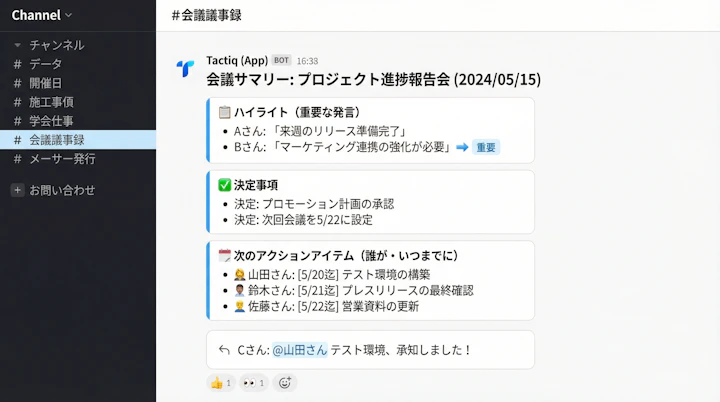
メンバーはSlack上でこの投稿に対してスレッドで返信したり、スタンプでリアクションしたりできます。「このタスクは私が進めますね」といったフォローアップが、会議直後にシームレスに行われるようになります。議事録共有の効率化が、そのままチームの行動力に直結するのを感じていただけるはずです。
失敗時の対処
設定したはずなのにSlackに通知が来ない場合、以下のポイントを確認してください。
- プライベートチャンネルへの招待漏れ 投稿先をプライベートチャンネルに設定している場合、そのチャンネルにTactiqアプリ(@Tactiq)をメンションして招待しておく必要があります。アプリがチャンネルに参加していないと、メッセージを投稿できません。
- ワークフローのトリガー設定 Tactiqのワークフロー設定で、「自動送信」がオンになっているか確認しましょう。手動送信の設定になっていると、会議後に毎回ボタンを押す必要があります。
- **管理者の承認待ち Slack側でアプリの追加が保留状態になっているケースです。ワークスペースの管理者に連絡し、Tactiqアプリの承認を依頼してください。
組み合わせて運用を最適化する
Slack連携だけでも十分に強力ですが、他のツールと組み合わせることで、業務フロー全体をさらに自動化できます。
例えば、Tactiq Notion 連携**を併用するアプローチです。Slackには「即時性の高いサマリーとアクション」を流してチームの初動を早めつつ、Notionには「検索用の詳細な議事録データベース」として全文を自動保存する。このように情報のフロー(流れる情報)とストック(蓄積する情報)を分けることで、後から情報を探す手間が大幅に削減されます。
また、会議の入り口である日程調整の段階から効率化を図ることも重要です。日程調整ツール(Jicooなど)を使ってカレンダー登録とWeb会議URLの発行を自動化し、会議本番はAIに文字起こしを任せ、終了後はSlackへ自動通知する。この一連の連携フローを構築できれば、人間は「議論して決断する」というコア業務にのみ集中できるようになります。
まとめ
TactiqとSlackの連携は、単なる作業の自動化にとどまらず、チーム内の情報格差をなくし、リモートワークの透明性を高めるための強力な手段です。
まずは、直近の定例会議や社内ミーティング用のSlackチャンネルを1つ選び、Tactiqの連携設定を試してみてください。会議直後に要点が自動で共有されるスピード感を体験すれば、もう手動での議事録共有には戻れなくなるはずです。チームのコミュニケーションを、より本質的で価値のあるものへとアップデートしていきましょう。
Jicoo(ジクー)について
セールスや採用などのミーティングに関する業務を効率化し生産性を高める日程調整ツール。どの日程調整ツールが良いか選択にお困りの方は、まず無料で使い始めることができサービス連携や、必要に応じたデザインや通知のカスタマイズなどの機能が十分に備わっている日程調整ツールの導入がおすすめです。
チームで使える日程調整ツール「Jicoo」とは?





