
日程調整をSlackで完結!Jicoo連携で通知・予定管理を自動化する方法


- 1. 導入
- 2. 前提条件
- 3. 手順(PC)
- 4. 手順(スマホ)
- 5. よくある失敗と対処
- 6. 運用を安定させるには
- 7. まとめ
- 8. Jicoo(ジクー)について
導入
コードを書いている最中や仕様書をまとめているコアタイムに、「来週のミーティング、いつにしますか?」という連絡が届く。そこからメールを開き、カレンダーアプリで空き枠を探し、Web会議ツールでURLを発行して、再びチャットに戻って返信する。こうした「コンテキストスイッチ(ツールの切り替え)」によって、現場は悲鳴を上げているはずです。
一度途切れた集中力を元の状態に戻すには、平均して約23分かかると言われていますね。頻繁なツールの切り替えは、個人の疲弊を招くだけでなく、チーム全体の生産性を大きく削いでしまう構造的な課題だと考えます。
本記事では、日程調整ツールとSlackを連携させ、メールやカレンダーを見に行くことなくSlack上で日程調整と予定管理を完結させる具体的な自動化レシピを解説します。
手動で複数のツールを往復する煩雑なワークフローから抜け出し、予約が入った瞬間に必要な情報がすべてSlackへ届く状態を作る。この「ツールに働かせる」という体験こそが価値です。
前提条件
本記事の設定を行うにあたり、以下の環境とアカウントが揃っていることを確認してください。なお、本記事の比較および仕様の基準日は2026年2月21日時点となります。
- 対象読者: コンテキストスイッチを減らしたいエンジニア、PM、スタートアップ企業、リモートワーク中心の組織
- 必要アカウント:
- Slackアカウント(ワークスペースの連携権限があること)
- Jicooアカウント(Freeプランから連携可能)
- 連携するカレンダーアカウント(Googleカレンダー、Outlookなど)
- (オプション)Microsoft TeamsなどのWeb会議ツールアカウント
手順(PC)
Slack×日程調整ツールで「メール確認」の時間をなくすための具体的な設定手順を見ていきましょう。
JicooとSlackの連携設定
まずはJicooの管理画面からSlackアプリを連携させます。これにより、予約・変更・キャンセルの通知が即座にSlackへ飛ぶようになります。
- Jicooのダッシュボード左メニューから「連携」を選択します。
- 連携可能なアプリ一覧から「Slack」を探し、「連携する」をクリックします。
- Slackの認証画面が立ち上がるので、対象のワークスペースへのアクセスを許可します。
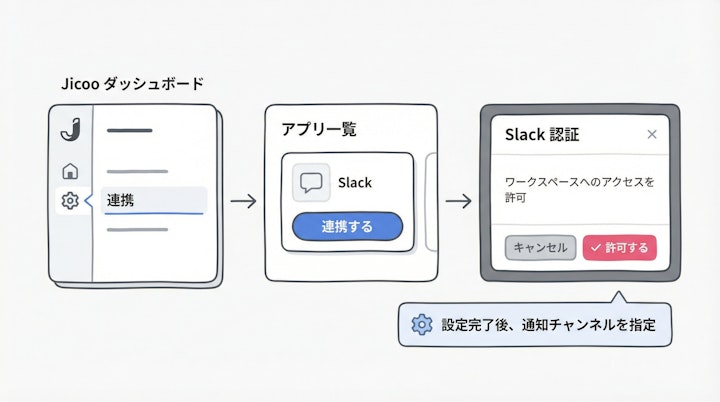
特定のチャンネルに予約通知を流す方法
連携が完了したら、通知先を個人のDMではなく、チームで共有している特定のチャンネル(例: #schedule-log や #sales-meetings)に設定することをおすすめします。
- Jicooの「予約ページ」編集画面を開きます。
- 「通知設定」の項目から、Slackの通知先チャンネルをプルダウンで選択します。
- 設定を保存します。
現場感としては、この通知をパブリックチャンネルに流すことで、「今あの人は商談中だな」という状況が非同期でチーム全体に伝わるようになります。わざわざ予定を聞きに行く手間が省け、チームの心理的安全性も高まるのではないでしょうか。
Teams派も必見!Microsoft Teams連携でのURL自動発行
Slackをコミュニケーションのハブにしつつ、実際の会議はMicrosoft Teamsで行うというハイブリッドな環境の企業も多いはずです。
- Jicooの「連携」メニューから「Microsoft Teams」を連携します。
- 予約ページの「ロケーション」設定で「Microsoft Teams」を選択します。
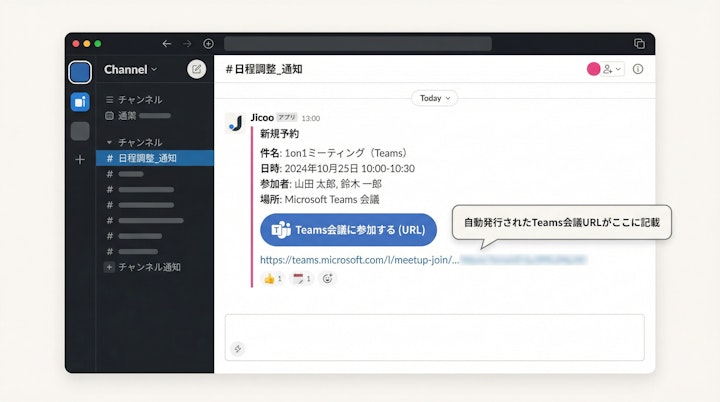
- ゲストが予約を完了した瞬間に、TeamsのWeb会議URL(固有リンク)が自動発行され、Slackの通知メッセージ内にもそのURLが記載されます。
手順(スマホ)
外出先や移動中など、スマートフォンから日程調整の状況を把握する場合の差分を解説します。
- 通知の受け取り: PCと同様に、Slackのスマホアプリにプッシュ通知が届きます。ゲストが予約時に入力した「事前アンケートの回答」や「問い合わせメッセージ」もSlack上でそのまま読めるため、移動中にメールアプリを開く必要がありません。
- 予約URLの共有: スマホのブラウザからJicooを開き、予約ページのURLをコピーしてSlackのメッセージに貼り付けるだけで調整がスタートします。実務的には、よく使う予約ページのURLをSlackの「ブックマーク」や自身のプロフィール欄に固定しておくと、スマホからのコピペ作業すら数秒で終わります。
よくある失敗と対処
自動化のセットアップ時につまずきやすいポイントと、その対処法をまとめました。
Q. 通知が自分のDMにしか届かず、チームに共有されません A. Jicooの通知設定で、送信先が「Slackbot(DM)」になっていないか確認してください。チームに共有したい場合は、対象のパブリックチャンネルまたはプライベートチャンネルを明示的に指定し直す必要があります。
Q. 投票アプリ(Pollyなど)とJicooの使い分けがわかりません A. 「社内メンバー5人でランチに行く日を決める」といった多数決・合意形成には、Slack内で完結する投票アプリが向いています。一方、「社外のクライアントと商談する」「採用面接の枠を確定させる」といった、カレンダーの空き枠と連動した確実な予約(Booking)にはJicooが適しています。用途に応じて使い分けるのがスマートですね。
Q. TeamsのWeb会議URLが自動発行されません A. Microsoft Teams連携でURLを自動発行するには、連携しているMicrosoftアカウントが「組織用アカウント(ビジネスアカウント)」である必要があります。個人の無料アカウントではAPIの仕様上、URLが発行されない場合があるため注意が必要です。
運用を安定させるには
ツールを連携させただけでは、真の業務改善には至りません。運用をチームに定着させ、人間中心の価値を生み出すためのポイントを整理します。
Web会議URL発行から議事録共有までSlackで完結させるワークフロー
手動運用の場合、「日程が決まる → カレンダーに手入力する → URLを発行して送る → 当日議事録のリンクを共有する」という分断されたプロセスが発生します。これを以下のように再設計します。
- 調整開始: SlackのブックマークからJicooのURLをコピーし、相手に送る。
- 自動確定: 相手が枠を選ぶと、カレンダー登録とURL発行が裏側で自動処理される。
- Slack通知:
#schedule-logチャンネルに「予約確定・URL・ゲストのメッセージ」が届く。 - 事後処理: 会議が終わったら、そのSlack通知のスレッドに議事録のリンクをぶら下げる。
実務的には、この「通知のスレッドをそのまま案件のタイムラインとして使う」という運用が非常に強力です。情報が1箇所にまとまるため、後から「あの商談の議事録どこだっけ?」と探す時間がゼロになります。
こうした小さな自動化の積み重ねが、メンバーの疲弊を防ぎ、本来向き合うべきコア業務への集中力を取り戻す鍵となるのではないでしょうか。
まとめ
本記事では、日程調整のコンテキストスイッチをなくすための、SlackとJicooの連携レシピを解説しました。
まずは、ご自身のよく使う「1on1用」や「商談用」の予約ページを1つ作成し、自分専用のSlackチャンネルに通知を流す設定を試してみてください。メールボックスを開く回数が劇的に減る感覚を味わえるはずです。
さらに詳しい自動化のアイデアや、他のSaaSとの組み合わせによる業務改善事例については、アプリ活用のヒントをまとめた記事もぜひ参考にしてください。ツールに任せられることはツールに任せ、人間は人間にしかできない創造的な仕事に時間を使っていきましょう。
Jicoo(ジクー)について
セールスや採用などのミーティングに関する業務を効率化し生産性を高める日程調整ツール。どの日程調整ツールが良いか選択にお困りの方は、まず無料で使い始めることができサービス連携や、必要に応じたデザインや通知のカスタマイズなどの機能が十分に備わっている日程調整ツールの導入がおすすめです。
チームで使える日程調整ツール「Jicoo」とは?





