
Slack×ChatGPT連携で業務効率化:できることと安全な導入ガイド


- 1. 導入
- 2. 連携前の確認事項
- 3. 設定手順(PC)
- 4. 設定手順(スマホ)
- 5. 連携後の運用例
- 6. 失敗時の対処
- 7. 組み合わせて運用を最適化する
- 8. まとめ
- 9. Jicoo(ジクー)について
導入
SlackとChatGPTを連携させることで、長文スレッドの要約や過去ナレッジの検索、返信文のドラフト作成がチャット画面から直接行えるようになります。本記事を読めば、公式アプリのインストール手順から具体的な業務ユースケース、そして情報漏洩を防ぐための安全な運用ガイドラインまでを網羅的に理解し、自社に導入する準備が整います。
日々飛び交うSlackのメッセージを追いかけ、議事録を手作業でまとめ、過去の決定事項を検索するためだけに時間を溶かしている。そんな状況に、現場は悲鳴を上げているはずです。手動での情報整理による疲労感から解放され、人間が本来注力すべきコア業務に向き合える環境を作ること。それこそが、ビジネスチャットと高度な対話型 ai を組み合わせる最大の価値だと考えます。
連携前の確認事項
なぜ今、この連携が重要視されているのでしょうか。それは、コミュニケーションの場であるSlackにAIが常駐することで、業務の文脈を途切れさせずに支援を受けられるからです。
しかし、実務的にはセキュリティとガバナンスの壁が立ちはだかります。Slack経由で chatgpt に送信した内容は外部のAIモデルに渡る可能性があるため、「社外秘は入力しない」「顧客データは許可なく送信しない」といった明確なポリシー策定が欠かせません。
2026-04-06時点の仕様として、導入には以下の前提条件を確認しておく必要があります。
- 管理者の承認: ワークスペース管理者がアプリの追加を許可しているか。
- アカウント要件: OpenAI側の有料プラン ChatGPT Plus や Enterprise などの契約状況。
- 権限スコープ: アプリがどのチャンネルの情報を読み取れるかのアクセス制御。
設定手順(PC)
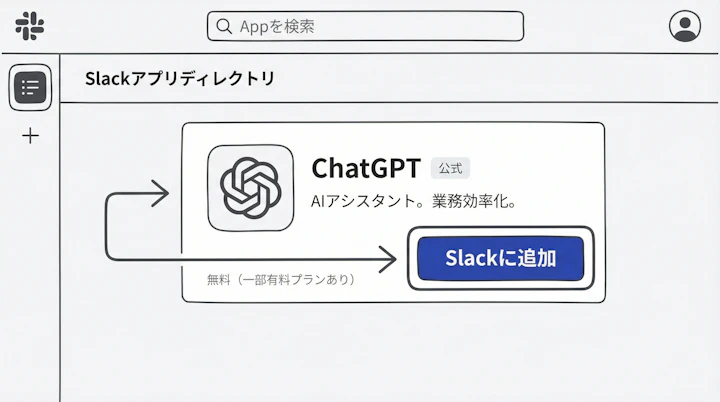
PC環境での公式 app 導入は、以下のステップで進めます。
- Slackアプリディレクトリにアクセス: Slackの左サイドバーから「App」を選択し、「ChatGPT」を検索します。
- ワークスペースに追加: 「Slackに追加」ボタンをクリックし、管理者の承認リクエストを送信、または直接追加します。
- OpenAIアカウントとの連携: インストール後、Slack上でChatGPTアプリからのダイレクトメッセージが届きます。メッセージ内のリンクからOpenAIアカウントにログインし、連携を許可します。
- チャンネルへの招待: 要約や質問を行いたい特定のチャンネルに
@ChatGPTをメンションして招待します。
設定手順(スマホ)
スマートフォンからでも、PCで一度連携を済ませておけばシームレスに利用可能です。
- Slackアプリを開く: iOSまたはAndroidのSlackアプリを起動します。
- DMタブの確認: ダイレクトメッセージ一覧に「ChatGPT」が表示されていることを確認します。
- メンションでの呼び出し: 参加しているチャンネルで
@ChatGPTと入力し、質問や要約の指示を送信します。
移動中や外出先でも、長文スレッドの要約をサクッと確認できるのは非常に便利ですね。
連携後の運用例
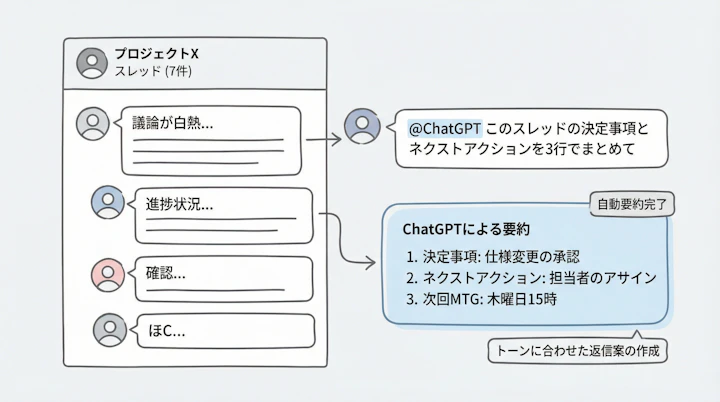
連携が完了すると、日常業務の景色は大きく変わります。現場感としては、以下のような使い方が効果的ではないでしょうか。
- 長文スレッドの自動要約: 議論が白熱したスレッドに対し、「このスレッドの決定事項とネクストアクションを3行でまとめて」と指示するだけで、瞬時に状況をキャッチアップできます。
- トーンに合わせた返信案の作成: 顧客からの問い合わせに対し、「丁寧なトーンで、以下の条件を含めた返信文のドラフトを作成して」と依頼することで、心理的負担を減らしつつ迅速な対応が可能になります。
- 過去ナレッジの意味検索: 単なるキーワード一致ではなく、「昨年のAプロジェクトで採用したツールの選定理由は?」といった文脈を伴う質問に対し、過去のログから意味を汲み取って回答を引き出せます。これはツールなしでは実現が難しい高度なTipsです。
失敗時の対処
導入初期には、いくつかのつまずきポイントが存在します。
- AIが期待した回答をしない場合: プロンプト(指示文)が曖昧なことが原因です。「誰に向けて」「どのような形式で」「文字数はどのくらいか」を具体的に指定するよう、チーム内で入力ルールを共有しましょう。
- 権限エラーでアプリが使えない場合: Slack管理者がアプリの利用を制限している可能性があります。情シス部門と連携し、テスト用のプライベートチャンネルで安全性を検証してから全社展開するアプローチが推奨されます。
- 情報漏洩の懸念: 誤って機密情報を入力してしまった場合は、速やかに管理者に報告し、OpenAI側のデータ利用オプトアウト設定(学習への利用拒否)が正しく適用されているか再確認してください。
組み合わせて運用を最適化する
SlackとChatGPTの連携は、他の業務システムと組み合わせることでさらに強力になります。
例えば、 salesforce などのCRMデータと連携すれば、Slack上で「株式会社〇〇の最新の商談状況を教えて」とAIに尋ねるだけで、システムをまたがずに情報を引き出せます。また、日程調整ツールやタスク管理ツールとの integration を深めることで、AIが抽出したネクストアクションをそのままカレンダーやチケットとして登録する運用も視野に入ります。
通知を受け取るだけでなく、その後の「実行」までをシームレスに繋ぐ設計が、チームの生産性を根本から引き上げる鍵となります。
まとめ
SlackとChatGPTの連携は、単なる便利ツールを超えて、チームのコミュニケーションと情報処理のあり方を再定義するポテンシャルを秘めています。
まずは特定のプロジェクトチームや部署に限定して小さく始め、ガイドラインの運用と効果を検証してみてはいかがでしょうか。手作業による情報整理の時間を削減し、チーム全体が心理的安全性を保ちながらコア業務に集中できる環境を構築する。その体験こそが価値です。今日から、テストチャンネルでの試験導入という第一歩を踏み出してみてください。
Jicoo(ジクー)について
セールスや採用などのミーティングに関する業務を効率化し生産性を高める日程調整ツール。どの日程調整ツールが良いか選択にお困りの方は、まず無料で使い始めることができサービス連携や、必要に応じたデザインや通知のカスタマイズなどの機能が十分に備わっている日程調整ツールの導入がおすすめです。
チームで使える日程調整ツール「Jicoo」とは?





