
Slack新AIアシスタント活用術:チャットで完結する会議日程調整と連携ガイド


- 1. 連携前の確認事項
- 2. 設定手順(PC)
- 3. 設定手順(スマホ)
- 4. 連携後の運用例
- 5. 失敗時の対処
- 6. 組み合わせて運用を最適化する
- 7. まとめ
- 8. Jicoo(ジクー)について
2026年1月、Slackに組み込まれた新しいAIアシスタント「Slackbot」が国内でも提供開始されました。一言で言えば、これは単なるチャットボットではなく、Slack上で業務を完結させるためのパーソナルエージェントです。本記事を読めば、Slackbotに自然言語で話しかけるだけで、メンバー全員の空き時間を横断検索し、最適な会議日程を自動でセットアップする一連のワークフローを構築できるようになります。
これまで、別画面でカレンダーを開き、複数人の予定をにらめっこしながらチャットで候補日をすり合わせるという手動の往復作業に、現場は疲弊していたのではないでしょうか。AIが文脈を理解し、チャットから離れることなく瞬時にスケジュールを確定させる。このシームレスな体験こそが、私たちが本来向かうべきプロダクト主導のワークフローだと考えます。
連携前の確認事項
Slackbotの真価を発揮させるには、背後にあるデータソースとの接続が不可欠です。構造的な課題として、AIはアクセス権のない情報を処理できません。そのため、まずはワークスペースの環境を整える必要があります。
確認すべき点は以下の3つですね。
- プランの確認: 新しいSlackbotは、ビジネスプラス以上のプランで利用可能です(2026年4月13日時点)。
- カレンダーアプリの許可: ワークスペースの管理者が、GoogleカレンダーやOutlook予定表などの外部アプリ連携を許可しているか確認します。
- 個人の認証設定: 各メンバーが自身のカレンダーアカウントをSlackと連携し、予定の読み取り権限を付与している必要があります。
設定手順(PC)
準備が整ったら、実際にPC版Slackで設定と操作を進めていきましょう。特別なツールのインストールや追加の学習は不要です。
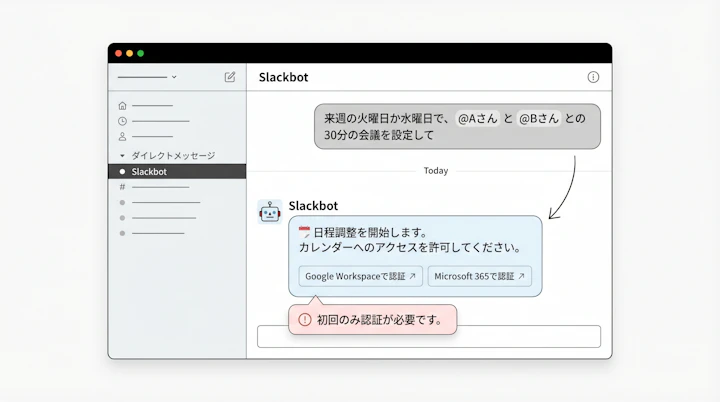
- Slackbotを開く: サイドバーから「Slackbot」のダイレクトメッセージ、または専用のAIタブを開きます。
- カレンダー連携の確認: 初回利用時、カレンダーへのアクセス権限を求められた場合は、画面の指示に従ってGoogle WorkspaceやMicrosoft 365のアカウントを認証します。
- 自然言語で指示を出す: 「来週の火曜日か水曜日で、@Aさん と @Bさん との30分のキックオフミーティングを設定して」とチャットで送信します。
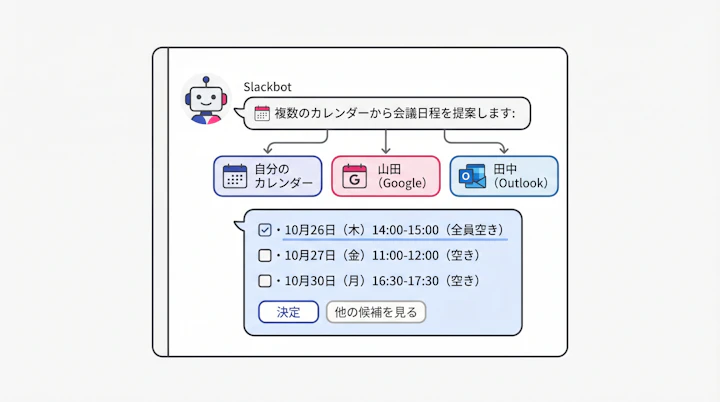
- 提案の確認と確定: Slackbotが3人の空き時間を横断検索し、最適な候補日時を複数提案してきます。希望の時間を選ぶだけで、カレンダーへの予定追加と参加者への招待が自動で完了します。
設定手順(スマホ)
移動中や外出先でも、モバイルアプリから同様の体験が可能です。スマートフォンでの操作は、隙間時間をコア業務のための準備に変換する強力な手段となります。
- AIアシスタントの起動: Slackアプリの下部ナビゲーションから、AIアイコンまたはSlackbotのチャットを開きます。
- 音声またはテキストで入力: 「明日の午後、プロジェクトチーム全員が空いている時間で1時間の会議を入れて」と入力します。
- タップで確定: 提案された候補日時から最適なものをタップし、スケジュールを確定させます。
連携後の運用例
ここで少し、現場のリアルな情景を想像してみてください。プロジェクトが佳境に入り、関係者5人の予定が全く合わない。チャットでは「私は火曜の午後なら」「水曜の午前は別件が」とメッセージが飛び交い、調整だけで1日が終わっていく。こうした「調整のための調整」に、現場は悲鳴を上げているはずです。
Slackbotを導入すると、この景色が一変します。AIが全員のカレンダーを瞬時に解析し、「全員が参加可能なのは木曜の14:00〜15:00のみです。スケジュールしますか?」と提案してくれるのです。
このツールなしでは実現困難な高度な横断検索により、チームの雰囲気は劇的に改善されます。無駄なやり取りによる摩擦が減ることで心理的安全性が保たれ、メンバーは本来のコア業務に集中できるようになる。これこそが、人間中心の価値を生み出すAIの正しい使い方ではないでしょうか。
失敗時の対処
新しいワークフローの導入には、いくつかのつまずきもつきものです。よくある失敗パターンとその復旧導線を押さえておきましょう。
- 「カレンダー情報にアクセスできません」と返される: 参加者の誰かがカレンダー連携を完了していない、またはプライベート予定として詳細を隠す設定にしている可能性があります。まずは対象メンバーにSlack上でのカレンダーアプリの再認証を依頼してください。
- 意図しない時間帯が提案される: 「来週」や「午後」といった曖昧な指示が原因です。「来週の月曜から水曜の13時から17時の間で」と、プロンプトの条件を少し具体的に絞り込むことで精度が向上します。
組み合わせて運用を最適化する
Slackbotは社内の閉じたコミュニケーションにおいて絶大な威力を発揮します。しかし、現場感としては、社外のクライアントやパートナーとの日程調整までをすべてSlackbot単体でカバーするのは、権限管理の観点から難しいケースが多いのも事実です。
そこで実務的には、社内調整はSlackbotに任せつつ、社外との調整や複雑な条件分岐を伴う予約受付には、Jicooなどの専用ツールを組み合わせるアプローチが有効だと考えます。
例えば、Jicooで発行した予約ページURLをクライアントに共有し、相手が日時を選択して予約が確定した瞬間に、その通知だけをSlackの特定チャンネルに流す。この連携により、予約フロー自体は専用ツールで標準化しつつ、チームへの情報共有はSlackに一本化できます。適材適所でツールを組み合わせることで、運用はさらに最適化されるはずです。
まとめ
Slackの新しいAIアシスタントを活用した日程調整は、単なる機能追加ではなく、私たちの働き方を根本からアップデートする可能性を秘めています。チャットの文脈を起点に、情報検索からアクションの実行までをシームレスにつなぐ体験は、チームの生産性を大きく引き上げるでしょう。
まずは明日、Slackbotに向かって「来週のチーム定例会議の時間を提案して」と話しかけてみてください。その小さな一歩が、業務改善の大きな転換点になるはずです。
Jicoo(ジクー)について
セールスや採用などのミーティングに関する業務を効率化し生産性を高める日程調整ツール。どの日程調整ツールが良いか選択にお困りの方は、まず無料で使い始めることができサービス連携や、必要に応じたデザインや通知のカスタマイズなどの機能が十分に備わっている日程調整ツールの導入がおすすめです。
チームで使える日程調整ツール「Jicoo」とは?





