
日程調整ツールの乗り換え完全ガイド|失敗しない移行手順とチェックリスト


- 1. 導入
- 2. 日程調整ツールの乗り換えとは
- 3. 主な機能とできること
- 4. 始め方(初期設定)
- 5. 実務での使い方
- 6. よくある失敗と対処
- 7. 比較の観点
- 8. さらに効率化するには
- 9. まとめ
- 10. Jicoo(ジクー)について
導入
日程調整ツールの乗り換えは、予約データを新しいサービスへコピーするだけの作業ではありません。予約ページ、日程調整URL、カレンダー連携、通知文面、Web会議URL、CRM連携、既存予約を分けて移行する業務プロジェクトです。
移行先のツールをまだ決めていない場合は、日程調整ツールおすすめ比較で主要なツールを同じ項目で比べています。
この記事を読むと、現行ツールの棚卸しから、新ツールの設定、並行稼働、URL切り替え、旧ツールの解約までを、担当者ごとの作業に落とし込めます。
手作業の移行では、「誰がどの予約ページを管理しているか」が分からないままURLを止め、予約者から「リンクが開けません」と連絡が入ることがあります。営業、採用、カスタマーサクセスの現場は悲鳴を上げているはずです。
一方で、移行台帳を作り、テスト予約を通し、旧ツールを一定期間だけ並行稼働させれば、日程調整の停止リスクを抑えながら切り替えられます。
実務的には、「自動移行できるか」よりも、何を再設定し、誰が確認し、いつ旧URLを止めるかを先に決めることが重要です。
日程調整ツールの乗り換えとは
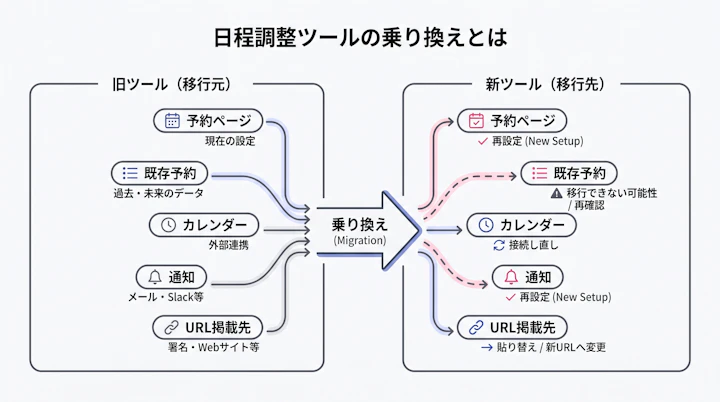
日程調整ツールの乗り換えとは、現行ツールで運用している予約導線を新ツールへ移し、利用者・予約者・社内連携先に影響が出ない状態で旧ツールを終了する取り組みです。
移行対象は、大きく5つに分けて管理します。
予約ページ
- 1対1の日程調整ページ
- 複数人参加の予約ページ
- 担当者自動割当ページ
- 問い合わせフォーム付きの予約ページ
既存予約
- すでに確定している商談
- 面接やカジュアル面談
- 定例会議
- 変更・キャンセル待ちの予約
通知・ワークフロー
- 予約完了メール
- リマインドメール
- キャンセル通知
- Slackなどの社内通知
- CRMへの登録処理
外部連携
- Googleカレンダー
- Outlook
- Zoom、Google Meet、Microsoft Teams
- Salesforce、Slack、Webhook、API
URL掲載先
- コーポレートサイト
- 問い合わせフォーム完了画面
- メール署名
- 営業メールのテンプレート
- 採用候補者への案内メール
- 広告やSNSのリンク先
ここで注意したいのは、CSVで予約実績を出力できても、予約ページの受付時間、バッファ、設問、通知文面、連携設定まで同じ形で移せるとは限らない点です。
そのため、日程調整ツールの移行は「データ移行」ではなく、設定を再現し、現場の業務を止めずに予約導線を切り替える作業だと捉えるのが現実的です。
日程調整の基本的な仕組みは、日程調整に関する記事一覧でも確認できます。
主な機能とできること
乗り換え先を選ぶ際は、単に「予約ページを作れるか」ではなく、現行の業務をどこまで再現・改善できるかを確認します。
たとえば、日程調整ツールには次のような機能があります。
- カレンダーの空き時間をもとに候補日時を表示する
- 予約確定時にカレンダーへ予定を書き込む
- Zoom、Google Meet、Microsoft Teamsの会議URLを発行する
- 予約者へ確認メールやリマインドを送る
- チームメンバーへ担当を自動割り当てする
- フォーム回答に応じて担当者や予約ページを振り分ける
- SlackやCRMへ予約情報を連携する
- 予約実績をCSVで出力する
Jicooでは、Googleカレンダー、Outlook、Appleのカレンダー連携や、Zoom、Google Meet、Microsoft Teamsとの連携が案内されています。また、担当者自動割当やルーティングフォーム、Salesforce、Slackとの連携も利用用途として検討できます。詳細な利用条件やプランごとの対象機能は、公開時点の公式料金ページで要確認です。
移行時に特に確認したいのは、次の3つです。
1. 予約ページの再現性
現行ツールで設定している以下の項目を、新ツールでも設定できるか確認します。
- 受付曜日・受付時間
- 予約枠の長さ
- 予約と予約の間のバッファ時間
- 最短受付期限
- 何日前まで予約可能か
- 予約者への質問項目
- キャンセル・日程変更の締切
- 同席者や面接官の参加条件
2. チーム運用への対応
営業や採用では、個人用の予約ページだけでは運用が回らない場面があります。
たとえばインサイドセールスでは、資料請求後の商談を担当者へ均等に割り振りたいことがあります。採用では、候補者の職種や希望勤務地に応じて、担当リクルーターを変える必要があります。
この場合は、ラウンドロビンやルーティングフォームの有無を確認します。手作業での担当振り分けを減らし、対応の偏りを見えやすくすることは、チームの疲労を抑えることにもつながります。
3. 移行後の運用・監査への対応
情報システム部門やSaaS管理者は、現場が予約できる状態だけでなく、データ管理と権限管理も確認します。
- 誰が管理者か
- 退職者・異動者のアカウントをどう停止するか
- CSVを誰が出力できるか
- 予約者情報をどこに保存するか
- APIやWebhookを利用しているか
- 解約後にデータを確認できる期間はあるか
特に採用候補者、商談リード、顧客相談の情報を扱う場合は、個人情報を含むCSVの保存先と削除期限を移行計画に含めましょう。
始め方(初期設定)
移行作業は、新ツールを契約してから考え始めると慌ただしくなります。先に移行台帳を作成し、影響範囲を可視化してから設定に入る進め方が安全です。
ステップ1:移行責任者と切り替え日を決める
最初に、作業の判断者を明確にします。
| 役割 | 主な担当 |
|---|---|
| 移行責任者 | 全体スケジュール、切り替え可否の判断 |
| 情報システム担当 | SSO、権限、Google Workspace、Microsoft 365の確認 |
| 営業企画・採用企画 | 予約ページ要件、通知文面、現場テスト |
| 現場管理者 | 担当者への周知、旧URL掲載先の洗い出し |
| 経理・購買担当 | 契約更新日、解約条件、請求書の保存 |
切り替え日は、繁忙期を避けます。月末、四半期末、大規模採用イベント前、大型キャンペーン実施中は、日程調整の停止が商談や候補者体験に直結しやすいためです。
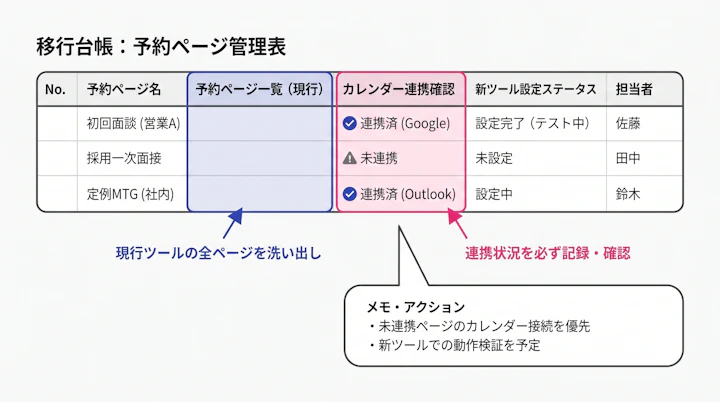
ステップ2:移行台帳を作る
スプレッドシートなどで、次の5台帳を作成します。
| 台帳 | 記録する項目 |
|---|---|
| 予約ページ台帳 | ページ名、用途、担当者、受付時間、設問、通知設定、新ページURL |
| 既存予約台帳 | 予約日時、予約者、担当者、会議URL、ステータス、連絡要否 |
| 連携台帳 | カレンダー、Web会議、CRM、Slack、Webhook、連携担当者 |
| URL掲載先台帳 | 掲載媒体、旧URL、新URL、更新担当、更新期限、確認結果 |
| 解約台帳 | 契約者、更新日、解約期限、出力済みデータ、請求書、削除確認 |
この台帳がないと、移行の終盤で「メール署名に旧URLが残っていた」「採用ページだけ更新漏れだった」といった事故が起きます。
ステップ3:現行ツールから予約データをバックアップする
現行ツールのCSV出力機能を確認し、予約実績を保存します。ただし、出力できる範囲は製品・プラン・予約方式によって異なります。
確認する項目は次の通りです。
- CSV出力の可否
- 出力できる期間の上限
- 確定予約だけか、キャンセル・変更履歴も含むか
- 予約者の設問回答を出力できるか
- Web会議URLを出力できるか
- チーム予約や候補日提示型の日程調整が対象か
- 有料プラン限定の機能か
たとえば、TimeRexでは予定のCSVエクスポート機能が案内されていますが、調整方式によって出力対象が異なる旨の案内があります。Spirでも確定済み予定のCSV出力が案内されていますが、プラン条件や取得項目は要確認です。
CSVを出力したら、管理画面の予約件数とCSV件数を照合します。CSVがあるから安心、ではありません。対象外の予約形式がないかを確認することが重要です。
ステップ4:新ツールで最小構成の予約ページを作る
最初から全ページを作り込まず、代表的な1ページで動作を確認します。
おすすめは、もっとも利用件数が多い「30分のオンライン商談」や「カジュアル面談」のページです。
設定する順番は以下です。
- ホストとなる担当者を登録する
- GoogleカレンダーまたはOutlookを接続する
- 空き時間の参照先カレンダーを設定する
- 予約確定予定の書き込み先カレンダーを設定する
- 予約枠、バッファ、受付期限を設定する
- Web会議連携を設定する
- 予約者向け設問を設定する
- 確認メール・社内通知を設定する
- テスト用の予約ページURLを発行する
GoogleカレンダーやOutlookの連携は、管理者が一括で完了できるとは限りません。利用者本人の認証が必要になるケースを想定し、担当者ごとの再認証期限を設定しましょう。
カレンダー連携の運用ポイントは、カレンダー活用に関する記事一覧も参考になります。
実務での使い方
ここでは、日程調整ツールの乗り換えで起こりやすい3つの実務パターンを紹介します。
パターン1:営業チームの商談予約ページを移行する
営業チームでは、フォーム送信後の商談化スピードが重要です。旧ツールのURLが止まると、商談機会だけでなく、営業担当者の心理的な余裕にも影響します。
移行時は、次の順番で進めます。
商談用予約ページを用途別に分ける
- 初回商談
- デモ
- パートナー面談
- 既存顧客向け相談
担当者の割り当てルールを記録する
- 地域ごと
- 業界ごと
- 担当企業ごと
- 均等割り当て
CRM連携・Slack通知の有無を確認する
新ツールでテスト予約を入れる
カレンダー登録、会議URL、CRM登録、Slack通知を確認する
営業現場でありがちな失敗は、予約ページの表示だけを見て「移行完了」と判断することです。実際には、予約が入った後のCRM登録が止まり、商談フォローが属人的になるケースがあります。
テストでは、予約者の立場でフォーム入力から予約完了までを実行してください。
パターン2:採用面談の予約導線を移行する
採用では、候補者体験を損なわないことが最優先です。面談予約リンクが開かない、面接官の予定が反映されない、会議URLが届かないといった不具合は、候補者の不安につながります。
移行前に、以下を確認します。
- 職種ごとの予約ページ
- 面談種別ごとの所要時間
- 面接官・同席者の設定
- 候補者への質問項目
- 面談前日などのリマインド
- 採用管理システムへの連携
- 面接官のカレンダー参照権限
現場感としては、採用担当だけがテストしても十分ではありません。面接官役、候補者役、採用担当役の3者でテスト予約をすると、同席者の予定ブロックや通知漏れを見つけやすくなります。
パターン3:Webサイト・メール署名のURLを切り替える
日程調整URLの変更は、もっとも見落としが起きやすい作業です。
旧URLが残りやすい場所は、次の通りです。
- Webサイトの問い合わせ導線
- LPのCTAボタン
- 資料請求後のサンクスページ
- メール署名
- 営業メールのテンプレート
- 採用候補者への自動メール
- チャットボット
- SNSプロフィール
- QRコード
- 社内ナレッジベース
切り替え手順は以下です。
- 旧URLが掲載されている場所をURL掲載先台帳へ記録する
- 新URLを発行し、テスト予約を完了する
- Webサイトやメールテンプレートを更新する
- 更新後の画面でリンク先を開く
- 実際に予約できることを確認する
- 更新日時と確認者を台帳に記録する
- 旧URLのアクセス状況を確認できる場合は一定期間監視する
旧URLから新URLへ自動転送できるかは、ツールや掲載先の仕組みによって異なります。外部ツールへの乗り換えでは、旧URLがそのまま新ツールのURLへ転送されるとは限りません。
「URLは後で直せばよい」と考えると、現場の問い合わせ対応が増えます。予約者が迷わず予約を完了できる体験こそが価値です。
よくある失敗と対処
失敗1:CSVを出力しただけで移行完了と考える
CSVには、予約実績が入っていても、予約ページの設定値までは入っていないことがあります。
対処:
CSVバックアップとは別に、予約ページ台帳へ設定を転記します。受付時間、バッファ、設問、通知文面、キャンセル期限、会議URL連携を記録してください。
失敗2:既存予約を新ツールへ一律に移そうとする
既存予約をインポートできる製品もありますが、すべての設定や履歴を移せるとは限りません。インポート可否、対象データ、重複予約の扱いは製品ごとに異なります。
対処:
既存予約は、次の2種類に分けます。
- すでに確定しており、旧カレンダー上で管理を継続する予約
- 切り替え後に新ツールで受け付ける新規予約
既存予約は無理に移さず、予定が入っているカレンダーを正として扱う方が安全な場合があります。
失敗3:Googleカレンダー・Outlookの接続済み表示だけで判断する
接続済みでも、空き時間を正しく読めない、予定を書き込めない、共有カレンダーにアクセスできないことがあります。
対処:
担当者ごとにテスト予約を実施し、次の4点を確認します。
- 空き時間に予約枠が表示される
- 既存予定と重複した枠が表示されない
- 予約確定後にカレンダーへ予定が登録される
- キャンセル後にカレンダーと通知が期待通りに更新される
Googleカレンダーの設定見直しについては、Googleカレンダーに関する記事一覧も確認するとよいでしょう。
失敗4:退職者・異動者を先に削除する
旧ツールで退職者が唯一のホストになっている予約ページや、本人しか再認証できないカレンダー連携が残っていることがあります。
対処:
アカウント削除前に、以下を確認します。
- 唯一のホストになっている予約ページがないか
- チームページの共同管理者がいるか
- 予約ページの担当者を引き継いだか
- カレンダー連携を新担当者で設定したか
- WebhookやAPIキーの所有者を引き継いだか
失敗5:旧ツールを早く解約しすぎる
旧ツールを解約・削除すると、過去の予約、調整ページ、請求書、設定情報を確認できなくなる場合があります。データ保持期間や復元可否は製品ごとに異なります。
対処:
解約は、新ツールの本番稼働と既存予約の消化を確認した後に行います。最低でも、次の情報を保存してから解約判断をしましょう。
- 予約実績CSV
- 管理者一覧
- 予約ページ一覧
- 請求書・領収書
- 契約プランと更新日
- 解約手続きの完了記録
- 個人情報データの削除方針
比較の観点
日程調整ツールの乗り換え先を比較する際は、見た目や月額料金だけで決めない方がよいでしょう。現行業務のどこを維持し、どこを改善するかで必要な機能は変わります。
比較基準日:2026年8月27日
料金、プラン、連携可能なサービス、データ出力範囲は更新されるため、導入前に各社の公式情報を要確認です。
| 比較軸 | 確認する質問 | 移行での重要性 |
|---|---|---|
| カレンダー連携 | Googleカレンダー、Outlook、Appleのどれに対応するか | 空き時間判定と予定登録に影響する |
| Web会議連携 | Zoom、Google Meet、TeamsのURLを発行できるか | 会議案内の手作業を減らせる |
| 予約ページ | 複数人、複数候補、埋め込み、設問に対応するか | 現行の予約導線を再現できる |
| チーム運用 | ラウンドロビン、共同ホスト、ルーティングがあるか | 営業・採用での属人化を抑えられる |
| データ出力 | CSVの対象範囲、出力期間、項目は何か | バックアップ・監査・解約に影響する |
| 外部連携 | Salesforce、Slack、Webhook、APIに対応するか | 移行後の業務フローを維持できる |
| 権限管理 | 管理者、メンバー、チームの権限を分けられるか | SaaS統制に影響する |
| 解約条件 | 解約期限、データ保持、削除、請求書取得はどうなるか | 旧ツール終了時のリスクを抑える |
比較の軸は、部署によって変わります。
- 情報システム担当者:権限、認証、データ出力、外部連携、解約後の扱い
- 営業企画:担当者自動割当、CRM連携、フォーム分岐、URL埋め込み
- 採用企画:複数面接官、候補者体験、リマインド、面談種別管理
- SaaS管理者:契約管理、利用者棚卸し、アカウント削除、請求書保管
比較表を見る前に、自社の予約ページ台帳を完成させることをおすすめします。必要な機能は、比較記事からではなく、今の現場で実際に動いている予約導線から見えてくるためです。
さらに効率化するには
移行を単なるツール変更で終わらせず、日程調整業務を標準化する機会にすると、現場の負担を減らしやすくなります。
予約ページを「個人別」から「業務別」へ整理する
担当者名で予約ページを作り続けると、異動や退職のたびにURL更新が発生します。
次のように業務単位で設計すると、引き継ぎやすくなります。
- 新規商談
- 導入相談
- カスタマーサクセス相談
- 採用カジュアル面談
- 一次面接
- パートナー打ち合わせ
担当者はページの裏側で入れ替え、予約者に見せるURLはできるだけ固定する考え方です。
フォーム回答で担当者を振り分ける
問い合わせ内容、企業規模、希望サービス、職種などに応じて予約先を分岐できると、受付後の手作業を減らせます。
たとえば営業なら、「従業員規模」「導入希望時期」「利用中ツール」をフォームで聞き、条件に応じて担当チームへ振り分ける設計が考えられます。
これは、単に日程を決めるための機能ではありません。担当者の判断待ちを減らし、本来取り組むべき商談や候補者対応に時間を戻すための運用です。
予約完了後の処理を連携する
予約後に担当者が毎回行っている作業を書き出してください。
- Slackへ共有する
- CRMへ登録する
- 面談メモ用のページを作る
- 顧客へ資料を送る
- 担当者へ事前確認を依頼する
この処理を通知や外部連携でつなぐと、予約後の抜け漏れを減らせます。特に予約件数が多いチームでは、日程調整の自動化よりも、その後の情報連携を整える効果が大きいことがあります。
外部ツールとつなぐ設計は、連携に関する記事一覧も参考にしてください。

まとめ
日程調整ツールの乗り換えで重要なのは、新しい予約ページを作ることではなく、予約者と現場の双方が混乱しない移行設計です。
最後に、解約前までに確認したいチェックリストをまとめます。
- 現行の予約ページをすべて棚卸しした
- 予約ページごとの担当者、用途、設定を台帳化した
- 既存予約をCSVなどでバックアップした
- CSVの件数と管理画面の件数を照合した
- 新ツールで代表的な予約ページを作成した
- Googleカレンダー・Outlookの読み取りと書き込みを確認した
- Zoom、Google Meet、Teamsなどの会議URL発行を確認した
- 予約完了メール、リマインド、キャンセル通知を確認した
- CRM、Slack、Webhook、APIなどの連携を確認した
- 担当者自動割当や同席者設定をテストした
- 旧URLが掲載されている場所を洗い出した
- 新URLへの更新と動作確認を完了した
- 旧ツールと新ツールの並行稼働期間を設定した
- 既存予約の対応方針を現場へ共有した
- 旧ツールのデータ保持期間、解約期限、請求書取得方法を確認した
- 退職者・異動者が唯一の管理者になっていないことを確認した
- 旧ツール解約後の問い合わせ窓口を決めた
次のアクションは、現行の予約ページを1つだけ選び、予約ページ台帳に「URL・担当者・連携先・掲載場所」を記録することです。そこから始めれば、移行範囲が見え、切り替え計画を現実的な作業へ分解できます。
Jicoo(ジクー)について
セールスや採用などのミーティングに関する業務を効率化し生産性を高める日程調整ツール。どの日程調整ツールが良いか選択にお困りの方は、まず無料で使い始めることができサービス連携や、必要に応じたデザインや通知のカスタマイズなどの機能が十分に備わっている日程調整ツールの導入がおすすめです。
チームで使える日程調整ツール「Jicoo」とは?





