
Googleカレンダーを日記アプリ代わりに!日記の書き方と続け方のコツ


- 1. Googleカレンダーで日記をつけるメリット
- 2. Googleカレンダーで日記を書く準備【パソコン】
- 3. Googleカレンダーで日記を書く方法【iPhone】
- 4. これならできる!Googleカレンダー日記の続け方3選【iPhone】
- 5. さらに日記らしさを出すサードパーティー連携・拡張ツール
- 6. Googleカレンダーで新習慣!今日から日記を始めよう
- 7. Jicoo(ジクー)について
「日記は続かないけれど、日々の記録は残したい……」と感じる人は少なくないはずです。
そんな人におすすめなのが、Googleカレンダーを日記アプリ代わりに使う方法です。予定を管理するだけでなく、その日にしたこと・感じたこと・見たものを時系列で残せるライフログとしても活用できます。
カレンダーに残った予定を見れば、「何をしていたか」は思い出せます。そこへ気分、学び、印象に残った出来事を加えると、予定という事実と体験が結びつき、振り返りやすい記録になります。
本記事では、Googleカレンダーで日記を書く基本手順、色分け・タスク・写真・リンクを使って続けるコツ、AIを振り返りに生かす考え方、個人アカウントと会社アカウントの使い分けを解説します。
Googleカレンダーで日記をつけるメリット
いつ・どこでも書けて「続けられる」
日記を書くうえで大きなハードルになるのは、続けることです。専用の日記帳やアプリを開く習慣がないと、数日で止まってしまうこともあります。
Googleカレンダーは普段から予定確認で開く機会が多く、パソコン、Android、iPhoneなど複数の端末から入力できます。通勤中にスマホでひとこと残し、夜にパソコンで補足するといった使い方も可能です。
日記専用のカレンダーは、ブラウザ版のGoogleカレンダーで作成しておくと確実です。初期設定はパソコンで行い、日々の入力はスマホアプリ、長期的な検索や棚卸しはWeb版というように役割を分けると、安定して続けやすくなります。
過去の日記を検索して振り返れる
紙の日記と比べたデジタル日記の大きな利点は、過去の記録を検索しやすいことです。
たとえば「旅行」「誕生日」「打ち合わせ」「体調」などのキーワードをタイトルや説明欄に入れておけば、あとから該当する記録を探しやすくなります。「去年の連休は何をしていた?」「前回あの店に行ったのはいつ?」といった振り返りにも便利です。
ただし、スマホアプリでは過去イベントの同期範囲に制限が生じる場合があります。特に1年以上前の記録を横断して探したいときや、月ごとの傾向を比較したいときは、ブラウザ版のGoogleカレンダーを使うのがおすすめです。
カレンダーを単なる予定表ではなく、行動と思考を蓄積する記録として使うと、自己分析やコンディション管理にも役立ちます。日々の記録を残すことで、自分の行動パターンや気分の変化を客観的に見返せるようになります。
スケジュール管理と日記を組み合わせると記憶が立体的になる
通常の予定には「いつ・どこで・何をしたか」が残ります。そこに「どう感じたか」「何を学んだか」「次にどうしたいか」を加えると、予定表が自分だけの記録帳に変わります。
たとえば、終日の予定として「😐 平常」「😞 疲れ」「😊 充実」といった感情を表すタイトルを入れておけば、ムードトラッカーのように使えます。週単位・月単位で眺めることで、忙しかった時期や調子のよかった時期を視覚的に把握しやすくなります。
訪問営業なら訪問先・商談の温度感・次回の宿題、サポート担当なら対応内容・顧客の反応・再発防止の気づき、出張や現場対応なら移動先・会場・疲労度を残す、といった使い方もできます。予定という事実に感想を紐づけることが、Googleカレンダー日記の大きな価値です。
Googleカレンダーで日記を書く準備【パソコン】
「日記専用カレンダー」を作成する
まずは通常の予定と日記を分けるため、新しい「日記用」カレンダーを作成しましょう。専用カレンダーにすることで、予定表が見やすくなり、公開範囲や共有相手も管理しやすくなります。
新しいカレンダーの作成や共有設定の見直しは、Googleカレンダーのブラウザ版で行うのが確実です。初期設定時にはパソコンを使い、必要に応じてスマホのブラウザから確認しましょう。

- 左メニューの「他のカレンダー」にある+マークを選択し、「新しいカレンダーを作成」をクリックする
- カレンダー名に「日記」などと入力し、「カレンダーを作成」をクリックする
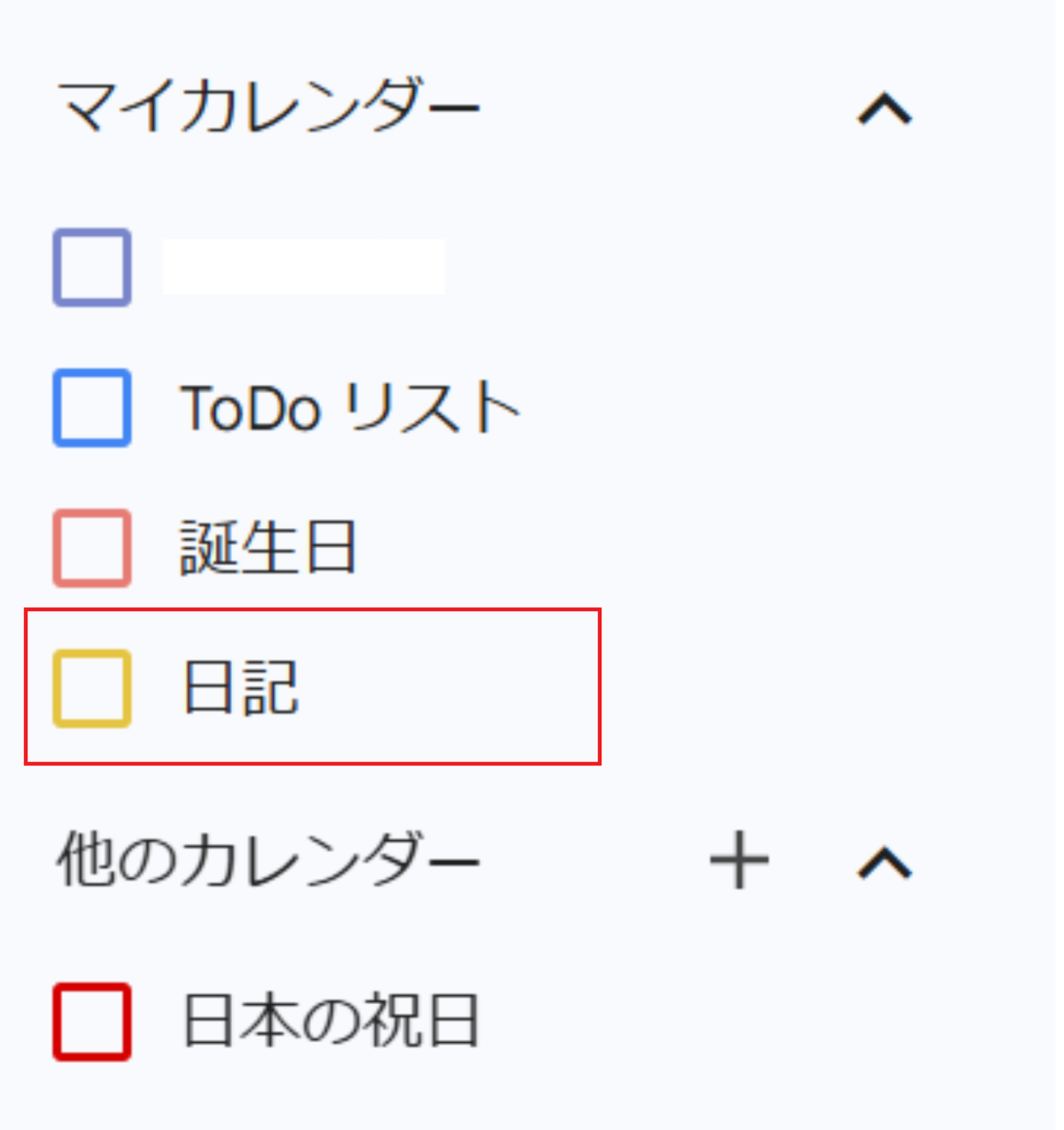
これでマイカレンダーに「日記」が追加されます。日記用カレンダーは、他の予定と見分けやすい色に設定しておきましょう。仕事の振り返り、プライベート、体調記録など、目的ごとに色を分けると後から見返しやすくなります。
共有設定・招待設定を確認する
日記用カレンダーを作成したら、公開・共有設定を確認しましょう。個人のGoogleアカウントで作成したカレンダーも、共有設定を変更すれば他者に閲覧される可能性があります。一般公開や組織内公開になっていないか、共有相手が追加されていないかを定期的に点検することが大切です。

- マイカレンダーの「日記」から「カレンダーの設定」を開く
- 「予定のアクセス権限」を確認する
- 「特定のユーザーやグループと共有する」に、自分以外のユーザーが追加されていないか確認する
共有相手がいる場合は、相手ごとの権限も見直しましょう。「非公開」の予定であっても、共有相手の権限、委任設定、組織の管理ポリシーによっては、予定ありの時間帯など一部の情報が見えることがあります。日記のタイトル、場所、説明欄には、顧客名・自宅住所・健康状態などの機微情報を書き込みすぎないことが重要です。
また、日記用カレンダーに不要なイベント招待が増えると、自分の記録が埋もれてしまいます。不審な招待や迷惑な招待は、イベントとして残すのではなく、Googleカレンダーのブロック機能やスパム報告を利用して対処しましょう。ブロックしたGoogleアカウントからは、その後の招待を受け取らず、既存イベントも削除されます。非Googleアカウントからの不要な招待は、Gmail側でのブロックも検討してください。
繰り返し予定で日記の習慣を作る場合は、シリーズを編集する際に個別の例外、公開範囲、ゲストや通知の扱いを必ず確認しましょう。内容や公開範囲を分けたい日は、日記用カレンダーに単発の予定として作成すると管理しやすくなります。
日記は個人アカウント、業務の振り返りは会社のルールに沿って使い分ける
体調、家族、感情、私生活などを含む日記は、個人のGoogleアカウントで管理するのが無難です。会社用のGoogle Workspaceアカウントは、退職や異動で利用できなくなる可能性があるほか、管理者が共有、保持、利用できる機能や招待の自動追加ルールなどを組織ポリシーとして設定できます。
これは会社アカウントで書いた内容が常に誰かに見られるという意味ではありません。ただし、個人アカウントと同じ前提で扱うのは避けたほうがよいでしょう。業務アカウントは案件メモ、稼働記録、会議後の決定事項、次のアクションなど、会社のルールに沿った振り返りに用途を絞るのが安心です。
たとえば営業・CS・導入支援では、商談予定に「温度感」「次アクション」「気づき」を一言残す方法が役立ちます。その際も、共有範囲を意識し、タイトルは抽象化して、詳細な顧客情報や個人的な感情は必要な範囲にとどめましょう。
Googleカレンダーで日記を書く方法【iPhone】
Googleカレンダーで日記をつける方法は、大きく分けて「タイトル欄にひとことだけ残す方法」と「説明欄にしっかり書く方法」の2つです。日記にかけられる時間や目的に合わせて使い分けましょう。
タイトル欄で「ひとこと日記」をつける
忙しくて長文を書く時間がない人は、タイトル欄だけを使った「ひとこと日記」から始めてみましょう。
ポイントは、その日を象徴するキーワードを入れることです。たとえば「新しい企画が動き出した」「久しぶりに友人とランチ」「疲れ気味、早めに就寝」など、一文だけでも十分に日記になります。後から検索しやすいよう、印象的な言葉や場所の名称を入れておくのもおすすめです。ただし、共有の可能性があるカレンダーでは、個人名や機微な情報は避けましょう。

- 予定を作成し、タイトルに日記の内容を入力する
- 時間を指定しない場合は「終日」をオンにする
- カレンダーで「日記」を選択する
- 必要に応じて表示色を変更し、保存する
ひとこと日記は、続けるハードルが低いのが最大のメリットです。まずは毎日1行だけでも記録してみましょう。
説明欄を使ってしっかり日記を書く
日記を書く習慣がある人や、ジャーナリングとして気持ちを整理したい人は、予定の説明欄を使いましょう。通常の予定に「何をしたか」が残っているなら、日記には「どう感じたか」「印象に残ったこと」「次に生かしたいこと」を中心に書くと、後から読み返したときの価値が高まります。
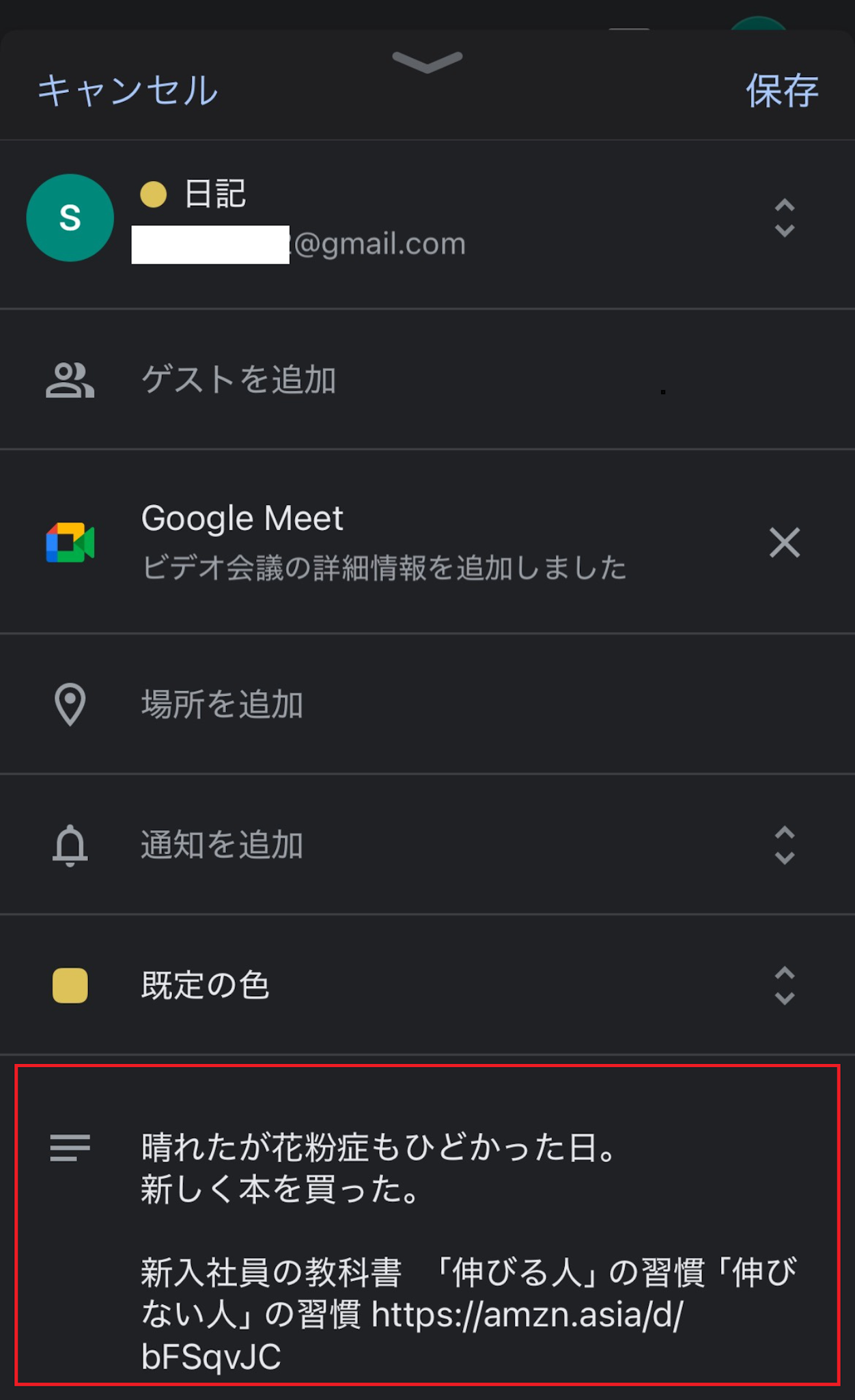
書く内容に迷う場合は、次の3項目だけでも構いません。
- 今日よかったこと
- 大変だったこと・気になったこと
- 明日や次回にやること
この形を日記専用の空テンプレートとして保存しておくと、毎日の入力が楽になります。
予定を複製して使う場合の注意点
日記のフォーマットを統一したい場合、空の日記テンプレート予定を複製して使う方法は便利です。ただし、複製時にはゲスト、通知、Google Meetなどの会議リンク、場所、会議室・リソース、説明欄の古い内容が残っていないかを確認しましょう。
特に通常の会議予定を日記に流用すると、参加者や会議情報を引き継いでしまうおそれがあります。日記には、ゲストも会議リンクも入っていない専用の空テンプレートを使うのが安心です。繰り返し予定を編集するときは、変更対象がその日の予定だけか、シリーズ全体かを確認し、意図しない内容や公開範囲の変更を防ぎましょう。
「場所」を記録して思い出を立体的に残す
Googleカレンダーでは、予定に場所を追加できます。日記にも場所を紐づけておくと、後から振り返ったときに当時の状況を思い出しやすくなります。
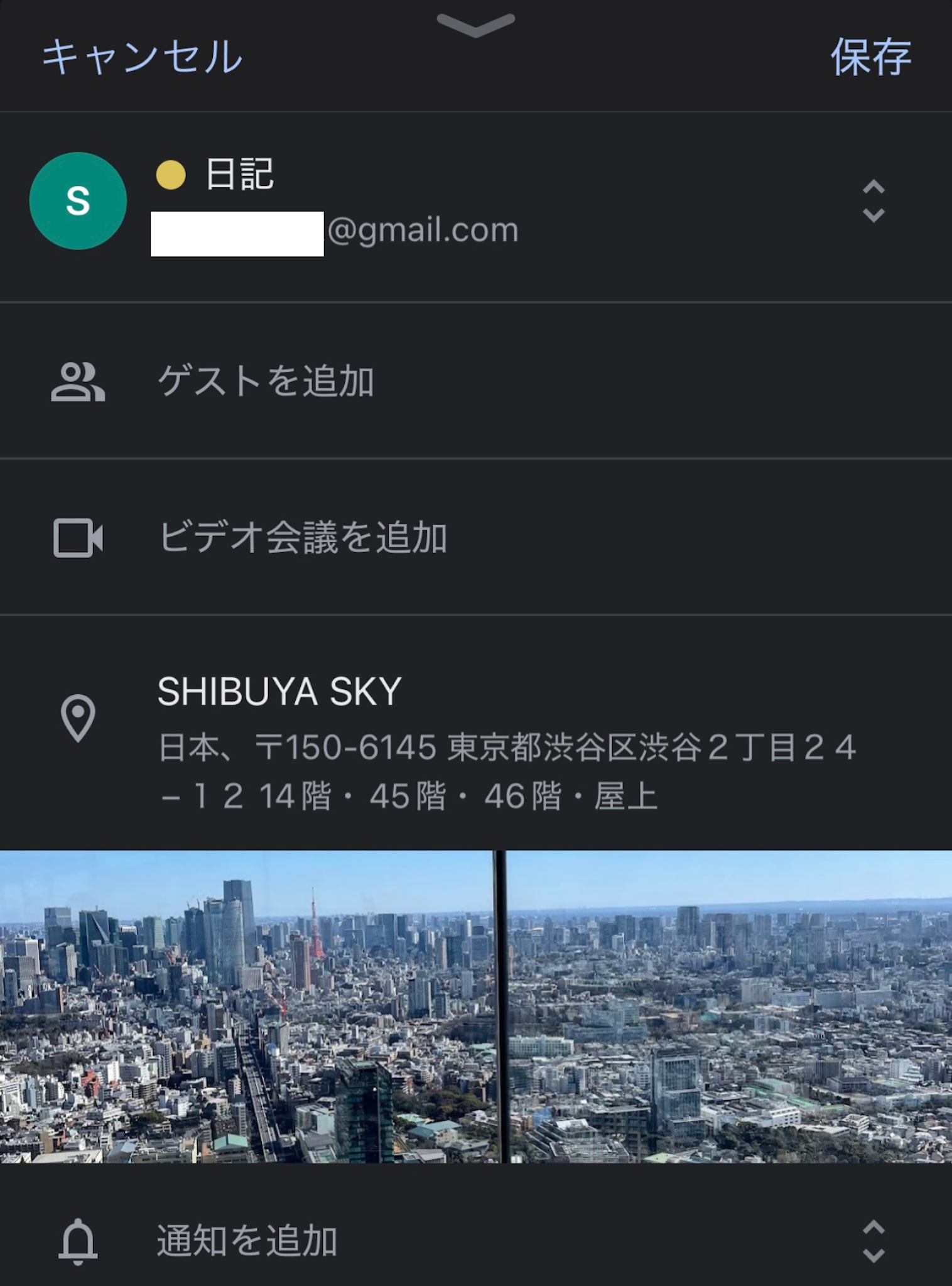
旅行先、訪問先の店舗、出張先、イベント会場などを追加すれば、日記と地理情報がつながります。ただし、共有される可能性のあるカレンダーでは、自宅など機微な場所の登録には注意しましょう。
これならできる!Googleカレンダー日記の続け方3選【iPhone】
Googleカレンダー日記は、書き方自体はシンプルです。大切なのは、書き忘れを防ぎ、無理なく続ける仕組みを作ることです。
書き忘れ防止にタスクと予定ブロックを活用する
日記を書き忘れないようにするには、「日記を書く」というGoogle Tasksのタスクを毎日繰り返す設定にする方法があります。タスクはGoogleカレンダー上で確認できるため、予定表を見る流れで思い出しやすくなります。
- 「タスク」を追加し、タイトルに「日記を書く」などと入力する
- 日記を書きたい日時を設定する
- 繰り返し設定を「毎日」に変更する
- 保存する

時間は「毎日21時」と固定するより、「夕食後」「帰宅後30分以内」「寝る前にスマホを充電するとき」など、自分の生活導線に結びつけると続けやすくなります。予定表に10分程度の自分用ブロックを置く方法も有効です。
日記の習慣化を目的にするタスクは、共有カレンダーではなく個人アカウント側で管理するとわかりやすいでしょう。業務用アカウントでは、組織の設定によって招待の追加方法などに制約が設けられている場合もあるため、会社の運用ルールを確認してください。
スマホの音声入力やAI支援で入力の手間を減らす
日記を書き込むこと自体が面倒に感じる場合は、スマホの音声入力を使ってみましょう。キーボードで入力しなくても、「今日は○○があって少し疲れたけれど、前進できた」のように話すだけで記録になります。文章は後から編集すれば十分です。

GeminiなどのAI連携は、日記を自動生成するためというより、予定の整理、要点の要約、振り返りのきっかけ作りに向いています。たとえば、その日の予定を見ながら「印象に残った出来事は何か」「次に見直すことは何か」を考える補助に使うとよいでしょう。Googleの各アプリとの連携や音声による操作も広がっていますが、利用できる機能はアカウントや端末、契約プランによって異なります。
AIが作った文章をそのまま日記として保存するのではなく、事実関係や表現を自分で確認し、自分の言葉を加えることが大切です。会社アカウントや外部サービスと連携する場合は、個人情報・機密情報の扱いと、付与する権限を必ず確認しましょう。
写真やリンクを添えて「人生のログブック」にする
Googleカレンダー日記は、テキストだけでなく写真やリンクを組み合わせて残すこともできます。説明欄には、その日に読んだ記事、見た動画、参考にした資料、GoogleドキュメントやNotionのURLなどを貼れます。写真はGoogleドライブなどに保存し、共有範囲を確認したうえでリンクを残す方法が管理しやすいでしょう。
料理の写真、出先で撮った風景、イベントのチケット画像、業務の振り返りに関係する資料URLなどを添えておけば、後から見返したときに当時の状況を具体的に思い出せます。文章だけで完璧に残そうとせず、写真・場所・リンクを必要な範囲で紐づけていくと、カレンダーが「人生のログブック」になります。
さらに日記らしさを出すサードパーティー連携・拡張ツール
Googleカレンダーの標準機能だけでは物足りない場合は、サードパーティー製ツールや拡張機能を活用する方法もあります。
たとえば、Googleカレンダーとスプレッドシートを連携し、月ごとの記録を表形式で集計したり、振り返り用のレポートを作成したりする運用があります。カレンダーに蓄積したデータを一覧で見返したい人には相性がよいでしょう。
複数年分の同じ日付の記録を並べて見られる連用日記型のツールを使えば、紙の「○年日記」に近い感覚で振り返れます。ただし、外部ツールは更新が止まると最新環境で使えなくなることがあります。利用前に、更新状況、開発元、要求される権限、データの保存先、連携解除の方法を確認しましょう。
AI連携は「自動記録」ではなく振り返りの起点として使う
メールやカレンダーなどの行動ログから、予定の整理や振り返りを支援するAI連携ツールも増えています。こうした機能は、日記を完全に自動作成するものというより、「出張」「会食」「セミナー参加」といった出来事を整理し、振り返るきっかけを作るための支援と考えるのが現実的です。
まずは予定やメールを必要な範囲でカレンダーに集約し、その日の感想や学びを自分の言葉で一言追記する形から始めましょう。AIによる要約やスケジュール支援は便利ですが、個人的な感情や判断を含む日記の最終確認・保存は自分で行うことが大切です。
他プラットフォームの日記機能も参考にする
デジタル日記への注目は、Googleカレンダーに限りません。写真、録音、位置情報などを組み合わせて日々を振り返る日記アプリもあります。
こうした考え方はGoogleカレンダー日記にも応用できます。画像・音声・場所・リンクを必要な範囲で取り入れながら、自分にとって続けやすい形を作ることが大切です。カレンダーは予定と記録を同じ時間軸で見られるため、仕事の振り返り、体調管理、稼働の可視化にも活用できます。
Googleカレンダーで新習慣!今日から日記を始めよう
Googleカレンダーは、スケジュール管理だけでなく、日記アプリとしても使える便利なツールです。スマホひとつでいつでも気軽に書けるため、「書くのが苦手」「日記が続かない」という人でも始めやすいのが魅力です。
まずはブラウザ版で日記専用カレンダーを作り、共有相手・権限・招待設定を確認しましょう。私的な内容は個人のGoogleアカウントで管理し、会社アカウントでは業務の振り返りに用途を絞ると安心です。「非公開」だけで完全に安全と考えず、委任設定や組織ポリシーも含めて定期的に見直してください。
タイトルだけの日記、説明欄の3行テンプレート、毎日の繰り返しタスクを組み合わせれば、無理なく続けやすくなります。不要な招待はブロックや招待設定の見直しで減らし、自分のログが見やすい状態を保つことも継続のコツです。長期的な検索や振り返りは、スマホアプリだけに頼らずWeb版を活用しましょう。
写真、場所、リンクを添えれば、日々の記録はさらに立体的になります。AIや外部ツールを使う場合も、個人情報の扱いと連携先の権限を確認しながら、要約・整理・振り返りの補助として取り入れてみてください。今日の予定に、今日の気持ちをひとこと残すことから始めましょう。
Jicoo(ジクー)について
セールスや採用などのミーティングに関する業務を効率化し生産性を高める日程調整ツール。どの日程調整ツールが良いか選択にお困りの方は、まず無料で使い始めることができサービス連携や、必要に応じたデザインや通知のカスタマイズなどの機能が十分に備わっている日程調整ツールの導入がおすすめです。
チームで使える日程調整ツール「Jicoo」とは?





