
商談アポイントの日程調整を自動化するワークフロー構築ガイド:Salesforce・HubSpot連携の実践手順


- 1. 連携前の確認事項
- 2. 設定手順(PC)
- 3. 設定手順(スマホ)
- 4. 連携後の運用例
- 5. 失敗時の対処
- 6. 組み合わせて運用を最適化する
- 7. まとめ
- 8. Jicoo(ジクー)について
インサイドセールスやフィールドセールスの現場では、商談の「日程調整」という作業に多くの時間が奪われています。候補日の抽出、メールの往復、確定後のカレンダー登録、そしてCRMへの手入力。こうした手動のワークフローは、営業担当者を疲弊させるだけでなく、リードへの初回応答時間を遅らせ、結果として重大な機会損失を生んでいます。現場は悲鳴を上げているはずです。
本記事では、日程調整ツールとCRMを連携させ、予約受付から空き枠提示、CRM登録、リマインド、フォローアップまでを一連の自動化ワークフローとして構築する手法を解説します。この記事を読むことで、読者は手作業による入力漏れやダブルブッキングを防ぎ、リード対応速度を劇的に改善する具体的な設定手順を習得できます。
なお、本記事で紹介する機能や連携仕様は、2026年5月4日時点の情報を基準としています。
連携前の確認事項
なぜ日程調整の自動化が重要なのでしょうか。構造的な課題として、リード獲得から初回応答までの「スピード」が商談化率を大きく左右する事実があります。手作業でメールを返信している間に、顧客の熱量は下がり、競合に先を越されてしまいます。
日程調整ツールを単なる「カレンダーの空き枠共有ツール」として終わらせず、CRM(顧客関係管理)のワークフローに組み込むこと。この体験こそが価値です。
連携をスムーズに進めるため、以下の前提条件を確認してください。
- 管理者権限の確認 SalesforceやHubSpotなどのCRM側で、外部アプリ連携(APIアクセス)が許可されているか、システム管理者に確認します。
- 利用プランの要件 Jicooなどの日程調整ツール側で、CRM連携や高度なルーティング機能が利用可能なプラン(エンタープライズやプロフェッショナルなど)に加入しているか確認します(公開時点で要確認)。
- 対象オブジェクトの整理 予約が入った際、CRM側で「リード」「取引先責任者」「商談」「活動(イベント)」のどれを作成・更新するか、社内のデータ入力ルールを事前に決めておきます。
設定手順(PC)
ここでは、Jicooを例に、SalesforceまたはHubSpotと連携して商談設定を自動化する基本手順を解説します。
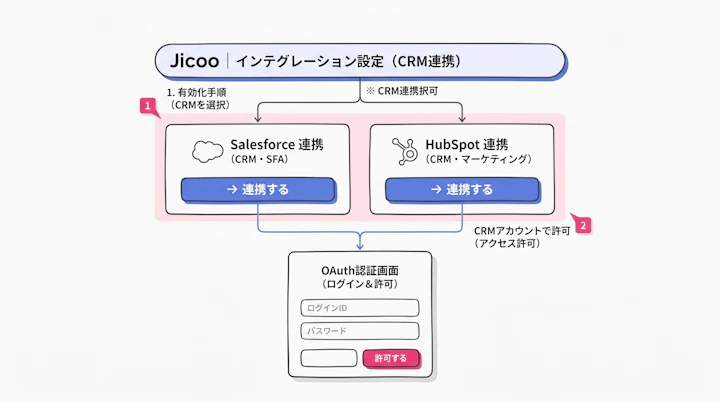
- インテグレーションの有効化 Jicooの管理画面から「インテグレーション」メニューを開き、SalesforceまたはHubSpotを選択して「連携する」をクリックします。OAuth認証画面が立ち上がるので、CRMの管理者アカウントでログインし、アクセスを許可します。
- 予約ページの作成とマッピング設定 営業用の予約ページ(例:初回オンライン商談)を作成します。設定画面内の「CRM連携」セクションで、予約フォームの入力項目(氏名、メールアドレス、会社名など)を、CRM側のどのフィールドに紐づけるか(マッピング)を指定します。
- 自動作成ルールの定義 「予約完了時にリードを新規作成する」「既存のメールアドレスと一致する場合は活動履歴のみを追加する」といった重複排除と作成ルールを設定します。
- リマインドメールの仕込み 予約ページのワークフロー設定から、商談の24時間前や1時間前に自動送信されるリマインドメールの文面を登録します。
現場感としては、この「フォーム項目とCRM項目のマッピング」を正確に行うことが、後の営業活動の質を決定づけます。
設定手順(スマホ)
外出の多いフィールドセールスや、移動中にアポイント状況を確認したいマネージャーにとって、スマートフォンからのアクセスも重要です。
- アプリのインストールとログイン iOSまたはAndroid端末にJicooアプリをインストールし、PCと同じアカウントでログインします。
- 空き枠リンクの即時発行 顧客から電話やチャットで急な打診があった場合、アプリを開いて該当する予約ページのURLをコピーし、そのままメッセージアプリで送信します。
- プッシュ通知の有効化 予約が確定した際や、直前のキャンセルが発生した際に即座に気づけるよう、アプリのプッシュ通知をオンにしておきます。
スマホアプリからの操作は主に「確認」と「リンク共有」に特化させることで、出先でも迅速なリード対応が可能になります。
連携後の運用例
設定が完了すると、営業プロセスは以下のように劇的に変化します。
- リード獲得から予約まで Webサイトの問い合わせ完了画面や、インサイドセールスからのメールに予約ページのURLを記載します。顧客は自分の都合の良い時間を選ぶだけで、即座に商談が確定します。
- CRMへの自動反映 予約が完了した瞬間に、SalesforceやHubSpot上にリード情報とカレンダーの予定(イベント)が自動生成されます。営業担当者が手入力する手間はゼロになります。
- リマインドとフォローアップ 商談前日には自動でリマインドメールが飛び、ノーショー(無断キャンセル)のリスクを低減します。
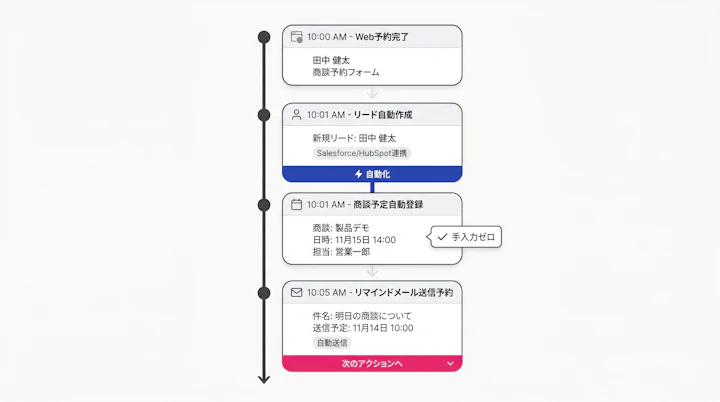
実務的には、リード獲得から初回応答(予約確定)までの時間を数分以内に短縮できるケースもあり、これは手動対応では到底実現できないスピードです。また、ツールを使わなければ難しい高度な運用として、チーム内の空き状況を加味して担当者を自動で割り当てる「ラウンドロビン機能」を活用すれば、特定のエース営業への負荷集中を防ぎ、組織全体のsales-marketing効率を底上げできます。
失敗時の対処
自動化ワークフローを構築しても、運用開始直後はいくつかのアクシデントが起こり得ます。よくある失敗と復旧導線は以下の通りです。
- CRMにデータが反映されない 連携時の認証トークンが期限切れになっているか、CRM側の必須入力項目(例:電話番号など)が予約フォームで「任意」になっており、データ送信時にエラーが起きている可能性があります。Jicooのintegration設定画面からエラーログを確認し、フォームの必須項目設定を見直してください。
- 重複レコードが大量に作成される CRM側の重複管理ルールと、日程調整ツール側の更新ロジックが噛み合っていない場合に発生します。まずは連携設定の「既存レコードの検索キー(通常はメールアドレス)」が正しく機能しているか確認し、必要に応じてCRM側の名寄せルールを調整します。
- カレンダーの予定が同期されない 個人のGoogleカレンダーやOutlookのパスワードを変更した際、連携が切れることがあります。各担当者にマイページからカレンダーの再連携を行うようアナウンスしてください。
組み合わせて運用を最適化する
日程調整とCRMの連携だけでも強力ですが、周辺ツールと組み合わせることで、さらに心理的・物理的な負担を軽減できます。
- Web会議URL(Zoom/Teams/Google Meet)の自動発行 日程調整ツールとWeb会議システムを連携させておけば、予約確定と同時にユニークな会議URLが発行され、顧客への案内メールやカレンダーの予定詳細に自動追記されます。URLの発行忘れや、前の商談とURLが被ってしまう事故を防げます。
- 社内チャットへの通知 SlackやMicrosoft Teamsと連携し、新しいアポイントが入った瞬間に専用チャンネルへ通知を飛ばします。「〇〇株式会社の△△様から、来週火曜日に商談予約が入りました」という通知がチーム全体に共有されることで、チームの雰囲気が活気づき、心理的安全性とモチベーションの向上に繋がります。
まとめ
商談アポイントの日程調整を自動化し、CRMと連携させるワークフローは、単なる「作業の時短」にとどまりません。顧客をお待たせしない圧倒的な対応スピードを実現し、営業担当者が本来注力すべき「顧客との対話」というコア業務に集中するための重要なインフラです。
まずは、自社のschedulingプロセスの中で最もボトルネックになっている部分(往復メールの多さなのか、CRM入力の漏れなのか)を特定してみてください。そして、現在利用しているCRMと連携可能な日程調整ツールの無料トライアルやテスト環境を活用し、小さなチームから自動化のblog記事などを参考にしつつ、実際の挙動を試してみることをお勧めします。一歩踏み出すことで、営業組織の景色は確実に変わるはずです。
Jicoo(ジクー)について
セールスや採用などのミーティングに関する業務を効率化し生産性を高める日程調整ツール。どの日程調整ツールが良いか選択にお困りの方は、まず無料で使い始めることができサービス連携や、必要に応じたデザインや通知のカスタマイズなどの機能が十分に備わっている日程調整ツールの導入がおすすめです。
チームで使える日程調整ツール「Jicoo」とは?





