
Outlookエクスポートの王道!失くしたくないメールの完全保存ガイド


- 1. Outlookエクスポートとは?
- 2. Outlookの基本機能紹介
- 3. なぜエクスポートが必要なのか?
- 4. 誰でもできる基本的な保存方法
- 5. PSTファイルを作成・エクスポートする手順
- 6. PSTファイルとは?
- 7. 電子帳簿保存法に対応したメール保存・専門的な方法とは
- 8. よくある質問と回答
- 9. まとめ
- 10. Jicoo(ジクー)について
Outlookのメールが増え続け、安全に保存・整理する方法に悩んでいませんか。
面接やオンラインセミナー、学習塾の問い合わせ対応、請求・見積などの取引連絡まで、メールには後から確認したい重要情報が多く含まれています。大切なのは、単に削除したりPSTへ退避したりするのではなく、メールの目的に応じて適切な保存先を選ぶことです。
この記事では、Outlookのエクスポート機能、PSTファイルの作成手順と注意点、Microsoft 365の容量管理、電子帳簿保存法を意識したメール保存の考え方を解説します。個人参照用のバックアップと、組織としての保管・法定保存を混同せず、安全なメール管理ルールを整えましょう。
Outlookエクスポートとは?
Outlookエクスポートとは、メール、連絡先、予定表、タスクなどのデータを別ファイルとして取り出して保存する機能です。パソコンの入れ替え、アカウント移行、個人参照用のバックアップ、限られた範囲の容量整理などで利用されます。
代表的な保存形式が、OutlookデータファイルであるPSTファイルです。classic Outlookでは、メールだけでなく、予定表や連絡先を含むデータをPSTとしてエクスポートできます。
new Outlook for WindowsでもPSTへの対応は段階的に広がっています。PST内のメールを開く、読む、検索する、ドラッグ&ドロップで移動するといった操作に対応していますが、classic Outlookと同じ機能や操作経路が常に利用できるわけではありません。PSTからメールボックスへのメール・予定表・連絡先の一括取り込みなど、提供予定または展開状況が変わりやすい機能もあります。
そのため、予定表や連絡先を含む重要な移行、大規模なPST整理、確実な復元が求められる作業では、事前に少量データでテストし、必要に応じてclassic Outlookを使える状態で準備することが重要です。
Outlookの基本機能紹介
Outlookはメールの送受信だけでなく、カレンダー、タスク、連絡先管理など、ビジネスコミュニケーションを支える機能を備えています。
エクスポートは、重要なデータを別の場所に保存したいときに役立ちます。パソコンの故障、誤削除、端末交換、アカウント移行などに備え、必要なメールを取り出しておけば、万が一の際にも参照しやすくなります。
ただし、エクスポートは万能ではありません。PSTは個人の一時退避や参照用バックアップには便利ですが、組織の監査、法定保存、証跡管理をすべて代替できるものではありません。保存前に、そのメールが日常参照用なのか、法対応・監査用なのか、組織として長期保管すべきものなのかを分けて考えることが重要です。
なぜエクスポートが必要なのか?
メールは日々の業務やコミュニケーションで欠かせない情報資産です。契約前後のやり取り、顧客との合意内容、面談日程、請求関連の連絡など、後から確認が必要になる情報も少なくありません。
一方で、パソコンの故障、誤操作、ウイルス感染、アカウント削除、容量制限などにより、必要なメールへアクセスできなくなるリスクがあります。そのようなトラブルに備える手段の一つがOutlookのエクスポートです。
実務では、すべてのメールを無差別にPST化するのではなく、次のように保存目的を分けると運用が安定します。
- 日常参照:すぐ確認するメールはメールボックスやオンラインアーカイブで管理する
- 監査・法定保存:取引メールや添付ファイルは、検索性・改ざん防止・アクセス管理を備えた基盤で管理する
- 長期アーカイブ:組織の保存ポリシーに基づき、メールアーカイブや文書管理システムで保管する
- 一時退避:PC移行、個人参照、限定的な容量整理のためにPSTへエクスポートする
PSTは特に一時退避や個人参照用バックアップに向いています。反対に、法定保存や組織全体のガバナンス用途では、アーカイブ基盤や文書管理システムと組み合わせることが必要です。
大学・企業でストレージ運用の見直しが進行中!エクスポートだけに頼らず容量不足を防ぐ
Microsoft 365を利用する教育機関や企業では、メールボックスだけでなく、Exchange Online、OneDrive、SharePoint、アーカイブ領域を含めたテナント全体の容量管理が重要です。容量不足を理由に利用者が個別にPSTへ退避する運用は、データの所在を分散させ、検索、引き継ぎ、監査を難しくすることがあります。
年度更新、組織改編、異動、退職者アカウントの整理前には、Exchange、OneDrive、SharePoint、Archiveの残量と利用状況をまとめて棚卸ししましょう。「削除する」「PSTへ移す」の二択ではなく、保持期間、再参照の頻度、ライセンス、保管費用を軸に保存先を決めることが大切です。
Microsoft 365 Archiveは、古いコンテンツを組織管理下で保管する選択肢ですが、無償・無制限の退避先ではありません。利用時には料金が発生するため、保管量、アクセス頻度、再アクティブ化の頻度、復帰手順を確認し、料金計算ツールも用いて費用を見積もりましょう。
保存先は、日常的に参照するメールはメールボックスやオンラインアーカイブ、法対応が必要な情報は文書管理・アーカイブ基盤、個人が一時的に参照する過去メールはPSTというように役割分担するのが理想です。退職者メールや部門共有の重要メールを個人PSTだけに残さず、組織が管理できる保存先へ引き継ぐことも重要です。
誰でもできる基本的な保存方法
Outlookにはメールを保存しやすい方法がいくつか用意されています。代表的なのが、PSTファイルへのエクスポートです。
ただし、最初に確認したいのは、自分が使っているOutlookの種類です。Windows環境では、従来のOutlookであるclassic Outlookと、新しいOutlookであるnew Outlook for Windowsで、PSTの扱いと操作方法が異なります。
どっちを使っている?従来のOutlookと新しいOutlookの見分け方
利用中のOutlookは、画面表示とメニューで確認できます。
- classic Outlook:画面左上に「ファイル」タブがあり、「開く/エクスポート」からインポート/エクスポートのウィザードを利用できる
- new Outlook:classic Outlookとは設定画面やメニュー構成が異なり、歯車アイコンから設定を開く。画面上の製品名表示も確認の目安になる
new OutlookでもPSTを扱える場合がありますが、classic Outlookと同等の機能セットであるとは限りません。重要なデータ移行や大規模な整理では、利用可能なPST関連メニューと最新のMicrosoftサポート情報を確認し、少量のデータでテストしてから本番作業を行ってください。
PSTファイルを作成・エクスポートする手順
エクスポートを始める前に、Outlookの同期状態を確認しましょう。Exchange OnlineやMicrosoft 365のメールボックスを使っている場合、キャッシュされたExchangeモードの設定によっては、ローカルに同期されている期間のメールだけが表示されることがあります。大量のメールを退避する前には、対象フォルダーが最新の状態まで同期されているかを確認してください。
従来のOutlook(classic Outlook)の場合
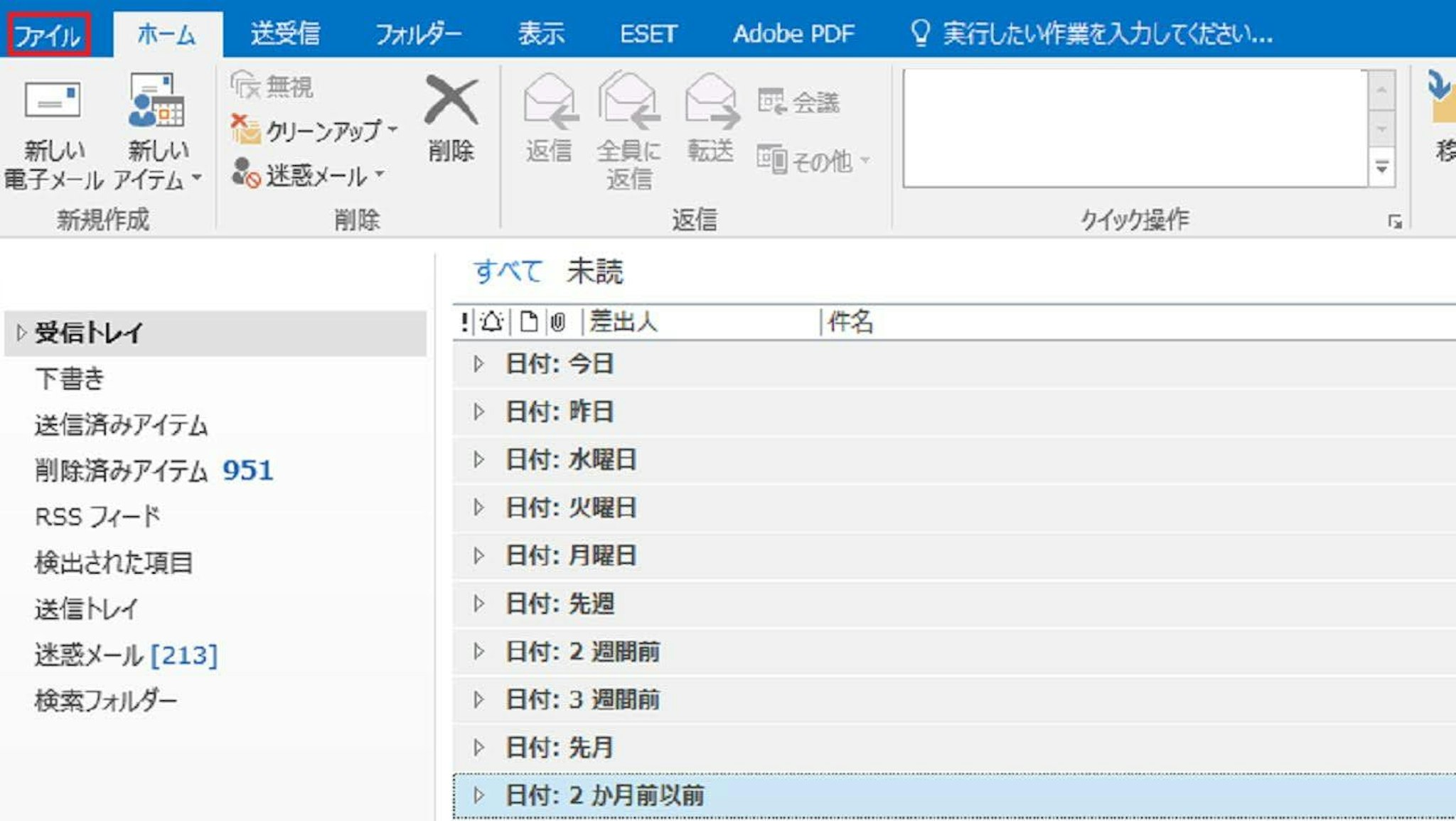
1. Outlookを開き、左上の「ファイル」タブをクリックします。
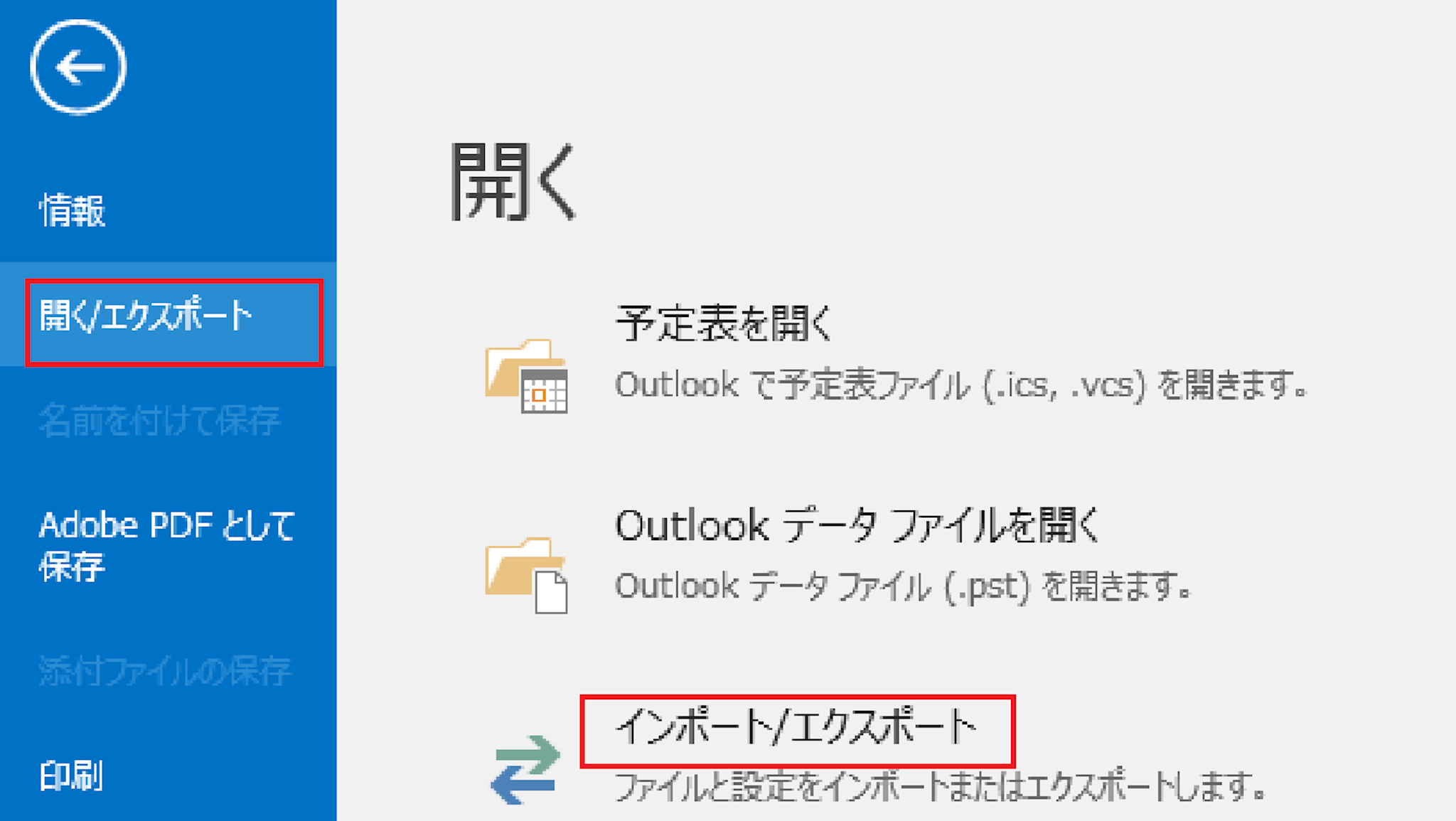
2. 「開く/エクスポート」を選択し、「インポート/エクスポート」をクリックします。
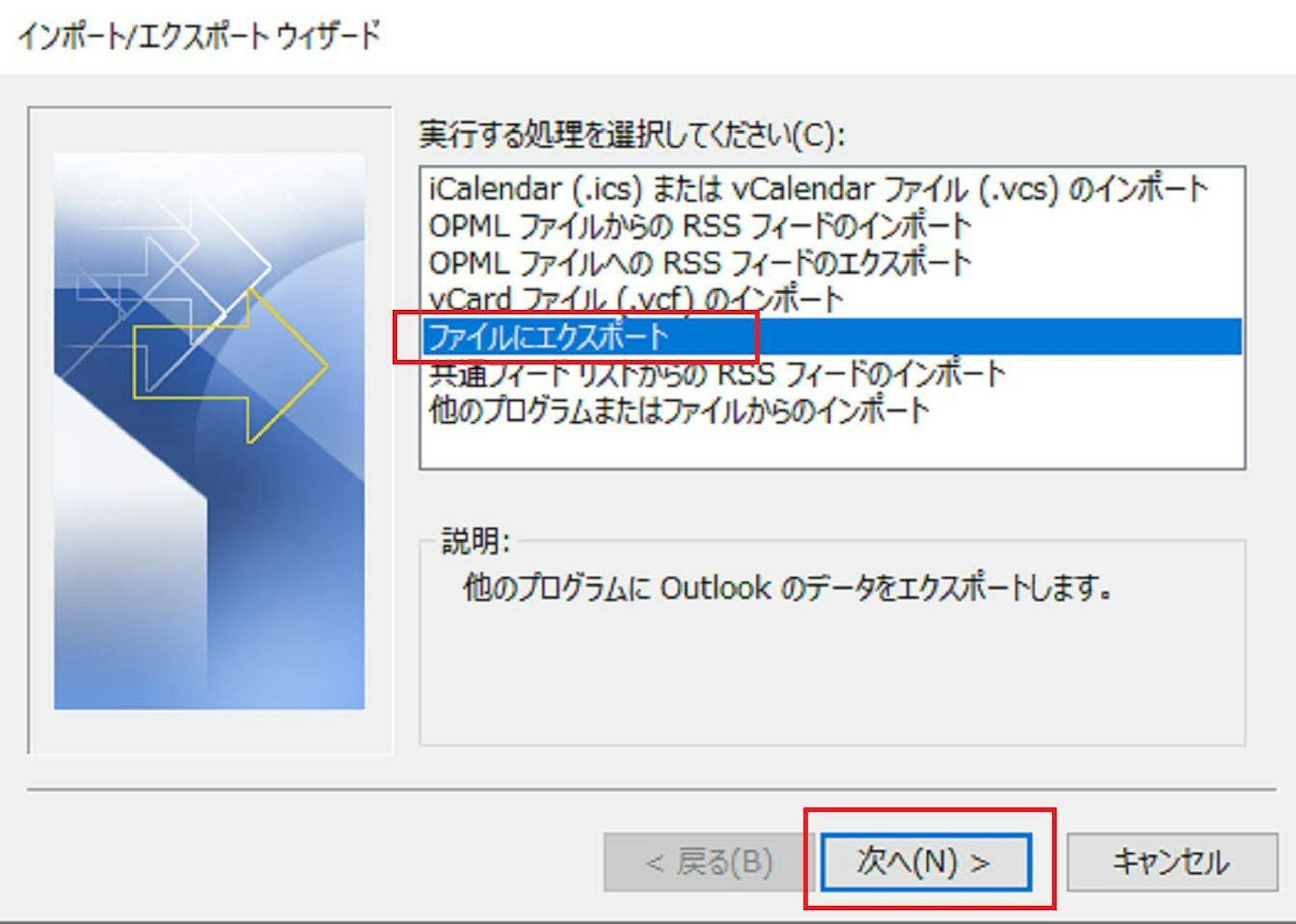
3. 「ファイルにエクスポート」を選択して「次へ」をクリックします。
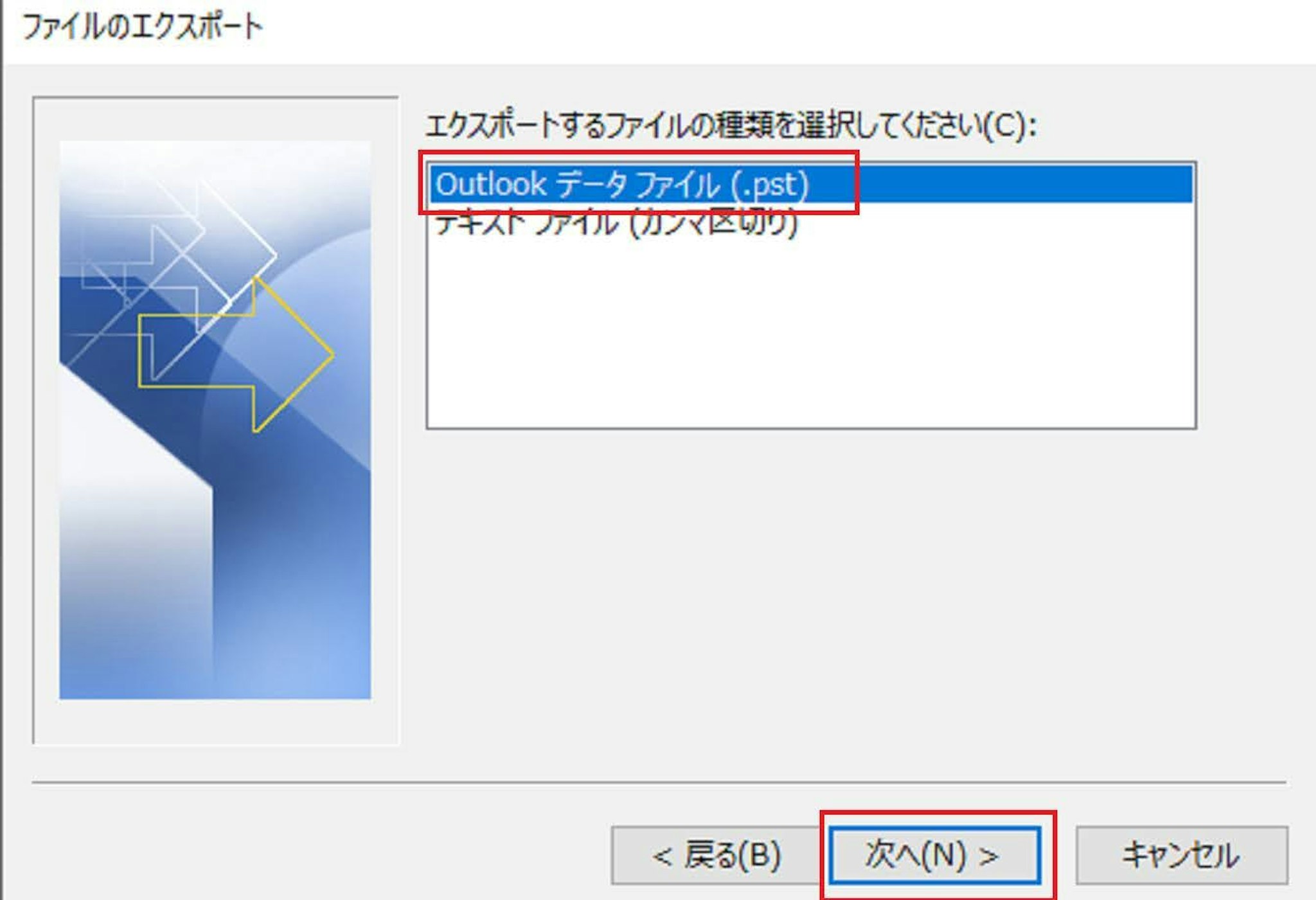
4. 「Outlookデータファイル(.pst)」を選択して「次へ」をクリックします。
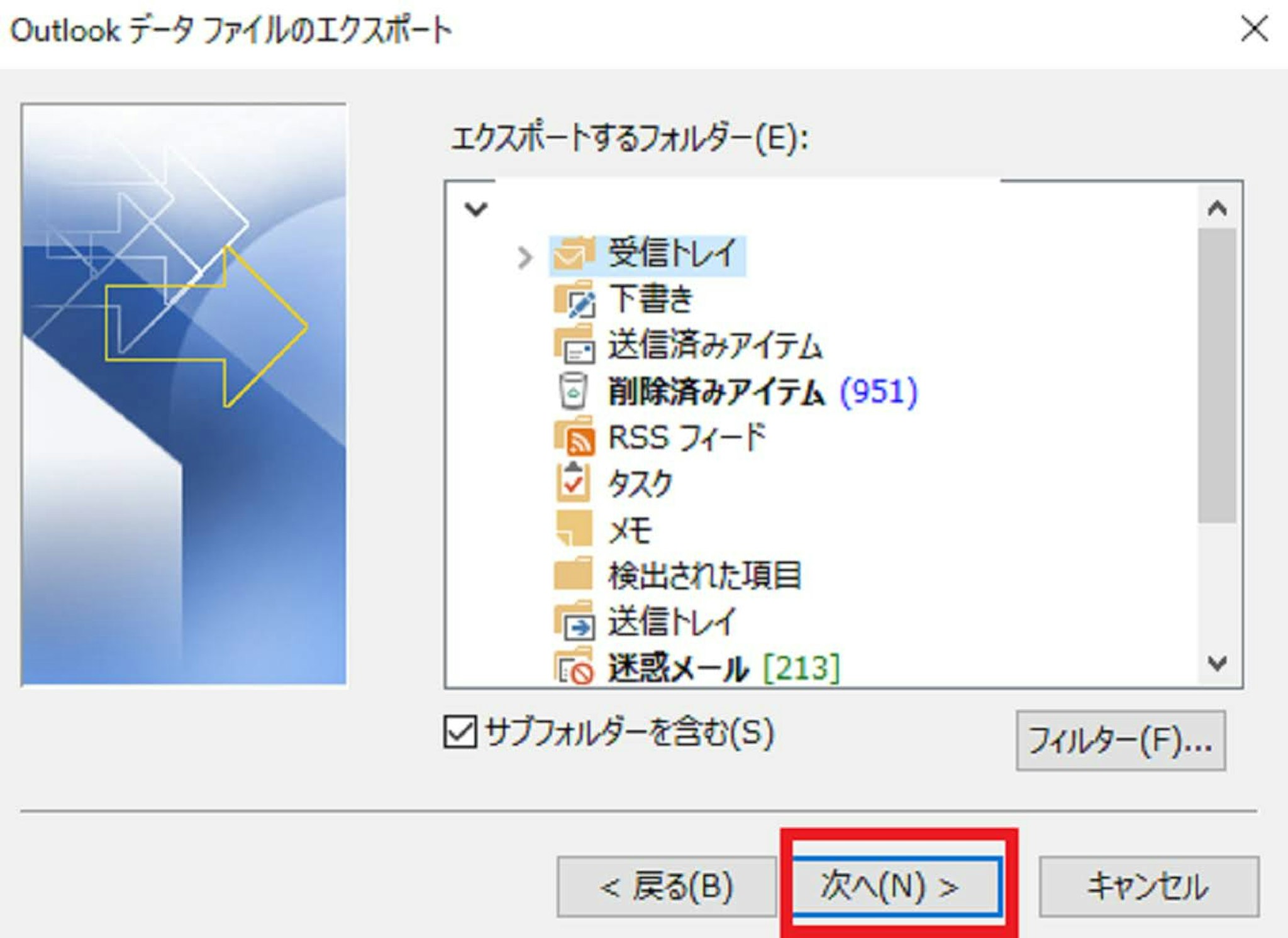
5. エクスポートしたいフォルダーを選択します。必要に応じて「サブフォルダーを含む」を選択します。
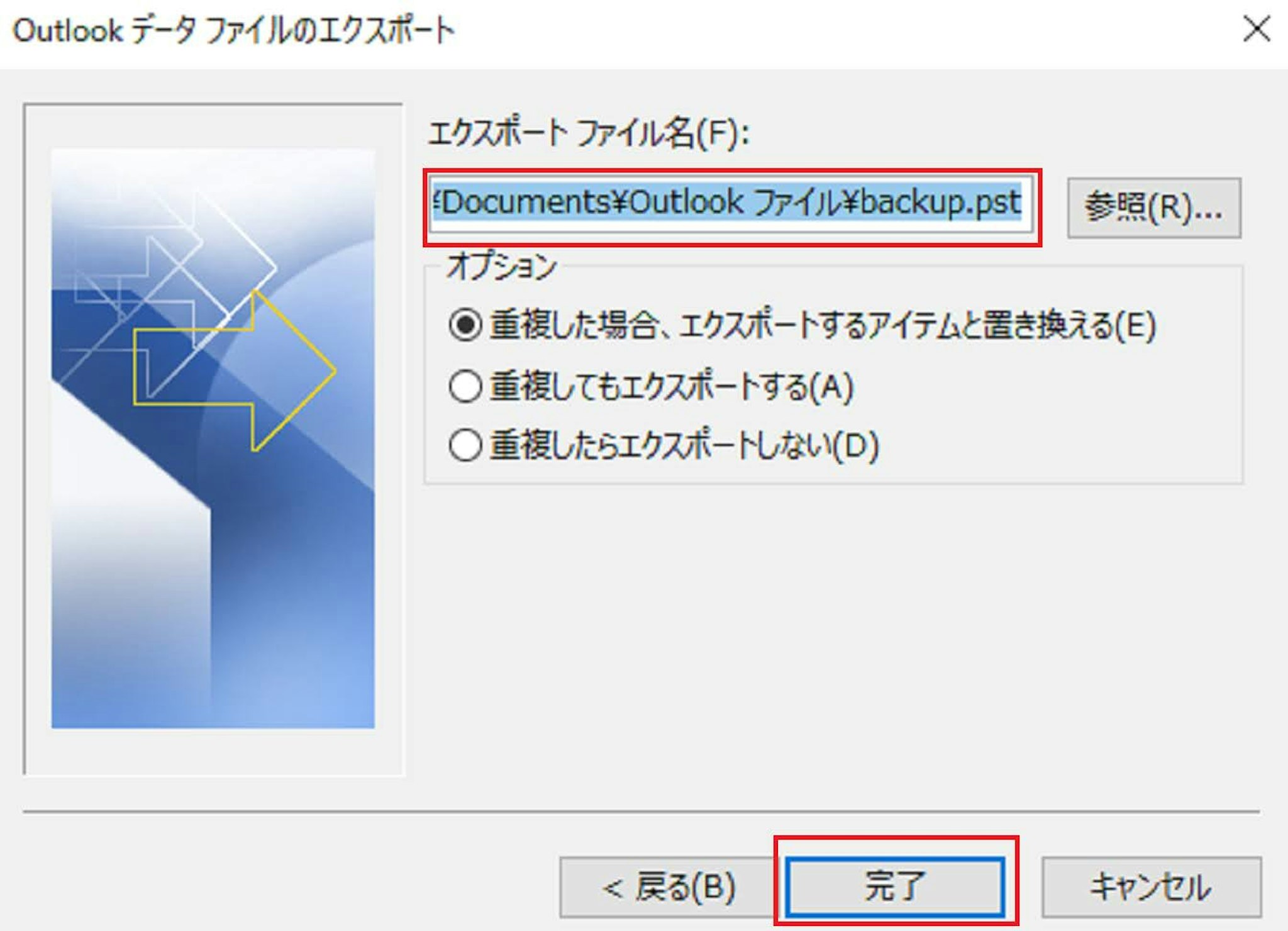
6. 保存先とファイル名を指定し、「完了」をクリックします。
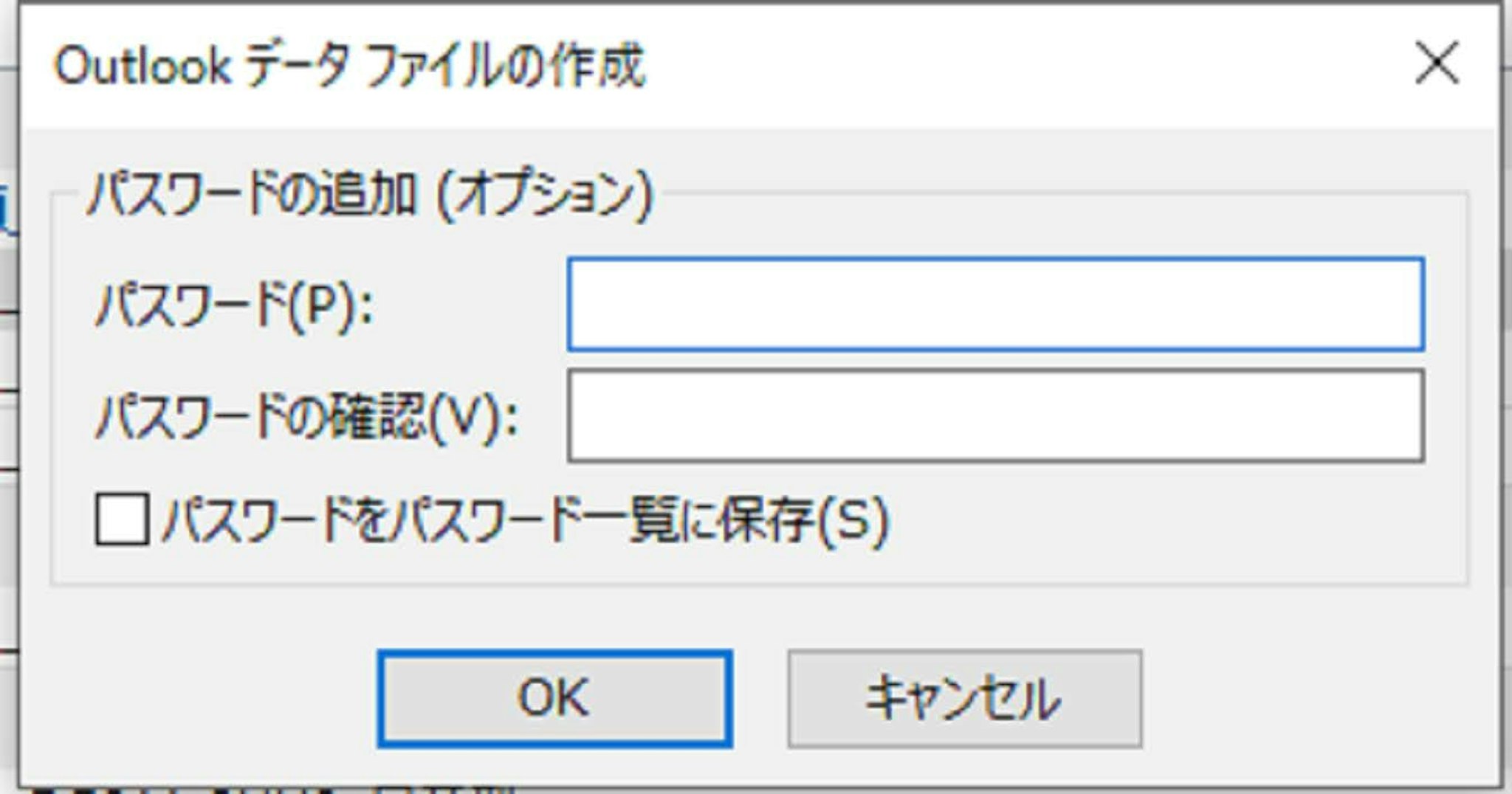
7. 必要に応じてパスワードを設定します。パスワードを設定した場合、忘れると開けなくなる可能性があるため、社内ルールに従って安全に管理してください。
この手順により、選択したメールやフォルダーをPSTファイルとして保存できます。PC移行のためにPSTをコピーする際は、Outlookを完全に終了してから行いましょう。エクスポート後はPSTが実際に開けるか、対象メールや添付ファイルが含まれているかを確認することも大切です。
新しいOutlook(new Outlook)の場合
new OutlookのPST対応は更新されるため、classic Outlookのような固定的な手順を前提にしないことが重要です。PST内のメールを開く、検索する、移動するといった操作は可能ですが、メニューの表示、対象にできるデータ、PSTへのエクスポートやPSTからの取り込みに関する対応範囲は、アプリの更新状況、アカウント、組織設定によって異なります。
作業前には、画面上のPST関連メニューとMicrosoftの最新サポート情報を確認し、メールのみを対象にするのか、予定表・連絡先・タスクも対象にするのかを整理しましょう。フォルダー構成を含む大規模な退避、重要データの復元、業務影響の大きい移行では、少量データでのテストを行い、必要に応じてclassic Outlookを併用してください。
PSTファイルとは?
PSTファイルは「Personal Storage Table」の略で、Outlookで使われるデータファイルの一つです。メールをフォルダー構造ごと保存できるため、バックアップ、PC移行、一時退避に向いています。
classic Outlookでは、メール、予定表、連絡先などをPSTに保存できます。new OutlookでもPST機能への対応は進んでいますが、すべての環境でclassic Outlookと同じ使い勝手や機能が保証されるものではありません。Web版Outlookでは、PSTファイルをローカルファイルのように直接開くことはできません。
つまり、PSTは便利な形式ですが、すべての保存用途に適したものではありません。「メールだけを個人参照用に退避したい」のか、「予定表や連絡先も含めて移行したい」のか、「組織として保管・監査したい」のかを先に決め、保存方法を選びましょう。
電子帳簿保存法に対応したメール保存・専門的な方法とは
Outlookのデータは、ビジネスやプライベートでの大切なコミュニケーション記録です。特に日本国内のB2B実務では、単なるバックアップだけでなく、電子帳簿保存法を意識した保存が必要になることがあります。
ここで重要なのは、PST保存と法定保存を混同しないことです。PSTは手軽な退避手段ですが、電子帳簿保存法の要件を満たす保存基盤そのものではありません。取引に関する電子データを保存する場合は、検索性、改ざん防止、帳簿との相互関連性など、必要な要件を満たせる運用と基盤を別途整える必要があります。
取引メールはPST保存だけで大丈夫?
請求書、見積書、注文書などの取引情報をメールで授受している場合、PSTにまとめて保存するだけでは不十分です。
国税庁の解説では、メール本文に取引情報が記載されている場合はメール本文を保存し、添付ファイルで取引情報を授受した場合は添付ファイルを保存する考え方が示されています。本文と添付の両方に取引情報がある場合は、両方を保存対象として扱う必要があります。
電子取引データには、保存要件に応じた検索性や改ざん防止措置が求められます。PSTは個人が過去メールを参照するためのバックアップとして便利ですが、訂正・削除履歴の管理、組織的なアクセス制御、監査対応をPST単体で満たすことは困難です。法定保存の主たる保存先を個人PSTにすることは避け、文書管理システムやメールアーカイブ基盤などで管理しましょう。
経理・法務・情報システム部門では、次の点を明確にしておくと運用しやすくなります。
- 業務ごとに、メール本文、添付ファイル、本文と添付の両方のどれを保存対象にするか
- 取引年月日、金額、取引先などで検索できるようにする方法
- 帳簿や関連書類との対応関係を確認できるようにする方法
- PSTへの個人退避ルールと、法定保存・組織保存のルールを分離すること
- 文書管理・アーカイブ製品を選ぶ際に、必要な検索性、証跡、権限管理を満たせるか
社内FAQや運用マニュアルには、「PSTは個人バックアップまたは一時退避用、法定保存は検索性・改ざん防止を満たす別基盤で実施する」と明記しておくと、現場の誤解を防ぎやすくなります。
クラウド活用は有効だが、PSTを同期フォルダーに置かない
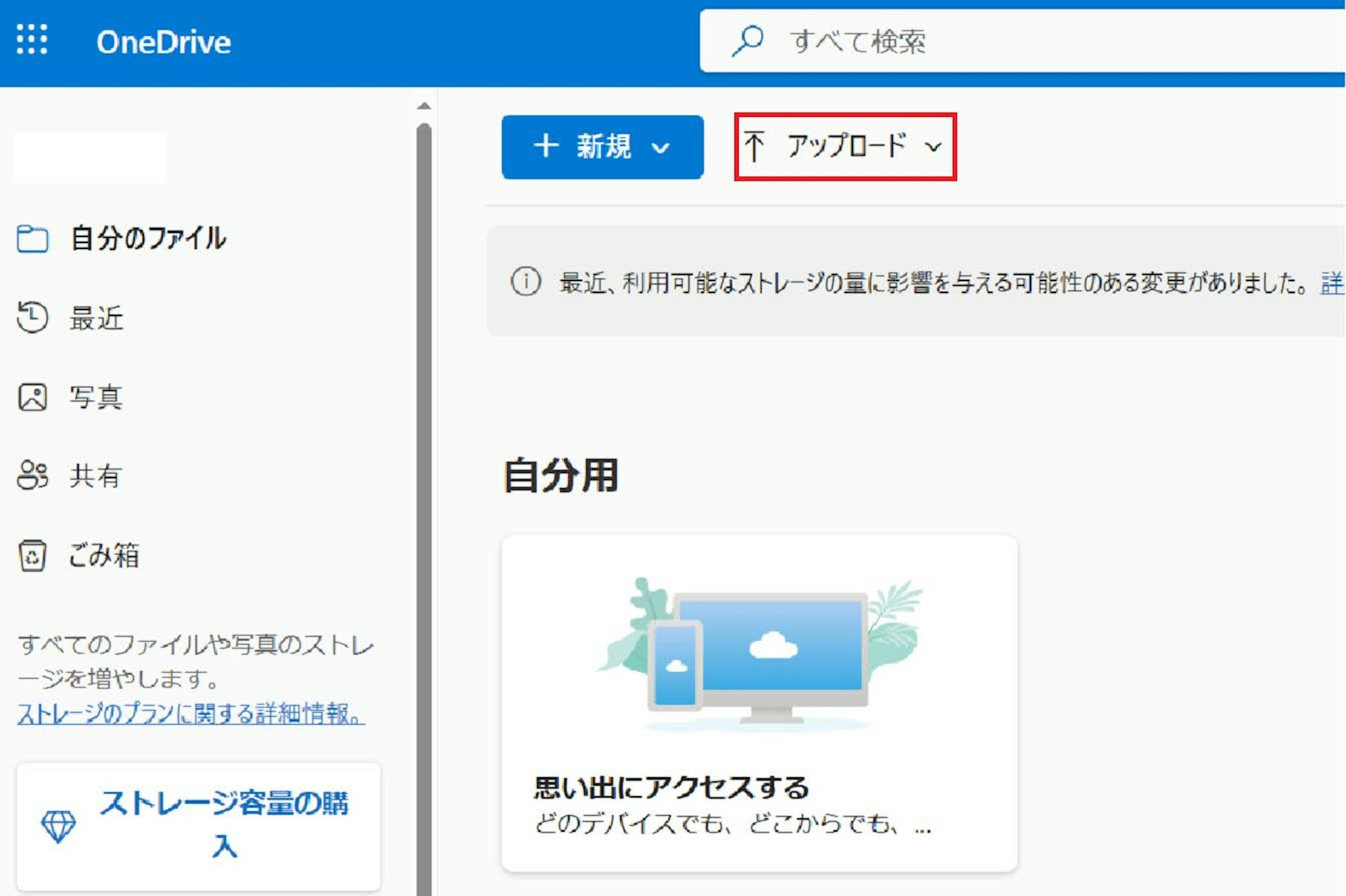
OneDriveやSharePointなどのクラウドサービスは、ファイル共有や共同編集、端末故障時の復旧に役立ちます。ただし、PSTファイルをOneDriveの同期フォルダーに置いて運用してはいけません。
Microsoftは、OneDriveフォルダー内にあるPSTをOneDriveの外へ移動するよう案内しています。PSTはOutlookの利用中に継続的に書き換えられるファイルです。同期フォルダー内に置くと、同期競合、ファイル使用中のエラー、ロック、ファイル破損、Outlookの動作不良につながる可能性があります。
PSTはOneDriveやSharePointの同期対象外となる、ローカルの固定フォルダーに保存しましょう。PC移行時にコピーする場合も、Outlookを完全に終了してから手動でコピーするのが基本です。共有、長期保管、法定保存が目的なら、PSTをクラウド同期するのではなく、組織で管理できるメールアーカイブや文書管理基盤を利用してください。
バックアップソフトウェアを利用したエクスポート方法
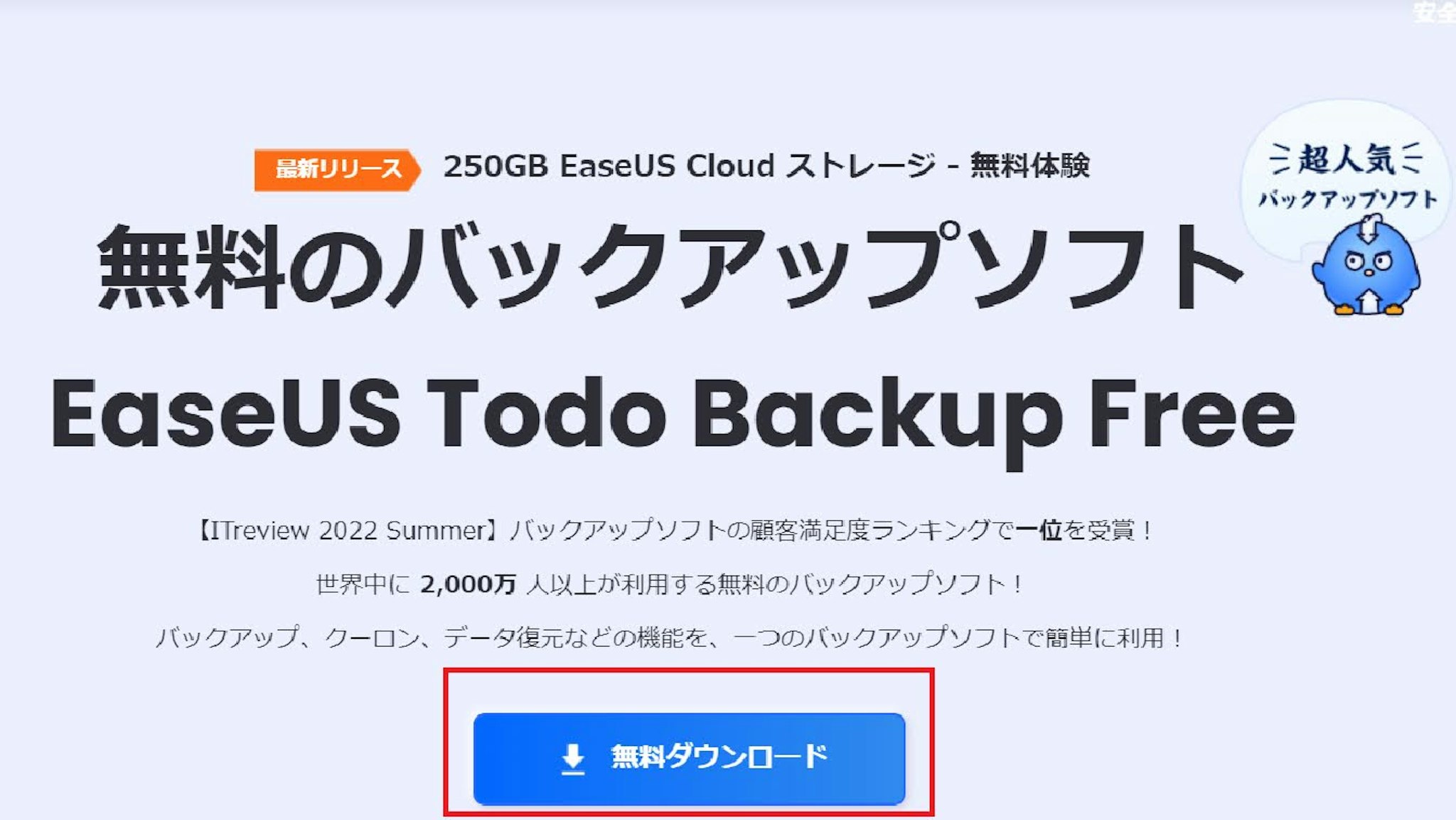
データの定期的なバックアップは、万が一の事態に備えるうえで重要です。手動でPSTを作成する方法に加え、バックアップソフトウェアを利用すれば、指定したタイミングでバックアップを取得できます。
スケジュール機能を使えば、毎日深夜や週末など、業務への影響が少ない時間帯にバックアップを実行できます。差分・増分バックアップに対応した製品なら、データ量や処理時間を抑えながら保存しやすくなります。
ただし、PSTをバックアップ対象にする場合は、Outlookがファイルを使用していないか、PSTがOneDriveなどの同期フォルダー内に置かれていないかを確認してください。また、バックアップは取得するだけでは十分ではありません。定期的に復元テストを行い、必要なメールを実際に取り出せることを確認しましょう。
エクスポートしたメールには、個人情報、顧客情報、契約情報などが含まれる場合があります。暗号化、保存先のアクセス権限、パスワード管理、端末持ち出し、退職時の引き継ぎルールも合わせて整備してください。
法人でメールを長期保管する場合は、ローカルPSTや個人PCのバックアップだけに依存せず、Microsoft 365のオンラインアーカイブ、Microsoft Purview、Microsoft 365 Archive、専用メールアーカイブ製品などを組み合わせる方法を検討しましょう。個人退避と組織管理を分けることが、継続的で安全な運用につながります。
よくある質問と回答
メールの保存容量はどれくらい必要?
ローカルPCに必要な容量は、保存するメール数や添付ファイルのサイズによって大きく変わります。数年分のビジネスメールを保存する場合、数GBから十数GB以上になることもあります。エクスポート前には、保存先ドライブに十分な空き容量があるか確認してください。
Microsoft 365を利用している場合は、メールボックスだけでなく、OneDrive、SharePoint、オンラインアーカイブ、Archiveを含めた全体の容量と費用を確認しましょう。利用可能な容量やアーカイブの料金は契約条件・ライセンス・テナント設定によって異なります。
容量不足が見えている場合は、不要メールの削除、添付ファイルの整理、オンラインアーカイブの活用、保存期間の見直し、PSTへの限定的な一時退避を組み合わせて対応しましょう。PSTだけで容量問題を解決しようとすると、ファイル管理、紛失、引き継ぎ、監査のリスクが増えます。
エクスポートしたメールの取り扱いに注意する点は?
エクスポートしたPSTには重要情報や個人情報が含まれることが多いため、取り扱いには注意が必要です。保存先のアクセス権限を限定し、必要に応じて暗号化やパスワード保護を行いましょう。
また、PSTはOneDriveなどの同期フォルダーで運用しないでください。同期エラーやファイル破損の原因になる可能性があります。バックアップやPC移行でコピーする場合は、Outlookを終了してから行います。
国内企業では電子帳簿保存法にも注意が必要です。取引メールでは、取引情報がメール本文にあるのか、添付ファイルにあるのか、両方にあるのかを確認し、必要なデータを保存します。PSTに入れているだけでは検索性や改ざん防止に関する要件を満たせないため、法定保存が必要なデータは別の管理基盤で保管しましょう。
保存方法ごとのメリット・デメリットは?
PSTでの保存はOutlook標準機能で実行でき、PC移行、一時退避、個人参照用バックアップに向いています。一方で、ファイル破損、紛失、パスワード忘れ、同期フォルダーとの相性問題、組織的な法対応や監査対応の不足といったデメリットがあります。
バックアップソフトウェアを利用すると、定期実行、差分バックアップ、暗号化などを設定しやすくなります。ただし、製品選定、費用、復元手順の確認が必要です。定期的な復元テストも欠かせません。
Microsoft 365のオンラインアーカイブ、Microsoft 365 Archive、メールアーカイブ製品は、組織的な長期保管に向いています。検索、保持ポリシー、監査、eDiscoveryなどを一元管理しやすく、PSTを各ユーザーが個別に持つ運用よりもガバナンスを効かせやすい点がメリットです。ただし、Microsoft 365 Archiveには保管や再アクティブ化に関するコストがあるため、保存量と運用コストを見積もる必要があります。
結論として、PSTは「手軽な一時退避・個人参照」、バックアップソフトは「定期保護」、アーカイブ基盤は「組織管理・長期保管・法対応」と役割を分けるのが現実的です。
まとめ
Outlookのメール保存とエクスポートは、ビジネス、教育機関、顧客対応など幅広い現場で重要です。大切なのは、PSTを便利な保存手段として活用しつつ、PSTだけに依存しすぎないことです。
new OutlookでもPST対応は進んでいますが、classic Outlookと同じ画面・同じ機能を常に利用できるとは限りません。重要な移行や大規模なPST作業では、最新のサポート状況を確認し、少量データでの事前テストと、必要に応じたclassic Outlookの利用を検討しましょう。
教育機関や企業では、メールだけでなくOneDrive、SharePoint、オンラインアーカイブ、Archiveを含めた容量設計が必要です。PSTへの一時退避は有効ですが、長期的には保存先の階層化、保持ポリシー、アーカイブ費用を含めて設計してください。
国内企業では、電子帳簿保存法への対応も欠かせません。取引情報がメール本文にある場合は本文、添付ファイルで授受した場合は添付ファイルを保存対象として整理し、検索性・改ざん防止・相互関連性を確保できる保存基盤で管理することが重要です。PSTは法定保存の本命ではなく、個人参照や一時退避のためのファイルとして位置付けましょう。
最後に、PSTはOneDrive同期フォルダーに置かず、ローカルの非同期領域に保存してください。利用中のOutlookの種類、保存目的、法対応、容量管理を整理し、自分や組織の環境に合った安全なメール保存ルールを整えていきましょう。
Jicoo(ジクー)について
セールスや採用などのミーティングに関する業務を効率化し生産性を高める日程調整ツール。どの日程調整ツールが良いか選択にお困りの方は、まず無料で使い始めることができサービス連携や、必要に応じたデザインや通知のカスタマイズなどの機能が十分に備わっている日程調整ツールの導入がおすすめです。
チームで使える日程調整ツール「Jicoo」とは?





