
LINE(ライン)スケジュールの使い方を徹底解説!特徴や日程調整の方法


- 1. LINEスケジュール(LINEの日程調整)とは
- 2. LINEスケジュールの3つの特徴
- 3. LINEスケジュールの注意点
- 4. 【作成者側】LINEスケジュールの作り方
- 5. 【回答者側】LINEスケジュールの回答・確認方法
- 6. LINEスケジュールでよくある質問
- 7. LINEだけで日程調整できる場合/予約ツールを試す場合
- 8. ビジネスとプライベートでの使い分けが重要
- 9. Jicoo(ジクー)について
会議や外部との打ち合わせが多いビジネスパーソンにとって、日程調整は意外に時間がかかる業務です。候補日を出し、参加者の都合を確認し、未回答者へ連絡し、決定後に詳細を共有するまでには多くのやり取りが発生します。
LINEで日程調整する方法は、2026年10月時点で大きく2つあります。1つは、作成者が候補日を出し、参加者が日付ごとに○・△・×で答える従来のLINEスケジュール(トークの[日程調整])です。もう1つは、LINEラボで有効にして使う「日程調整エージェント」で、候補の日付と時間の提案や回答期限前のリマインドなどを支援します。両者は別の機能で、エージェントは従来のLINEスケジュールのアップデートではありません。
本記事では、主に従来のLINEスケジュール(ラインスケジュール)の作り方と回答方法、利用時の注意点、確定後の予定管理の考え方を解説します。そのうえで、日程調整エージェントとの違いや、LINEだけで足りる場合と予約ツールを試したほうがよい場合の判断基準も紹介します。LINEアプリは順次リニューアルされているため、ホーム画面やメニュー内の機能配置は端末・アプリのバージョンによって異なることがあります。画面上の位置を固定して覚えるのではなく、「日程調整」「LINEスケジュール」「LINEカレンダー」といった機能名を目印に探すとよいでしょう。
LINEスケジュール(LINEの日程調整)とは

LINEスケジュールは、LINEアプリで利用できる日程調整機能です。作成者が複数の候補日を提示し、参加者が各日程に対して○・△・×で回答することで、都合のよい日を確認できます。
相手が普段からLINEを利用していれば、新しいアプリのインストールや会員登録を依頼せずに始められる点がメリットです。社内メンバーとの一次調整、少人数の集まり、取引先とのカジュアルな日程確認など、会話の流れを止めずに候補日を回収したい場面に向いています。
トークから作成した日程調整では、トークに参加していない友だちも招待できます。LINEヘルプでは、トークから作成した場合の招待先は最大30件と案内されています(2026年10月時点)。大規模イベントの厳密な出欠管理や正式な会議招集を目的とするより、参加者の都合を把握して候補日を絞り込むための機能と考えるのが適切です。
実務では、LINEスケジュールを候補日を集めるための機能、LINEカレンダーや業務用カレンダーを確定した予定を管理・共有するための機能として使い分けるとスムーズです。従来のLINEスケジュールで決まった日程は、カレンダーへ自動で登録されるわけではないため、確定後に作成者や参加者が登録します。LINEカレンダーでは、トークを使いながら予定を作成・共有・確認できます。共有カレンダーの予定を作成・編集・削除した際はトークルームに通知が表示されるため、確定後の変更共有にも役立ちます。
なお、LINEカレンダーはOS標準カレンダーの予定を読み込めますが、LINEカレンダーの予定をOS標準カレンダーに表示する機能はサポートされていません。また、PC版LINEはLINEカレンダーの対象外です(2026年10月時点)。業務用カレンダーと双方向に同期するものではない点を前提に、役割を分けて使いましょう。
LINEスケジュールで主にできることは以下の通りです。
- 候補日の作成と共有
- グループメンバーや友だちの招待(トークから作成した場合は最大30件)
- 候補日ごとの○・△・×による回答
- 日付ごとの回答状況の確認
- コメント付きの回答
- 回答内容の修正
- 招待された人を含む日程の編集
- 作成者によるイベントの削除
- 共有URLを使った個別共有
LINEスケジュールの3つの特徴

LINEスケジュールには、一般的な日程調整ツールとは異なる特徴があります。実務で押さえておきたい3つのポイントを紹介します。
LINEアプリから使える
LINEスケジュールは、普段利用しているLINEアプリから作成・回答できます。参加者に新しいサービスへの登録を依頼せず、トーク内で候補日を共有できるため、日程調整を始めるまでの手間を抑えられます。
相手がLINEに慣れている場合は、メールで候補日を何度も往復するよりも、短時間で一次調整を進められることがあります。候補日を絞り、回答期限を明記して送ると、参加者も回答しやすくなります。
ただし、LINEヘルプでは従来の[日程調整]・[LINEスケジュール]について、iPad・PC版LINE(サブ端末)を除くと案内されています(2026年10月時点)。利用はLINEのメイン端末が前提です。PC中心で業務をする参加者や、メイン端末でLINEを確認しにくい相手がいる場合は、LINEスケジュールだけを唯一の連絡手段にしないことが重要です。
共有と回答が簡単にできる
作成したスケジュールは、グループトークや友だちに共有できます。回答者は候補日に対して○・△・×を選ぶだけなので、入力の負担が小さいことも特徴です。
作成者はイベント詳細を開き、確認したい日付を選ぶことで、その候補日に対する回答状況を確認できます。誰がどの日に参加できるかを日付単位で把握し、全員または多数の都合が合う日を選びましょう。
回答は後から修正できます。予定が変わった場合に対応できる一方、重要な変更がある場合は、回答の更新だけでなくトークでも一言連絡してもらう運用にすると見落としを防げます。
回答者を確認できる
LINEスケジュールでは、誰がどの候補日に回答したかを確認できます。回答者名が分かるため、△を付けた人や未回答の人に個別に確認しやすい点がメリットです。
たとえば、多くの参加者が○を付けた日に一部の人だけ△を付けている場合、その人へ直接メッセージを送り、参加可能な時間帯を確認できます。△を選ぶ場合は「午前なら参加可能」「15時までであれば参加可能」「オンラインなら参加可能」など、条件をコメントで書いてもらうルールにすると判断が速くなります。
一方で、匿名性が必要なアンケートや、回答状況を参加者間で見せたくない場面には向きません。また、LINEヘルプによると、招待された人も日程を編集できますが、イベントを削除できるのは作成者のみです。さらに、最後の編集から1カ月間更新がないイベントは自動削除されます(2026年10月時点)。イベント名や内容には議題の詳細や顧客名を書かず、確定した日時や決定事項はトークの返信、カレンダー、メールなど別の場所に残しておくと安心です。目的に応じて、ほかの日程調整ツールと使い分けることが重要です。
LINEスケジュールの注意点
LINEスケジュールは手軽な反面、ビジネス利用では理解しておきたい制約があります。時間指定、端末、通知・督促の扱いを確認しておきましょう。以下の制約は、いずれも従来のLINEスケジュール(トークの[日程調整])についての説明です。LINEラボの日程調整エージェントは別機能のため、できることが異なります(この節の最後で紹介します)。
時間帯ごとの候補は作成できない
以下は従来のLINEスケジュールについての説明です。LINEスケジュールは日付単位で候補を集める機能であり、時間帯ごとの候補作成には対応していません。
たとえば「19日・20日・21日」といった日付単位の調整はできますが、「19日13時〜15時」「20日10時〜11時」のような時間枠ごとの回答を集める用途には不向きです。
そのため、実務ではLINEスケジュールで候補日を回収し、日付が決まった後に時間・場所・オンライン会議URLを確定する流れが現実的です。時間に関する希望や制約がある場合は、イベント内容や回答コメントに補足してもらいましょう。
利用は主端末が前提
LINEヘルプでは、従来の[日程調整]・[LINEスケジュール]の利用について「iPad・PC版LINE(サブ端末)を除く」と明記されています(2026年10月時点)。つまり、作成も回答もLINEのメイン端末(多くの場合はスマートフォン)で行う前提です。iPadやPC版LINEをサブ端末として使っている人は、そこから日程調整を作成・回答することはできません。
そのため、PCでの業務が中心の相手や、メイン端末でLINEを確認しにくい相手がいる場合は注意が必要です。候補日をメッセージ本文にも記載する、共有URLとあわせてメールを送る、確定後はメールや社内カレンダーで正式通知する、といった補助導線を用意すると安心です。
特にB2Bの場面では、候補日の回収はLINE、確定情報の保存・正式通知はカレンダーやメール、社内ツールというように役割を分けると、連絡漏れや認識違いを防ぎやすくなります。小規模な社内打ち合わせであれば、LINEカレンダーの共有予定とトーク通知を活用して、LINE内で確定後の共有まで行う方法もあります。
自動締め切りや未回答者への自動督促はない
以下は従来のLINEスケジュールについての説明です。LINEスケジュールには、回答期限に合わせて自動で締め切る機能や、未回答者へ自動で督促する機能はありません。
作成者は招待時のメッセージに回答期限、会議の目的、所要時間、確定後に別途案内する項目を記載し、期限が近づいたらトークや個別メッセージで手動フォローする必要があります。
- 招待メッセージとトーク本文の両方に回答期限を記載する
- 送信後に「届いていればリアクションをお願いします」と一言添える
- 期限前日、または期限当日の午前中にトークで手動リマインドする
- 未回答者や△回答者には個別メッセージで確認する
- 日程確定後はLINEカレンダーまたは業務用カレンダーへ手動で登録する
- 重要な予定はメールや社内ツールでも正式に通知する
未回答だからといって、招待が届いているとは限りません。重要な会議では、LINEスケジュール送信後にトークやメールで受信確認を取りましょう。通知が届かない場合は、LINEアプリ内の通知設定、アカウントの受信状態、端末側の通知許可や省電力設定などを確認するのが基本です。
LINEラボの別機能「日程調整エージェント」ではできること
2026年9月28日更新のLINE公式ガイドでは、LINEラボでオンにして使う「日程調整エージェント」が案内されています。従来のLINEスケジュールとは別の機能で、主に次のことに対応しています(2026年10月時点)。
- 候補の日付と時間の提案
- LINEカレンダーを参照した回答の支援
- 回答期限前のリマインド
- 結果画面の[LINEカレンダーに追加]からの予定登録
作成側は、[ホーム]→[設定]→[LINEラボ]→[日程調整エージェント]で機能をオンにします。公式ガイドの対象表記はスマートフォン版LINE 26.15.0以上です。LINEラボの機能であり、単体の料金体系は公開時点で要確認です。時間帯ごとの候補や期限前のリマインドが必要な場合は、利用条件を確認したうえでこちらを検討するとよいでしょう。
【作成者側】LINEスケジュールの作り方
ここからは、従来のLINEスケジュールの作成手順です。グループトークから作成する方法と、LINEスケジュールを開いて作成する方法があります。どちらの場合も、イベント名、イベント内容、候補日を設定し、参加者へ共有する流れは共通です。日程調整エージェントの操作は手順が異なるため、LINEみんなの使い方ガイドの該当ページを参照してください。
※画面表示について:LINEではアプリのリニューアルが順次行われています。ホーム画面からの導線やメニューの配置は、アプリのバージョンや利用環境によって異なります。画面位置を固定して覚えるより、機能名の「LINEスケジュール」「日程調整」を目印に探す方法が確実です。見つからない場合は、トーク画面のメニューから[日程調整]を探して開いてください。作成・回答はメイン端末のLINEで行います。
トーク内で一次調整し、グループに共有する場合
グループメンバーと日程調整したい場合は、グループトークから作成する方法が便利です。社内会議やプロジェクトの打ち合わせなど、すでにトークルームがある場合に向いています。
- 日程調整を行いたいグループトークを開く
- トーク画面のメニューから[日程調整]を選択する
- イベント名を入力する
- 必要に応じてイベント内容を入力する
- [日程選択]から候補日を選ぶ
- 内容を確認してメンバー招待へ進む
- 送信してスケジュールを共有する
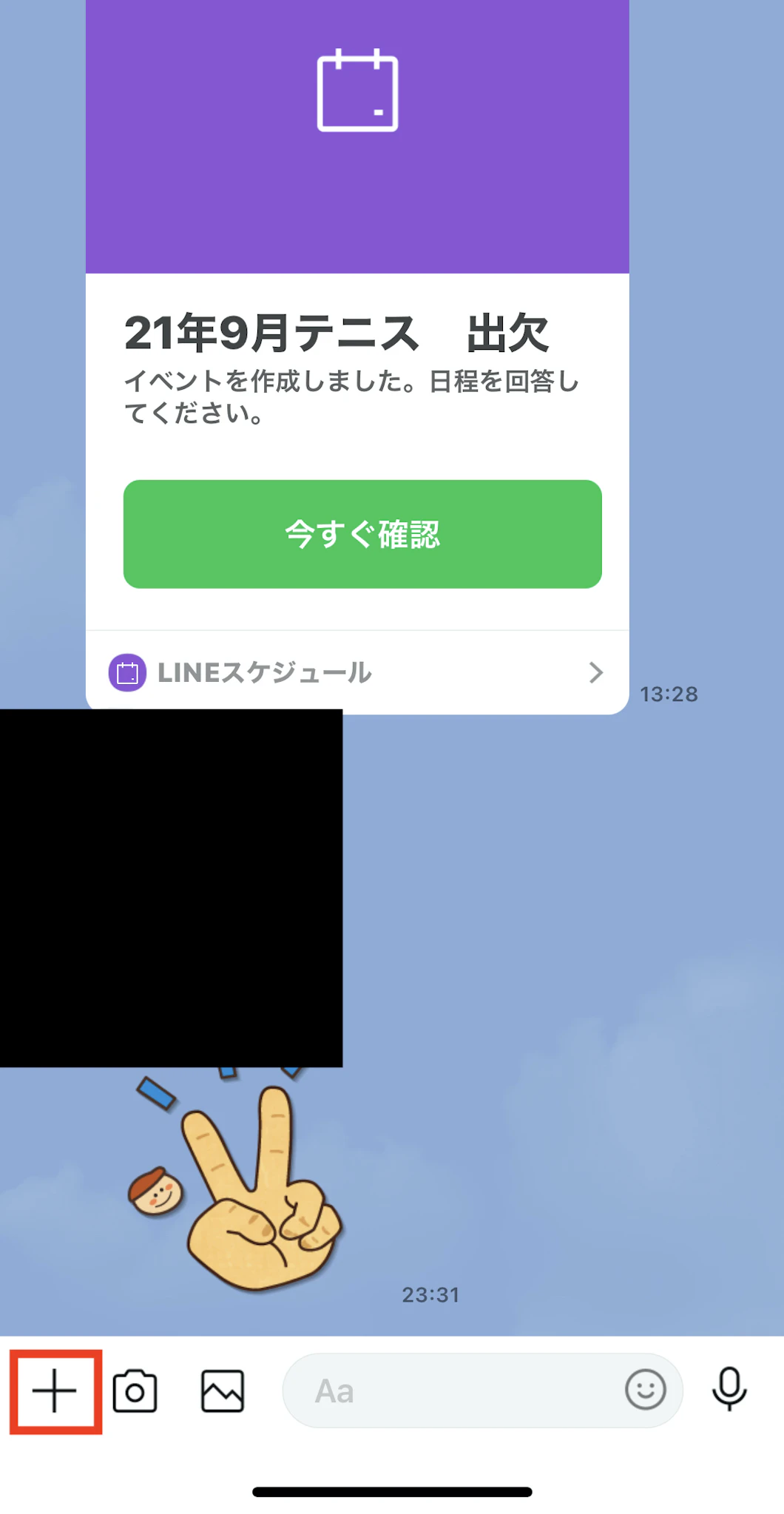
トーク画面で[日程調整]を選びます。メニューの配置や表示は変更されることがあるため、スクリーンショットは参考として扱い、実際の画面では機能名を目印にしてください。
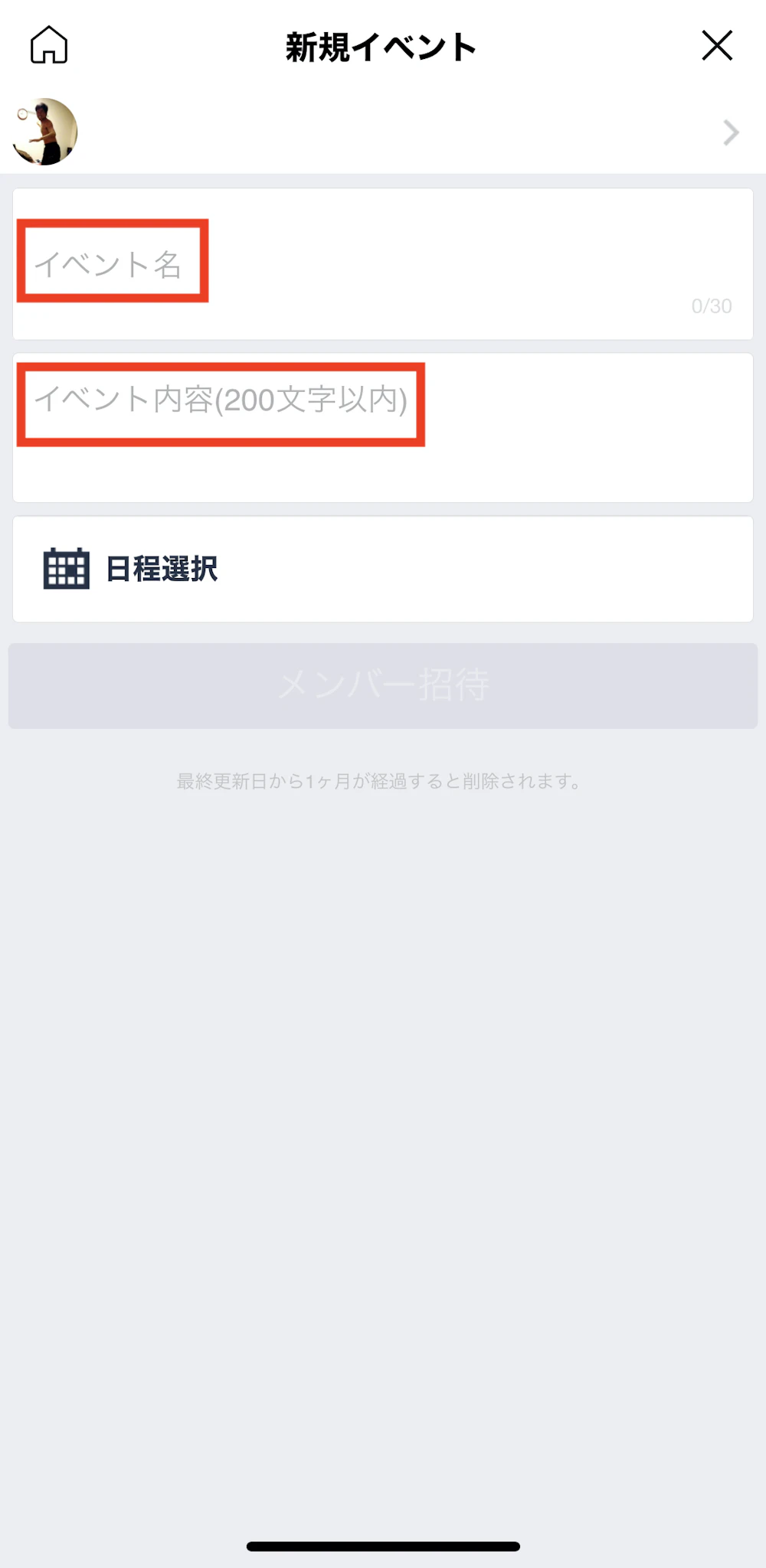
新規イベント画面でイベント名とイベント内容を入力します。イベント名は必須です。イベント内容には、調整の目的、回答期限、所要時間、開催方法、確定後に会議URLを送ることなどを記載すると、参加者が判断しやすくなります。招待された人も日程を編集できるため、顧客名や詳細な議題は書かないようにしましょう。
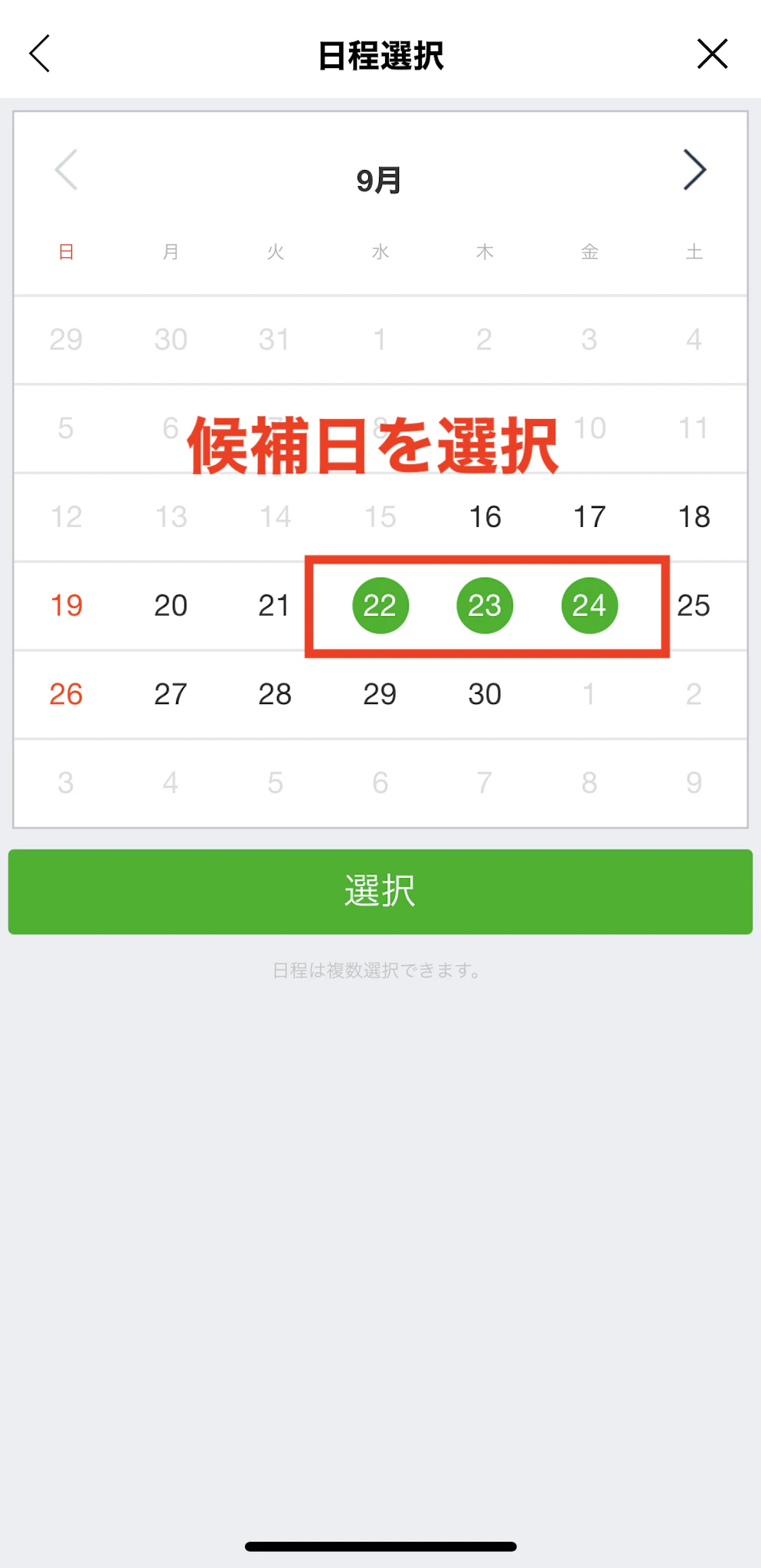
[日程選択]からカレンダーを開き、候補日を選びます。時間帯は指定できないため、時間に関する希望や条件はイベント内容欄に補足しましょう。
候補日の選択後、内容を確認してメンバー招待へ進み、送信するとトークルームに日程調整が共有されます。後から見返す場合は、トーク内のサムネイルやLINEスケジュールの一覧から開きます。ノートへの掲載状況は利用画面で確認し、いずれの場合もイベント名に機密情報を含めないようにしてください。
LINEスケジュールから作成し、個人や複数の宛先に共有する場合
特定のトークルームに限定せず、複数の友だちやグループに日程調整を送りたい場合は、LINEスケジュールを開いて作成します。ホーム画面の構成やサービスへの導線は利用環境によって異なるため、「LINEスケジュール」または「日程調整」という名称を目印に探しましょう。
LINEスケジュールが見つからない場合は、トーク画面から[日程調整]を開く方法に切り替えてください。スクリーンショットは操作の参考として扱い、実際の表示と異なる場合は機能名を目印に探しましょう。
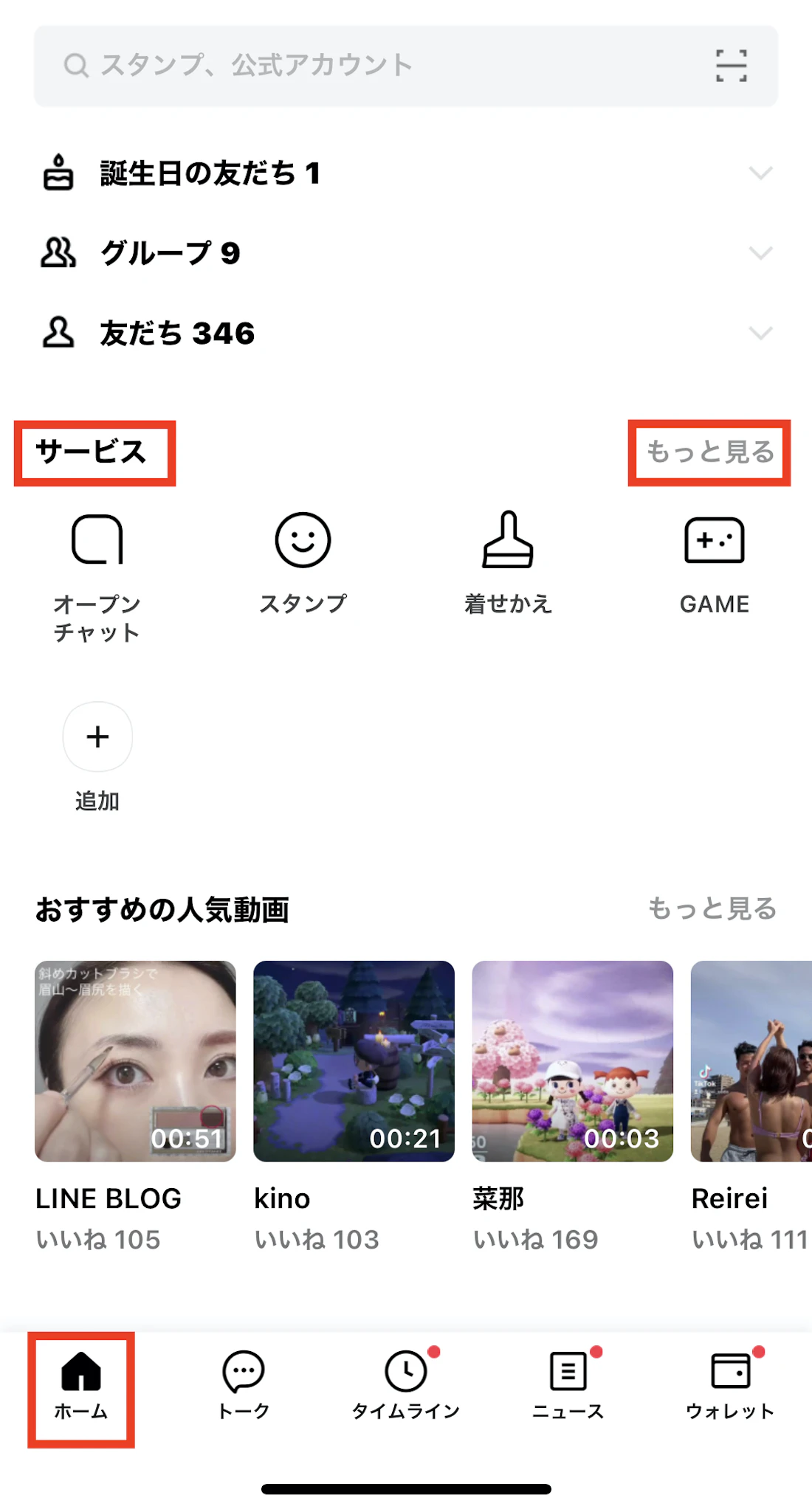
LINEスケジュールを開いたら、イベント作成を選択します。
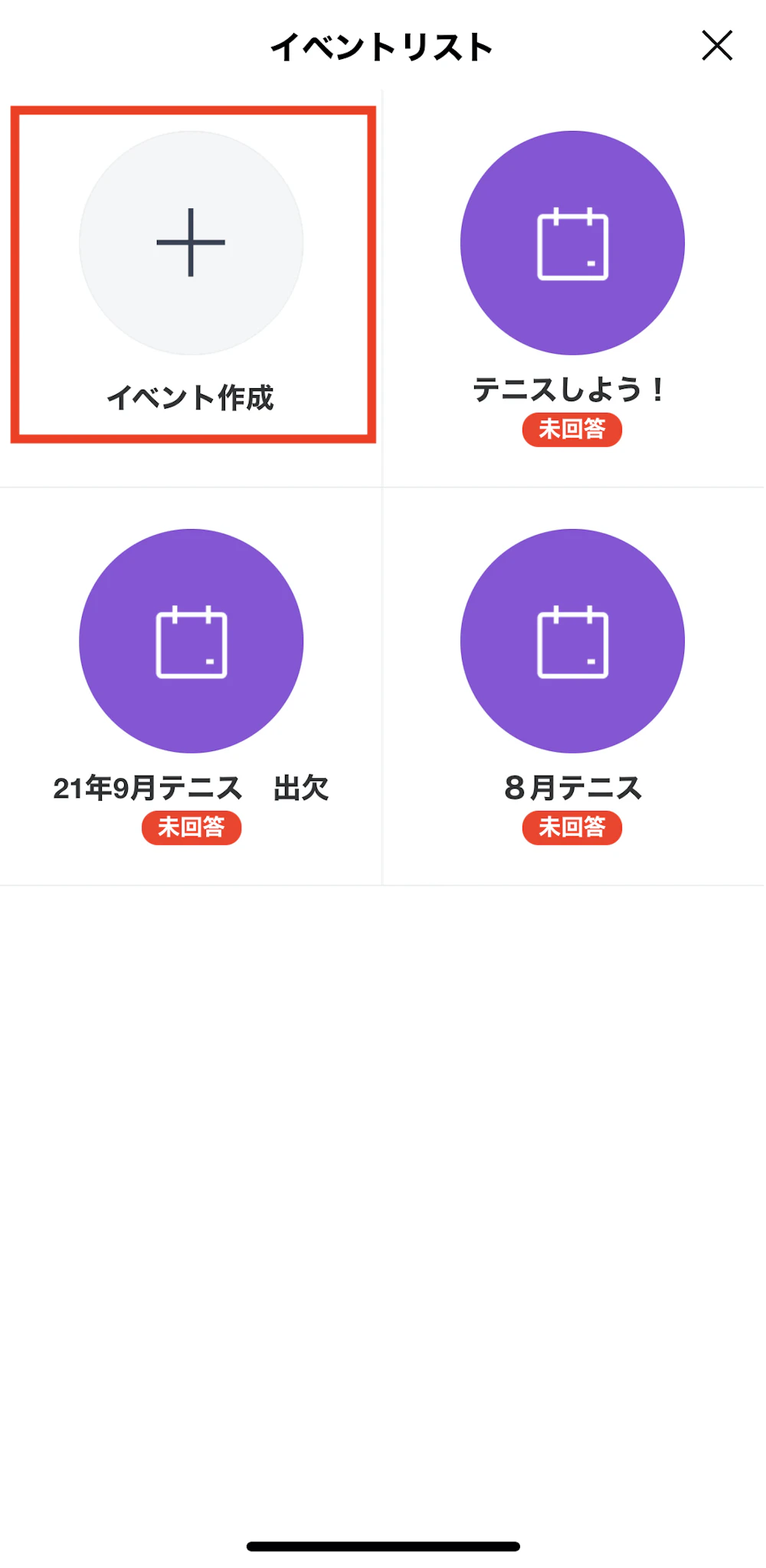
イベント名、イベント内容、候補日を入力・選択します。イベント名が未入力のままではメンバー招待に進めないため注意しましょう。
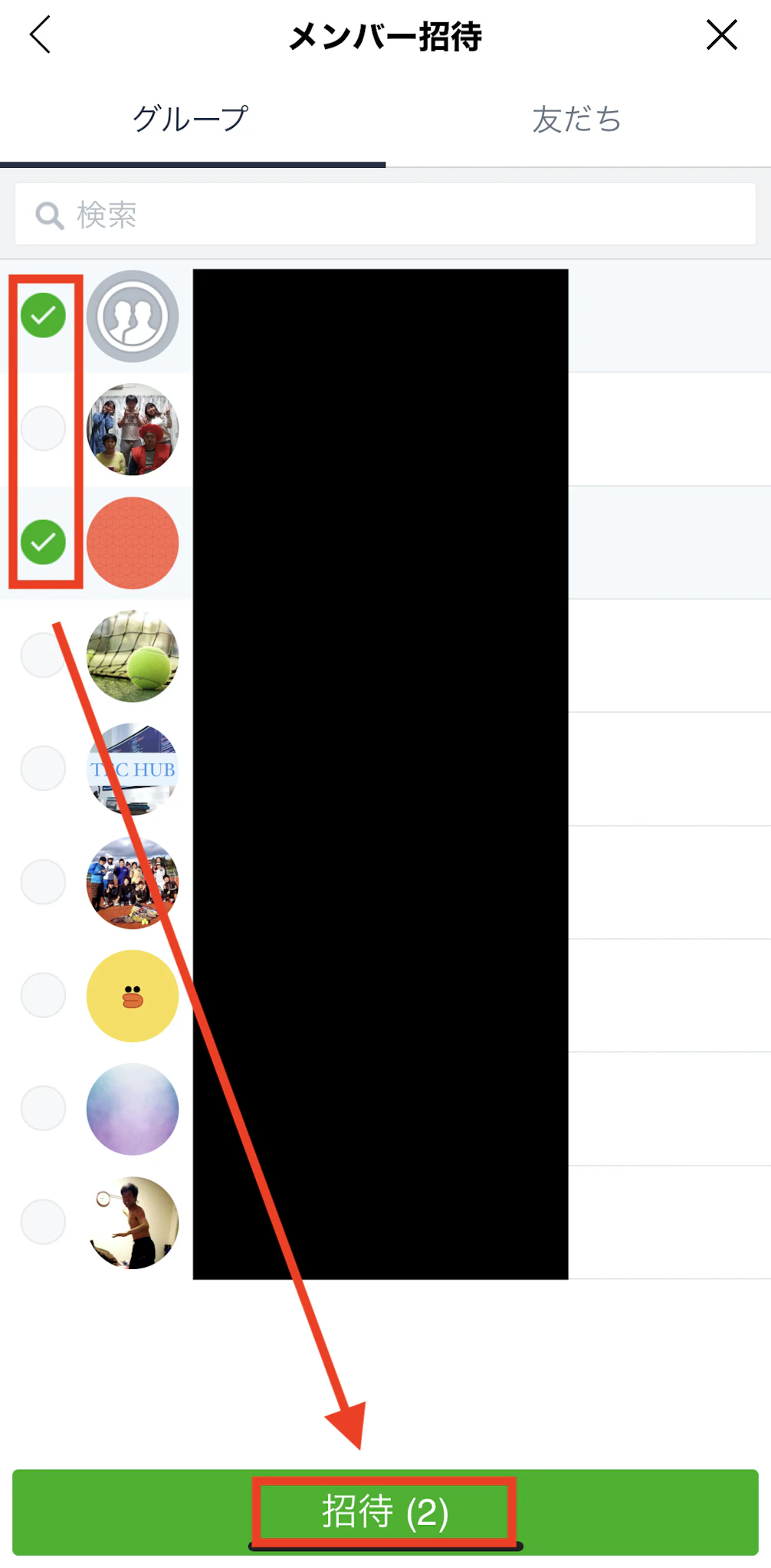
メンバー招待画面では、グループまたは友だちのタブから招待したい宛先を選びます。送信前のメッセージは編集できるため、回答期限や補足事項を記載しておくと、未回答のまま放置されにくくなります。
来週の打ち合わせ候補日です。○・△・×で回答をお願いします。
回答期限:○月○日 18時まで
所要時間:60分程度
△の場合は参加できる時間帯をコメントに記載してください。会議URLは日程確定後に別途ご連絡します。
グループ外の個人に共有したい場合
グループトークに参加していない友だちにも、LINEスケジュールを共有できます。グループ内で作成した後に招待画面から友だちを選ぶ、または発行された共有URLをコピーして個別に送る方法があります。トークから作成した場合の招待先は最大30件です(2026年10月時点)。
ただし、相手がメイン端末のLINEアプリで確認できることが前提で、iPad・PC版LINE(サブ端末)からは利用できません。重要な予定では、共有URLだけに頼らず、候補日をメッセージ本文やメールにも記載しておくと安全です。
【回答者側】LINEスケジュールの回答・確認方法
従来のLINEスケジュールが共有されたら、回答者はメイン端末のLINEでトーク内のサムネイルまたは共有リンクを開き、候補日ごとに○・△・×を選択します。
LINEスケジュールに回答する
スケジュールが共有されると、トーク画面に日程調整のサムネイルが表示されます。タップして回答画面を開きましょう。
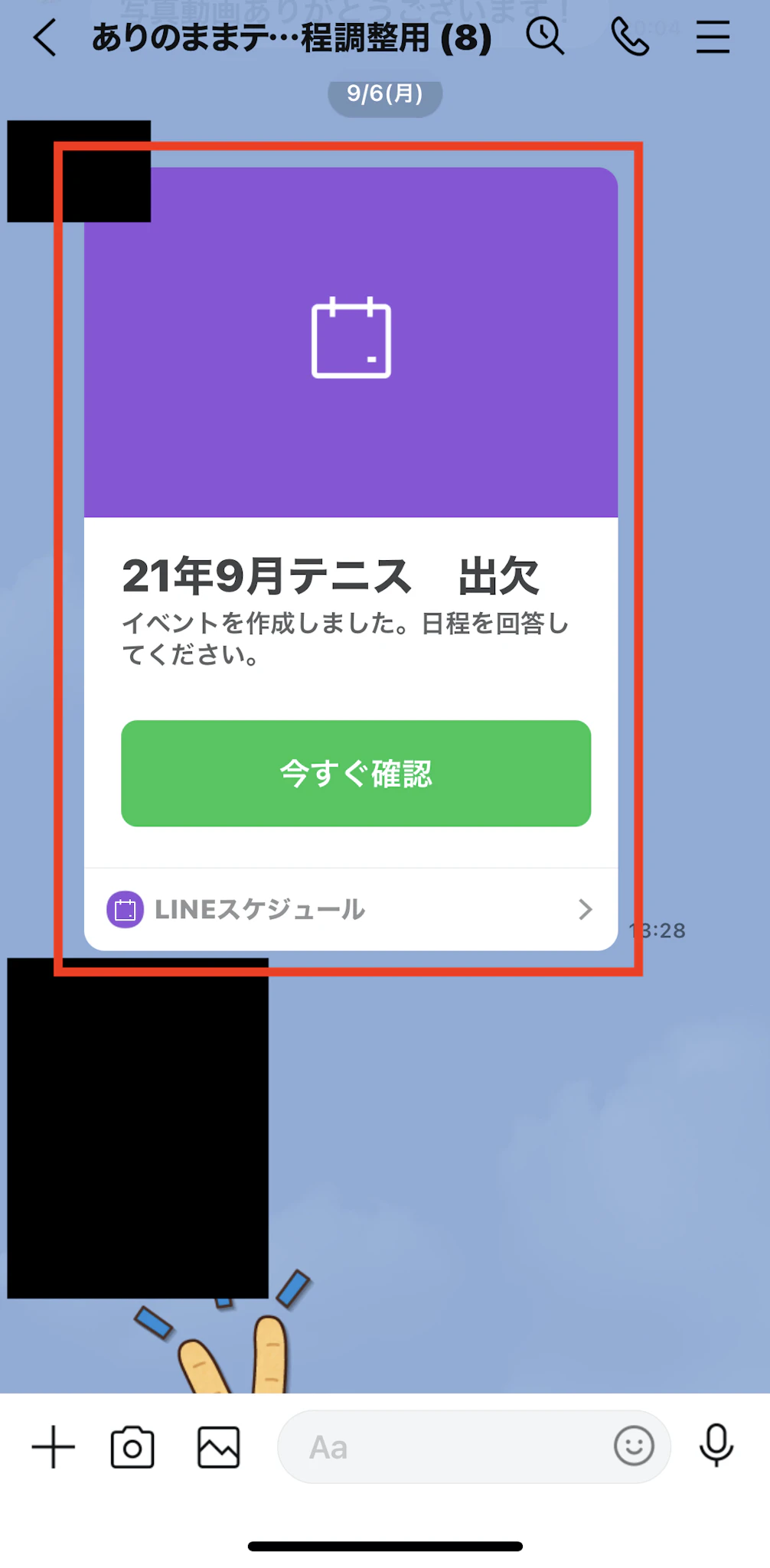
各候補日に対して○・△・×のいずれかを選択します。必要に応じてコメントも入力できます。
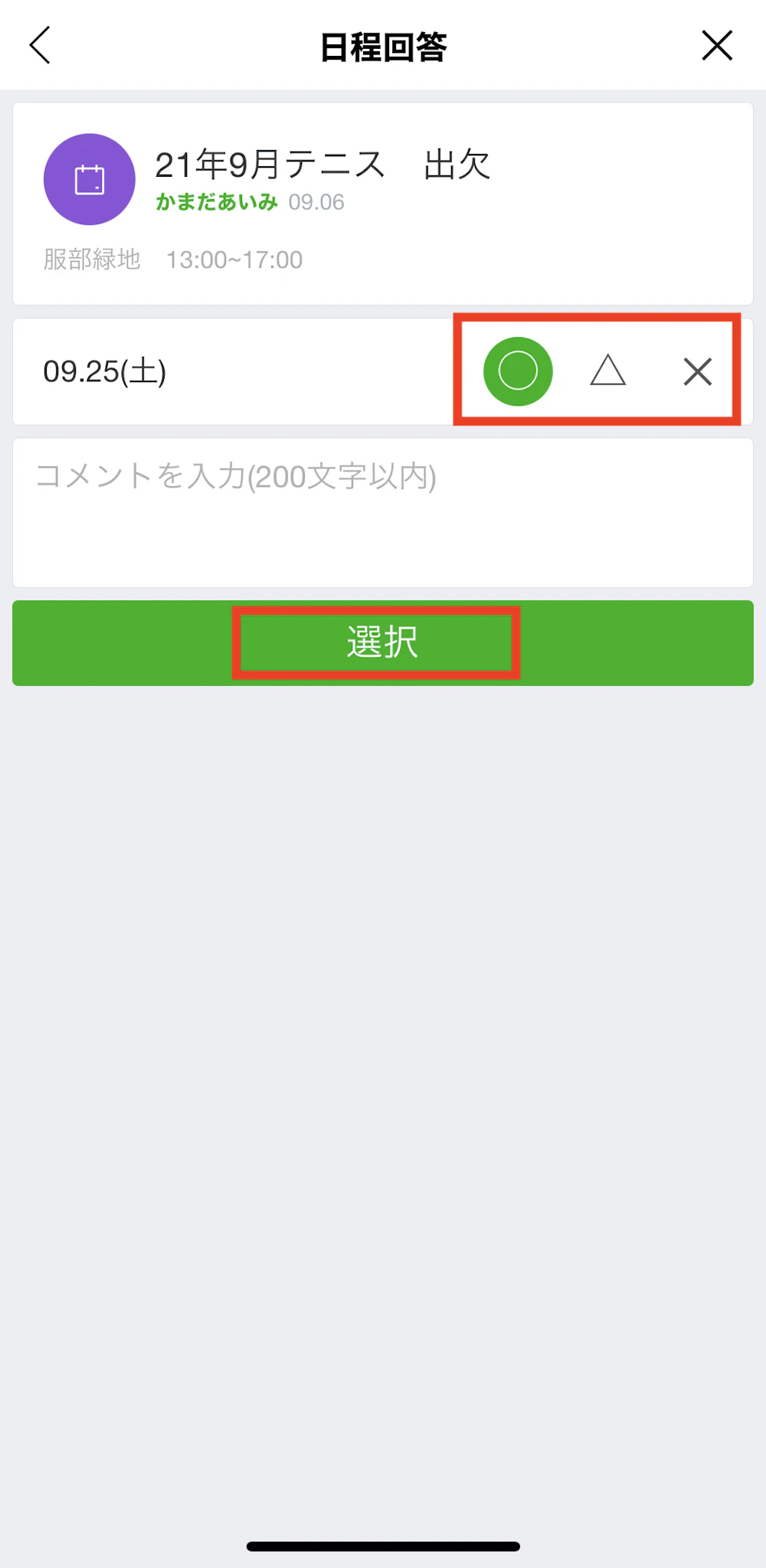
○は参加可能、△は条件付きで参加可能、×は参加不可という意味で使うのが一般的です。△を選ぶ場合は、「午前なら参加可能」「16時までであれば参加可能」「オンラインなら参加可能」などの条件をコメントに書くと、作成者が判断しやすくなります。
回答を修正する
一度回答した後でも、予定が変わった場合は回答内容を修正できます。スケジュールを再度開き、回答内容の修正から変更してください。
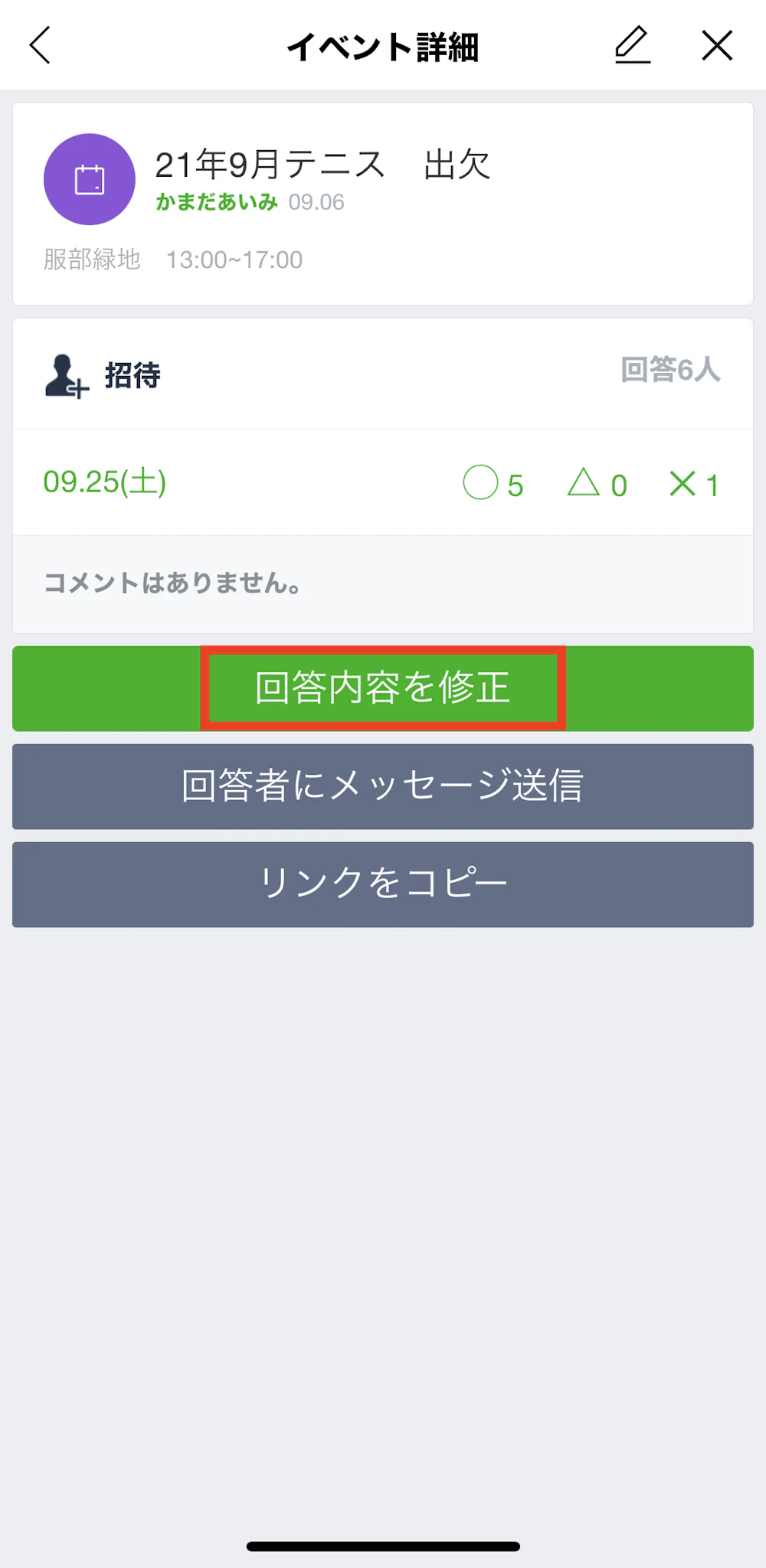
重要な変更をした場合は、回答を更新するだけでなく、トークでも作成者へ連絡しておくと確実です。候補日の合意や最終確認は、該当メッセージへの返信機能を使ってトーク上に残すと、参加者が確認しやすくなります。
回答結果を確認する
共有されたメンバーは回答結果を確認できます。イベント詳細を開き、確認したい候補日を選ぶと、その日付に対して誰がどの回答をしたかを確認できます。最終候補日だけでなく、複数の日付を順に確認して、未回答者や△回答者の状況を把握しましょう。
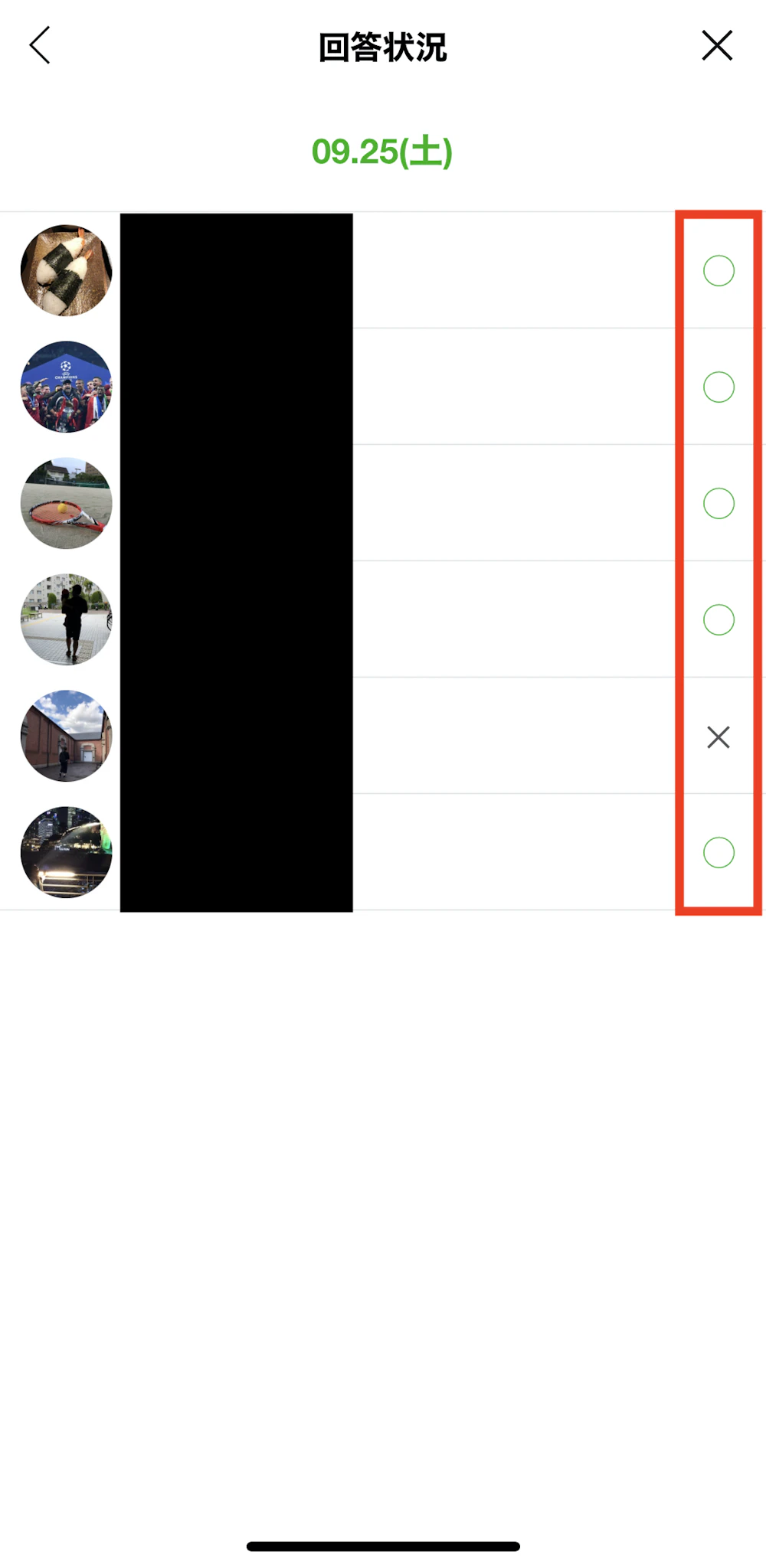
回答を集めたら、作成者は○が多い日付を確認し、確定日をトークで明示します。その際、時間、場所、オンライン会議URL、持ち物などもあわせて共有しましょう。イベントは最後の編集から1カ月間更新がないと自動削除されるため、確定内容はイベント内だけに残さないことが大切です。
確定後は、予定をLINEカレンダーまたは業務用カレンダーに登録します。従来のLINEスケジュールから自動で登録されるわけではないため、作成者が共有予定を作るか、各自で登録してもらいます。LINEカレンダーの共有予定では、作成・編集・削除時にトークルームへ通知が表示されます。社外の相手や重要な会議では、メールなどでも正式に通知する二重化運用がおすすめです。
LINEスケジュールでよくある質問

LINEスケジュールに回答できない原因は?
作成者がスケジュールを削除した場合や、最後の編集から1カ月間更新がなく自動削除された場合、そのスケジュールには回答できません。また、従来の[日程調整]・[LINEスケジュール]はiPad・PC版LINE(サブ端末)が対象外のため、サブ端末からは作成・回答できません(2026年10月時点)。
回答できない場合は、次の順に確認してください。
- メイン端末(スマートフォン)のLINEアプリから開き直す
- LINEアプリを最新版に更新する
- 端末を再起動する
- 作成者にイベントが残っているか確認し、再共有を依頼する
ビジネス上の重要な調整では、LINEで回答できない場合に備え、候補日をメッセージ本文やメールでも確認できる状態にしておくと安心です。
LINEスケジュールの内容を変更すると通知される?
スケジュールの作成・編集・削除時には、トーク上にシステムメッセージが表示される場合があります。ただし、従来のLINEスケジュールには、未回答者への自動督促や、回答期限が近づいた際の自動通知はありません(回答期限前のリマインドは、別機能の日程調整エージェントで案内されています)。
候補日の追加・削除、回答期限の変更、確定日の案内などを確実に伝えたい場合は、編集だけで済ませず、トークで補足メッセージを送りましょう。招待された人も日程を編集できるため、誰がいつ変更したかをトークで共有するルールにしておくと混乱を防げます。確定後はLINEカレンダーの共有予定を使うと、予定の作成・編集・削除に伴うトーク通知で変更を共有できます。より厳密なリマインドや会議招集が必要な場合は、業務用カレンダーも併用してください。
招待メッセージが相手に届かない場合は?
通信環境やアプリの状態、通知設定などにより、招待メッセージを確認できないことがあります。相手がiPadやPC版LINEなどのサブ端末で確認しようとしている場合は、従来のLINEスケジュールは利用できません。
届かない場合は、メイン端末で確認してもらうほか、LINEアプリと端末の通知設定を確認してください。共有URLをトークで送り直す、候補日を別のメッセージやメールで送るといった方法も有効です。重要な連絡では、送信後に受信確認を取るようにしましょう。
LINEスケジュール作成後、ノートに載せないようにできる?
グループで作成したスケジュールがノートにどう表示されるか、また掲載を抑止する設定があるかは、LINEの現行ヘルプでは確認できず、公開時点で要確認です。ノートへの掲載状況は、実際に利用している画面で確認してください。
いずれの場合も、グループの参加者からイベントが見える前提で、イベント名や内容に機密情報を含めないことが大切です。ビジネスで利用する場合は、イベント名を簡潔にし、詳細な議題、顧客情報、会議URLなどはメールや社内ツールで共有するなど、情報を出し分けるとよいでしょう。
LINEだけで日程調整できる場合/予約ツールを試す場合
LINEの日程調整で足りるか、別のツールを試すべきかは、「何を決めたいか」と「相手がどの環境で回答するか」で判断すると迷いにくくなります(各機能の情報は2026年10月時点)。
- LINEの友だち同士・社内の少人数で日付だけ集めたい:従来のLINEスケジュール。相手がメイン端末のLINEで回答できることが前提です。
- LINE内で候補の日付と時間を出したい、回答期限前のリマインドがほしい:LINEラボの日程調整エージェント。スマートフォン版LINE 26.15.0以上などの利用条件を確認してから使います。
- 取引先に時間枠を選んでもらい、仕事用カレンダーの空きを反映したい:予約ページ型の日程調整ツールを試す。
予約ページ型の一例として、Jicooは無料のIndividualプランでも1対1の日程調整、候補日時を提案する形式、Googleカレンダー・Outlookなどのカレンダー接続を案内しています(2026年10月時点)。無料アカウントにはBusinessプランの14日間トライアルが付き、終了後は無料プランに戻ります。有料プランの料金は年払い・月払いの選択で表示が変わるため、Jicooの料金ページで支払い条件とあわせて確認してください。なお、JicooとLINEスケジュールを直接つなぐ機能を前提にするのではなく、作成した予約ページのURLをLINEのトークやメールで相手に送る使い方になります。
LINE スケジュール以外の無料ツールや、ビジネス向けの日程調整ツールもまとめて比べたい場合は、日程調整ツールおすすめ比較をご覧ください。
取引先に候補回収用リンクを送る前に確かめること
社外の相手にLINEで日程調整を送る場合は、送信前に次の点を確認しておくと、回答できないトラブルや情報の書き込みすぎを防げます。
- 相手とLINEでつながっているか(業務でLINEを使ってよい相手か)
- 相手がメイン端末のLINEで回答できるか(iPad・PC版LINEのサブ端末は従来機能の対象外)
- 招待した人が日程を編集できることを、参加者の範囲として問題ないか
- イベント名・内容に顧客名、議題の詳細、会議URLを書いていないか
- 確定内容をイベント以外(トーク、カレンダー、メール)に残す段取りがあるか
- 時間枠まで選んでもらう必要があるなら、予約ページ型のツールのほうが向いていないか
ビジネスとプライベートでの使い分けが重要

LINEスケジュールは、使い慣れたLINE上で候補日を集められる手軽な日程調整機能です。友人同士の集まり、少人数の社内会議、社外とのカジュアルな初回打診など、素早く一次調整をしたい場面で効果を発揮します。
一方で、時間帯ごとの細かな調整、未回答者への自動督促、PC中心の業務フロー、正式な会議招集や厳密な予定管理が必要な場面では、従来のLINEスケジュールだけで完結させるのは適していません。海外拠点や英語話者へ案内する場合は、機能名をLINE Scheduleとし、確定予定の共有・管理にはLINE Calendarという選択肢があることも伝えると混乱を減らせます。海外の担当者から英語の予約ツールの画面が届いた場合も、メニュー名は変更されることがあるため、社内の手順書には新旧の名称を併記しておくと案内しやすくなります。
すでに職場でLINE WORKSを使っている場合は、2026年10月1日から提供されているLINE WORKSの連携アプリ「かんたん日程調整」も選択肢です。通常のLINEスケジュールとは別のサービスで、候補日時を選んでもらう方式に加え、空き時間から相手に予約してもらう方式、相手からの日時の提案・変更、LINE WORKSカレンダーへの確定予定の登録に対応しています。連携アプリ自体は全LINE WORKSプランで無料、LINE WORKSには30人までのFREEプランがあります(2026年10月時点)。従来の「日程調整」アプリは提供終了となったため、旧アプリのデータを移す場合は、旧アプリを削除する前に新アプリを追加するよう公式が案内しています。
実務では、LINEスケジュールで候補日を回収し、確定後はLINEカレンダーや業務用カレンダーで管理する二段運用が基本です。部署や案件をまたぐ予定を扱う場合も、調整用のトークと確定予定のカレンダーを分けることで、情報を追いやすくなります。
- LINEスケジュールは候補日の回収に使う
- 候補日は絞り、招待メッセージに回答期限と目的を記載する
- △回答には条件をコメントで記載してもらう
- 時間帯や会議URLは確定後に案内する
- 未回答者には期限前日などに手動でリマインドする
- 招待後は必要に応じて受信確認を取る
- 確定後はLINEカレンダーや社内カレンダーに手動で登録する
- 重要な予定はメールや社内ツールでも正式通知する
LINEスケジュールは、チャット内で摩擦なく候補日を集める一次調整に強い機能です。プライベートでは気軽さを活かし、ビジネスではLINEカレンダーや正式な連絡チャネルと組み合わせることで、日程調整の負担を減らせるでしょう。次回の調整では、まず「日付だけ集めればよいか、時間枠まで決めたいか」を決めてください。時間枠まで相手に選んでもらいたい場合は、Jicooの無料プランで予約ページを1つ作り、そのURLをLINEで送って試してみるのがおすすめです。
Jicoo(ジクー)について
セールスや採用などのミーティングに関する業務を効率化し生産性を高める日程調整ツール。どの日程調整ツールが良いか選択にお困りの方は、まず無料で使い始めることができサービス連携や、必要に応じたデザインや通知のカスタマイズなどの機能が十分に備わっている日程調整ツールの導入がおすすめです。
チームで使える日程調整ツール「Jicoo」とは?





