
【Outlook】外部ユーザーに予定表が見えない?「共有権限」と「セキュリティ設定」のトラブルシューティング


- 1. まずは正常系を確認
- 2. 原因の切り分け
- 3. 原因別の対処手順
- 4. ケース別(PC/スマホ/組織設定)
- 5. 再発を防ぐ仕組みづくり
- 6. まとめ
- 7. Jicoo(ジクー)について
「取引先に予定表を共有したのに、見えないと言われた」「招待メールの添付ファイルがおかしくなっている」。 Microsoft 365(Outlook)を利用する大手企業の営業現場や情シス部門で、こうした外部共有トラブルが多発しています。
顧客とのスムーズな日程調整を意図したはずが、かえって確認の手間が増え、現場は疲弊しているのではないでしょうか。手動で何度もメールを往復させるアナログな業務は、チームの雰囲気や心理的安全性にも悪影響を及ぼしかねません。
本記事では、Outlookの予定表が外部から見えない原因を特定し、情シス・営業担当者がすぐに行動できる解決策を提示します。この記事を読むことで、権限設定やセキュリティポリシーの壁を越え、顧客と安全かつスムーズに予定を共有する体制を構築できるようになります。手作業の確認に追われる日々から抜け出し、本来のコア業務に集中できる環境を取り戻しましょう。
結論として、トラブル時にまず確認すべきは以下の3点だと考えます。
- Web版(OWA)で予定表が見えるか(クライアントの不具合切り分け)
- 共有招待メールがセキュリティ製品でブロック・変換されていないか
- 組織のセキュリティ設定(Entra IDやIntune)で外部アクセスが制限されていないか
まずは正常系を確認
トラブルシューティングに入る前に、まずはOutlookの標準的な「個別共有」の操作手順をおさらいしておきましょう。実務的には、この基本操作が正しく行われているかを起点に調査を進めるのが鉄則ですね。
- Outlookの予定表を開き、共有したい予定表を右クリックして「共有」を選択します。
- 共有先の外部ユーザーのメールアドレスを入力します。
- 権限レベル(「空き時間のみ」「タイトルと場所」「すべての詳細」など)を指定します。
- 「送信」をクリックして、招待メールを送ります。
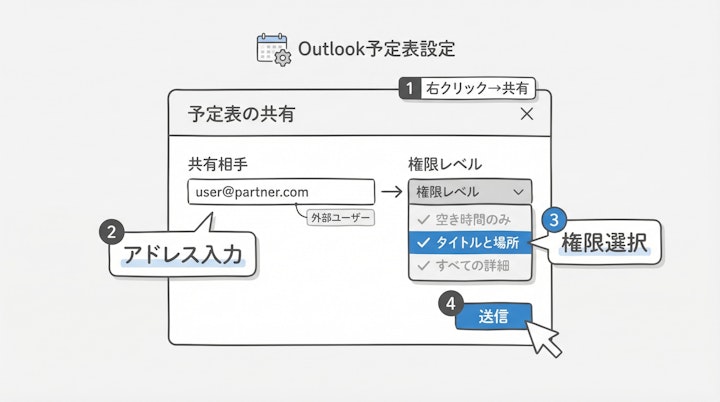
相手が招待メール内の「承諾」ボタンをクリックすることで、相手のOutlookに予定表が追加されるのが本来の正しい挙動です。しかし、このプロセスのどこかでセキュリティの壁に阻まれるケースが後を絶ちません。
原因の切り分け
現場感としては、「見えない」という一言にも複数の症状が混在しています。以下の表で、症状ごとの原因と確認方法を切り分けていきましょう。
| 症状 | 主な原因 | 確認方法 | 対処の方向性 |
|---|---|---|---|
| 招待メールが届かない・開けない | メールゲートウェイによるXMLファイルのブロック | 相手側の受信トレイやスパムフォルダ、添付ファイルの状態を確認 | 情シスによるセキュリティ例外設定 |
| 予定表リストに追加されない | Entra IDのテナント間アクセス制限 | 相手の組織でB2Bコラボレーションが許可されているか確認 | 組織レベルのアクセス許可設定 |
| スマホアプリで予定が同期されない | Intuneのアプリ保護ポリシー(MAM) | スマホの標準カレンダーとOutlookアプリの挙動を比較 | Intuneの同期ポリシー見直し |
| デスクトップ版で更新されない | ローカルキャッシュ(.ost)の破損 | Web版(OWA)で最新の予定が表示されるか確認 | キャッシュのクリアまたはプロファイルの再作成 |
原因別の対処手順
ここからは、具体的な原因別の対処手順を見ていきましょう。
1. 招待メールの添付ファイルが変換される問題(XMLフィルタリング)
日本企業特有の厳格なメールセキュリティ(PPAP対策や添付ファイル暗号化)が、Outlookの共有プロセスを破壊してしまうケースですね。Outlookは共有時に sharing_metadata.xml というシステムファイルを添付しますが、これが不審なファイルとして処理されると共有が成立しません。
- 外部ユーザーに、受信した招待メールの添付ファイルが「暗号化zip」や「Webダウンロードリンク」に変換されていないか確認してもらいます。
- 変換されている場合、自社または相手先の情シス部門に連絡します。
- メールセキュリティ製品のポリシー設定で、
sharing_metadata.xmlを暗号化や変換の対象外(例外)とするよう依頼します。
2. デスクトップ版の同期トラブル(キャッシュ破損)
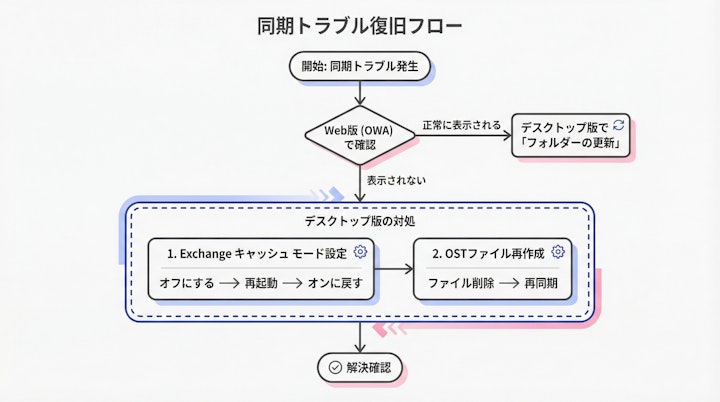
「Web版(OWA)では見えるのに、PCのOutlookアプリでは見えない」という現象は世界的に頻発しています。これはローカルキャッシュの不整合が原因であることが大半です。
- ブラウザからWeb版Outlook(OWA)にログインし、予定表が正しく表示されるか確認します。
- OWAで正常に見える場合、デスクトップ版Outlookの「送受信」タブから「フォルダーの更新」を手動で実行します。
- 改善しない場合は、Outlookのアカウント設定から「Exchange キャッシュ モード」を一度オフにして再起動するか、OSTファイルを再作成します。
3. 権限レベルの認識齟齬
「予定あり」としか表示されず、詳細が見えないという問い合わせも多いですね。これは不具合ではなく、共有時の権限設定(仕様)によるものです。
- 共有元ユーザーのOutlookで、該当の予定表の「プロパティ」を開きます。
- 「アクセス権」タブを確認し、外部ユーザーに付与されている権限が「空き時間のみ」になっていないかチェックします。
- 必要に応じて「すべての詳細」などに変更し、再度適用します。
ケース別(PC/スマホ/組織設定)
トラブルの背景には、利用しているデバイスや組織のインフラ設定が深く関わっています。それぞれのケースで何が起きているのかを整理します。
PC環境(デスクトップ vs Web)
前述の通り、PC環境ではデスクトップアプリ特有の同期遅延やキャッシュ問題がネックになります。Microsoftは共有カレンダーの同期ロジックを継続的に改良していますが、古いクライアントを使用していると恩恵を受けられません。トラブル時は、まずWeb版(OWA)を正(マスター)として状況を判断するのがもっとも確実なアプローチだと考えます。
スマホ環境(Intuneによる保護)
モバイルデバイスで「予定表が見えない」場合、Intuneのアプリ保護ポリシー(MAM)が影響している可能性が高いですね。 企業データを保護するため、Outlookアプリ内のデータをOS標準のカレンダー(iOS/Androidカレンダー)に同期させることを「ブロック」する設定が有効になっていると、外部から共有された予定が個人の予定表と混在して表示されなくなります。これはセキュリティと利便性のトレードオフであり、情シス部門でのポリシー再考が必要です。
組織設定(Entra IDと条件付きアクセス)
もっとも根深いのが、Entra ID(旧Azure AD)の「テナント間アクセス設定」によるブロックです。 ゼロトラストの観点から、デフォルトで外部テナントからのアクセスを遮断し、特定のパートナー企業のみを許可する(ホワイトリスト方式)企業が増えています。また、外部ユーザーに対するMFA(多要素認証)の強制が、意図せぬアクセス拒否を引き起こすこともあります。Exchange側でいくら共有を許可しても、ID基盤のレイヤーで弾かれてしまっては意味がありません。
再発を防ぐ仕組みづくり
ここまでトラブルシューティングの手順を解説してきましたが、Microsoft 365の外部共有設定を都度変更・調整するのは、情シスにとっても営業にとっても非常に負荷が高い運用です。手作業での権限付与や例外設定に頼り続けると、ヒューマンエラーによる情報漏洩リスクも高まります。現場は悲鳴を上げているはずです。
実務的には、自社のテナント設定やセキュリティポリシーを緩めることなく、安全に外部と予定を共有する「別の仕組み」を取り入れるのが現実解ではないでしょうか。
その有力な選択肢が、サードパーティの日程調整ツールの活用です。 ツールを介することで、外部ユーザーを自社のテナントに招待(ゲスト追加)することなく、API経由で「空き時間」だけを安全に公開できます。これにより、Outlook本体の複雑な権限設定に触れることなく、顧客とのスムーズな連携が実現します。
たとえば、アプリ連携を活用して予約導線を統一すれば、予定共有トラブル時の代替導線としても機能します。顧客に「空き時間はこちらのリンクからご確認ください」と案内するだけで済むという体験こそが価値です。手動のメール往復をなくし、人間中心の価値ある対話に時間を使うべきだと考えます。(※本記事の技術仕様および設定項目は、2026年3月5日時点の情報を基にしています)
まとめ
Outlookの外部予定表が見えないトラブルは、単なるアプリの不具合ではなく、多層的なセキュリティポリシーの競合が原因です。最短の復旧フローは以下の3ステップです。
- Web版(OWA)で表示を確認し、PCのキャッシュ問題か権限問題かを切り分ける。
- 招待メールのXMLファイルがセキュリティゲートウェイでブロックされていないか確認する。
- 根本的な解決が難しい場合は、Outlookのインテグレーションを活用した日程調整ツールへの移行を検討する。
まずは目の前の設定確認を行い、中長期的には運用負荷を下げる仕組みづくりへとシフトしていくことをお勧めします。
Jicoo(ジクー)について
セールスや採用などのミーティングに関する業務を効率化し生産性を高める日程調整ツール。どの日程調整ツールが良いか選択にお困りの方は、まず無料で使い始めることができサービス連携や、必要に応じたデザインや通知のカスタマイズなどの機能が十分に備わっている日程調整ツールの導入がおすすめです。
チームで使える日程調整ツール「Jicoo」とは?





