
Notion Calendar AI Connectorの使い方:Notionカレンダー AI連携で日程管理を自動化


- 1. 導入
- 2. 前提条件
- 3. 手順(PC)
- 4. 手順(スマホ)
- 5. よくある失敗と対処
- 6. 運用を安定させるには
- 7. まとめ
- 8. Jicoo(ジクー)について
日々の業務の中で、チャットツール、メモアプリ、そしてカレンダーを何度も行き来して「次の会議はいつだっけ?」「来週の出張日程はどうなっていたか」と探す作業に、現場は悲鳴を上げているはずです。
本記事では、Notion上でAIに予定を尋ねるだけでスケジュール管理が完結する「Notion Calendar AI Connector」の機能と設定手順を解説します。
この記事を読むと、Notionから離れることなく自然言語で予定確認ができる環境を構築し、無駄なコンテキスト・スイッチを排除できるようになります。
導入
「次の社長とのミーティングに向けて、準備するべき資料は?」 こんな曖昧な問いかけに対し、AIがカレンダーの予定名や参加者情報から文脈を読み取り、即座に答えてくれる。そんな働き方が現実のものとなっています。
Notionは、自社のカレンダーサービスとAIを連携させるNotion Calendar AI Connector(β版)を提供開始しました。このカレンダーAI連携により、私たちは複数のアプリを横断して情報を探す疲労から解放されます。
コア業務に集中できる心理的安全性の高いチーム環境を作るためにも、AIに「探す・まとめる」作業を委ねるアプローチは非常に有効だと考えます。
前提条件
Notion Calendar AI Connectorを利用してNotion AIスケジュール質問を行うには、いくつかの前提条件をクリアしておく必要があります(2026年4月17日時点)。
- Notion AIの利用権限: ワークスペースでNotion AIが有効になっていること。
- Notion Calendarアカウント: 旧CronベースのカレンダーアプリであるNotion Calendarのアカウントが必要です。
- 同一のメールアドレス: NotionワークスペースとNotion Calendarは、同じメールアドレスで登録・ログインしている必要があります。
本記事は、すでにNotionを業務のハブとして活用しており、GoogleカレンダーやAppleカレンダーの情報をNotion上で一元管理したいプロダクティビティ志向のビジネスパーソンを対象としています。
手順(PC)
導入手順は非常にシンプルです。PCブラウザまたはデスクトップアプリから、以下のステップで接続を行います。
1. 設定画面を開く
Notionの左側サイドバーから「設定とメンバー」をクリックし、設定メニューを開きます。
2. Notion AIの設定に進む
メニュー内の「Notion AI」を選択し、AIコネクタの管理セクションまでスクロールします。
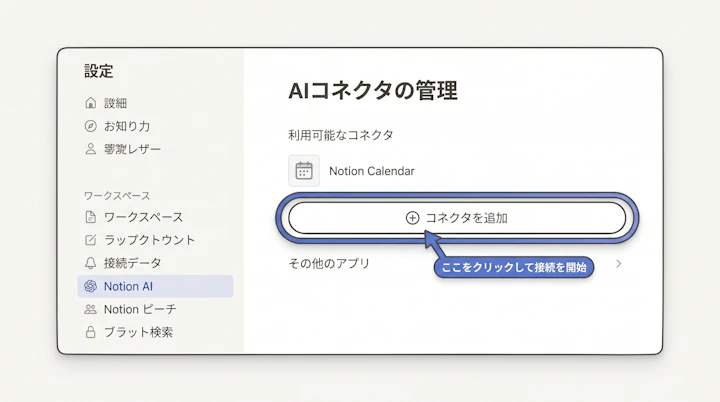
3. Notion Calendarを接続する
「コネクタを追加」または連携可能なアプリ一覧から「Notion Calendar」を見つけ、「接続」をクリックします。画面の指示に従って認証を完了させれば設定は完了です。
接続が完了したら、Notionのページ上やAIチャットで以下のように自然言語で予定確認を試してみてください。
- 「今日の午後の予定を教えて」
- 「来週の〇〇さんとのミーティング日程は?」
- 「今週の重要なイベントを要約して」
わざわざ別アプリを開いて目視で探す手間が省けるため、事前の準備が圧倒的にスムーズになりますね。
手順(スマホ)
スマートフォンから利用する場合の注意点です。
現場感としては、初期のコネクタ接続設定はPC環境で行うことを強く推奨します。スマホアプリのNotion設定画面からは、コネクタの追加UIが制限されている、あるいは画面表示が異なる場合があるためです。
一度PCで接続を完了させてしまえば、スマホのNotionアプリからAIチャットを開き、「次の予定は?」と音声入力やテキストで質問するだけで、PCと同様にカレンダー情報を引き出すことが可能です。移動中や外出先でのスケジュール確認において、このモバイル体験は非常に強力ではないでしょうか。
よくある失敗と対処
現在β版として提供されているため、いくつか仕様上の制限があります。よくあるつまずきポイントをQ&A形式でまとめました。
Q. チームメンバーの予定をAIに聞いても答えてくれません。 A. プライバシー配慮の観点から、Notion AIがアクセスできるのは「自分自身のカレンダーイベントのみ」と公式に明言されています。他ユーザーの予定は表示・検索の対象外となります。
Q. カレンダーの予定に添付した会議資料の内容を要約してくれません。 A. 現時点の仕様では、AIはカレンダーイベントに添付されたファイル(PDFやドキュメントなど)の中身を読むことはできません。予定のタイトル、日時、参加者、メモ欄のテキスト情報が検索対象です。
Q. 接続しようとするとエラーになります。 A. Notionワークスペースのメールアドレスと、Notion Calendarの登録メールアドレスが一致しているか確認してください。異なるアドレスを使用している場合、連携が正しく行われません。
運用を安定させるには
Notion Calendar AI Connectorの導入により、情報検索の工数は劇的に下がります。しかし、予定を「確認する」フェーズが自動化されても、予定を「調整して登録する」フェーズに手作業が残っていては、根本的な業務改善には至りません。
実務的には、日程調整ツールを併用して、カレンダーへの予定登録自体を自動化するアプローチが不可欠だと考えます。
例えば、Jicooなどのツールを使って外部とのミーティング調整を自動化し、確定した予定がGoogleカレンダー経由でNotion Calendarに即座に反映される仕組みを作ります。手動でのダブルブッキング確認や転記ミスがなくなり、その正確なカレンダーデータをNotion AIが読み解いて日々の業務をナビゲートしてくれる。
人間は「調整」や「検索」といった作業から解放され、目の前の対話や意思決定に集中できる。これこそが、ツール連携が生み出す人間中心の価値ではないでしょうか。
まとめ
Notion Calendar AI Connectorは、散在するスケジュール情報を自然言語で引き出せる強力な機能です。コンテキスト・スイッチを減らし、チームの疲労を軽減するための第一歩として、まずはご自身の環境で連携を試してみてください。
次にやるべき1アクションとして、PCからNotionの「設定」を開き、「Notion AI」メニューからカレンダーの接続設定を完了させましょう。AIがあなたの優秀な秘書として動き出すはずです。
Jicoo(ジクー)について
セールスや採用などのミーティングに関する業務を効率化し生産性を高める日程調整ツール。どの日程調整ツールが良いか選択にお困りの方は、まず無料で使い始めることができサービス連携や、必要に応じたデザインや通知のカスタマイズなどの機能が十分に備わっている日程調整ツールの導入がおすすめです。
チームで使える日程調整ツール「Jicoo」とは?





