
複数担当者の予約システムとスタッフシフトを連携する方法|休憩・臨時休・ダブルブッキング対策


- 1. 前提条件
- 2. 手順(PC)
- 3. 手順(スマホ)
- 4. よくある失敗と対処
- 5. 運用を安定させるには
- 6. まとめ
- 7. Jicoo(ジクー)について
複数担当者の予約システムでは、「予約枠が空いている」ことと「スタッフが実際に対応できる」ことを同じにしない設計が重要です。基本シフト、日別の例外、休憩、移動時間、個人カレンダーの予定を分けて設定すれば、スタッフ別の予約枠を現場の稼働状況に近づけられます。
この記事では、予約システムのスタッフシフト連携を設定する順番と、ダブルブッキングを減らすチェック方法を解説します。読み終えるころには、店長・予約受付担当者が「誰が、いつ、どの予約を受けられるか」をチームで管理する手順を作れる状態を目指します。
手作業で予約台帳、チャット、個人のGoogleカレンダーを見比べていると、受付担当者の負担は増えます。「この時間、休憩だった」「外出予定を入れ忘れた」という連絡が重なると、現場は悲鳴を上げているはずです。予約可否をその都度聞く運用から、ルールに沿って予約枠を出す運用へ移すことが、疲労を減らし、顧客対応やサービス品質といったコア業務に時間を戻す第一歩です。
前提条件
対象読者は、複数スタッフの予約を受け付ける店舗・サロン・相談窓口・営業チーム・バックオフィスです。少人数チームでも、担当者ごとに稼働時間が異なる場合は同じ考え方で設定できます。
この記事で扱う構成は次のとおりです。
- スタッフ別の基本シフト
- 日別例外(有給、臨時休、臨時出勤、研修)
- 休憩・移動・準備時間
- GoogleカレンダーやOutlookなど外部カレンダーとの連携
- 担当者別アカウントと権限の管理
- 退職・異動時の引き継ぎ
確認日:2026年8月10日
予約システムやカレンダーサービスによって画面名・機能名は異なります。実際の画面表示が異なる場合は、「営業時間」「スタッフ」「稼働時間」「ブロック時間」「外部カレンダー連携」といった名称を探してください。
用意するもの
設定前に、次の情報をスプレッドシートなどに集めます。
| 項目 | 例 | 設定時の注意点 |
|---|---|---|
| スタッフ名 | 佐藤、田中、山本 | 表記ゆれをなくす |
| 基本シフト | 月〜金 10:00〜19:00 | 定例勤務だけを登録する |
| 休憩 | 13:00〜14:00 | 予約可能時間から除外する |
| メニュー時間 | 初回相談60分、施術90分 | 準備・片付けも含めて考える |
| 例外予定 | 有給、研修、外出、臨時出勤 | 日付と時間を明確にする |
| 連携カレンダー | 個人Googleカレンダー、共有Outlook | 空き時間参照の範囲を確認する |
| 予約担当範囲 | 初回対応のみ、既存顧客のみ | 自動割当の条件に使う |
とくに重要なのは、基本シフトと日別例外を混ぜないことです。
- 基本シフト:毎週繰り返す通常の勤務時間
- 日別例外:有給、半休、研修、臨時出勤、臨時休業
- 予約ブロック:休憩、移動、準備、片付け、社内会議
この3層を分けるだけで、「今月だけ水曜は午前休」「来週は外部イベントで不在」といった変更を安全に反映しやすくなります。
スタッフ別の予約カレンダー設計や日程調整の基本は、予約に関する記事一覧やカレンダー活用の記事一覧も参考にしてください。
手順(PC)
1. スタッフごとに予約可能なサービスを決める
最初に、「誰でも受けられる予約」と「担当者を指定すべき予約」を分けます。
たとえば美容サロンなら、カットは複数スタッフ、専門施術は特定スタッフだけに割り当てる設計です。営業チームなら、初回商談はラウンドロビン、既存顧客との定例は担当営業を固定する、といった分け方になります。
予約システムの管理画面で、通常は次の順に設定します。
- 「スタッフ」または「メンバー」を開く
- スタッフ名・メールアドレス・対応可能なサービスを登録する
- 担当者指名を許可するか決める
- 自動割当を使う場合は、割当対象者を指定する
- テスト予約で、対象外スタッフが表示されないか確認する
Jicooのように担当者自動割当の機能を持つ日程調整ツールでは、複数の候補者へ予約を分散する運用も検討できます。ただし、自動割当を設定する前に、各担当者のカレンダー・稼働時間・対応可能な予約種別を整理しておく必要があります。
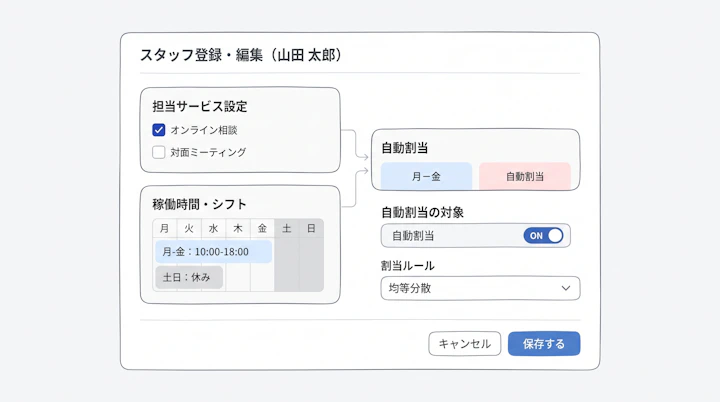
2. 基本シフトを「通常勤務」として登録する
次に、スタッフごとの基本シフトを設定します。
たとえば、次のように固定勤務を登録します。
| スタッフ | 曜日 | 基本シフト | 予約受付時間 |
|---|---|---|---|
| 佐藤 | 月〜金 | 10:00〜19:00 | 10:00〜18:00 |
| 田中 | 火〜土 | 9:00〜18:00 | 9:00〜17:00 |
| 山本 | 月・水・金 | 12:00〜20:00 | 12:00〜19:00 |
ここで注意したいのは、勤務終了時刻と予約受付終了時刻を同じにしないことです。
60分のサービスで、終了後に記録入力や片付けが必要なら、19:00退勤のスタッフに18:30開始の予約を受け付ける設計は危険です。予約システムに「予約後バッファ」や「終了前の受付停止時間」がある場合は使います。機能がない場合は、予約受付時間を短く設定します。
実務的には、まず予約時間に加えて「準備・記録・移動に必要な時間」を書き出し、その合計で予約枠を設計するのが安全です。
3. 日別例外として臨時休・臨時出勤を登録する
基本シフトは通常週の土台です。有給、研修、病院、外部訪問、臨時出勤は日別例外として上書きします。
設定画面では、「休暇」「稼働不可」「臨時休業」「例外設定」「ブロック」などの項目を探します。
臨時休を入れる手順
- 対象スタッフを選ぶ
- 日付を選ぶ
- 終日休み、または時間指定の休みを選ぶ
- 理由は必要最小限にする
例:「社内研修」「私用」「外出」 - 保存後、予約ページで該当時間が表示されないか確認する
個人情報に関わる理由を、予約管理者全員が見られる場所へ詳細に残す必要はありません。「稼働不可」という状態だけ共有し、詳細理由は人事・店長など限定した管理先で扱うほうが、心理的安全性を保ちやすいでしょう。
臨時出勤を入れる手順
- 基本シフト外で対応できる日付を選ぶ
- 受付可能な時間帯を指定する
- 対応サービスを必要に応じて限定する
- 外部カレンダー上の会議・移動予定と重なっていないか確認する
- テスト予約で公開枠を確認する
臨時休業の予約枠を閉じる際は、「全スタッフ休み」と「一部スタッフのみ休み」を間違えないことが重要です。店舗全体の休業を個人スタッフだけに登録すると、別スタッフの予約枠が残ることがあります。
4. 休憩・移動時間・準備時間を予約枠から除外する
予約システムの休憩時間は、単なる福利厚生の話ではありません。予約事故を防ぎ、スタッフが持続的に働ける状態をつくるための設定です。
特に訪問サービス、複数拠点の店舗、オンラインと対面が混在するチームでは、次の時間を予約枠から外す必要があります。
- 昼休憩
- 施術・商談前の準備
- 終了後の片付けや記録入力
- 拠点間の移動
- Web会議の接続確認
- 社内共有・引き継ぎの時間
設定方法は、利用ツールの機能により異なります。
| 必要な時間 | 優先する設定 | 機能がない場合の代替案 |
|---|---|---|
| 毎日固定の休憩 | 基本シフト内の休憩設定 | シフトを午前・午後に分割する |
| 予約前後の準備 | バッファ時間 | 予約枠を長めに設定する |
| 日ごとの移動 | カレンダーブロック | 例外予定として稼働不可にする |
| 研修・会議 | 外部カレンダー連携 | 手動で予約枠を閉じる |
| 臨時の休憩 | 当日ブロック | 受付担当者が予約停止する |
たとえば、60分の訪問相談に片道15分・記録15分が必要なら、顧客に見せる予約時間は60分でも、スタッフのカレンダー上は90分を確保する考え方です。
ここを削ると、予約表は埋まっていても、スタッフの実働は破綻します。休憩を取れず、遅れを謝り続ける状態ではチームの雰囲気も悪くなります。「次の予約までに落ち着いて記録できた」という体験こそが価値です。
5. Googleカレンダー・Outlookと連携する
外部カレンダー連携では、次の3種類を混同しないでください。
| 連携の種類 | できること | 注意点 |
|---|---|---|
| 空き時間参照 | カレンダーの予定を見て予約枠を閉じる | 参照対象外のカレンダーは反映されない |
| 予定登録のみ | 予約成立後にカレンダーへ予定を作る | 既存予定との重複を防げるとは限らない |
| 双方向連携 | 予約システムとカレンダー間で更新を反映する | 同期方向・更新条件・遅延を要確認 |
Googleカレンダー スタッフ別の運用では、スタッフ本人の個人カレンダーだけでなく、共有カレンダーや業務用カレンダーをどこまで空き時間判定に含めるかがポイントです。
Outlook予約連携でも同様に、スタッフの予定表共有権限や組織設定が影響します。管理者がスタッフの個人予定の詳細まで見られるとは限りませんし、見えるべきとも限りません。
設定は次の順で確認します。
- 予約システムの「カレンダー連携」または「外部連携」を開く
- GoogleカレンダーまたはOutlookのアカウントを接続する
- 空き時間確認に使うカレンダーを選ぶ
- 予約成立後の登録先カレンダーを選ぶ
- 「予定あり」の扱いを確認する
例:終日予定、非公開予定、仮の予定 - テスト用の予定を入れ、予約枠が閉じるか確認する
- 予約を1件作成し、カレンダーに予定が登録されるか確認する
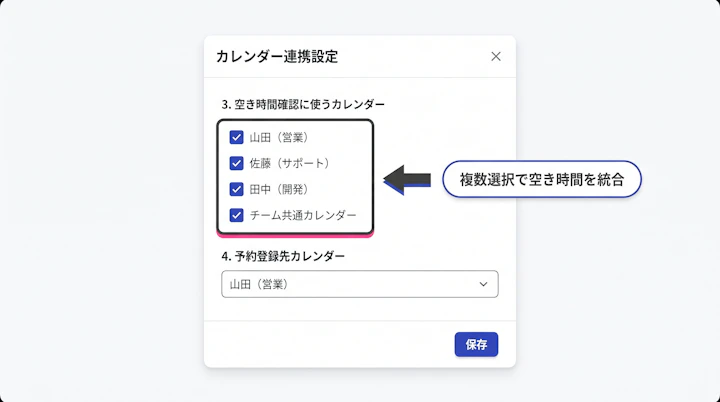
JicooにはGoogleカレンダー、Outlook、Apple iCloudとの連携に関する紹介があります。連携可否だけで判断せず、「どのカレンダーを空き時間参照するか」「予約後の予定をどこに作成するか」を設定前に決めると、運用が安定しやすくなります。カレンダー連携の検討材料は、連携に関する記事一覧でも確認できます。
6. 管理者用とスタッフ用のアカウントを分ける
複数担当者の予約システムでは、共有IDを使い回さず、原則としてスタッフごとにアカウントを分けます。
共有IDだけで運用すると、次の問題が起きやすくなります。
- 誰がシフトを変更したか追跡しにくい
- 退職者がログインできる状態で残る
- 個人カレンダー連携の接続先が不明になる
- パスワード変更時に全員の業務が止まる
- 予定の閲覧範囲を細かく調整しにくい
おすすめの役割分担は次のとおりです。
| 役割 | 主な権限 | 注意点 |
|---|---|---|
| 管理者 | 全体設定、スタッフ追加、連携設定 | 個人予定の閲覧範囲を最小限にする |
| 店長・責任者 | シフト・例外予定の調整 | 全社設定の変更権限は必要に応じて限定する |
| 受付担当 | 予約確認、変更、キャンセル対応 | 連携アカウントの変更権限は原則持たせない |
| スタッフ | 自分の予定・稼働時間の確認 | 例外予定の登録ルールを共有する |
画面上で設定できる権限の粒度はサービスごとに異なります。管理者がスタッフの個人カレンダーを閲覧できる範囲、スタッフが他メンバーの予定を見られる範囲は、公開前に必ず確認してください。
手順(スマホ)
スマホでは、基本シフトや複雑な連携設定よりも、「当日の例外予定をすぐ反映する」用途に絞ると運用しやすくなります。
PCで初期設定を済ませたうえで、スマホでは次の作業を行います。
1. 当日の休憩・外出をブロックする
急な外出、延長対応、体調不良などが発生したときは、該当時間をすぐに稼働不可として登録します。
- 予約システムまたは連携カレンダーのアプリを開く
- 「予定を追加」または「ブロック」を選ぶ
- 開始・終了時刻を入力する
- 予定の公開設定を確認する
- 空き時間参照の対象カレンダーに登録しているか確認する
予定のタイトルは「移動」「社内対応」「稼働不可」など、チームに必要な情報だけで十分です。私用の詳細を記載しすぎないほうが、スタッフも予定を登録しやすくなります。
2. 予約の重複をその場で確認する
電話や店頭で予約を受ける場合は、受付前に次の3点を見ます。
- 担当スタッフの予約カレンダー
- 連携している個人・共有カレンダー
- 移動・準備時間を含めた前後の枠
スマホでは画面が小さいため、「予定がないように見えたが、別カレンダーだった」という見落としが起きます。手動予約を入れる場合は、予約システム側へ先に登録するルールを決めるとよいでしょう。
3. スマホでは設定変更権限を絞る
スマホからの誤操作を避けるため、次の設定はPCと管理者権限に限定することをおすすめします。
- 基本シフトの変更
- 外部カレンダー接続の解除・再接続
- スタッフの追加・削除
- 自動割当ルールの変更
- 予約ページ全体の公開・停止
現場感としては、急な例外への対応速度はスマホが優れます。一方で、構造を変える設定はPCで複数人確認しながら行うほうが、再現性のある運用になりやすいです。
よくある失敗と対処
Q1. スタッフのGoogleカレンダーに予定があるのに予約を受け付けてしまいました
主な原因は、空き時間参照の対象に該当カレンダーが含まれていないことです。
たとえば、個人のメインカレンダーだけを参照し、共有している「店舗会議」カレンダーや「訪問予定」カレンダーを除外しているケースがあります。
対処方法
- スタッフごとに使用中のカレンダーを棚卸しする
- 予約判定に含めるカレンダーを決める
- テスト予定を各カレンダーに作る
- 予約ページで該当枠が閉じるか確認する
- 月1回、カレンダー追加・削除がないか見直す
なお、予定登録のみの連携では、既存予定を見て予約枠を閉じない場合があります。「カレンダー連携済み」という表示だけで安心せず、空き時間参照の挙動を確認してください。
Q2. 休憩中に予約が入ってしまいます
主な原因は、休憩を口頭ルールにしており、予約システムの枠に反映していないことです。
対処方法
- 固定休憩なら、基本シフトを午前・午後に分ける
- 不定期休憩なら、当日ブロックを入れる
- 予約前後に準備が必要なら、バッファ時間を設定する
- 休憩中でも電話受付をする場合は、受付担当者が枠を確認してから確定する
休憩を後回しにすると、予約件数は増えて見えても、現場の余力が削られます。長く運用するほど、休憩は「空いたら取るもの」ではなく、事前に確保する枠として扱うべきでしょう。
Q3. 予約システムと外部カレンダーの表示が一致しません
主な原因は、同期遅延、接続切れ、予定の更新条件の違いです。
外部サービスとの連携では、同期に時間がかかる場合や、一時的な外部障害が起きる場合があります。同期遅延や外部障害を完全になくすことは難しいため、運用で検知しやすくする設計が必要です。
対処方法
- 連携エラー通知の有無を確認する
- 接続しているアカウントが正しいか確認する
- カレンダー接続を再認証する
- テスト予定を作り、反映時間を確認する
- 高額サービスや重要商談は、確定前に担当者が最終確認する
Q4. 同じ時間に2件の予約が入ってしまいました
主な原因は、手動予約とオンライン予約が別管理になっていることです。
電話予約を紙の台帳だけに書き、オンライン予約は予約システムに入る状態では、どちらかがもう一方を見られません。
対処方法
- すべての予約を予約システムへ集約する
- 電話・店頭予約も、その場で予約システムに登録する
- 予約受付チャネルごとに「最終確定場所」を統一する
- 受付担当者向けに、登録前チェックを1枚にまとめる
- 同期中の予約をどう扱うか、例外ルールを決める
Q5. 退職者のカレンダー連携や権限が残っています
主な原因は、退職処理を人事システムやメールアカウントだけで終えていることです。予約システム、共有カレンダー、予約ページの担当者表示は別途整理が必要な場合があります。
対処方法
- 退職日までに担当中の予約を確認する
- 予約の引き継ぎ先を決める
- 予約システムのスタッフ一覧から削除または無効化する
- 外部カレンダー連携を解除する
- 共有カレンダーの権限を削除する
- 公開中の予約ページに氏名が残っていないか確認する
- 引き継ぎ後にテスト予約を行う
運用を安定させるには
複数担当者の予約運用を安定させる鍵は、ツールを導入すること自体ではなく、「変更を誰が、どこに、いつ反映するか」を決めることです。
おすすめは、次のようにルールを固定することです。
| 変更内容 | 登録する人 | 登録先 | 期限 |
|---|---|---|---|
| 基本シフト変更 | 店長・管理者 | 予約システム | 月次確定時 |
| 有給・研修 | スタッフ本人または責任者 | カレンダー・予約システム | 判明時点 |
| 当日の外出・休憩 | スタッフ本人 | 連携カレンダーまたはブロック | 発生前 |
| 電話・店頭予約 | 受付担当 | 予約システム | 受付時点 |
| 退職・異動 | 管理者 | 予約システム・カレンダー | 最終勤務日まで |
週1回の「予約枠点検」を入れる
少人数チームほど、設定変更が口頭で済まされがちです。しかし、1人の変更漏れがそのまま顧客への案内ミスにつながります。
週1回、15分程度で次を点検します。
- 来週の臨時休・研修・外出は反映されているか
- 新しいスタッフの担当サービスは正しいか
- 退職・異動予定者が予約ページに残っていないか
- 連携カレンダーの接続エラーはないか
- 予約枠に移動・準備時間が含まれているか
- 予約が集中しているスタッフはいないか
この確認を店長だけに抱え込ませないことも大切です。受付、現場スタッフ、バックオフィスが同じルールで更新できる状態なら、属人的な確認作業を減らせます。
自動割当とフォーム分岐で受付を標準化する
担当者を顧客が選べない予約でも、受付内容に応じて適切な人へ振り分ける必要があります。
たとえば、次のような条件です。
- 初回相談は空いている担当者へ自動割当
- 既存顧客は担当スタッフを優先
- 技術相談は専門スタッフだけへ割当
- 採用面談は面接官の空き時間を確認して割当
- 問い合わせ内容によって予約時間を変える
日程調整ツールの担当者自動割当やルーティングフォームを活用すると、この条件を予約フローに組み込みやすくなります。Jicooには担当者自動割当や、回答内容に応じて振り分けるルーティングフォームに関する紹介があります。人が毎回判断する部分を減らせるため、受付品質をそろえたいチームでは検討余地があります。
また、GoogleカレンダーやOutlookとの連携、Web会議URLの発行、Slack通知などを組み合わせる場合も、「誰の予定を確認するか」「誰に通知するか」を先に設計しましょう。便利な連携ほど、設定の責任者が不在になると管理不能になりやすいためです。
日程調整の標準化については、日程調整に関する記事一覧もあわせて確認すると、チーム向けの運用ルールを考えやすくなります。
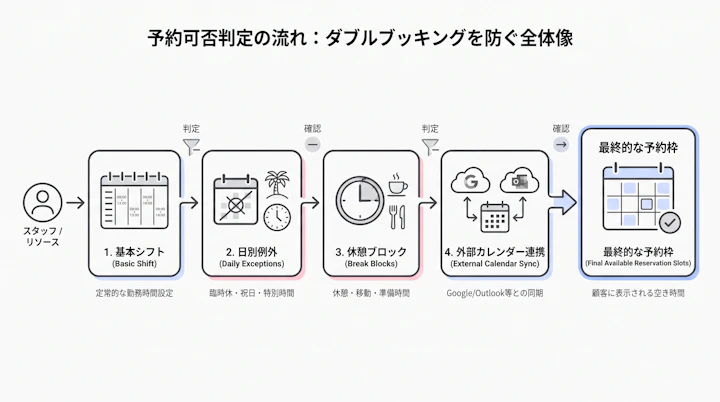
まとめ
複数担当者の予約システムでは、スタッフの空き時間を一つの情報だけで判断しないことが重要です。
まずは、次の順番で設定してください。
- スタッフごとの基本シフトを登録する
- 臨時休・臨時出勤を日別例外として追加する
- 休憩・移動・準備時間を予約枠から除外する
- Googleカレンダー・Outlookなどの参照範囲を確認する
- 手動予約も予約システムに集約する
- 週1回、来週分の予約枠を点検する
最初の一歩として、今週中に「スタッフ別の基本シフト」「休憩時間」「連携対象カレンダー」の3項目を一覧化してみてください。その一覧があれば、設定漏れとダブルブッキングの原因を見つけやすくなります。
予約受付の仕組みづくりを進める際は、予約に関する記事一覧やGoogleカレンダー活用の記事一覧も参考にしながら、自社の受付経路とスタッフ体制に合う運用を整えていきましょう。
Jicoo(ジクー)について
予約システムを導入すると収益、業務効率化に多くのメリットがあります。どの予約システムが良いか選択にお困りの方は、普段使っているGoogleカレンダーやOutlookなどのカレンダーサービスをベースにした予約管理システムの導入がおすすめです。
チームで使える予約管理システム「Jicoo」とは?





