
Gmail新規作成の究極ガイド:初心者向けにわかりやすく解説


- 1. Gmailアカウントの作成手順
- 2. Gmailアカウント作成時の注意点
- 3. Gmailの設定と管理
- 4. まとめ
- 5. Jicoo(ジクー)について
GmailはGoogleが提供するメールサービスです。仕事の日程調整や顧客対応、社内外との連絡に加え、Googleドライブ、Googleカレンダー、Google Meet、YouTubeなどを利用するGoogleアカウントの中心的な役割も担います。
この記事では、Gmailアカウントを新規作成する手順を初心者向けに解説します。メールアドレスの選び方、電話番号・再設定用メールアドレスの登録、年齢制限、パスワードとパスキーによるセキュリティ対策、長期間未使用のアカウントへの注意点もあわせて確認しましょう。
営業、コンサルタント、カスタマーサポート、個人事業主など、日々多くのメールを扱う方にとって、Gmailはメールの整理と業務効率化に役立つツールです。新規作成時に復旧手段や認証を適切に設定し、業務利用では送受信経路や共有方法も決めておくと、将来のトラブルを減らせます。
なお、既存のメールアドレスを使ってGoogleアカウントだけを作成することもできます。その場合、新しいGmailアドレスが自動的に作成されるわけではありません。Gmailを使いたい場合は、作成手続き中にGmailアドレスを選択・追加してください。
Gmailの基本を押さえ、安全にセットアップを進めましょう。
Gmailアカウントの作成手順
Gmailを利用するには、Googleアカウントを作成します。氏名、生年月日、メールアドレス、パスワード、復旧用情報は、アカウントを安全かつ継続的に利用するための重要な項目です。
Googleアカウント作成ページにアクセスする
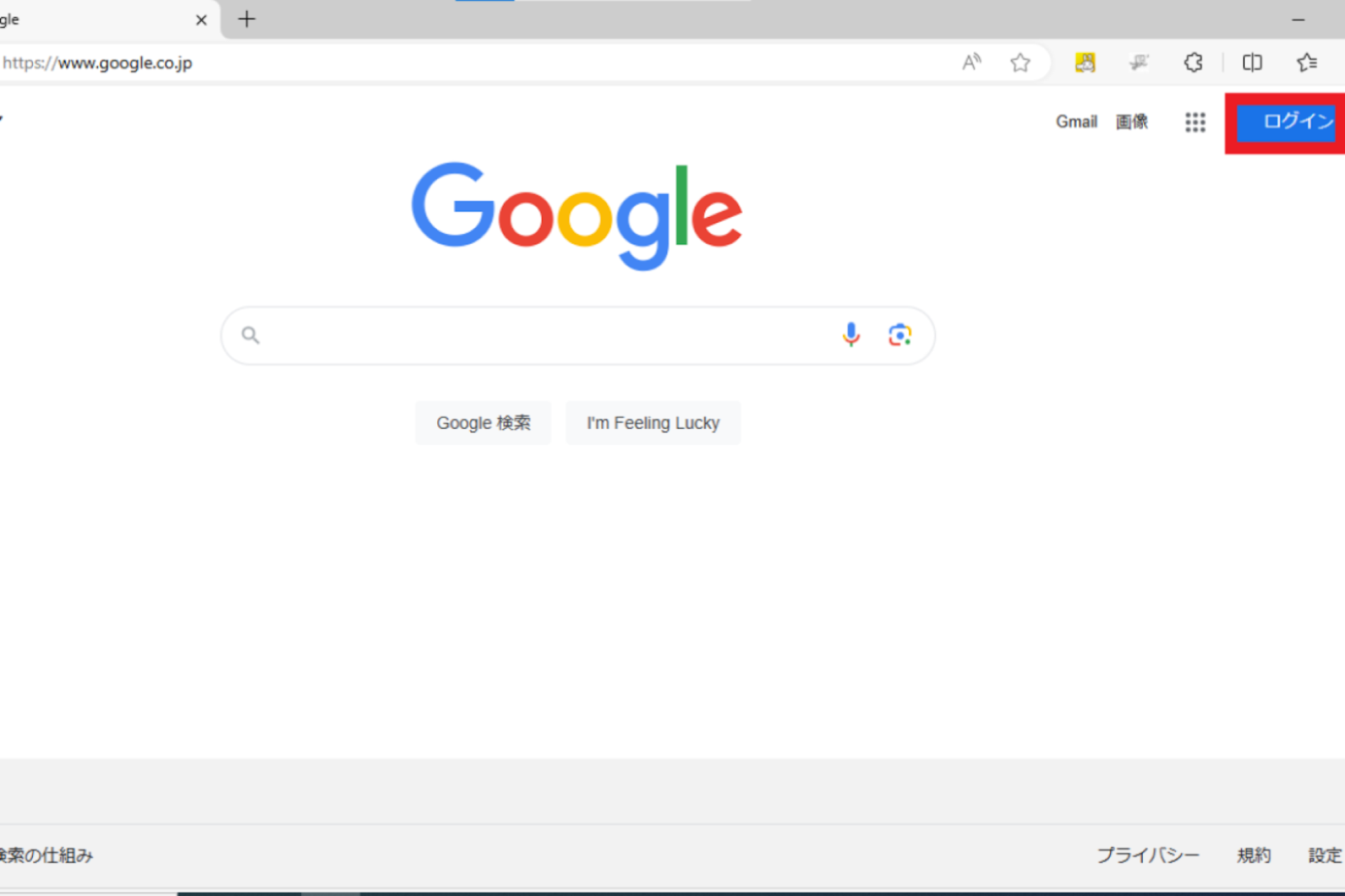
GoogleのWebサイトを開き、画面右上の「ログイン」から「アカウントを作成」を選択します。用途に応じて個人用、子ども用、ビジネス用などを選びます。
個人でGmailを使う場合は個人用を選択します。会社やチームで独自ドメインのメールを運用したい場合は、管理機能を備えたGoogle Workspaceも検討してください。将来的に従業員を増やしたり、代表アドレスを運用したりする予定がある場合、個人所有のGmailを複数人で共有するのではなく、担当者ごとのアカウント、グループアドレス、委任機能などで管理することが重要です。
会社利用では、誰がアカウントを管理するか、退職・異動時にどう引き継ぐか、アカウントを復旧できなくなった場合にどう対応するかも、作成前に決めておきましょう。
必要情報を入力する:氏名、生年月日、性別

画面の案内に従って氏名を入力します。ビジネスでも利用する予定がある場合は、取引先や顧客に表示されても違和感のない名前を設定すると安心です。
続いて生年月日などの情報を入力します。Googleアカウントには年齢に関する利用条件があるため、正しい情報を登録してください。プロフィール情報は後から見直せる項目もありますが、本人確認やアカウント復旧に影響する場合があります。
Gmailアドレスの選択と入力
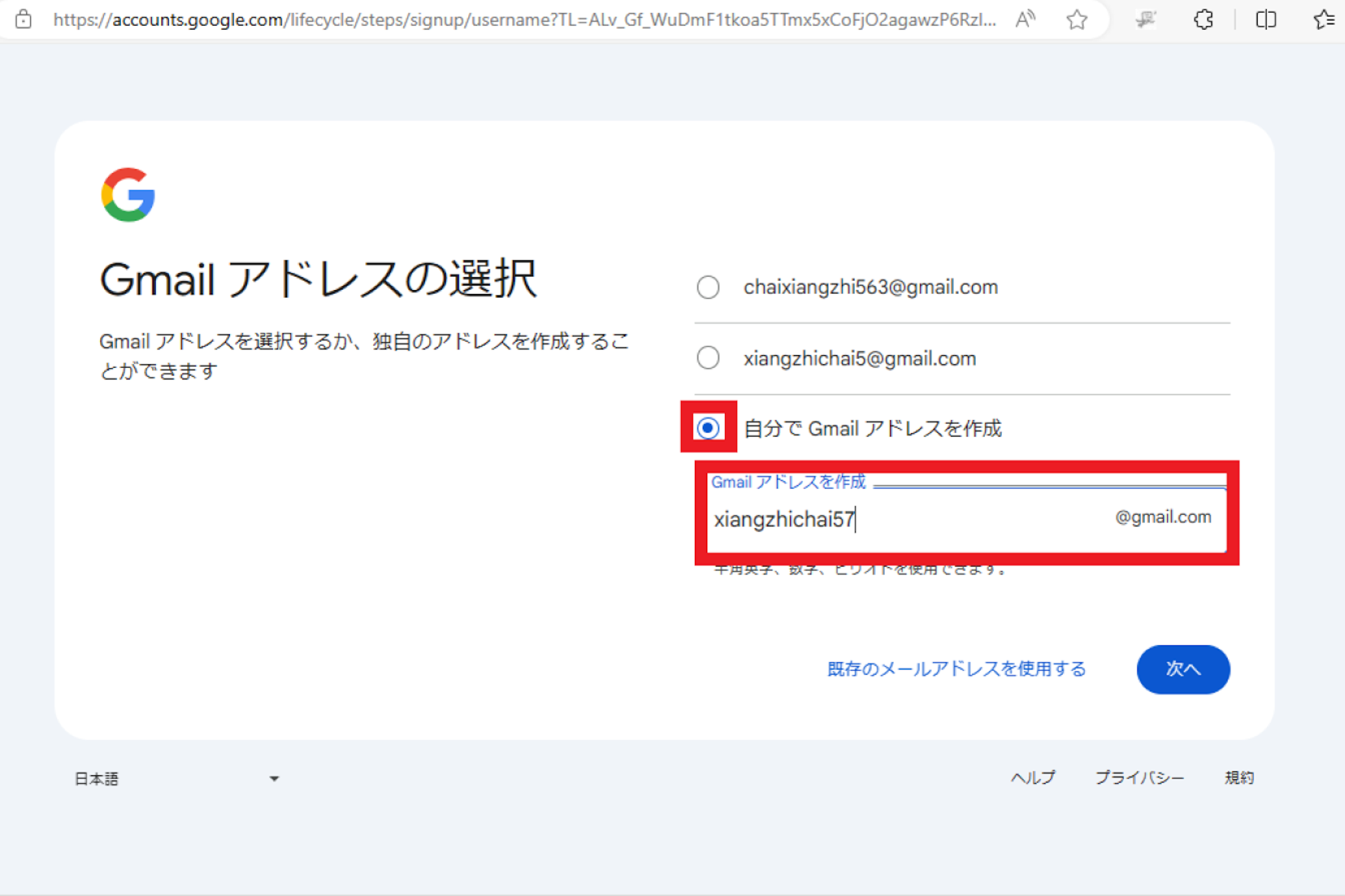
希望するGmailアドレスを選びます。基本の形式は「ユーザー名@gmail.com」です。すでに使われているアドレスは登録できないため、氏名、会社名、用途、必要に応じて数字を組み合わせ、覚えやすく長く使いやすいものを考えましょう。
個人利用でも、就職活動、取引先との連絡、各種サービスへの登録に使う可能性があります。一時的な趣味や内輪のニックネームに寄せすぎたアドレスは、後から使いにくくなることがあります。
対象となる個人アカウントでは、後から「@gmail.com」のGoogleアカウントメールアドレスを別の「@gmail.com」アドレスへ変更できる場合があります。ただし、すべてのアカウントで利用できる機能ではありません。Googleアカウントの「個人情報」にメールアドレスの変更項目が表示されない場合、そのアカウントでは変更できません。
新しい「@gmail.com」アドレスを作成できるのは12カ月に1回、合計3回までです。元のアドレスへ戻すことはいつでもできますが、新しく作成したアドレスは削除できず、過去のアドレスも予備のメールアドレスとして残ります。旧アドレス宛てのメール受信や、新旧いずれかのアドレスでのログインは継続するため、最初から仕事・私用を問わず使い続けやすい名前を選ぶことが大切です。
パスワードの設定
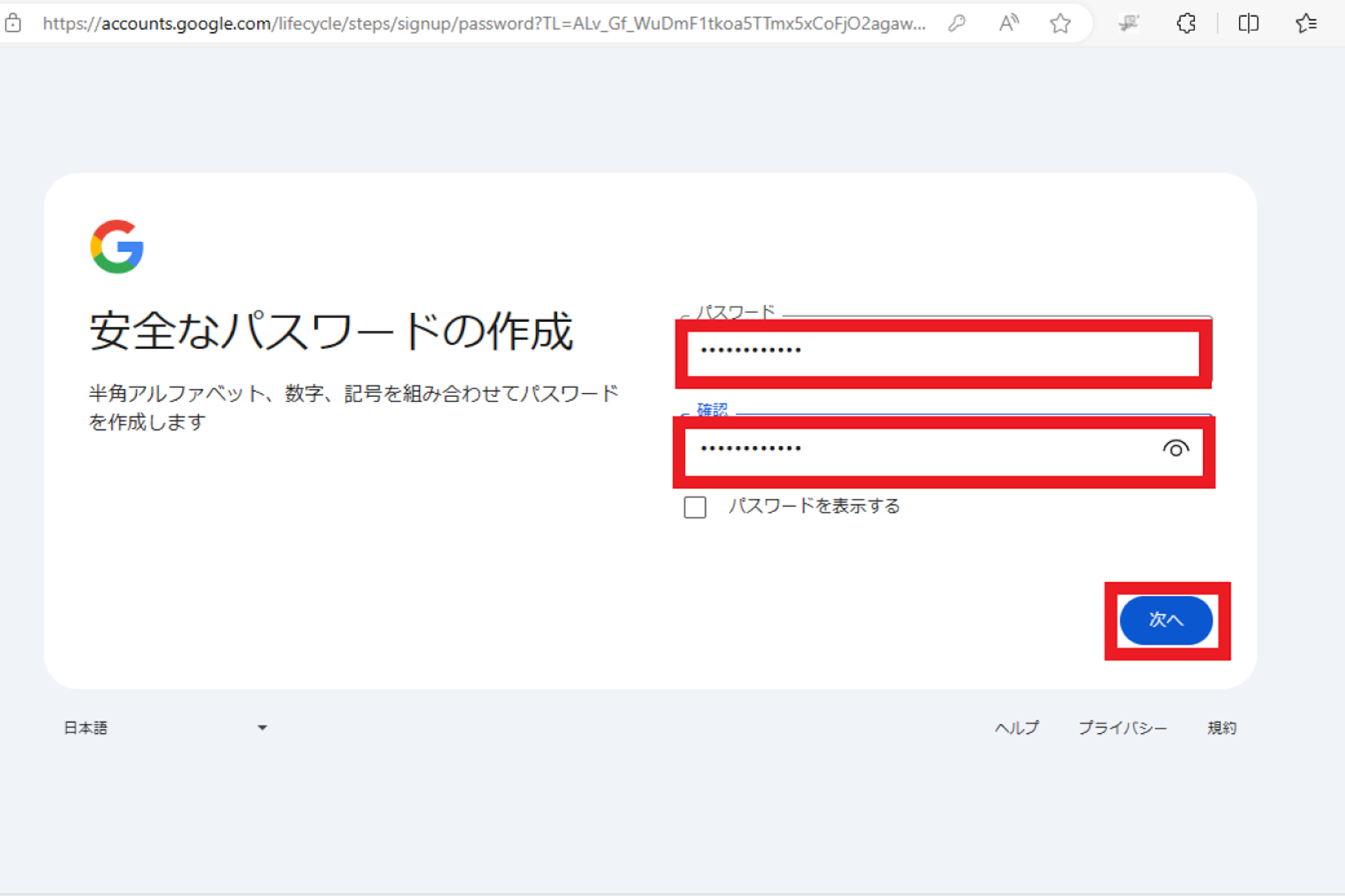
次に、ログイン用のパスワードを設定します。第三者に推測されにくい、十分に長い文字列を使い、他のサービスで使用しているパスワードを使い回さないでください。
英大文字・英小文字・数字・記号を組み合わせることだけを目的にするより、長く固有のパスワードをサービスごとに設定することが重要です。管理が難しい場合は、信頼できるパスワードマネージャーの利用を検討しましょう。
電話番号と再設定用メールアドレスの入力
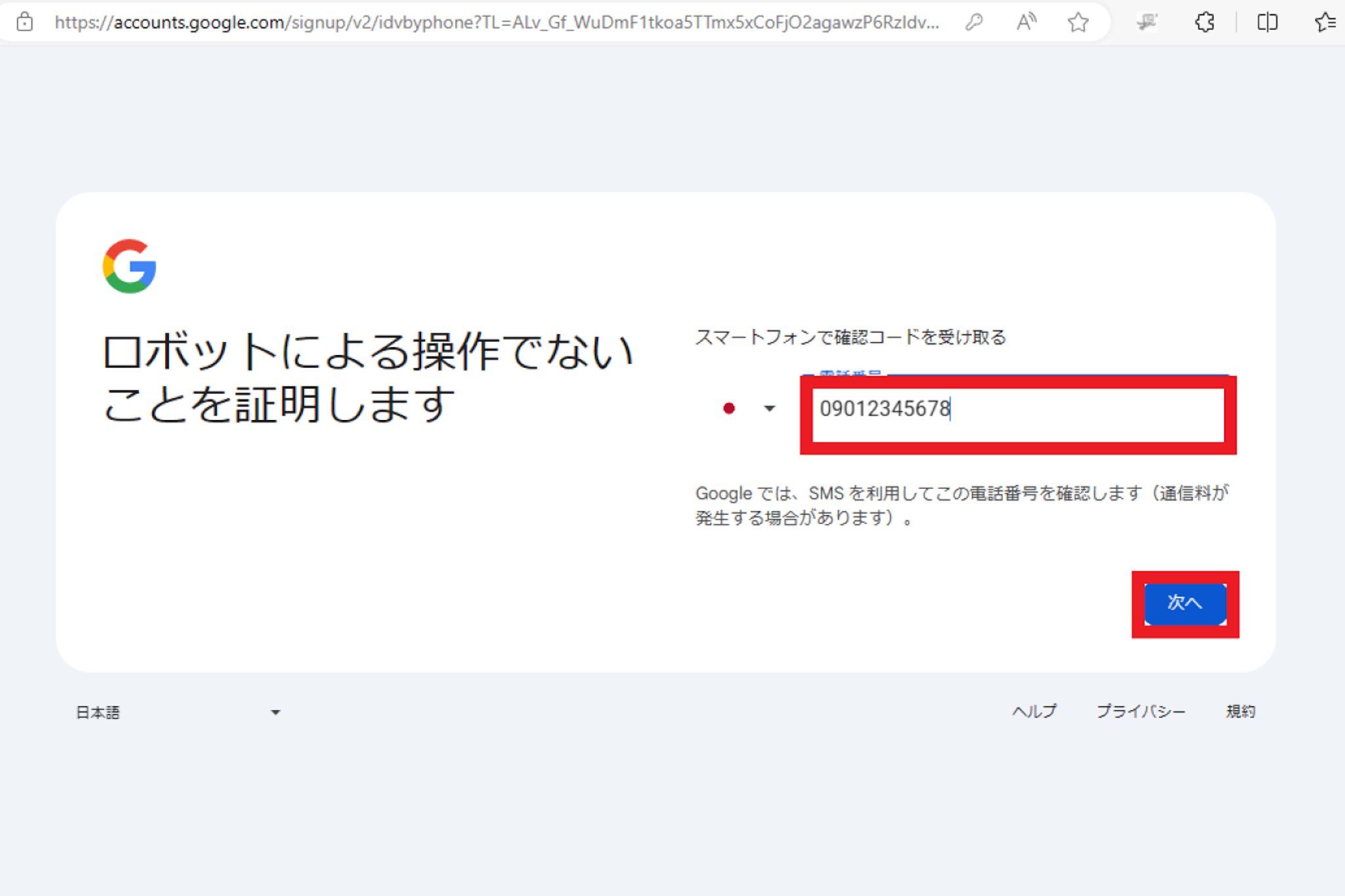
電話番号の入力を求められる場合があります。任意として表示されることもありますが、不正利用防止のため作成時に確認を求められることがあります。電話番号は、本人確認、アカウント復旧、2段階認証に役立つため、利用中の番号を登録しておくことをおすすめします。
Googleアカウントには、Gmail、Googleドライブ、Googleフォトで共有する最大15GBのストレージが含まれます。電話番号の登録はストレージ容量を増やすためではなく、本人確認や復旧、2段階認証などのために利用されます。
再設定用メールアドレスには、普段から確認できる別のメールアドレスを設定しましょう。パスワードを忘れたときや不審なログインが検出されたときに、アカウントを取り戻すための大切な連絡先になります。
プライバシーと利用規約に同意する
Googleのプライバシーポリシーと利用規約を確認し、内容に同意するとアカウント作成が完了します。広告のパーソナライズ、データの利用、セキュリティに関する設定も、作成後にGoogleアカウントの管理画面から確認・変更できます。
Googleアカウントの作成完了と初期設定
作成後はGmailだけでなく、Googleカレンダー、Googleドライブ、Google Meet、Googleフォトなども利用できます。アカウントを作ったら、セキュリティ診断、2段階認証、パスキー、復旧用情報、ログイン中の端末を早めに確認しましょう。
Gmailアカウント作成時の注意点
Gmailは無料で作成できますが、アドレス、復旧情報、認証方法の選び方が、その後の使いやすさと安全性を左右します。
メールアドレスの変更と制限事項
以前は、個人向けGmailで一度作成した「@gmail.com」より前のユーザー名を原則変更できず、アドレスを変えたい場合は別アカウントを作る必要がありました。
現在は、対象となる個人アカウントでGmailアドレスの変更機能を利用できる場合があります。新しいアドレスを設定しても、メール、Googleドライブ、カレンダーなどのアカウント内データは維持されます。ただし、新しいアドレスを作成できるのは12カ月に1回、合計3回までです。
変更後も旧アドレスは予備のメールアドレスとして残り、削除できません。旧アドレス宛てのメール受信や、新旧いずれかのアドレスを使ったGoogleサービスへのログインが可能です。元のアドレスへ戻すことはできますが、完全に旧アドレスを消すための機能ではない点を理解しておきましょう。
Google Workspaceのメールアドレス変更は、個人向けGmailとは別に、組織の管理者による運用やポリシーの対象となります。ビジネスで独自ドメインを利用する場合は、管理者に手順と影響範囲を確認してください。
Gmailアドレス変更前に確認したいサービス
Gmailアドレスを変更しても、変更前に作成したGoogleカレンダーの予定などが新アドレスへ遡って書き換えられるわけではありません。また、「Googleでログイン」を利用している外部サービス、Chromebook、Chromeリモートデスクトップ、一部アプリの設定に影響する可能性があります。
変更前には、外部SaaSのログイン、カレンダーの定例予定や予約ページ、Googleドライブの共有先表示、Chromebookのメインアカウント、Chromeリモートデスクトップを確認しましょう。名刺、メール署名、請求書、問い合わせフォーム、CRM、MA、会計SaaSに登録したメールアドレスも見直し、必要なデータは事前にバックアップしておくと安心です。
日本における13歳未満の利用制限
日本では、原則として13歳以上のユーザーが自分でGoogleアカウントを管理できます。年齢要件は国や地域によって異なるため、海外で利用する場合は対象地域の条件も確認してください。
13歳未満の子どもが利用する場合は、保護者による作成・管理が必要です。Google ファミリーリンクを利用すると、保護者が子どものアカウントを作成し、利用時間、アプリ、コンテンツなどを管理できます。年齢を偽って作成すると、後から利用制限や確認手続きが発生する可能性があるため、正しい年齢情報を登録しましょう。
パスワードの安全性について
短い文字列、氏名や誕生日、単純な数字の並び、他サービスと同じパスワードは避けましょう。十分に長く、推測されにくく、使い回しのないパスワードを設定することが基本です。
理由のない頻繁なパスワード変更は、現在では必ずしも推奨されません。無理な変更は、簡単なパスワードや使い回しを招くことがあるためです。漏えいの疑い、不審なログイン、端末の紛失などがあった場合は速やかに変更し、通常時は安全なパスワードと多要素認証を維持してください。
長期間利用しないアカウントの削除
Googleは、2年以上使用されていない個人のGoogleアカウントを削除対象とするポリシーを設けています。対象アカウントには事前通知が送られます。
削除されると、Gmail、Googleドライブ、Googleフォトなどのデータにアクセスできなくなる可能性があります。Googleの基準は2年間の未使用ですが、サブアカウントを確実に維持する運用として、年1回程度、メールの閲覧・送信やGoogleドライブの利用などを行うとよいでしょう。この削除ポリシーは個人のGoogleアカウントが対象で、職場や学校などの組織が発行したアカウントには適用されません。
重要なデータはGoogle Takeoutでバックアップし、必要に応じて非アクティブアカウント管理の設定を利用して、万一の際のデータ引き継ぎ先を決めておくと安心です。
Gmailの設定と管理
Gmailを安全かつ効率的に使うには、アカウント作成後の設定も重要です。セキュリティ、メールアドレスの運用、受信トレイの整理を定期的に見直しましょう。
アカウントのセキュリティ設定
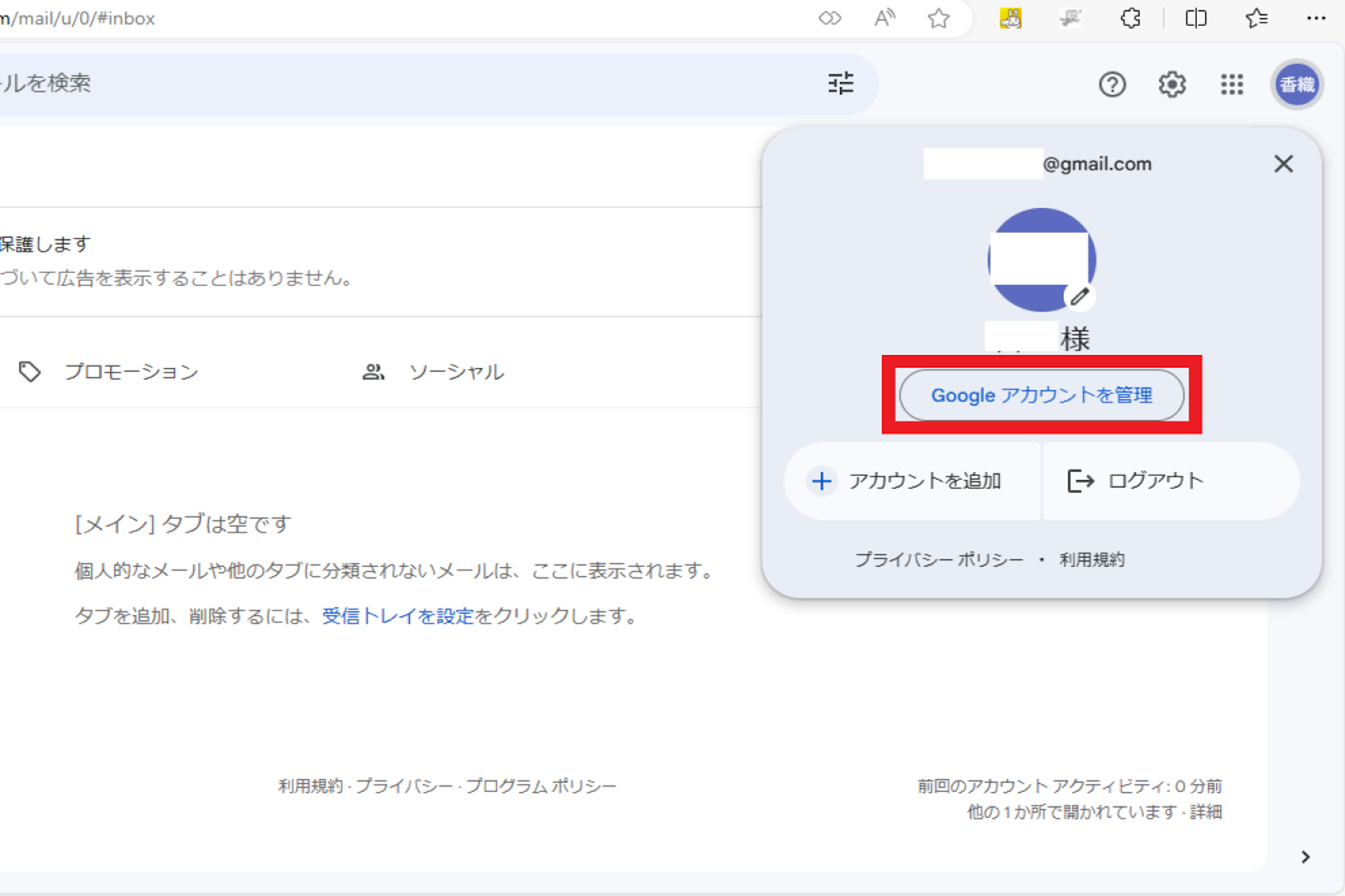
Gmailにログイン後、右上のプロフィール画像から「Googleアカウントを管理」を選び、「セキュリティ」を開きます。ここでは、パスワード、2段階認証プロセス、ログイン中の端末、最近のセキュリティアクティビティ、再設定用情報を確認できます。
特に2段階認証は、不正ログイン対策として有効です。パスワードが漏えいしても追加の確認を求められるため、アカウント乗っ取りのリスクを下げられます。
Googleアカウントはパスキーにも対応しています。パスキーは、スマートフォンやパソコンの指紋認証、顔認証、画面ロックを利用する認証方法で、偽サイトに認証情報を入力させるフィッシングへの耐性が高い点が特徴です。信頼できる端末に設定し、端末紛失時に備えて復旧用メールアドレスや電話番号も常に最新に保ちましょう。
代表アドレスや役員メールを複数人で扱う場合は、パスワードを共有せず、Gmailの委任機能を利用します。委任された受信トレイはAndroid・iOS版Gmailアプリでも切り替えて閲覧、管理、メール作成ができます。ただし、委任先ではGemini in Gmail、スマート作成、スマート返信、Googleドライブからの添付など、一部の機能は利用できません。導入時は少人数で試し、社外の相手に表示される送信者情報や通知の動作を確認しましょう。
不審な予定招待が繰り返し届く場合は、Gmailでメールを削除するだけでなく、Google Calendarで送信者をブロックできます。Googleアカウントを持つ送信者をCalendarでブロックすると、現在の予定が削除され、以後の招待も拒否されます。Googleアカウントを持たない送信者の場合は、Gmail側でメールアドレスをブロックしてください。重要な取引先を誤ってブロックしないよう、操作前に送信元アドレスやドメインを確認することが大切です。
また、BCCで受信したメールに「全員に返信」しようとすると、BCCで受信していたことを他の宛先へ明かす可能性があるとして、Gmailで警告が表示される場合があります。警告後も送信を続けることはできるため、BCCが使われているメールでは送信前に返信先を必ず確認してください。顧客対応などで内部共有が必要な場合は、BCCだけに依存せず、Google Chatやヘルプデスクの内部メモなどへ相談を分ける運用も有効です。
メールアドレスの追加と管理
Gmailでは、送信元アドレスの追加、プラスエイリアス、フィルタ、ラベルを活用してメールを整理できます。「設定」から「アカウントとインポート」を開くと、送信元として利用するメールアドレスの設定を確認できます。
Google以外のメールアドレスをブラウザ版Gmailの「他のメールアドレスで送信」に追加している場合は注意が必要です。この機能は、Yahoo!メール、Outlook.com、プロバイダーメール、独自ドメインメールなどのサードパーティアドレスについて、2027年1月に終了予定です。一方、別のGmailアドレスからの送信や、Google Workspaceで管理されるエイリアスの利用は継続します。
独自ドメインやプロバイダーメールを個人Gmailへ集約している事業者は、受信だけでなく送信経路も確認してください。外部メールサービスからGmailへの自動転送だけを残すと、受信はできても、従来の独自ドメインアドレスを差出人にして返信できなくなる可能性があります。問い合わせフォーム、自動返信、CRM、メール署名のFromとReply-Toを含め、移行前に送受信テストを行いましょう。
「他のメールアドレスで送信」を設定する際の「エイリアスとして扱います」は、本人が所有する別表記のアドレスには適していますが、部署や問い合わせ窓口、Googleグループなど、独立した送信者として扱いたいアドレスでは返信動作に影響する場合があります。特にGoogleグループを送信元に使う場合は、設定後に「返信」と「全員に返信」の宛先をテストしてください。
Gmailではユーザー名の後ろに「+」と任意の文字列を加えるプラスエイリアスを利用できます。たとえば「sample@gmail.com」であれば、「sample+news@gmail.com」や「sample+work@gmail.com」も同じ受信トレイで受信できます。登録先ごとに異なる文字列を付け、フィルタやラベルと組み合わせれば、ニュースレター、問い合わせ、プロジェクト別のメールを自動分類できます。
外部メール連携の終了時期と移行方法
2027年1月に、ブラウザ版Gmailの「他のアカウントのメールを確認」による外部アカウントのPOP取り込み、Gmailify、サードパーティアドレスを使う「他のメールアドレスで送信」が終了します。すでにGmailへ取り込んだメールはGmail内に残りますが、外部アドレスの受信と送信を従来どおり続けることはできません。
まず、Gmailの「設定」から「アカウントとインポート」を確認し、利用中のアドレスを、別のGmailアドレス、Google Workspaceのエイリアス、Google以外の外部アドレスに分けて整理しましょう。終了対象となる外部アドレスについては、メール提供者の公式Webメール、IMAP・SMTP対応のデスクトップメールソフト、Gmailモバイルアプリ、Google Workspaceへの移行などから、2027年1月以降の送信方法を決めます。
外部メールサービス側からGmailへ自動転送する方法、Gmailモバイルアプリに外部アカウントを追加して利用する方法、Web版でメールと連絡先を一度だけインポートする方法もあります。ただし、一度だけのインポートは継続同期ではありません。自動転送を選ぶ場合は、迷惑メール判定や転送失敗を確認する担当者と方法を決め、返信時の送信元が意図したアドレスになるかを確認してください。認証情報やOAuthトークンを求める非公式の代替拡張機能は、安易に導入しないことも重要です。
外部メールをGmailアプリで管理する場合は、接続先メールサービスのセキュリティ要件にも注意が必要です。Yahoo!メールは、他社メールソフトからのTLS 1.0/1.1接続を2026年9月1日以降、順次無効化します。iPhone/iPad標準メールやOutlookなどを利用している場合だけでなく、GmailアプリにYahoo!メールを追加している場合も、OS、Gmailアプリ、メール提供者の3つを確認しましょう。古いOSやアプリでは、IMAPに切り替えただけでは接続を継続できないことがあります。TLS 1.2以上に対応しているかを確認し、SMTP認証、返信先、添付ファイル付きメールを含めて送受信テストを行うと安心です。
フィルタ・ラベル・テンプレートで効率化する
Gmailを業務で使うなら、フィルタとラベルによる整理が有効です。特定の送信者、件名、キーワード、宛先、添付ファイルの有無などを条件に、ラベル付与、重要マーク、アーカイブといった処理を自動化できます。
たとえば、顧客名やプロジェクト名を含むメールにラベルを付ける、請求書を専用ラベルに集める、メールマガジンを受信トレイに表示せず後で読む、といった運用が可能です。日程調整、資料送付、問い合わせ返信など、繰り返し使う文面はテンプレートに登録すると作成時間を短縮できます。
参加者が多い説明会、ウェビナー、採用イベントなどでは、Google Calendarの予定ごとに参加者の回答をメールで受け取る設定をオフにできる場合があります。Google Calendar利用者の回答は予定上で確認できますが、Outlookなどの外部カレンダーからの回答は、メール通知を止めると出欠状況に反映されないことがあります。外部参加者の出欠を正確に管理したい予定では、設定をオフにする前に運用を確認しましょう。
BCC返信とAI下書きの注意点
Gmailの「Help me write」など、Geminiを活用したメール作成・推敲機能は、対象のアカウント、契約プラン、言語、地域、組織の管理者設定によって利用可否が異なります。利用できる環境では、「結論を先に移動」「顧客向けに丁寧だが簡潔な表現へ変更」「固有名詞と金額は変更せず、200字以内に短縮する」のように、目的と制約を具体的に指示すると実務で使いやすくなります。
組織向け環境では、承認済みの表現、禁止事項、署名ルール、エスカレーション条件、参照資料などを共有するWorkspace skillsを、Gmailを含むWorkspaceのサイドパネルから呼び出せる機能も提供されています。問い合わせの一次返信、障害時のおわび、商談後のお礼など、用途を限定して共通ルールを整備すると、担当者ごとの表現のばらつきを抑えやすくなります。
一方、受信トレイを音声で検索・要約する「Gmail Live」はGemini Betaの対象機能です。提供地域、言語、契約、管理者設定により利用できない場合があります。組織でGemini Betaを有効にすると、特定のベータ機能だけではなく、利用可能なベータ機能全体が有効になるため、限定した部門やアカウントで検証してから展開することが望ましいでしょう。
AIによる下書きはそのまま送信せず、宛先、固有名詞、金額、日付、契約条件、添付ファイルを人が確認してください。機密情報や顧客データを含むメールでAI機能を使う際は、組織のセキュリティポリシーとデータの取り扱いルールに従うことが必要です。
アカウントの削除方法
GmailやGoogleサービスを削除する前に、必要なメールやファイルをバックアップしてください。Googleアカウントの管理ページで「データとプライバシー」を選び、「サービスまたはアカウントの削除」から手続きを進めます。
Gmailのみを削除する場合でも、そのアドレスで登録している外部サービスのログイン、請求連絡、取引先とのやり取りに影響する可能性があります。登録先メールアドレスの変更、重要メールの保存、GoogleドライブやGoogleフォトのデータ確認を済ませてから削除してください。
まとめ
Gmailアカウントは、Googleアカウント作成ページから必要情報を入力して作成できます。安全に長く使うためには、メールアドレスを慎重に選び、電話番号と再設定用メールアドレスを登録し、強固で使い回さないパスワード、2段階認証、可能であればパスキーを設定することが重要です。
対象となる個人アカウントではGmailアドレスを変更できる場合がありますが、新しいアドレスの作成は12カ月に1回、合計3回までです。変更後も旧アドレスは予備のメールアドレスとして残るため、完全に旧アドレスを消すことはできません。外部サービスのログインやカレンダー、端末設定への影響も確認したうえで変更しましょう。
個人のGoogleアカウントは2年以上未使用の場合に削除対象となる可能性があります。サブアカウントも定期的に利用し、重要なデータはバックアップしてください。また、外部メールを個人Gmailに集約している場合は、POP取り込み、Gmailify、Google以外のアドレスをGmailから送信する機能が2027年1月に終了することを踏まえ、受信と送信を分けて移行計画を立てることが大切です。
フィルタ、ラベル、テンプレート、プラスエイリアス、AI支援機能を適切に使えば、日々のメール処理はより効率化できます。代表アドレスはパスワード共有ではなく委任やグループで運用し、基本設定とセキュリティ対策を整えたうえで、Gmailを業務とコミュニケーションに活用してください。
Jicoo(ジクー)について
セールスや採用などのミーティングに関する業務を効率化し生産性を高める日程調整ツール。どの日程調整ツールが良いか選択にお困りの方は、まず無料で使い始めることができサービス連携や、必要に応じたデザインや通知のカスタマイズなどの機能が十分に備わっている日程調整ツールの導入がおすすめです。
チームで使える日程調整ツール「Jicoo」とは?





