
複数社・複数人の日程調整でメール往復を減らす方法|日程投票と予約ページの使い分けと導入事例


- 1. 導入
- 2. ボトルネック整理
- 3. 改善方針
- 4. 実装ステップ
- 5. 運用ルール
- 6. KPI設計
- 7. 自動化の実装例
- 8. まとめ
- 9. Jicoo(ジクー)について
導入
一言で言うと、複数社・複数人の日程調整は決め方を二つに分けるだけで、メールの往復がかなり減ります。
二つの決め方は次のとおりです。
- 全員の回答を集めてから決める会議には「日程投票」を使う
- 相手が空き枠を一つ選べば決まる会議には「予約ページ」を使う
営業の商談と、取材や制作の撮影調整は、性質がまったく違うのですね。それでも同じメールで処理している現場は、まだ多いのではないでしょうか。
この記事を読むと、次のことができるようになります。
- 自分の案件に投票と予約のどちらが合うか、判断できる
- カレンダー連携とWeb会議URLの発行を含めた導入手順を、7日間の実施例で整理できる
- 効果を測るKPIを決め、改善を続けられる
手作業の調整と、ツールを使った調整の違いは次のとおりです。
- 手作業:候補日をメールに書く → 各社の返信を待つ → 合わない人が出て候補を出し直す → 確定のメールとURLを別に送る
- ツール活用:候補をURLで共有する → 回答が一画面に集まる → 確定すると予定の通知と会議URLの共有が進む
なお、この記事の機能説明と事例情報は2026年10月15日時点で確認した内容です。
ボトルネック整理
多人数調整でメール往復が増える理由
ある制作担当者の一週間を想像してみてください。
取材先の広報、外部ライター、カメラマン、自社の編集者。4者に候補日を5つ送りました。
広報からは翌日に返事が来ます。ライターは2日後です。カメラマンからは返信がありません。
ようやく揃ったと思ったら、広報の候補が一つ埋まっていました。候補の出し直しです。再送したメールは、別の件名のスレッドに埋もれていきます。
確定したころには、誰がどの候補に○をつけたのか、本人にも分からなくなっていました。
こうした状況で、現場は悲鳴を上げているはずです。
疲弊の原因は、担当者の能力ではありません。構造の問題だと考えます。
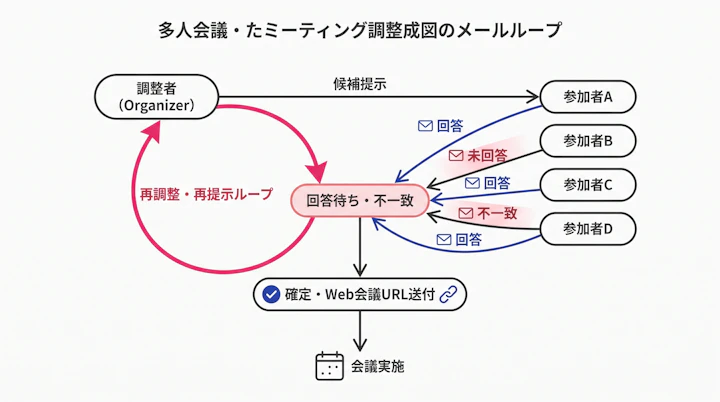
多人数調整の往復が増える構造は、主に5つに分けられます。
- 回答の非同期性:各社の返信タイミングがばらばらで、待ち時間が積み上がる
- 情報の分散:回答が個別のメールに散らばり、集計を手作業で行う
- 候補の陳腐化:回答を待つあいだに、他の予定で候補が埋まる
- 確定後の二度手間:確定通知、カレンダー登録、会議URLの案内を別々に行う
- 方式のミスマッチ:1対1で済む商談まで、多人数と同じ手順で調整している
ボトルネックと対策を1対1で並べると、次のようになります。
| ボトルネック | 起きていること | 対策 |
|---|---|---|
| 回答の非同期性 | 返信待ちが積み上がる | 回答期限つきの日程投票URLを一度だけ送る |
| 情報の分散 | 手作業で○×を集計する | 投票結果を一画面で確認する |
| 候補の陳腐化 | 回答中に候補が埋まる | 候補日をカレンダーに仮押さえする |
| 確定後の二度手間 | 通知とURL案内を別々に送る | 確定時にWeb会議URLを発行・共有する設定にする |
| 方式のミスマッチ | 1対1も多人数と同じ手順になる | 1対1は予約ページに切り替える |
改善方針
投票方式と個別予約方式
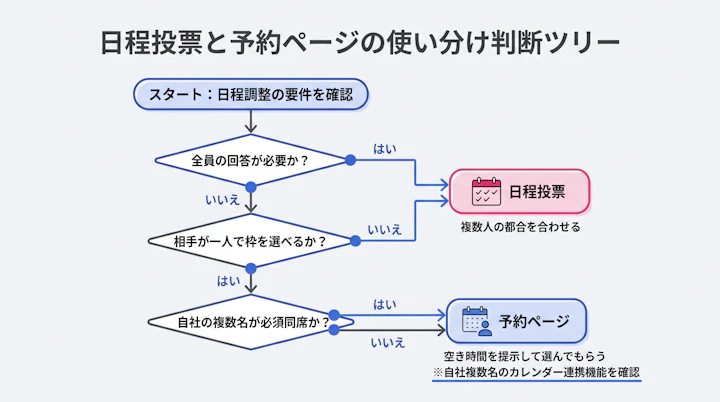
使い分けの軸はシンプルです。
「全員の回答を集めてから決めるか」です。
| 判断の観点 | 日程投票が合うケース | 予約ページが合うケース |
|---|---|---|
| 決め方 | 全員の可否を集めてから主催者が確定する | 相手が空き枠を一つ選ぶと確定する |
| 典型例 | 取材、撮影、複数社の定例、共同提案の打ち合わせ | 商談、デモ、オンボーディング、問い合わせ後の相談 |
| 参加者 | 複数社の必須参加者がいる | 顧客1社と自社担当者 |
| 主催者の作業 | 回答を確認して確定する | 基本的には空き枠の設定だけ |
| 注意点 | 未回答者へのフォローが残る | 自社の複数名が同席する場合は空き照合の範囲を確認する |
混同しやすい点を一つ補足します。
予約ページは「複数の顧客が、それぞれ別の商談を予約する」用途です。一方で日程投票は「同じ一件の会議に、複数人が回答する」用途です。どちらも「複数人が関わる」ため、ここで迷う方が多い印象ですね。
自社の営業と技術担当が全員同席し、社外の顧客一人が枠を選ぶケースもあります。この場合は、全員のカレンダーを照合できる予約設定を使えるかがポイントになります。Jicooでは、ホスト全員の空き時間を照合するグループのスケジュール調整が案内されています。全員同席の条件と、誰か一人が担当する条件を分けて設定しましょう。
Jicooの日程投票の機能紹介では、次の流れと設定が説明されています。
- 主催者が候補を提示し、回答を見て日時を確定する
- 日程投票の公式ヘルプでは、選ばれた日時に投票していないゲストへの確定通知にはWeb会議URLなどの場所情報が含まれないため、参加予定者への案内は主催者が確認する
- Web会議を設定している場合、確定時に会議URLを発行・共有する
- 候補の仮押さえを設定できる
- 参加者に投票状況を見せるか隠すかを設定できる
- ゲストが投票画面で自分のカレンダーを見るには、Jicooへの登録と連携が必要
つまり「URLを送れば最後まで全自動」ではありません。主催者の確定操作は残ります。ここを正しく理解しておくと、運用設計で迷わずに済みますね。
事例:朝日インタラクティブ
この使い分けを実践しているのが、朝日インタラクティブです。
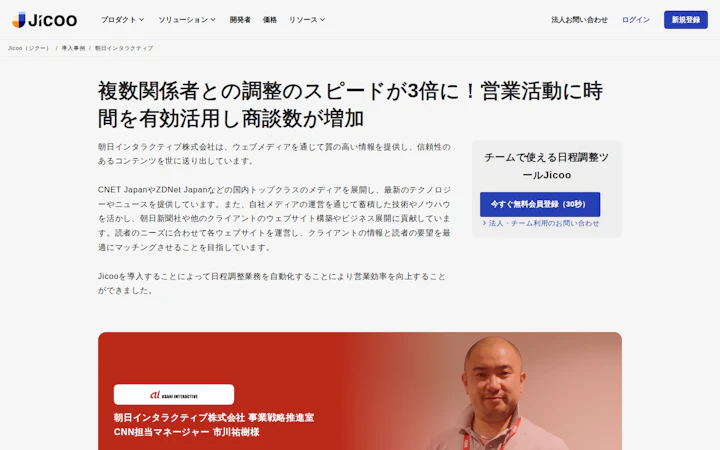 出典: www.jicoo.com(事例内容を2026年10月15日に確認)
同社の事例ページでは、次のような使い分けが紹介されています。
- 取材:ライターやカメラマンなど、複数の関係者との調整に日程投票を利用
- 営業:営業担当者と顧客の1対1の調整に、Googleカレンダー連携とZoomのURL発行を活用
同社は、メールの見落としや候補の出し直しを課題として挙げていました。冒頭の制作担当者の話と、まさに同じ構図ですね。
そのうえで、従来のメールによる調整と比べて調整が3倍早くなったと報告しています。
注記:「3倍」は、朝日インタラクティブの導入事例で同社が報告した値です。掲載ページでは測定期間や算出方法を確認できません。他社で同じ効果が出ることを保証する数字ではありません。
この事例から学べるのは、数字そのものではないと考えます。
業務の性質に合わせて決め方を分けたという設計思想こそ、真似する価値があるのではないでしょうか。
短期と中期の方針
- 短期 1〜2週間:直近の取材や撮影1件を日程投票に切り替える。営業は予約ページを1つ公開する
- 中期 1〜3か月:案件の種類ごとにテンプレート化する。KPIで効果を測り、チーム全体の標準手順にする
実装ステップ
以下は編集部が組み立てた7日間の導入例です。所要期間の保証ではなく、準備状況に応じて各日の作業を分けて進めてください。日程投票・フォーム・チーム機能は契約プランによって利用条件が異なるため、開始前に対象機能を確認しましょう(2026年10月15日確認)。
Day 1:案件の棚卸し
- 導入前の2週間で調整した会議を書き出す
- 「全員の回答が必要か」で、投票と予約に振り分ける
- 現状の往復回数と、依頼から確定までの日数をメモする
Day 2:カレンダー連携
- Jicooに、普段使っているカレンダーを連携する。GoogleカレンダーとOutlook、Apple(iCloud)との連携が案内されています
- 予定が空き判定に反映されることを確かめる
- 業務外の時間帯を予約不可にする
Day 3:Web会議ツールの連携
- Web会議ツールを連携する。ZoomとGoogle Meet、Microsoft Teamsとの連携が案内されています
- 予約ページでは、予約時に会議URLが自動発行されるよう設定する
- 日程投票では、確定時に会議URLが発行される設定にする
Day 4:営業向け予約ページの作成
- 商談の所要時間とバッファ時間を決める
- 受付期間と、直前予約の締め切りを設定する
- 予約フォームに会社名や検討状況など、商談前に知りたい項目を入れる
- 自分宛てにテスト予約し、カレンダー登録とURL発行を確かめる
Day 5:取材・制作向け日程投票の作成
- 必須参加者と任意参加者を分ける
- 候補日は3〜5つに絞り、回答期限を決める
- 候補日の仮押さえを有効にするか判断する
- 投票状況を参加者に見せるか隠すかを決める
Day 6:実案件で試す
- 実際の取材や撮影1件で、投票URLを送る
- 回答期限の前日に、未回答者へ一度だけ連絡する
- 確定後、参加予定者に必要な日時・会議URLが届いたかを確かめ、不足分は主催者から案内する
Day 7:振り返り
- Day 1のメモと比べ、往復回数と確定までの日数を記録する
- 詰まった点をチームで共有する
上級テクニック:仮押さえと投票状況の非表示を組み合わせる
手作業では再現しにくいのが、この組み合わせです。
- 仮押さえ:回答を待つあいだも、候補日が自分のカレンダーでブロックされます。メールでは「候補を出したのに、自分の予定で埋めてしまった」という事故が起きがちですね
- 投票状況の非表示:他の人の回答を見せないことで、先に答えた人の都合に引っ張られにくくなります
投票状況の表示範囲は、参加者の構成に応じて主催者が決めておきましょう。
参加者が他の人の回答を見ずに可否を入力できるよう、投票状況の表示を設定します。回答のしやすさや確定後の日時変更がどう変わるかは、自社の案件で記録して確かめましょう。
運用ルール
運用のコツ
ツールを入れても、ルールがなければ往復は戻ってきます。
チームで共有しておきたいチェックリストは次の5つです。
- 必須と任意を分ける:全員の都合を待つと、決まりません
- 回答期限を書く:投票URLには「◯日 18時までにご回答ください」と添える
- タイムゾーンを確認する:海外拠点や出張中の参加者がいる場合は、表示時刻をそろえる
- 仮押さえの扱いを決める:確定後に不要な仮押さえが残らないか確かめる
- 確定後にテストする:参加予定者に日時・会議URLが届いたか、最初の数件は目で確認する。必要な情報がなければ主催者から案内する
社外参加者のカレンダーに予定が自動で入るかは、相手のカレンダー環境や受信設定によって変わります。ここは「入るはず」と思い込まず、確定通知が届いたかを確認する運用が安全ですね。
もう一つ大事なのが、チームの空気づくりです。
「投票URLを送るのは失礼ではないか」という不安を持つ営業担当者もいます。実務的には、最初の一文で「ご都合のよい日時を選んでいただけるページをお送りします」と添えるだけで、受け取る側の印象はかなり変わります。
文面のテンプレートをチームで一つ用意しておくと、新しいメンバーも迷わずに済むのではないでしょうか。
予約ページの運用全般は、予約や日程調整の記事一覧もあわせて参照してください。
KPI設計
効果は「なんとなく楽になった」で終わらせないことが大切です。
導入前の2週間をベースラインとして測り、導入後と比べます。
| KPI | 定義 | 測り方 | 狙い |
|---|---|---|---|
| 調整リードタイム | 依頼から日時確定までの日数 | 案件ごとに依頼日と確定日を記録する | 調整の速さを見る |
| 候補日のメール往復数 | 確定までに送受信した候補日関連のメール数 | スレッド内の件数を数える | 往復削減の度合いを見る |
| 期限内回答率 | 回答期限までに回答した参加者の割合 | 投票結果の回答状況から算出する | 期限設定と文面の効果を見る |
| 確定後リスケ率 | 確定後に日時変更が発生した割合 | 変更件数を確定件数で割る | 調整の質を見る |
| 案内ミス件数 | URLの誤送付、送り忘れ、ダブルブッキングの件数 | 月次で集計する | 自動化の効果を見る |
数値目標は、ベースラインを測ってから決めるのが現実的です。
朝日インタラクティブの「3倍」はあくまで同社の報告値です。自社の目標値として借りるのではなく、自社のベースラインと比べることをおすすめします。
自動化の実装例
最後に、営業と取材・制作それぞれの流れを整理します。
例1:営業の商談調整
- Webサイトやメールの署名に予約ページURLを置く
- 顧客が空き枠を選ぶと、カレンダーに予定が入る
- 予約時にZoomやGoogle Meet、TeamsのURLが自動発行される
- Slack通知で、チームに予約が入ったことを共有する
- Salesforce連携で、必要な情報の反映方法と対象レコードを確認する
チームで受ける場合は、担当者の自動割当であるラウンドロビンを使えます。ルーティングフォームを組み合わせれば、回答内容に応じて担当を振り分けることもできます。営業・マーケティングの文脈では、問い合わせから商談化までの初動を速める仕組みとして効いてきますね。
例2:取材・制作の多人数調整
- 取材先、ライター、カメラマン、編集者に候補日3〜5つの日程投票URLを送る
- 候補日をカレンダーで仮押さえする
- 回答が揃ったら、主催者が日時を確定する
- 確定時にWeb会議URLが発行・共有される。対面取材なら場所の情報を添える
- 確定通知が全員に届いたかを確認する
二つの流れの違い
| 項目 | 営業の商談 | 取材・制作 |
|---|---|---|
| 方式 | 予約ページ | 日程投票 |
| 確定のタイミング | 顧客が枠を選んだ時点 | 主催者が回答を見て確定した時点 |
| 会議URLの発行 | 予約時 | 確定時 |
| 主催者の手作業 | ほぼなし | 確定操作と未回答者へのフォロー |
さらに自社システムと連携したい場合は、JicooのREST APIを使う選択肢もあります。利用に必要なプランは料金ページ、連携仕様は開発者向け情報で確認してください。
まとめ
ここまでの流れを整理します。
- いま起きていること:複数社・複数人の調整がメールに依存し、往復と見落としが担当者を疲弊させている
- 構造的な原因:回答の非同期性、情報の分散、候補の陳腐化、確定後の二度手間、方式のミスマッチ
- 打ち手:全員の回答が必要なら日程投票、一人が選べば決まるなら予約ページ。カレンダー連携と会議URL発行で、確定後の作業も減らす
現場感としては、ツールの導入そのものよりも「この会議はどちらの方式か」を判断する習慣のほうが、効果を左右すると感じます。
調整業務が減れば、取材の準備や提案の中身といったコア業務に時間を戻せます。担当者が「日程調整で一日が終わった」と感じなくなること。その体験こそが価値です。
今後は、日程調整が単体の作業ではなくなっていくと考えます。顧客管理や社内通知とつながった、業務フローの入口になっていくのではないでしょうか。生産性を高める取り組みの第一歩として、調整の設計を見直す意味は大きいはずです。
次のアクションは一つだけです。
次に予定する取材か、複数社の打ち合わせを1件選び、日程投票で調整してみてください。
その1件で、往復回数と確定までの日数を記録してみましょう。数字で比べることで、チームに広げるかどうかを落ち着いて判断できるはずです。
Jicoo(ジクー)について
予約システムを導入すると収益、業務効率化に多くのメリットがあります。どの予約システムが良いか選択にお困りの方は、普段使っているGoogleカレンダーやOutlookなどのカレンダーサービスをベースにした予約管理システムの導入がおすすめです。
チームで使える予約管理システム「Jicoo」とは?





