
MCPで日程調整を自動化するには?ChatGPT・Claude・Jicooをつなぐ基本設計


- 1. 連携前の確認事項
- 2. 設定手順(PC)
- 3. 設定手順(スマホ)
- 4. 連携後の運用例
- 5. 失敗時の対処
- 6. 組み合わせて運用を最適化する
- 7. まとめ
- 8. Jicoo(ジクー)について
日程調整をAIに任せるとは、単に「空いている時間を探させる」ことではありません。ChatGPTやClaudeがJicooの予約・空き枠情報を参照し、人の確認を挟みながら予約作成やCRM連携まで進められる業務フローを設計することです。
この記事では、MCPを使ってAIクライアントとJicooをつなぐ基本構成、PC・スマホでの利用手順、そして書き込み権限や監査ログを含む安全な運用方法を解説します。読み終えるころには、まず「空き枠の検索」から始め、段階的に予約・CRM更新へ広げる実装順を判断できるはずです。
従来の日程調整では、担当者がカレンダーを確認し、候補日を作り、メールやチャットで往復し、確定後にCRMへ記録していました。1件ごとの作業は短く見えても、商談、採用、カスタマーサクセスの予約が重なると、現場は悲鳴を上げているはずです。
MCPは、この分断を「AIが業務ツールを呼び出す共通インターフェース」としてつなぎます。ただし、AIにいきなりすべての操作権限を渡す設計は避けるべきです。日程調整の自動化は、速さよりも、誤予約を起こさず説明できる運用から始めるのが現実的ですね。
MCPや外部サービスとの接続方法を広く整理したい場合は、連携に関する記事も参考になります。
連携前の確認事項
最初に確認したいのは、「どのAIに、どの操作を、どこまで任せるか」です。
MCPは、AIクライアントが外部サービスのツールを発見し、必要な引数を渡して実行するための仕組みです。一方で、予約を作る、Googleカレンダーへ登録する、CRMのリードを更新するといった実処理は、Jicooや各サービスのAPI・ネイティブ連携・Webhookが担います。
つまり、MCPは既存APIの代替ではなく、AIと業務システムの間に置く操作レイヤーだと考えると理解しやすいでしょう。
基本アーキテクチャ
日程調整の基本構成は、次の3層です。
ChatGPT / Claude
  └─ 自然言語で依頼を理解し、ツールを選ぶ

Jicoo MCP Server
  └─ 予約・空き枠・予約ページなどのツールを公開する

Jicoo / カレンダー / CRM / Webhook
  └─ 予約作成、会議URL発行、CRM同期、通知を実行する
たとえば営業担当者がClaudeに「来週、A社の田中さんと30分の商談候補を出して」と依頼したとします。
AIはJicoo MCPを通じて空き枠を取得し、候補を提示します。ユーザーが候補を選ぶと、予約作成ツールを実行します。その後、JicooのCRM連携またはWebhook経由のCRM API連携によって、コンタクトや活動履歴を更新する構成です。
ここで重要なのは、AIがCRMを直接更新できるかどうかを曖昧にしないことです。Jicoo MCPで確認できる操作と、Jicooのネイティブ連携・Webhook・別途用意したCRM用MCPで実行する操作は、設計書上でも分けてください。
| レイヤー | 主な役割 | 日程調整での例 |
|---|---|---|
| AIクライアント | 意図理解、候補比較、ツール実行確認 | 「来週の午前中で30分」から条件を整理する |
| MCP | ツール公開、認証、引数受け渡し | 空き枠検索、予約作成ツールをAIに提供する |
| Jicoo | 予約業務、予約ページ、会議URL発行 | 空き枠をもとに面談を確定する |
| カレンダー | 予定の反映、競合確認 | Google Calendar、Outlookとの同期 |
| Webhook・業務API | 非同期連携、CRM更新、通知 | 予約確定を受けてSalesforceへ活動を登録する |
| 監査基盤 | 操作記録、障害調査、取り消し判断 | 実行者、時刻、入力値、実行IDを保存する |
対応状況・権限・プランを確認する
2026年9月7日時点で、JicooはリモートMCPサーバを案内しており、Streamable HTTPとOAuth 2.1を用いる構成が公開されています。エンドポイントは https://mcp.jicoo.com/mcp です。
ClaudeではカスタムコネクタとしてリモートMCPサーバを追加する手順が公開されています。ChatGPTについても、Developer modeでリモートMCP、OAuth、Streamable HTTPなどに対応する案内があります。ただし、利用できるプラン、管理者設定、組織のセキュリティポリシーは変更される可能性があります。
公開前・導入前に、次の項目を実機で確認してください。
- ChatGPTまたはClaudeで、カスタムMCPコネクタを利用できるプランか
- 組織管理者が外部コネクタの追加を許可しているか
- Jicoo側でMCPの利用対象となるアカウント・組織設定が整っているか
- Googleカレンダー、Outlookなど必要なカレンダーがJicooに連携済みか
- CRM連携を使う場合、Jicooのネイティブ連携で足りるのか、WebhookやCRM APIが必要なのか
- 誰が予約作成、キャンセル、予約ページ変更、Webhook作成を実行できるのか
- 監査ログの対象プラン・保持期間・参照権限が要件を満たすか
料金、プラン別機能、MCP対応範囲は更新されるため、契約・本番展開の前に各サービスの公式情報で要確認です。
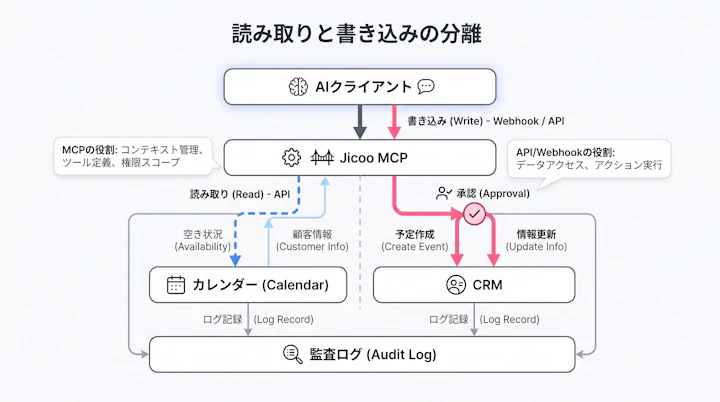
読み取りと書き込みを分ける
MCP カレンダー連携で最も起こりやすい失敗は、「空き時間の閲覧」と「予定の作成」を同じ安全度で扱うことです。
空き枠を読むだけなら、誤操作の影響は比較的限定的です。しかし予約の作成、変更、キャンセル、CRMの更新は、顧客や社内メンバーへの通知、営業進捗、担当者の稼働に影響します。
導入は、次の3段階に分けると管理しやすくなります。
| 段階 | AIに許可する操作 | 人間の関与 |
|---|---|---|
| Phase 1 | 空き枠、予約、予約ページの参照 | 不要または閲覧者の確認 |
| Phase 2 | 予約作成、変更、キャンセル | 実行前の確認を必須にする |
| Phase 3 | Webhook作成、予約ページ削除、ホスト設定変更 | 管理者承認を必須にする |
Jicoo MCPでは、予約や予約ページなどについて読み取り・書き込みを分けたスコープが案内されています。ただし、AIクライアントの認可画面でどこまで細かく制御できるかは、対象のクライアント・プラン・設定によって要確認です。
そのため、スコープだけに依存せず、AIクライアント側のツール許可リスト、管理者によるコネクタ公開、業務フロー側の承認を重ねる設計が実務的です。
設定手順(PC)
ここでは、PC版のChatGPTまたはClaudeからJicoo MCPを接続し、まず読み取り専用の利用を始める流れを説明します。画面名称や表示位置はサービス更新により変わる可能性があるため、実際の管理画面で要確認です。
1. Jicoo側のカレンダー連携を確認する
MCP接続の前に、Jicooで日程調整に使うカレンダーを確認します。
- Jicooへ管理者または対象ユーザーでログインする
- GoogleカレンダーまたはOutlookの連携状況を確認する
- 予約対象のイベントタイプを確認する
- 予約枠の長さ、バッファ時間、受付可能な時間帯を確認する
- Zoom、Google Meet、Microsoft Teamsを使う場合は会議URLの発行設定を確認する
- ラウンドロビン運用の場合は、担当者と割り当てルールを確認する
ここを飛ばしてAI接続から始めると、「AIは候補を出せたが、実際には担当者が不在だった」「意図しない会議URLが発行された」といった問題が起きます。
2. ClaudeにJicoo MCPを追加する
Claudeでの基本的な接続フローは次の通りです。
- Claudeの設定画面を開く
- Connectorsまたはカスタムコネクタの追加画面を選ぶ
- リモートMCPサーバのURLとして
https://mcp.jicoo.com/mcpを入力する - Jicooの認可画面へ遷移したら、対象アカウントでログインする
- 表示される権限内容を確認して許可する
- Claudeのチャット画面でJicooコネクタを有効にする
- 最初は空き枠検索など、読み取り操作で動作を確認する
テスト用プロンプトは、具体的な条件を含めると検証しやすくなります。
今週の営業チームの空き時間から、30分のオンライン商談に使える候補を3つ出してください。予約は作成せず、候補の表示だけにしてください。
この段階で確認するのは、AIの回答の自然さではありません。AIが参照した対象カレンダー、取得した時間帯、タイムゾーン、予約を作成していないことです。
3. ChatGPTでMCPコネクタを追加する
ChatGPT MCP 連携では、Developer modeまたは組織で許可されたコネクタ設定を使います。組織アカウントでは、個人が追加できず、管理者による承認・公開が必要な場合があります。
- ChatGPTの設定またはコネクタ管理画面を開く
- Developer modeを有効にできるか確認する
- 新しいMCPコネクタの追加を選ぶ
- Jicoo MCPのURL
https://mcp.jicoo.com/mcpを登録する - OAuth認可画面でJicooアカウントへログインする
- 要求される操作権限を確認する
- ツール一覧が読み込まれたことを確認する
- 不要な書き込みツールは、利用可能なら無効化する
- 空き枠取得などの読み取りテストを実行する
ChatGPTのDeveloper modeでは、ツールの入力・出力をJSONで確認できる構成が案内されています。導入担当者は、最初のテストでこの内容を確認してください。
たとえば「明日の午後に空いている時間を教えて」という依頼に対して、AIがどのタイムゾーン、どの予約ページ、どのユーザーを指定しているかを確認します。この確認を省くと、意図しないチームや別拠点のカレンダーを検索していても気づきにくくなります。
4. 書き込み前の承認フローを作る
空き枠検索が安定したら、予約作成を試します。ただし、最初から自動実行にはしません。
以下のように、AIの提案と人間の確定を分けてください。
- AIが空き枠を検索する
- AIが候補日時、参加者、所要時間、会議方法を表示する
- ユーザーが候補を選ぶ
- AIが予約内容の最終プレビューを表示する
- ユーザーが明示的に「予約を作成する」と承認する
- AIがJicooの予約作成ツールを実行する
- 予約ID、会議URL、通知有無を表示する
- 実行ログに依頼内容と結果を保存する
AIクライアント側のツール実行確認と、Jicooの予約リクエスト承認は別のものです。
前者は「AIがツールを呼び出してよいか」の確認です。後者は「この予約を業務上、確定してよいか」の確認です。顧客との商談や採用面談では、両方が必要になるケースがあります。

設定手順(スマホ)
スマホでは、PCと同じ管理操作ができないAIクライアントがあります。特にカスタムMCPコネクタの追加、Developer modeの有効化、詳細なツール設定は、PCブラウザを前提とする場合があります。
そのため、スマホは「初期設定の端末」ではなく、「接続済みコネクタを使って予約候補を確認・承認する端末」と位置付けるのが安全です。
1. 初回設定はPCで完了させる
スマホだけで運用を始める前に、PCで以下を完了させます。
- Jicooとカレンダーの連携確認
- ChatGPTまたはClaudeへのMCPコネクタ追加
- OAuth認可
- 読み取りテスト
- 予約作成の確認画面・承認ルールのテスト
- 管理者向け監査ログの確認
モバイル画面ではツール実行の詳細やJSON入力値を確認しにくいことがあります。権限設定と初回テストをPCで行うのは、操作性のためだけではなく、誤操作を抑えるためです。
2. スマホでは「候補確認」と「明示承認」に絞る
営業担当者や採用担当者が外出中に使う場合は、プロンプトを定型化すると安全です。
明日以降で、顧客向けの30分商談に使える候補を3つ表示してください。予約作成はしないでください。
候補を確認後、予約を作る場合は次の情報をAIに再表示させます。
- 日時とタイムゾーン
- 参加者
- 会議時間
- 会議URLの発行有無
- 担当者
- 通知先
- CRM同期の有無
この内容に問題がないと確認してから、予約作成を承認します。
現場感としては、移動中のスマホ操作では「勢いで確定する」事故が起こりやすいものです。書き込み操作は、短い確認文ではなく、予約内容を一覧で見せるフローにした方が心理的安全性を保ちやすいでしょう。
3. スマホから管理操作をしないルールを作る
次の操作は、原則としてPCの管理者運用に寄せることをおすすめします。
- 予約ページの削除
- ホストやラウンドロビン条件の変更
- Webhookエンドポイントの作成・変更
- CRMの書き込み権限追加
- 監査ログのエクスポート
- MCPツールの公開範囲の変更
これらは一度の操作で複数の予約フローへ影響するためです。便利さを優先して管理権限をモバイルへ広げると、チームの運用ルールが追いつかなくなります。
連携後の運用例
MCPによる日程調整自動化は、すべてをAIに委ねるための仕組みではありません。人が本来判断すべきことに集中するために、検索・転記・確認といった反復作業を減らす仕組みです。
ユースケース1:営業商談の候補提示からCRM記録まで
営業チームでは、日程調整が商談化のスピードを左右します。一方で、担当者の稼働確認、候補提示、確定連絡、CRM入力が分断されていると、面談後の記録が後回しになりがちです。
運用フローの例は以下です。
- 営業担当者がAIに商談条件を伝える
- AIがJicoo MCPで空き枠を検索する
- AIが顧客へ送る候補文を作成する
- 担当者が候補を確認して送信する
- 顧客がJicooの予約ページから日時を選ぶ
- Jicooが予約を作成し、カレンダーと会議URLを反映する
- Jicooのネイティブ連携またはWebhook経由でCRMに情報を連携する
- CRM更新結果を実行ログで確認する
ここでのポイントは、CRM更新をAIの自由な文章生成に任せないことです。
たとえば、AIが商談メモから「失注理由」を推測して更新すると、営業データの品質が崩れます。AIが扱うのは予約日時、担当者、コンタクト、面談種別など、構造化しやすい項目に絞るべきでしょう。
CRM 書き込み権限は、次のように分けると安全です。
| 更新内容 | 実行方法 | 承認の目安 |
|---|---|---|
| コンタクトへの面談予定追加 | Jicooのネイティブ連携またはWebhook | 条件が定型なら自動化を検討 |
| 面談日時・担当者の同期 | WebhookとCRM API | 冪等性確認後に自動化を検討 |
| 商談ステージ変更 | CRM APIまたはCRM MCP | 担当者または責任者の承認 |
| 失注理由・受注見込み更新 | CRM画面での人手入力を基本とする | 人間の判断を必須にする |
ユースケース2:採用面談の日程調整
採用では、候補者への返信速度と面接官の負荷の両方が課題になりやすい領域です。
「候補者には早く返したい。でも面接官の空き枠を誤ると、採用チームの雰囲気が悪くなる」。この板挟みは、多くの採用担当者が経験する場面ではないでしょうか。
Jicooの予約ページ、カレンダー連携、担当者自動割当を使い、AIには候補者対応の下書き作成と空き枠の確認を担わせる構成が考えられます。
- 採用担当者が候補者の希望条件をAIに入力する
- AIがJicooの面談枠を検索する
- AIが候補者向けメール文面を作成する
- 担当者が文面と候補日時を確認する
- 候補者が予約ページから日時を確定する
- Jicooが面接官へ予定と会議URLを共有する
- 必要に応じて採用管理システムへWebhookで連携する
ここでも、選考評価や合否に関わる情報をAI経由で自動更新する設計は慎重に扱うべきです。日程調整の自動化と、採用判断の自動化は分けて考える必要があります。
ユースケース3:カスタマーサクセスの定例調整
カスタマーサクセスでは、定例会のリスケジュールが蓄積すると、担当者の集中力を削ります。
AI エージェント 予約の価値は、予約を1件作ることだけではありません。「今月中に実施できていない定例先を抽出し、担当者の空き枠と照らして候補を出す」といった横断的な準備作業を短縮できる点にあります。
ただし、顧客の契約状況や利用状況を参照するCRM・分析基盤とつなぐ場合は、データの閲覧範囲を厳格に分けてください。
- 顧客名・契約担当者・次回定例日:限定的な参照を検討
- 契約金額・利用ログ・問い合わせ内容:役割ベースで制限
- 解約リスク・ヘルススコア:AIの自動判断ではなく、人の確認材料として扱う
人が「次にどの顧客と、何を話すべきか」を考える余力を持てる。そういう体験こそが価値です。
日程調整業務の設計パターンは、日程調整のタグ一覧でも確認できます。
失敗時の対処
MCP連携は、AI、認証、Jicoo、カレンダー、CRM、Webhookと複数の層をまたぎます。エラーが出たときに「AIが動かない」と一括りにすると、復旧が遅れます。
まずは、どの層で失敗したかを切り分けてください。
MCPコネクタが接続できない
想定される原因
- MCPサーバURLの入力ミス
- AIクライアントの対象プラン・管理者設定が未対応
- 組織ポリシーで外部コネクタが制限されている
- OAuth認可が途中で失敗している
- ブラウザのポップアップやCookie設定が認可を妨げている
対処手順
- MCP URLが
https://mcp.jicoo.com/mcpになっているか確認する - ChatGPTまたはClaudeのコネクタ管理画面で接続状態を確認する
- Jicooの認可を一度解除し、再認可する
- 別ブラウザまたはシークレットウィンドウで認可を試す
- 組織アカウントの場合、管理者にコネクタ許可ポリシーを確認する
- 接続日時、エラー文、対象アカウントを記録してサポートへ問い合わせる
認可エラーでは、画面キャプチャだけでなく、どのAIクライアント、どの組織アカウント、どの時刻に起きたかを残すと調査が進みやすくなります。
空き枠が正しく表示されない
想定される原因
- JicooとGoogleカレンダー・Outlookの同期が未完了
- タイムゾーン設定の不一致
- イベントタイプの受付時間・バッファ時間の設定
- 担当者の割り当て条件
- 予約ページごとの公開条件
対処手順
- Jicooの予約ページをブラウザから直接開き、同じ空き枠が見えるか確認する
- 対象ユーザーのカレンダー連携状態を確認する
- カレンダー上の予定が「予定あり」として扱われる設定を確認する
- イベントタイプの所要時間、バッファ、受付期限を確認する
- AIへ渡すタイムゾーンを明示する
- ラウンドロビンの場合、担当者の稼働条件と割り当て順を確認する
AIに「来週火曜の午後」と依頼するだけでは、利用者の現在地、組織の標準タイムゾーン、相手先のタイムゾーンが混在する場合があります。「日本時間で」「顧客の米国東部時間で」のように、入力条件を明示する運用が有効です。
予約が作成されたが、CRMに反映されない
このケースでは、予約作成とCRM連携を別々に確認します。予約が作成できているなら、MCPやJicooの予約処理は成功している可能性があります。問題はその後段です。
確認する項目
- JicooのネイティブCRM連携が有効か
- 対象の予約ページ・イベントタイプが連携対象か
- Webhookが正常に送信されているか
- Webhook受信側で署名検証に失敗していないか
- CRM APIの認証トークンが有効か
- CRM側の必須項目や入力規則に抵触していないか
- 同一イベントの再送を重複登録として弾いていないか
Webhookでは通信エラー時に再送される場合があります。そのため、受信側は予約UIDやWebhookイベントIDを使い、同じイベントを何度受けてもCRMレコードを重複作成しない冪等性設計が必要です。
誤った予約・CRM更新をしてしまった
誤操作が起きたときに、慌てて複数の画面で修正すると、かえって履歴が追えなくなります。次の順番で対応してください。
- 対象の予約ID、カレンダーイベントID、CRMレコードIDを控える
- 顧客・参加者に通知済みかを確認する
- 予約をキャンセル、またはリスケジュールする必要があるか判断する
- CRMの誤更新箇所を修正する
- 取り消し・修正操作も監査ログに残す
- 原因を分類する
- プロンプトの曖昧さ
- 権限設定の過大さ
- 承認手順の不足
- Webhookの重複処理
- カレンダー設定の不整合
- 同じ事故を防ぐルールを追加する
重要なのは、「CRM更新に失敗したから予約も自動キャンセルする」と短絡的に設計しないことです。すでに顧客へ通知された予約を自動で消すと、コミュニケーション事故につながる場合があります。CRM同期失敗は「要手動確認」キューへ入れる方が、安全なケースがあります。

組み合わせて運用を最適化する
MCPだけで日程調整全体を完結させる必要はありません。むしろ、AI、予約システム、API、Webhook、ノーコード自動化を役割ごとに組み合わせると、保守しやすい構成になります。
MCP・API・Webhookの使い分け
| 手段 | 向いている処理 | 例 |
|---|---|---|
| MCP | 人の自然言語指示を受けた、その場の検索・実行 | AIが空き枠を探し、承認後に予約を作る |
| REST API | 定型的で大量のシステム連携 | 自社プロダクトから予約ページを生成する |
| Webhook | 予約後に発生する非同期処理 | 予約確定を受け、CRMやSlackへ通知する |
| ノーコード自動化 | まず小さく検証したい連携 | 予約確定後にスプレッドシートへ記録する |
| CRM MCP | CRMをAIから個別操作したい場合 | 承認済みの項目だけをAIが更新する |
たとえば、次のように分けると運用が安定します。
- AIとMCP:営業担当者が空き枠を検索し、候補文を作る
- Jicoo:予約受付、会議URL発行、担当者割り当てを行う
- Webhook:予約確定イベントを外部へ渡す
- ミドルウェア:署名検証、データ整形、重複排除を行う
- CRM API:承認済みの構造化データを更新する
- 監査基盤:依頼、承認、実行結果、取消操作を関連付けて保存する
この構成なら、AIクライアントをChatGPTからClaudeへ変更しても、予約・CRM連携の中核ロジックを大きく変えずに済みます。モデル選定よりも、業務アクションの境界をどう設計するかが競争力になる局面が増えていると考えます。
上級者向け:実行IDで予約とCRMを結ぶ
ツールなしでは実装しにくいものの、運用価値が高いのが「実行IDを中心にした追跡設計」です。
AIの依頼ごとに実行IDを発行し、以下の情報を同じIDで保存します。
- 実行者
- AIクライアント名
- MCPサーバ名
- プロンプトまたは構造化した依頼内容
- 承認者と承認日時
- Jicooの予約UID
- カレンダーイベントID
- CRMレコードID
- WebhookイベントID
- 実行結果
- 取消・再実行の履歴
これにより、「このCRM活動は、どの予約から作られたのか」「この予約を作ったAI操作は誰が承認したのか」をたどれます。
MCP 監査ログを検討するとき、単にログを長く保存するだけでは不十分です。予約、カレンダー、CRM、通知が別のログに分かれていては、事故時に関係性を復元できません。共通の実行IDを持たせることが、監査と障害対応の両方に効きます。
チームの疲労を減らす運用ルール
日程調整の自動化では、技術設計と同じくらいチームルールが重要です。
以下のようなルールを、導入前に1枚の運用表へまとめるとよいでしょう。
- AIは候補提示まで自動化し、予約作成は担当者承認後に実行する
- 顧客向け予約のキャンセルは、通知内容を確認してから実行する
- CRMの商談ステージ変更はAIに許可しない
- 予約ページ削除・Webhook変更は管理者のみが行う
- 障害時は自動再実行ではなく、実行IDを確認してから再処理する
- 月次で監査ログを確認し、不要な権限を削除する
こうしたルールは、一見すると自動化のスピードを下げるように見えます。しかし実際には、誰でも安心して使える状態をつくり、担当者だけに負荷が集中するのを防ぎます。心理的安全性があるからこそ、チームは自動化を日常業務へ定着させられるのです。
APIを中心にした接続設計については、API活用のタグ一覧もあわせて確認してください。
まとめ
MCPでの日程調整自動化は、ChatGPTやClaudeがJicooを自然言語で操作できるようにする取り組みです。ただし、価値の中心は「AIが予約を作れること」ではありません。
空き枠確認、候補提示、予約作成、会議URL発行、CRM記録までの分断を減らし、人が顧客対応や判断といったコア業務へ戻れることにあります。
導入では、次の順番をおすすめします。
- Jicooとカレンダーの連携状態を整える
- ChatGPTまたはClaudeへJicoo MCPを接続する
- 空き枠検索だけの読み取り運用で検証する
- 予約作成前のプレビュー・承認を設ける
- CRM連携はWebhookと冪等性を含めて設計する
- 実行ID、監査ログ、取り消し手順を整備する
- 管理操作は一般利用者のAIツールから分離する
まずは、1つのイベントタイプ、少人数のチーム、読み取り専用の空き枠検索から試してみてください。そこで得た操作ログと現場の声をもとに、予約作成、CRM更新へと権限を段階的に広げるのが、安全で続けやすい進め方ですね。
Jicoo(ジクー)について
セールスや採用などのミーティングに関する業務を効率化し生産性を高める日程調整ツール。どの日程調整ツールが良いか選択にお困りの方は、まず無料で使い始めることができサービス連携や、必要に応じたデザインや通知のカスタマイズなどの機能が十分に備わっている日程調整ツールの導入がおすすめです。
チームで使える日程調整ツール「Jicoo」とは?





