
商談の日程調整を自動化する方法|問い合わせフォームから商談予約へつなぐ導線設計


- 1. 導入
- 2. 連携前の確認事項
- 3. 設定手順(PC)
- 4. 設定手順(スマホ)
- 5. 連携後の運用例
- 6. 失敗時の対処
- 7. 組み合わせて運用を最適化する
- 8. まとめ
- 9. Jicoo(ジクー)について
問い合わせフォームの送信後に予約枠を提示すると、見込み顧客が「営業からの返信を待つ」時間を減らし、その場で商談候補を確定できる導線を作れます。この記事では、既存フォームに予約導線を後付けし、リード判定、担当者の振り分け、未予約者へのフォロー、GA4・CRMでの計測までを設計する手順を解説します。
従来は、フォーム通知を確認した担当者がメールを返し、候補日時を送り、再返信を待つ運用でした。問い合わせが集中する日には返信が遅れ、営業もマーケティングも状況を追いにくくなります。フォーム送信直後に選べる予約枠を出すだけで、商談化のプロセスを「連絡待ち」から「次の行動」へ切り替えられます。
比較・仕様確認日:2026年9月9日
プラン、対応フォーム、計測仕様は変更される可能性があるため、実装前に最新の公式ヘルプを要確認です。
導入
商談の日程調整自動化とは、問い合わせフォームの回答内容をもとに、送信直後の訪問者へ適切な予約ページ、担当者、または別の案内を表示する設計です。
たとえば、資料請求後の導線を次のように変えます。
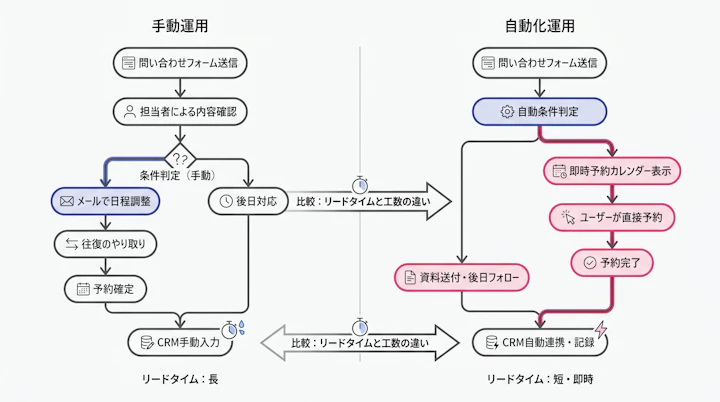
- 従来:フォーム送信 → 自動返信メール → 営業が確認 → 日程候補をメール送付
- 自動化後:フォーム送信 → 条件判定 → 予約枠を表示 → 顧客が日時を確定 → 担当者へ通知
この差は単なる時短ではありません。問い合わせの直後は、訪問者の関心がもっとも高いタイミングです。そのタイミングで「ご都合のよい日時をお選びください」と次の行動を提示できるかどうかで、体験は大きく変わります。
一方で、すべての問い合わせに一律で商談予約を促すべきではありません。採用、既存顧客からの問い合わせ、協業相談、対象外の企業まで同じ営業カレンダーへ流すと、営業担当の疲弊につながります。現場は悲鳴を上げているはずです。
重要なのは、フォーム送信数を増やすことだけではなく、誰に・どの予約枠を・いつ見せるかを設計することです。Jicooでは、外部フォームの送信内容に応じて日程調整ページや指定URLへ分岐する構成が案内されています。既存フォームを大きく作り替えずに、予約導線を追加できる点が実務上の利点です。
フォーム運用そのものの改善観点は、フォーム活用の関連記事も参考になります。また、日程調整の基本的な運用パターンは日程調整の記事一覧で確認できます。
連携前の確認事項
設定を始める前に、フォーム、担当者、カレンダー、CRMの4点を確認します。ここを曖昧にすると、予約は入るが担当が決まらない、CRMに記録されない、対象外リードにも営業枠が開放される、といった問題が起きます。
1. 予約対象リードの条件を決める
まず、フォーム回答から「すぐに商談予約へ進める人」を定義します。おすすめは、温度感と担当区分を分けて考えることです。
| 判定層 | フォーム上の条件例 | 送信後の導線 | 担当部門 |
|---|---|---|---|
| 高温度 | 導入時期が3か月以内、相談内容が導入検討、一定規模以上 | その場で商談予約ページを表示 | インサイドセールスまたは営業 |
| 中温度 | 導入時期が未定、比較検討の初期段階 | 担当領域別の予約ページを表示、または資料・セミナーへ案内 | IS、マーケティング |
| 低温度・対象外 | 採用、取材、協業、既存顧客のサポート | 専用窓口、サポートページ、完了メッセージへ遷移 | 人事、広報、CSなど |
最初から細かく分岐しすぎる必要はありません。最初の検証では、以下の3分類で十分です。
- 新規商談として予約を受ける
- 既存顧客・サポート窓口へ案内する
- 商談予約を表示せず、資料送付とフォロー対象にする
「会社規模」「導入時期」「問い合わせ種別」の3項目があれば、多くのB2Bフォームでは初期分岐を作れます。項目を増やしすぎるとフォーム完了率に影響する可能性があるため、フォーム離脱も含めてA/Bテストで確認しましょう。
2. 担当者の受け皿を整える
予約ページを表示する前に、商談を受けるチームのカレンダーを整備します。
確認する項目は次のとおりです。
- 担当者がGoogleカレンダー、Outlookなどの業務カレンダーを接続しているか
- 営業可能な曜日・時間帯が設定されているか
- 会議の前後にバッファ時間を確保しているか
- 商談時間が30分、45分、60分のどれか
- Zoom、Google Meet、Microsoft Teamsなどの会議URLを自動発行するか
- 担当者不在時に、ほかのメンバーへ割り当てられるか
- 既存顧客と新規リードで予約ページを分けるか
複数の営業担当に均等に振り分けたい場合は、ラウンドロビンを検討します。担当者の手空き状況だけでなく、担当エリア、業界、商材別の割り当てルールも事前に決めておくと、属人的な判断を減らせます。
3. フォームの実装方式とドメインを確認する
外部フォームへの追加を行う場合、フォームの種類と設置場所を確認してください。Jicooの外部フォームインポートでは、カスタムフォーム、HubSpot、Salesforce/Account Engagementなどが対象として案内されています。ただし、フォームの埋め込み方式によっては送信検知できないケースがあるため、対象フォームの仕様確認が必要です。
特に確認したいポイントは以下です。
- 本番フォームのURLとホスト名
- ステージング環境と本番環境のドメイン
- フォーム送信後の挙動が画面遷移か、同一ページ内の完了表示か
- タグマネージャーなど、既存の計測タグへの影響
- 個人情報の送信先と社内の取り扱いルール
- フォームの必須項目と予約時に引き継ぐ情報
外部フォーム連携では、保存したURLのホスト名単位で判定する仕様が案内されています。本番とステージングで同じ設定を流用できるとは限らないため、環境ごとにテスト計画を作るのが安全です。
4. 権限とプランを確認する
Jicooの外部フォームインポートは、公開されているヘルプ上ではBusinessプラン以上が対象と案内されています。作成可能な権限はオーナー、管理者、メンバーとされていますが、契約内容や最新の仕様は実装前に要確認です。
また、CRM連携や広告・分析ツールとの接続では、Jicoo側だけでなく、HubSpot、Salesforce、GA4、Google Tag Managerなどの管理権限が必要になる場合があります。Web担当、マーケティング、IS、営業企画の誰が何を設定するかを決めてから進めると、手戻りを減らせます。
設定手順(PC)
ここでは、既存の問い合わせフォーム送信後に、条件に応じて商談予約ページを表示する基本的な流れを紹介します。管理画面の名称や操作位置は更新される場合があるため、実際の画面で確認しながら進めてください。
1. 商談用の予約ページを作成する
最初に、訪問者が日時を選ぶための予約ページを用意します。
- Jicooにログインします。
- 商談用の予約ページを新規作成します。
- 商談時間を設定します。初回商談なら30分または45分など、営業プロセスに合わせます。
- 接続するカレンダーを選択します。
- 空き時間として公開する曜日・時間帯を設定します。
- 予約前後のバッファを設定します。
- オンライン商談の場合は、Zoom、Google Meet、Microsoft Teamsなどの会議URL自動発行を設定します。
- 予約完了時の通知先を、担当者またはチームに設定します。
担当者を均等に割り振る場合は、個人の予約ページではなく、チーム用の予約ページを作成し、ラウンドロビンを設定します。これにより、特定の営業担当だけに予約が偏る状態を避けやすくなります。
2. フォームの回答項目を整理する
次に、分岐に使うフォーム項目を確認します。既存フォームの項目名と選択肢を一覧にしてください。
| フォーム項目 | 回答例 | 分岐での用途 |
|---|---|---|
| 問い合わせ種別 | 導入相談、資料請求、サポート、採用 | 商談・CS・人事への振り分け |
| 導入時期 | 今月、3か月以内、半年以降、未定 | 商談優先度の判定 |
| 従業員規模 | 1〜49名、50〜299名、300名以上 | 担当チーム・営業優先度の判定 |
| 業種 | IT、製造、金融など | 業界担当への振り分け |
| 既存利用状況 | 新規、既存顧客 | 新規商談とサポートの分離 |
分岐条件は、フォーム上の表記と完全に一致させることが重要です。たとえば、フォームで「3ヶ月以内」としているのに、分岐設定で「3か月以内」と入力すると、意図した条件に一致しない可能性があります。
3. 外部フォームをインポートする
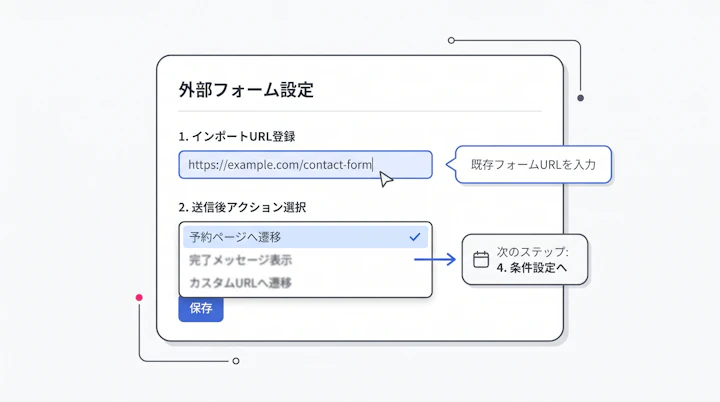
既存のフォームを差し替えずに予約導線を追加する場合は、外部フォームのインポート機能を使います。
- Jicooの管理画面で外部フォームのインポート設定を開きます。
- 対象フォームが設置されたページのURLを登録します。
- フォームの各項目を取得できているか確認します。
- フォーム送信後に実行するタイミングを選択します。
- 送信直後に予約導線を表示する
- サンクスページ表示後に予約導線を表示する
- テスト用の送信を行い、フォーム送信を検知できるか確認します。
「送信直後」と「サンクスページ後」では、体験が異なります。
- 送信直後:関心が高いまま予約へ進める。画面遷移が少ない。
- サンクスページ後:計測や既存の完了ページを維持しやすい。予約をしない選択肢も残しやすい。
既存のサンクスページでCV計測、資料ダウンロード、広告タグを動かしている場合は、いきなり送信直後の表示に変えず、サンクスページ後の遷移から始めると影響範囲を把握しやすいでしょう。
4. 条件ごとに予約ページまたは遷移先を設定する
フォーム回答ごとに、表示する予約ページまたは案内先を設定します。
以下は、B2B SaaSの問い合わせフォームで使いやすい分岐例です。
| 条件 | 表示・遷移先 | 目的 |
|---|---|---|
| 問い合わせ種別が「導入相談」かつ導入時期が「3か月以内」 | 商談用のチーム予約ページ | 即時に商談化する |
| 問い合わせ種別が「導入相談」かつ従業員規模が一定以上 | エンタープライズ担当の予約ページ | 適切な担当へつなぐ |
| 問い合わせ種別が「資料請求」 | 資料送付完了ページ+任意の商談予約案内 | 予約を強制せず検討を進めてもらう |
| 問い合わせ種別が「既存顧客の相談」 | サポート窓口またはCSの予約ページ | 営業枠への流入を防ぐ |
| 問い合わせ種別が「採用・取材・協業」 | 専用窓口の案内ページ | 関係部門へ正しく案内する |
| 条件に該当しない | 完了メッセージ+後追い対象へ登録 | 無理に商談枠を提示しない |
高度な設計では、CRMにすでに登録されている担当者情報をもとに、既存商談の担当営業へ予約を集約することも検討できます。これはフォームの回答だけでは難しく、CRM連携やルーティング機能があるツールならではの運用です。
実務的には、初回公開時から複雑な条件を作り込むよりも、「高温度の新規リードだけ商談予約」「それ以外は通常のサンクスページ」という2分岐から始める方が、検証と改善を進めやすいです。
5. テスト環境と本番環境で確認する
公開前には、少なくとも以下のケースをテストします。
- 高温度リードとして送信し、正しい予約ページが表示されるか
- 既存顧客として送信し、営業用ページが表示されないか
- 対象外の問い合わせで、意図した案内先へ遷移するか
- 予約後に担当者のカレンダーへ予定が作成されるか
- 会議URLが必要な場合、正しく発行されるか
- 担当者と管理者へ通知が届くか
- CRMにフォーム情報・予約情報を記録できるか
- GA4イベントが重複せず記録されるか
外部フォーム連携では、外部フォーム経由で通知メールが送られない場合があると案内されています。フォーム通知を既存メールだけに依存しているチームは、Slack通知、CRMタスク、予約通知など、代替の確認導線を準備しましょう。
設定手順(スマホ)
設定作業そのものは、フォームのHTML、タグ、CRM項目、計測設定を確認しやすいPCで行うことを推奨します。一方、公開前にスマホで予約体験を確認することは欠かせません。
問い合わせフォームの流入は、必ずしもPCだけではありません。展示会後の検索、移動中の資料請求、SNS経由のアクセスでは、スマホからフォームを開くケースもあります。PCでは問題なく見えても、スマホでは予約枠が見切れる、ボタンが押しにくい、カレンダーの読み込みが遅い、といった離脱要因が起こります。
1. 実機でフォーム送信から予約完了まで確認する
スマホで以下を確認してください。
- 問い合わせページをSafariまたはChromeで開きます。
- フォーム項目が縦に並んでも入力しやすいか確認します。
- 高温度リード向けの条件でフォームを送信します。
- 予約ページまたは予約モーダルが正しく表示されるか確認します。
- 日時選択、氏名・メールアドレス入力、予約確定まで完了します。
- 確認メール、カレンダー登録、会議URLが届くか確認します。
- 戻る操作やページ再読み込みで、二重予約につながらないか確認します。
2. スマホでの離脱要因を減らす
スマホでは、フォームと予約ページを合わせて長くしすぎないことが重要です。
確認の目安は以下です。
- フォーム項目を必要最小限にしているか
- 電話番号など、商談予約に不要な必須入力がないか
- 送信ボタンと予約ボタンの文言が明確か
- 「資料を受け取るだけでも問題ありません」など、予約の強制感を抑える案内があるか
- カレンダー表示までの待ち時間が長くないか
- 予約可能な日時が少なすぎないか
- 予約後に何が起きるかを説明しているか
特に「フォーム送信後 カレンダー」の導線では、予約を断念した人がフォーム送信自体を無駄に感じないよう、予約をしなくても問い合わせ受付が完了していることを明示してください。心理的安全性のある導線は、訪問者に選択権を残します。
連携後の運用例
連携は公開して終わりではありません。問い合わせ、予約、商談化のデータを見ながら、分岐条件とフォロー方法を調整することで、はじめて運用が安定します。
運用例1:資料請求後に任意で商談予約を案内する
資料請求者の全員が、今すぐ営業との商談を希望しているとは限りません。そこで、資料請求完了後に次のような選択肢を提示します。
資料ダウンロードのお申し込みを受け付けました。
導入条件や運用に関するご相談をご希望の場合は、担当者とのオンライン相談もご予約いただけます。
この設計なら、商談予約を希望する人は即時に進めます。一方、まだ情報収集段階の人には、資料閲覧やメール配信で検討を進めてもらえます。
商談予約CVRだけを見るのではなく、資料請求完了率、予約率、予約後の商談実施率、受注・商談化の質まで追うことが大切です。
運用例2:会社規模・業界別に担当を振り分ける
エンタープライズ向け営業とSMB向け営業で商談プロセスが異なる場合、同じ予約ページを使うとミスマッチが起きます。
たとえば、以下のように振り分けます。
- 従業員300名以上:エンタープライズ担当の予約ページ
- 従業員50〜299名:フィールドセールスまたはISのチーム予約ページ
- 従業員49名以下:セルフサーブ案内、インサイドセールス、セミナー案内
- 既存顧客:CSまたはサポートの専用窓口
担当者が問い合わせ内容を読んで転送する運用は、忙しいほど遅れます。判断基準をフォームに埋め込むことで、チームの空気が「誰が対応するかを探す」状態から、「来た商談に集中する」状態へ変わります。コア業務に時間を戻せるという体験こそが価値です。
CRM連携を前提にした運用の考え方は、CRM活用の記事一覧も参考になります。
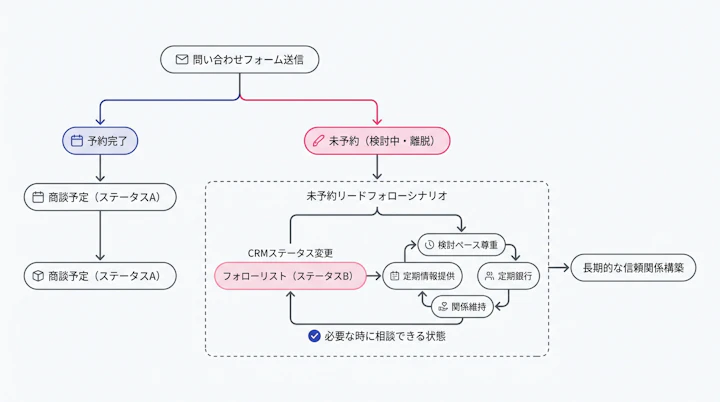
運用例3:未予約リードを放置しない
予約ページが表示されても、全員が日時を選ぶわけではありません。会議中だった、予定が未確定だった、社内確認が必要だった、といった理由で離脱することがあります。
未予約を「失注」と扱うのは早すぎます。以下のように、予約しなかった人向けのフォローを設計します。
| タイミング | フォロー内容 | 担当 |
|---|---|---|
| フォーム送信直後 | 受付完了メールに予約URLを記載 | 自動メール |
| 翌営業日 | 予約未完了者へ、相談目的を確認するメールを送る | ISまたはMA |
| 3〜5営業日後 | 導入事例、比較資料、セミナー情報を案内 | マーケティング |
| スコア上昇時 | ページ閲覧や再訪に応じ、担当者が個別フォロー | IS・営業 |
ここで重要なのは、何度も「予約してください」と催促することではありません。「必要なときに相談できる状態を残す」ことです。問い合わせた人の検討ペースを尊重した方が、長期的にはよい関係を作りやすいと考えます。
失敗時の対処
フォームと予約ページの連携では、設定そのものよりも、公開後の例外対応でつまずきやすいです。よくある事象ごとに、確認順を決めておきましょう。
フォーム送信後に予約ページが表示されない
まずは、次の順に確認します。
- フォーム設置ページのURL・ホスト名が登録内容と一致しているか確認します。
- 本番環境とステージング環境を取り違えていないか確認します。
- フォームの埋め込み方式が連携対象か確認します。
- フォーム送信後の挙動が、設定したタイミングと一致しているか確認します。
- ブラウザの拡張機能やCookie同意管理ツールがスクリプトを妨げていないか確認します。
- テスト送信時に必須項目、選択肢、入力値が想定どおりか確認します。
HubSpotフォームなどは埋め込みコードの形式によって送信検知できない場合があると案内されています。フォーム側を更新した直後に動かなくなった場合は、まず埋め込み方式の変更有無をWeb担当に確認してください。
意図しない予約ページに分岐する
分岐ミスの多くは、フォームの回答値と設定条件の不一致です。
確認するポイントは以下です。
- 選択肢の文字列が完全一致しているか
- 全角・半角、スペース、「ヶ月」と「か月」の表記ゆれがないか
- 複数条件がある場合、AND条件とOR条件を取り違えていないか
- 上から順に条件判定される仕様の場合、優先順位が正しいか
- 条件に一致しなかった場合のデフォルト遷移先が設定されているか
最初は条件数を絞り、テストケースをスプレッドシートで管理しましょう。「入力値」「想定される分岐先」「実際の分岐先」を記録すると、運用引き継ぎもしやすくなります。
予約は入るが、担当者に通知されない
予約情報が担当者に届かない場合は、以下を確認します。
- 通知先メールアドレスやSlack通知先が正しいか
- カレンダー接続が切れていないか
- チーム予約ページに担当者が正しく参加しているか
- 迷惑メール、メールフィルタ、Slackの通知設定で止まっていないか
- CRM連携を使う場合、必須項目が不足していないか
外部フォーム経由では、フォーム通知メールが送られない場合があります。そのため、営業チームが従来のフォーム通知メールだけを見ていると、予約を見落とす可能性があります。予約通知、カレンダー予定、CRMタスクのどれを一次確認の場所にするかを、チームで統一しましょう。
予約数は増えたが、商談の質が下がった
予約枠を広く開放すると、対象外の問い合わせや情報収集段階の予約が増えることがあります。この場合は、予約ページを閉じる前に、フォームの分岐条件を見直します。
改善の順番は以下です。
- 予約者の属性をCRMで確認する
- 商談実施率、案件化率、失注理由を確認する
- 対象外の共通項目を特定する
- フォームの選択肢や必須項目を必要最小限で追加する
- 商談予約ではなく、資料・セミナー・問い合わせ窓口へ分岐する条件を作る
- 再度、フォーム完了率と予約率をあわせて比較する
CVRが上がるかどうかは、商材、ブランド認知、入力項目数、営業体制によって変わります。予約完了率だけを追うのではなく、フォーム離脱率と受注につながる商談率をセットで見るべきですね。
組み合わせて運用を最適化する
問い合わせフォームから商談予約までを自動化するなら、Jicoo単体の予約設定にとどめず、カレンダー、会議ツール、CRM、分析基盤をつなげて運用します。
GA4では「送信」と「予約完了」を分けて計測する
フォーム改善の判断を誤らないために、少なくとも次の4イベントを分けて計測します。
| イベント名の例 | 発火地点 | 確認する指標 |
|---|---|---|
| form_submit | 問い合わせフォーム送信完了 | フォーム完了数・完了率 |
| booking_page_view | 予約ページ表示 | 予約導線への到達率 |
| booking_complete | 予約日時の確定 | 商談予約率 |
| booking_not_completed | 予約ページ到達後に未完了 | 予約途中の離脱傾向 |
イベント名は自社の命名ルールに合わせて構いません。重要なのは、「フォーム送信数」と「予約完了数」を同じCVとして混ぜないことです。
たとえば、予約完了数だけが増えていても、フォーム送信数が大きく減っていれば、導線が良くなったとは判断できません。反対に、フォーム送信数は維持され、予約ページ到達から予約完了への割合が伸びているなら、予約画面や訴求の改善余地が見えてきます。
CRMではリードの状態を一貫して管理する
CRMには、少なくとも以下の項目を残します。
- フォーム送信日時
- 問い合わせ種別
- 分岐条件
- 表示した予約ページ
- 予約日時
- 担当者
- 予約完了・未完了の状態
- 商談実施日
- 商談化・失注・ナーチャリングの結果
この情報があれば、「どのフォーム回答の人が予約しやすいか」「どの担当チームで商談実施率が高いか」「未予約者への何通目のメールが効いたか」を検討できます。
営業だけ、マーケティングだけ、Web担当だけが数字を持つ状態では、改善が分断されます。フォームの集客成果、予約導線の体験、商談の質を同じCRMで見られるようにすることが、運用を人中心に戻す基盤になります。
A/Bテストは導線全体で行う
テストでは、次のような比較が考えられます。
- フォーム送信直後に予約ページを表示する
- サンクスページ内に予約ボタンを置く
- 資料請求者全員に予約導線を出す
- 高温度リードだけに予約導線を出す
- 「無料相談を予約する」と訴求する
- 「導入条件を確認する」と訴求する
- 30分商談枠を出す
- 15分の短時間相談枠も出す
評価は、予約率だけでなく次の指標で行います。
- フォーム完了率
- 予約ページ到達率
- 商談予約率
- 予約後の商談実施率
- 商談化率
- 担当者あたりの対応件数
- 未予約リードの再接触率
フォーム、カレンダー、CRMをつなぐ運用設計のヒントは、連携に関する記事一覧でも確認できます。予約受付の改善を広く検討したい場合は、予約に関する記事一覧もあわせて参照してください。
問い合わせフォームそのものを作るツールを選ぶ段階なら、フォーム作成ツールおすすめ比較で、回答から商談予約までつなげられるツールも含めて比べられます。
まとめ
問い合わせフォームから商談予約までの自動化は、単にカレンダーを表示する施策ではありません。フォーム回答でリードを判定し、適切な担当へ振り分け、予約しなかった人にも次の選択肢を残し、GA4とCRMで成果を検証する一連の運用設計です。
まず取り組むなら、次の順番がおすすめです。
- 現在のフォーム送信から初回返信までの時間を確認する
- 「すぐ商談化したいリード」の条件を3つ以内で決める
- 高温度リード向けの予約ページを1つ作る
- 既存フォームのサンクスページ後に予約導線を追加する
- フォーム送信、予約ページ到達、予約完了、未予約を分けて計測する
- 2〜4週間程度のデータを見て、分岐条件とフォローを調整する
最初から完璧なルーティングを目指す必要はありません。まずは一つの問い合わせフォーム、一つの商談チーム、一つの予約導線から始めてください。問い合わせた人が、返信を待たずに自分で次の一歩を選べる状態を作ることが、商談体験と現場の働き方を少しずつ変えていくのではないでしょうか。


