
HubSpotとChatGPTの連携方法:HubSpot Connector for ChatGPT活用ガイド


- 1. 導入
- 2. 連携前の確認事項
- 3. 設定手順(PC)
- 4. 設定手順(スマホ)
- 5. 連携後の運用例
- 6. 失敗時の対処
- 7. 組み合わせて運用を最適化する
- 8. まとめ
- 9. Jicoo(ジクー)について
導入
HubSpotとChatGPTの公式連携(HubSpot Connector for ChatGPT)により、日常的に使っているChatGPTの画面から直接CRMデータを呼び出し、分析や更新ができるようになりました。この記事を読めば、連携の前提条件から具体的な設定手順、そして現場ですぐに使えるプロンプトの例までを把握し、今日からAIを活用した業務効率化をスタートできます。
毎月のレポート作成や、会議前の見込み顧客データの抽出作業に追われ、現場は悲鳴を上げているはずです。手作業で複数の画面を行き来する従来のワークフローから、自然言語でAIに問いかけるだけのプロダクト主導型ワークフローへ移行することで、本来のコア業務に集中できる環境が整います。
連携前の確認事項
なぜ今、HubSpot AI External APIのような外部連携が注目されているのでしょうか。それは、現場のスタッフがSQLやBIツールの専門知識を持たなくても、対話形式で高度なデータ分析を行えるからです。
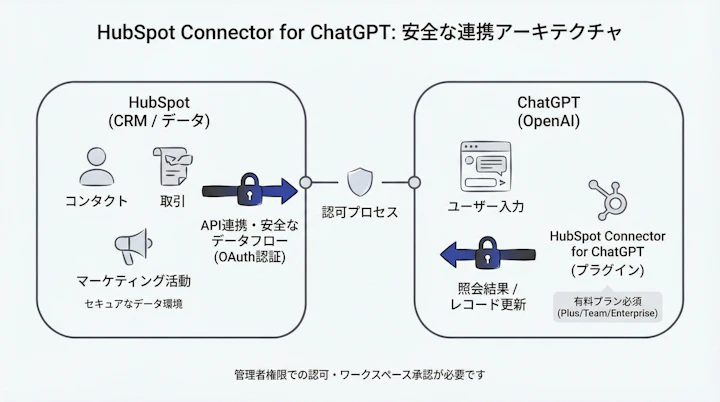
ただし、連携を進める前にいくつか押さえておくべき前提条件があります(2026年4月10日時点の仕様に基づきます)。
- ChatGPTの有料プランが必要: 本連携を利用するには、ChatGPT Plusなどの有料プランに加入している必要があります(EU圏のユーザーはTeamまたはEnterprise版が必要とされています)。
- HubSpotの権限: 初回設定時には、HubSpotアカウントの管理者権限を持つユーザーが認可を行う必要があります。
- ワークスペース管理者の承認: 2026年2月のアップデート以降、ChatGPT Enterpriseなどを利用している場合、ChatGPTワークスペースの管理者がプラグインを承認するプロセスが追加されています。
- セキュリティポリシーの確認: OpenAIのモデルに自社のCRMデータが渡る形になります。連携したデータはAIのトレーニングには使用されない仕様となっていますが、社内ポリシーで許可された情報のみを扱うよう注意してください。
設定手順(PC)
実務的には、初期設定は画面が広く操作しやすいPCブラウザで行うことをお勧めします。数分もあれば完了するシンプルな手順です。
- ChatGPTにログイン: 有料プランのアカウントでChatGPTを開きます。
- プラグインの検索: 「Explore GPTs」などから「HubSpot」を検索し、公式の「HubSpot Connector for ChatGPT」を選択します。
- HubSpotへの認証: プラグインを有効化し、プロンプトで何か質問を投げかけると、HubSpotへのサインインとアクセス許可を求めるボタンが表示されます。
- アクセス権の付与: 画面の指示に従い、連携したいHubSpotアカウントを選択して「アプリを接続」をクリックします。
これで準備は完了です。非エンジニアでも迷わず設定できる設計になっていますね。
設定手順(スマホ)
PCで一度連携を済ませておけば、外出先からでもスマートフォン版のChatGPTアプリを通じてHubSpotデータにアクセス可能です。
- スマホアプリを開く: iOSまたはAndroidのChatGPTアプリを起動します。
- HubSpot GPTを選択: 履歴やサイドメニューから、PCで追加したHubSpotのGPTを呼び出します。
- 音声やテキストで質問: 「今日の新規リードを教えて」と入力、あるいは音声入力で問いかけます。
移動中や商談の直前に、スマホからサクッと最新の取引状況を確認できるのは、営業・マーケティング担当者にとって非常に心強いのではないでしょうか。
連携後の運用例
連携が完了したら、実際にどのようなプロンプトが有効なのかを見ていきましょう。現場感としては、以下のような日常的な問いかけが業務の疲弊を大きく軽減してくれます。
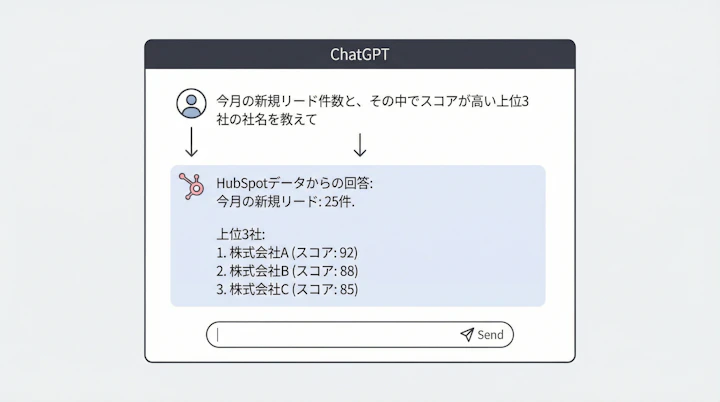
- リードの集計と分析 「今月の新規リード件数と、その中でスコアが高い上位3社の社名を教えて」と入力するだけで、即座にリストアップされます。
- 商談前の情報整理 「株式会社〇〇の過去の問い合わせ履歴と、現在の取引フェーズを要約して」と指示すれば、CRMの画面をあちこち探す手間が省けます。
- レコードの登録・更新 「先ほどの〇〇社とのミーティングメモを要約して、HubSpotのコンタクト履歴にログを残しておいて」といった指示で、ChatGPT経由でHubSpotにデータを書き込むことも可能です。
ツールが自動で情報を整理してくれることで、チームの雰囲気がピリピリした状態から抜け出し、心理的安全性を持って顧客に向き合えるようになるはずです。
失敗時の対処
設定や運用の中で、うまくデータが引き出せない場合の代表的な原因と対処法を整理しておきます。
- アクセスが拒否されましたと表示される HubSpot側のユーザー権限が不足している可能性があります。ご自身のHubSpotアカウントで、対象のコンタクトや取引の閲覧権限が付与されているか確認してください。
- プラグインが有効にならない 前述の通り、2026年2月以降の仕様変更により、ChatGPTワークスペース管理者の承認待ちになっているケースが考えられます。社内の情シスや管理者に状況を確認してみましょう。
- 英語で回答される 現時点では、ChatGPTのUIやプラグインのシステムメッセージが英語ベースで動作することがあります。プロンプトの末尾に「日本語で回答してください」と添えることで解決できることが多いですね。
組み合わせて運用を最適化する
HubSpot AIの活用を考える際、「ChatSpot」と「HubSpot ChatGPT 連携」の違いに戸惑う方も多いのではないでしょうか。
- ChatSpot: HubSpotの画面内に組み込まれたAIアシスタントです。HubSpotを開きながら作業するインサイドセールスなどに適しています。
- ChatGPT連携: 外部のChatGPTからHubSpotを呼び出します。Web上のリサーチや文章作成など、ChatGPTをメインの作業場としているマーケターや企画担当者に最適です。
さらに、日程調整ツールなどの外部アプリと組み合わせることで、業務はより滑らかになります。例えば、Jicooなどのツールで自動化された商談予約のデータがHubSpotに蓄積され、それをChatGPTで瞬時に分析して次のアクションを提案させる、といった運用です。
単に作業を減らすだけでなく、空いた時間で顧客との対話の質を高める。これこそが、人間中心の価値を生み出す体験であり、AI連携の真の目的だと考えます。
まとめ
HubSpotとChatGPTの連携は、複雑な設定なしにCRMのデータを対話型AIで扱える強力なソリューションです。
- ChatGPTの有料プランとHubSpotの権限を確認する。
- プラグインストアから公式コネクターをインストールし、認証を済ませる。
- 自然言語でデータの抽出や更新を指示する。
まずは「今月の自分のタスクと優先度の高い取引を教えて」と、ChatGPTに問いかけるところから始めてみてはいかがでしょうか。日々の業務の景色が、きっと変わるはずです。
Jicoo(ジクー)について
セールスや採用などのミーティングに関する業務を効率化し生産性を高める日程調整ツール。どの日程調整ツールが良いか選択にお困りの方は、まず無料で使い始めることができサービス連携や、必要に応じたデザインや通知のカスタマイズなどの機能が十分に備わっている日程調整ツールの導入がおすすめです。
チームで使える日程調整ツール「Jicoo」とは?





