
Google Analytics MCPサーバー導入とGoogleアナリティクス MCP 設定手順【完全ガイド】


- 1. 連携前の確認事項
- 2. 設定手順(PC)
- 3. 設定手順(スマホ)
- 4. 連携後の運用例
- 5. 失敗時の対処
- 6. 組み合わせて運用を最適化する
- 7. まとめ
- 8. Jicoo(ジクー)について
GA4の複雑なUIや、探索レポートの仕様変更に追われ、現場は悲鳴を上げているはずです。データ抽出のためだけに何時間も画面と格闘し、本来のマーケティング施策を考える時間が奪われていく。そのような手作業による疲弊は、多くの企業で共通の課題となっています。
そこで現在、データ分析の常識を覆す仕組みとして注目を集めているのが、Googleがオープンソースとして公開した「google analytics mcp」サーバーですね。
一言で言えば、これはLLM(大規模言語モデル)の強力な会話能力と、GA4の膨大なデータを直接つなぐための架け橋です。「昨日の自然検索からのユーザー数は?」「先月最も売れた商品は?」と、普段使っている言葉でAIに話しかけるだけで、即座に正確な指標が返ってくる。この直感的なデータ取得という体験こそが価値です。
本記事では、GA4データをLLM経由で活用するための具体的な「Googleアナリティクス MCP 設定」の手順を、2026年4月3日時点の最新情報に基づいて完全ガイドとして解説します。
連携前の確認事項
MCP(Model Context Protocol)を利用してGA4とLLMを連携させるには、ローカルPC上に小さな中継サーバーを立ち上げる必要があります。実務的には、魔法のように一瞬でつながるわけではなく、初期設定としていくつかの技術的なハードルを越えなければなりません。
設定を進める前に、以下の環境と権限が手元に揃っているかを確認してください。
- GA4プロパティの管理者権限(サービスアカウントに閲覧権限を付与するため)
- Google Cloudプロジェクトの作成権限(APIの有効化と認証鍵の発行に必要)
- Node.js環境またはPython環境(ローカルPCでサーバーを動かすため)
特に、GA4 API有効化とサービスアカウント認証の2点が、この連携を成功させるための最重要ポイントだと考えます。ここを正確にクリアできれば、あとの手順は比較的スムーズに進むはずです。
設定手順(PC)
それでは、具体的な設定手順をステップバイステップで見ていきましょう。今回は、Claudeのデスクトップアプリなどから利用しやすいNode.js環境を前提に解説します。
ステップ1:GA4 Data APIの有効化とサービスアカウント作成 まずはGoogle Cloud Consoleにアクセスし、新規プロジェクトを作成します。その後、「APIとサービス」から「Google Analytics Data API」を検索し、有効化をクリックします。 続いて「認証情報」メニューから「サービスアカウント」を作成し、新しいキーを作成してJSON形式の認証鍵をダウンロードします。このJSONファイルは後ほど使用するため、安全な場所に保管してください。
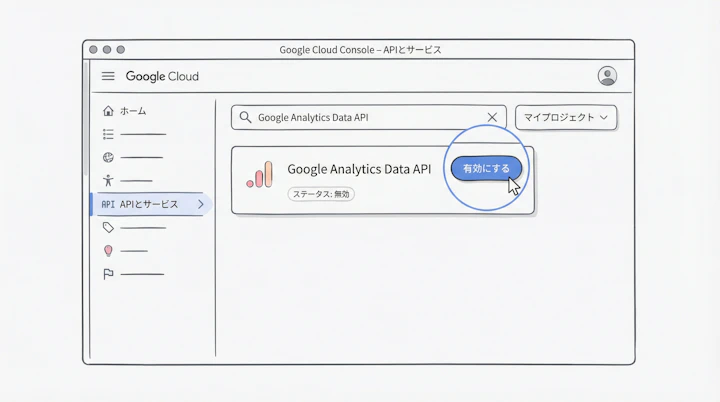
ステップ2:サービスアカウントにGA4アクセス権限を付与
ダウンロードしたJSONファイルをテキストエディタで開き、client_emailの項目に記載されているメールアドレス(例:ga4-mcp@...)をコピーします。
次に、GA4の管理画面を開き、「プロパティのアクセス管理」から先ほどのメールアドレスを追加し、「閲覧者」権限を付与します。
ステップ3:MCPサーバーのインストールと起動 PCのターミナル(コマンドプロンプト等)を開き、Node.js環境のパッケージ管理ツールであるnpm(またはnpx)を使用して、公式のMCPサーバーをインストールします。
ステップ4:LLMクライアントの接続設定と確認
最後に、Claude Desktop連携やGemini CLIなどのクライアント側に、MCPサーバーの情報を登録します。
たとえばClaude Desktopの場合、設定ファイル(claude_desktop_config.json)に以下のような記述を追記します。
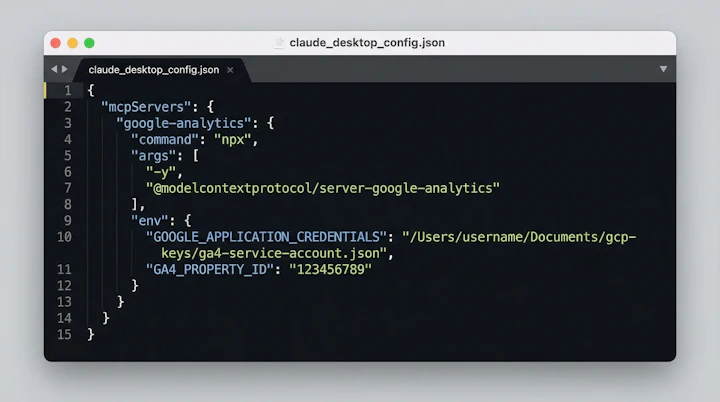
設定ファイル内には、実行コマンドと合わせて、環境変数として「JSONキーの絶対パス」と「GA4プロパティID」を正確に指定します。設定保存後にアプリを再起動すれば、チャット画面からGA4のデータを呼び出せるようになります。
設定手順(スマホ)
現場感としては、スマートフォン単体でMCPサーバーの環境構築(Node.jsのインストールやJSONキーの配置など)を行うことは、OSの制限上ほぼ不可能であり、実務的にも非対応です。
しかし、PC側で一度サーバーを構築し、Gemini CLIやクラウド上のAIエージェントと連携する仕組みを作ってしまえば、話は別です。PCをホストとして稼働させておく、あるいはクラウド環境(Cloud Shell等)にデプロイすることで、外出先からスマホのチャットUIを通じて「今週のトラフィック状況を教えて」と自然言語で問いかけ、裏側でGA4データを取得するような柔軟な運用は十分に実現可能ではないでしょうか。
連携後の運用例
無事に設定が完了すると、データ抽出という無機質な作業が、AIとの「会話」に変わります。
これまで、少し複雑なデータが見たいとなれば、データエンジニアにSQLの作成を依頼するか、マーケター自身が不慣れな探索レポートと格闘する必要がありました。しかしMCP導入後は、「先月のオーガニック検索からの流入で、最もコンバージョン率が高かったランディングページは?」と質問するだけで、AIが自動的にAPIリクエストを組み立て、結果を要約して返してくれます。
専門知識の壁が取り払われることで、チーム内の「データに対する心理的ハードル」が下がり、誰もが事実に基づいた議論を行えるようになります。チームの雰囲気が劇的に改善し、心理的安全性が高まる。そして何より、人間はコア業務である「施策の立案と実行」に集中できるようになる。これこそが、人間中心の価値を引き出す運用だと考えます。
失敗時の対処
環境構築の過程では、いくつかハマりやすいポイントが存在します。エラーが出た場合は、以下の点を見直してみてください。
「権限がありません」というエラーが出る場合 サービスアカウント認証は通っているものの、GA4側での権限付与が漏れているケースが大半です。ステップ2に戻り、GA4のプロパティ設定で該当のサービスアカウントメールアドレスに「閲覧者」権限が正しく付与されているか再確認してください。
データ取得に失敗する・APIエラーが返る場合 Google Cloud側で「GA4 Data API有効化」を忘れている、あるいは設定ファイルに記述した「GA4プロパティID」が間違っている可能性があります。プロパティIDは、GA4管理画面の「プロパティ設定」から確認できる数字の羅列です。
組み合わせて運用を最適化する
MCPサーバーによるデータ取得は、あくまで業務改善の第一歩に過ぎません。APIを活用したデータ連携は、他のツールと組み合わせることで真価を発揮します。
たとえば、取得したGA4のインサイトを定期的にインテグレーションツール経由で社内チャットに自動配信したり、CRMの顧客データと突き合わせてLTVの分析を深めたりと、可能性は広がります。単なる数値の確認作業を自動化し、浮いた時間を顧客理解のための深い考察に充てることで、組織全体の生産性はさらに向上するはずです。
まとめ
Google Analytics MCPサーバーの導入は、初期設定こそ少し技術的な手順を伴いますが、一度構築してしまえば日々のデータ分析ワークフローを一変させる強力な武器になります。
まずはローカルPCにNode.js環境を用意し、テスト用のGA4プロパティでAPI連携を試してみることから始めてみてください。自然言語でデータと対話する新しい体験が、あなたのチームの働き方を大きく変える第一歩となるはずです。
Jicoo(ジクー)について
セールスや採用などのミーティングに関する業務を効率化し生産性を高める日程調整ツール。どの日程調整ツールが良いか選択にお困りの方は、まず無料で使い始めることができサービス連携や、必要に応じたデザインや通知のカスタマイズなどの機能が十分に備わっている日程調整ツールの導入がおすすめです。
チームで使える日程調整ツール「Jicoo」とは?





