
Gemini Help me scheduleの使い方!Googleカレンダー連携による自動日程調整ガイド


- 1. 前提条件
- 2. 手順(PC)
- 3. 手順(スマホ)
- 4. よくある失敗と対処
- 5. 運用を安定させるには
- 6. まとめ
- 7. Jicoo(ジクー)について
「来週のどこかで30分、お打ち合わせをお願いできませんか?」 この1行のメールから始まる日程調整の往復に、現場は悲鳴を上げているはずです。相手の空き時間を確認し、自分のカレンダーと見比べ、複数の候補日をテキストで打ち込む。この作業が1日に何度も重なれば、本来集中すべきコア業務の時間が奪われ、疲労感だけが蓄積していきますね。
本記事では、Googleが提供する生成AI「Gemini」を活用した新機能「Help me schedule」の具体的な使い方を解説します。この記事を読むことで、メールの文面からAIが自動で候補日を抽出し、ワンクリックで日程調整を完結させる時短テクニックを習得できます。手作業によるカレンダーの睨めっこから解放され、より人間中心の価値を生み出す業務へシフトしていきましょう。
前提条件
「Help me schedule」は、すべてのGoogleユーザーがすぐに使えるわけではありません。実務的には、自社の環境で機能が有効化されているかをまず確認する必要があります。2026年3月13日時点での主な前提条件は以下の通りです。
- 対象アカウント: Google WorkspaceのBusiness Standard / Plus、Enterprise系プラン、教育向けAI Pro、または個人向けの「Google AI Pro / Ultra」加入者。
- 非対応アカウント: 無料のGoogleアカウント(@gmail.com)では現在利用できません。
- 利用環境: PC版のGmail(ブラウザ)、および対応するスマートフォンのGmailアプリ。
- 管理者の設定: 組織のGoogle Workspace管理者が、Geminiの機能を有効にしている必要があります。
現場感としては、「自社でGeminiが導入されたと聞いたが、どこから使えるのか分からない」という声もよく耳にします。まずはご自身のGmail作成画面を開き、AIのサポートボタンが表示されるかを確認してみてください。
手順(PC)
それでは、PCブラウザ版のGmailを使った具体的な操作手順を見ていきましょう。手動では手間のかかる「参加者の空き時間・勤務時間を考慮した提案」を、AIがどのように代行してくれるのかを体感できるはずです。
1. メール本文の作成とAIの検知
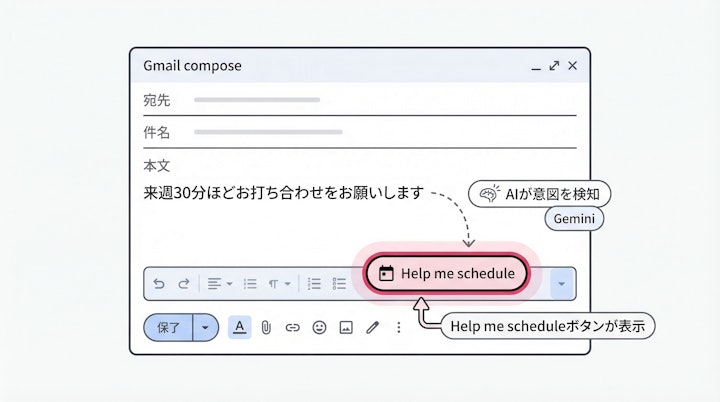
まずは通常通り、Gmailで新規メールを作成するか、返信画面を開きます。本文に「来週30分ほどお打ち合わせをお願いします」といった日程調整の意図を含むテキストを入力します。 すると、Geminiが文脈を自動的に検知し、メール作成画面のツールバーに「Help me schedule」というボタンが表示されます。
2. 候補日の確認と編集
「Help me schedule」ボタンをクリックすると、Geminiがあなた自身のカレンダーの空き状況を解析し、最適な会議候補日時を複数提案してくれます。 ここで重要なのは、提案されたリストをそのまま送るのではなく、人間の目で一度確認することです。不要な時間帯があれば削除し、必要に応じて別の日時を追加するなど、柔軟に編集が可能です。
3. メールへの挿入と送信
候補日のリストが整ったら、ワンクリックでメール本文に挿入します。テキストとして綺麗にフォーマットされた状態で挿入されるため、手入力による記載ミスや曜日・日付のズレを防ぐことができます。
4. 相手の選択とカレンダー自動登録
メールを受け取った相手は、提示された候補の中から都合の良い日時をクリックして選択します。相手が日時を確定した瞬間に、双方のGoogleカレンダーへ自動的に予定が登録され、Web会議のURLなどもセットされます。この「往復なしで予定が確定する」という体験こそが価値ですね。
手順(スマホ)
外出先や移動中など、スマートフォンから日程調整を行いたい場面も多いのではないでしょうか。スマホ版のGmailアプリでも、基本的な流れはPC版と同じですが、画面のレイアウトに少し違いがあります。
- ボタンの配置: メール作成画面の下部、またはキーボード上部のツールバー付近に、Geminiのアイコン(キラキラした星のマーク)や「Help me schedule」のサジェストが表示されます。
- タップ操作: 提案された候補日時のリストは、スマホの画面サイズに合わせてカード形式やスクロール可能なリストで表示される場合があります。タップして不要な候補を外し、「挿入」ボタンを押すだけで本文に反映されます。
移動中の隙間時間でも、カレンダーアプリとメールアプリを行き来することなく、1つの画面内で調整が完結するのは大きなメリットだと考えます。
よくある失敗と対処
AIによる自動日程提案は非常に強力ですが、完璧ではありません。現場で導入を進める際によくあるつまずきと、その対処法をまとめました。
Q. 休憩時間や終業後の時間が候補として提案されてしまう A. Geminiはカレンダーの空き枠を機械的に抽出するため、ブロックされていないお昼休みや、設定上の勤務時間外が提案されることがあります。最終的にメールへ挿入する前に、必ず人間の目で候補リストを確認し、不適切な時間を削除してください。
Q. 複数人での会議調整がうまくいかない A. 本機能の初期リリース時点では、主に1対1のミーティング調整に最適化されていました。2026年に向けて複数人の空き時間を考慮する機能もカレンダー側で拡張されていますが、メール宛先に多数の参加者がいる場合、全員の都合を完璧に把握できないケースがあります(要確認)。大人数の場合は、専用の日程調整ツールを併用するのも一つの手です。
Q. 「Help me schedule」ボタンが表示されない A. 前提条件でも触れた通り、アカウントのプランや管理者の設定によって機能が制限されている可能性があります。また、メール本文の表現が曖昧で、AIが「日程調整の意図」を検知できていないケースも考えられます。「〇〇について打ち合わせをしたい」と明確に記述してみてください。
運用を安定させるには
新しいAI機能をチーム全体で定着させ、運用を安定させるためには、単なる「ツールの導入」で終わらせない視点が必要です。
手動での日程調整は、入力ミスによるダブルブッキングや、返信待ちの間に予定が埋まってしまうといったヒューマンエラーの温床でした。これがチームの雰囲気を悪化させ、心理的安全性を損なう要因になることも少なくありません。Gemini Help me scheduleを活用することで、これらのミスを構造的に防ぎ、再現性の高い業務フローを構築できます。
一方で、社外の重要クライアントとの複雑な調整や、チームメンバーの空き枠を条件分岐で割り当てるような高度な要件(ラウンドロビンなど)には、AIの自動提案だけでは対応しきれない場面も出てくるのではないでしょうか。 そのような場合は、日程調整に特化した専用のSaaSや連携ツールを組み合わせることで、より強固な仕組みを作ることができます。AIの「手軽さ」と、専用ツールの「確実性」を適材適所で使い分けることが、現場の疲労感を根本から取り除く鍵となります。
まとめ
今回は、GmailとGeminiを組み合わせた「Help me schedule」の使い方について解説しました。 メールの文脈からAIが候補日を提案し、相手が選ぶだけでカレンダー登録まで完了する一連のフローは、私たちの働き方を大きく変える可能性を秘めています。
まずは次にメールで打ち合わせの打診をする際、ご自身のGmail画面に「Help me schedule」ボタンがあるか確認し、1件の調整から実際に試してみてください。小さな成功体験の積み重ねが、チーム全体の業務改善へと繋がっていくはずです。さらに詳しい業務効率化のヒントについては、ぜひブログの他の記事も参考にしてみてください。
Jicoo(ジクー)について
セールスや採用などのミーティングに関する業務を効率化し生産性を高める日程調整ツール。どの日程調整ツールが良いか選択にお困りの方は、まず無料で使い始めることができサービス連携や、必要に応じたデザインや通知のカスタマイズなどの機能が十分に備わっている日程調整ツールの導入がおすすめです。
チームで使える日程調整ツール「Jicoo」とは?





