
Googleフォーム活用事例まとめ:社内アンケートから顧客フィードバックまで


- 1. 導入
- 2. 先に結論
- 3. 選定軸
- 4. おすすめ一覧
- 5. 各ツールの特徴
- 6. 失敗しない選び方
- 7. 日程調整ツールを選ぶなら
- 8. まとめ
- 9. Jicoo(ジクー)について
企業におけるデータ収集や業務効率化の第一歩として、国内外を問わず広く導入されているのがGoogleフォームです。本記事では、2026-04-09時点の最新のビジネス要件に基づき、企業がどのようにこの無料ツールを活用しているのか、その構造と実例を解剖します。
導入
紙のアンケートやメールでの情報収集は、転記ミスや集計の手間を引き起こす構造的なボトルネックを抱えています。この課題を解決する手段として、専門知識なしで即座に導入できるGoogleフォームは、多くの企業にとってDX(デジタルトランスフォーメーション)の入り口として機能しています。
合理的に考えれば、初期コストをかけずにクラウド上でデータを一元管理できる仕組みは、あらゆる規模の組織において極めて高いROI(投資対効果)をもたらします。本記事では、実際の企業がどのような用途でフォームを活用し、どのような成果を上げているのかをロジカルに紐解いていきます。
先に結論
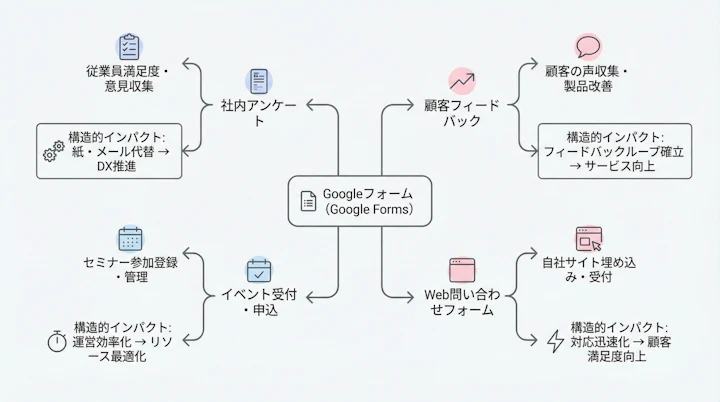
実務的な観点から言えば、Googleフォームのビジネス活用は大きく以下の4つの領域に集約されるという構造ですね。
- 社内アンケート(従業員満足度調査・意見収集)
- 顧客フィードバック(顧客満足度調査・NPS測定)
- イベント受付(セミナー申込・参加者アンケート)
- Web問い合わせ(自社サイトへの埋め込み・資料請求)
まずはこれらの用途で小さく始め、データ収集のプロセスを標準化することが、生産性向上の最短ルートだと考えます。
選定軸
業務プロセスにフォームツールを組み込む際、どのような基準で用途を見極めるべきでしょうか。現場感としては、以下の5つの選定軸で評価することが推奨されます。
- 導入スピード:アカウント作成から公開までのリードタイム
- 集計の自動化:スプレッドシート等へのリアルタイム同期機能
- 運用コスト:ライセンス費用や保守にかかるランニングコスト
- 外部連携性:他のSaaSや社内システムとの接続容易性
- セキュリティ要件:社内規定やプライバシーポリシーへの適合度
Googleフォームは「導入スピード」「集計の自動化」「運用コスト」において圧倒的な優位性を持つ反面、高度な「セキュリティ要件」や複雑な「外部連携性」が求められる領域では、専用ツールへの移行を検討すべきフェーズがいずれ訪れます。
おすすめ一覧
各用途におけるGoogleフォームの活用事例と、その構造的なメリットを整理しました。
| 活用領域 | 具体的な事例 | 解決される構造的課題 | 次のステップ(限界時の移行先) |
|---|---|---|---|
| 社内アンケート | 従業員満足度調査、研修フィードバック | 紙やExcelの回収・転記工数の削減 | 匿名性や高度な分析に特化したHRツール |
| 顧客の声収集 | 製品レビュー、顧客満足度(CS)調査 | 電話や郵送による回収コストの削減 | CRM連携が可能な専用アンケートツール |
| イベント受付 | ウェビナー参加登録、事前質問の収集 | 参加者リストの手動作成によるミス防止 | 決済やチケット発行を伴うイベント管理ツール |
| Web問い合わせ | コーポレートサイトの資料請求フォーム | サイト改修やプラグイン導入のエンジニア工数削減 | 顧客対応ステータスを管理できるCSツール |
各ツールの特徴
ここでは、Googleフォームが各ビジネス用途においてどのような特徴を発揮するのか、具体的な事例を交えて深掘りします。
社内アンケートにGoogleフォームを活用した事例(従業員満足度調査など)
社内業務において最も導入ハードルが低いのが、従業員満足度調査や部署間の意見収集です。 従来、Excelファイルをメールで回覧して集計していたプロセスをフォームに置き換えることで、回答データは自動的にスプレッドシートに蓄積されます。これにより、人事担当者や企画担当者の集計工数は劇的に削減されるという構造ですね。また、匿名での回答収集も設定ひとつで可能なため、心理的安全性を担保した率直なフィードバックを得やすいのも大きな特徴です。
顧客の声収集:Googleフォームによるフィードバックとアンケート事例
営業・マーケティングの領域では、顧客満足度調査に活用されるケースが目立ちます。 商品購入後やサービス提供後に、メールでアンケートURLを送信するだけで、顧客はスマートフォンから任意のタイミングで回答できます。郵送や電話によるリサーチと比較して、圧倒的に低コストで顧客の生の声(VoC)を収集できる合理的な手法です。集まったデータはグラフ化されるため、経営陣へのレポート作成もスムーズに進行します。
イベント受付・申込への活用例(セミナー参加登録フォーム、参加者アンケート)
オンラインセミナーや社内イベントの参加登録フォームとしても頻繁に利用されます。 氏名、メールアドレス、参加希望日などを入力させることで、リアルタイムに参加者リストが完成します。ただし、標準機能では「定員に達したら自動で受付を締め切る」「回答内容に応じた個別の案内メールを自動送信する」といった複雑な処理には限界があるため、イベントの規模が大きくなるにつれて運用負荷が高まる点には留意が必要です。
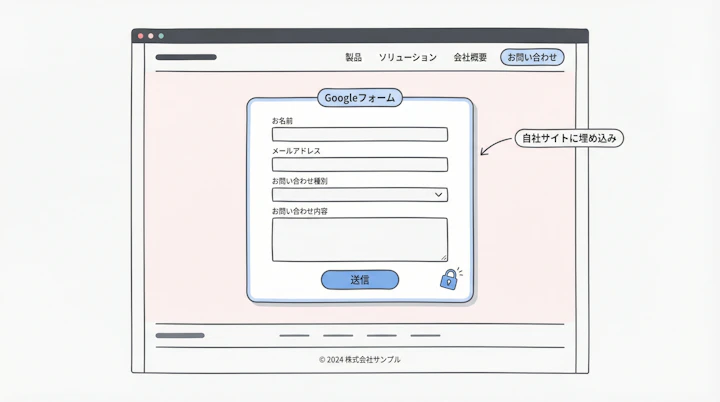
Web問い合わせフォームとしての導入例(自社サイトに埋め込み、問い合わせ対応の効率化)
自社サイトにフォームを埋め込み、資料請求や問い合わせ窓口として機能させる事例も一般的です。 WordPressなどのCMSを利用している場合、専用のプラグインを導入するとサイトの表示速度が低下するリスクがありますが、Googleフォームの埋め込み機能(iframe)を使えば、システムに負荷をかけずにセキュアなフォームを設置できます。初期のリード獲得チャネルとしては十分な役割を果たします。
失敗しない選び方
Googleフォームは手軽で強力ですが、ビジネスで本格運用する際には「無料ツールゆえの限界」を正しく認識しておく必要があります。
フォームで収集した個人情報はGoogleのクラウド上に保存されるため、自社のセキュリティポリシーやデータガバナンス規定に準拠しているか、事前の確認が不可欠です。また、デザインのカスタマイズ性が低いため、ブランドイメージを厳密にコントロールしたい場合には不向きだと言えるのではないでしょうか。
実務にフォームを定着させるための標準的な導入プロセスは、以下の3ステップで構成されます。
- Connect(接続):Googleアカウントを用意し、回答データを蓄積するスプレッドシートとの連携を確立する。
- Configure(設定):設問ロジック(条件分岐)を組み、メールアドレスの形式チェックなど必要な入力制限をかける。
- Enable(有効化):適切な権限設定を行った上で、リンクの共有やWebサイトへの埋め込みを行い、運用を開始する。
よくある質問(FAQ)
Q1. Googleフォームで収集したデータのセキュリティはどうなっていますか? データはGoogleの堅牢なサーバーに暗号化されて保存されますが、アクセス権限の設定ミス(誰でも閲覧可能な状態にしてしまう等)による情報漏洩リスクには運用側で注意を払う必要があります。
Q2. 回答者への自動返信メールは標準機能で送れますか? 標準機能でも「回答のコピーを送信する」設定は可能ですが、件名や本文を自由にカスタマイズしたサンクスメールを送るには、Google Apps Script(GAS)や外部のアドオンを活用する必要があります。
Q3. サイトに埋め込んだ際のデザイン変更はどこまで可能ですか? ヘッダー画像やテーマカラー、フォントの変更は可能ですが、CSSを用いて自社サイトと完全にデザインを同化させるような高度なカスタマイズは標準ではサポートされていません。
日程調整ツールを選ぶなら
イベントの個別面談や営業の商談受付など、「日程調整」が絡む用途でGoogleフォームを利用すると、構造的なボトルネックが発生します。フォームで希望日程を複数挙げてもらい、担当者がカレンダーを確認してメールで確定連絡をするという「往復のやり取り」が残ってしまうからです。
このようなケースでは、カレンダーの空き状況をリアルタイムに反映し、予約と同時にWeb会議URLの発行までを自動化できるJicooなどの専用ツールへ移行することが、合理的な解決策となります。フォームの役割を「単なる情報入力」から「プロセスの完全自動化」へと引き上げることで、担当者の調整工数を大幅に削減できます。
まとめ
Googleフォームは、社内アンケートから顧客フィードバック、Webサイトの問い合わせ窓口まで、幅広い業務をデジタル化するための強力な起点となります。紙や手作業による非効率を排除し、データを構造的に蓄積する第一歩として、これほど手軽な選択肢は他にありません。
一方で、運用規模が拡大し、高度な自動返信や日程調整、厳密なブランド管理が求められるフェーズに入った際は、無料ツールの限界を見極めることも重要です。まずは現在の業務プロセスの中で「フォームに置き換えられる手作業」がないかを棚卸しし、小さくテスト導入を始めてみてはいかがでしょうか。


