
Googleカレンダーで勤務場所を設定・共有する方法|分割勤務やハイブリッドワークでの活用法


- 1. 前提条件(利用可能なGoogle Workspaceエディション)
- 2. ハイブリッドワークの必需機能「勤務場所」の設定方法(手順PC)
- 3. 「午前在宅・午後出社」もOK!勤務時間の分割設定テクニック
- 4. 手順(スマホ)
- 5. 同僚の勤務場所をカレンダーで確認する方法
- 6. デスク予約システムなどとの違い
- 7. よくある失敗と対処
- 8. 運用を安定させるには
- 9. まとめ
- 10. Jicoo(ジクー)について
「明日オフィスにいる?」「今、ちょっとチャットして平気?」
ハイブリッドワークが定着した今、相手の所在が分からないことによる確認の往復で、現場は悲鳴を上げているはずです。チャットの文面を考え、相手の状況を推し量る「空気を読む」作業は、積もり積もってチームの疲労感につながります。
この記事では、Googleカレンダーの「勤務場所(Working Location)」機能を活用し、メンバーの所在を可視化してコミュニケーションコストを劇的に下げる方法を解説します。設定を済ませるだけで、会議設定の迷いや無駄なやり取りから解放され、コア業務に集中できる環境が整うはずです。
前提条件(利用可能なGoogle Workspaceエディション)
まず大前提として、Googleカレンダーの「勤務場所」機能は、すべてのユーザーが利用できるわけではありません。
2026-02-22時点の仕様において、本機能を利用するにはGoogle Workspace Business Standard以上のエディション(Business Plus、Enterprise各プランなど)が必要です。 日本の中小企業で広く導入されているBusiness Starterプランや、個人の無料Googleアカウント(Google One含む)では利用できないため、自社の契約プランを事前に確認しておきましょう。
対象読者としては、ハイブリッドワークを導入しており、日によって働く場所が変わるチームのメンバーや、組織の生産性向上を担うマネジメント・人事担当者を想定しています。
ハイブリッドワークの必需機能「勤務場所」の設定方法(手順PC)
まずは、PCブラウザ版のGoogleカレンダーで、曜日ごとの基本的な勤務場所を設定する手順を見ていきましょう。
- Googleカレンダー画面右上の歯車アイコンをクリックし、「設定」を開きます。
- 左側メニューの「全般」から業務時間と勤務場所を選択します。
- 「勤務場所を有効にする」にチェックを入れます。
- 月曜日から金曜日まで、それぞれの曜日のプルダウンから「オフィス」「自宅」「未指定」などを選択します。
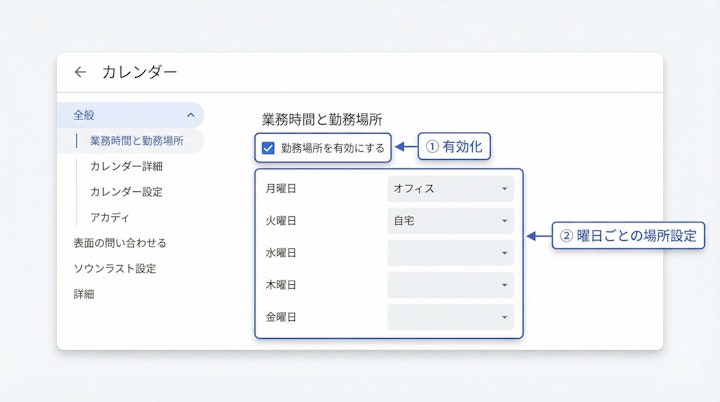
これで、毎週のデフォルトの勤務場所がカレンダー上に反映されます。急な予定変更で特定の日の場所を変えたい場合は、カレンダー上の日付のすぐ下にある場所の表示(「オフィス」など)をクリックするだけで、その日限りの変更が可能です。
「午前在宅・午後出社」もOK!勤務時間の分割設定テクニック
実務的には、「午前中は集中作業のために在宅し、午後から対面会議のために出社する」といった柔軟な働き方をするケースが多いですね。 2023年のアップデートにより、1日の中で勤務場所を複数に分ける「時間分割(Split working location)」が可能になりました。
手順(PC)
- カレンダー上の、勤務場所を設定したい時間帯(例:9:00〜13:00)をドラッグします。
- 予定を作成するポップアップが表示されたら、上部のタブから勤務場所を選択します。
- 場所(自宅、オフィス、別の場所など)を指定し、「保存」をクリックします。
- 同様に、午後の時間帯(例:14:00〜18:00)をドラッグし、別の勤務場所を設定します。
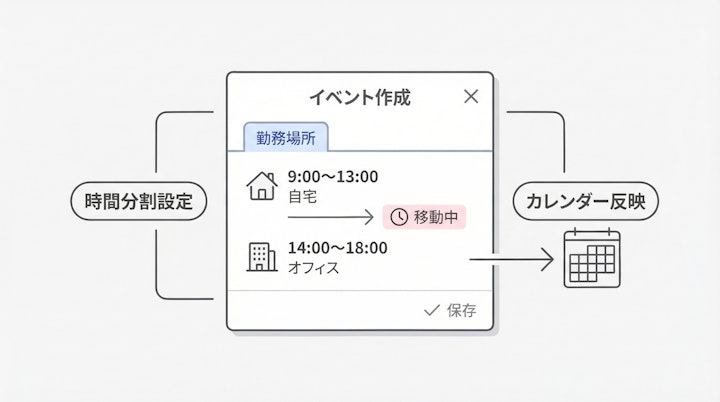
現場感としては、この分割設定が非常に強力です。カレンダー上に「移動中」や「午後から出社」というステータスが明確になることで、「今は移動中だから返信が遅いのだな」と周囲が察することができます。 無用なプレッシャーを減らし、チーム内の心理的安全性を担保するという体験こそが価値です。
手順(スマホ)
外出先や通勤中に、急遽本日の勤務場所を変更したい場合は、スマートフォンアプリ(iOS/Android)からも操作が可能です。
- Googleカレンダーアプリを開きます。
- カレンダービューで、該当する日付のすぐ下にある勤務場所の表示(家のアイコンやビルのアイコン)をタップします。
- ポップアップメニューから「自宅」「オフィス」などを選択して変更します。
※アプリのバージョンや環境によっては、PC版のような細かな時間分割設定の作成が制限されている場合があります。複雑な分割設定は、あらかじめPCから済ませておく運用が確実だと考えます。
同僚の勤務場所をカレンダーで確認する方法
設定された勤務場所は、同僚からどのように見えるのでしょうか。
他のメンバーのカレンダーを表示すると、日付の下や予定の空き時間に、小さなアイコン(在宅なら家、出社ならビル)が表示されます。これにより、「今日は出社しているから、後で直接声をかけよう」といった判断が瞬時に行えます。
さらに、会議をプランニングする際にもGoogleカレンダーが気を利かせてくれます。 参加者をゲストとして追加した際、全員の勤務場所が「在宅」であれば、システムはgoogle-meetなどのWeb会議を自動的に提案します。逆に出社しているメンバーがいれば、オフィスの会議室を提案するロジックが働きます。 これにより、「全員オンラインなのに、念のため会議室を押さえてしまう」というカラ予約を防ぐことができるのではないでしょうか。
デスク予約システムなどとの違い
ここで一つ注意しておきたいのは、Googleカレンダーの機能でカバーできる範囲です。
Googleカレンダーの勤務場所機能は、あくまで「オフィスか、自宅か(ビル単位)」のざっくりとした所在共有に留まります。 もし、フリーアドレス制のオフィスで「誰がオフィスのどの座席にいるか」まで詳細に把握したい場合や、出社時のチェックイン機能が必要な場合は、Googleカレンダー単体では対応しきれません。
その場合は、GoogleカレンダーとAPI連携できる専用のデスク予約システム(座席管理ツール)の導入を検討する必要があります。 「ざっくりとした所在把握はGoogleカレンダーで」「厳密な座席管理や稼働率分析は専用ツールで」という使い分けが、システム選定における重要なポイントになります。
よくある失敗と対処
勤務場所の運用を始める際、現場でよくつまずくポイントをまとめました。
Q. 設定画面に「業務時間と勤務場所」の項目が表示されません。 A. ご利用のGoogle WorkspaceエディションがBusiness Starter以下の可能性があります。エディションに問題がない場合は、システム管理者が管理コンソール側で機能を「オフ」にしているケースが考えられます。社内のIT担当者に確認してみてください。
Q. 勤務場所を設定したのに、同僚から「見えない」と言われます。 A. カレンダーの共有設定で、予定の詳細(または空き時間情報)を社内に公開していない可能性があります。カレンダーの「設定と共有」から、アクセス権限が適切に設定されているか確認しましょう。
Q. 予定を入れると「勤務時間外です」という警告が出てしまいます。 A. 「勤務場所」の指定時間と、ベースとなる「業務時間」の設定がずれている可能性があります。設定の「全般」から、ご自身の基本的な業務時間(例:9:00〜18:00)が正しく登録されているか見直してください。
運用を安定させるには
「今日はどこにいる?」という手動の確認作業は、チームの生産性を静かに削り取ります。 勤務場所の入力をチームの基本ルールとして定着させることで、meetingの調整にかかるコミュニケーションコストは大幅に削減されます。
さらに一歩進めて、日程調整ツールとのintegrationを活用するのも効果的です。 たとえば、Jicooなどの日程調整ツールを連携させれば、相手の空き時間だけでなく、その日の勤務場所(出社かリモートか)を考慮した上で、最適な会議形式を自動で案内する仕組みを構築できます。 手動での調整から脱却し、人間中心の価値ある対話に時間を割くための基盤を作ることが、これからの組織運用には不可欠です。
まとめ
ハイブリッドワークにおける「所在の不透明さ」は、放置すればチームの連携を阻害する大きな要因になります。
まずはご自身のGoogleカレンダーを開き、明日の勤務場所を設定してみてください。そして、チームの定例会議などで「勤務場所の分割設定」の便利さを共有してみてはいかがでしょうか。 calendarの運用ルールを少し整えるだけで、チーム全体の心理的安全性と生産性は確実に向上するはずです。
Jicoo(ジクー)について
セールスや採用などのミーティングに関する業務を効率化し生産性を高める日程調整ツール。どの日程調整ツールが良いか選択にお困りの方は、まず無料で使い始めることができサービス連携や、必要に応じたデザインや通知のカスタマイズなどの機能が十分に備わっている日程調整ツールの導入がおすすめです。
チームで使える日程調整ツール「Jicoo」とは?





