
Googleカレンダー×Gemini AIで変わる仕事術|自動予定作成からスケジュール検索まで


- 1. 導入
- 2. ツール概要
- 3. 主な機能
- 4. 料金・プラン
- 5. メリット・デメリット
- 6. 向いているケース
- 7. 導入手順
- 8. 他ツールとの使い分け
- 9. まとめ
- 10. Jicoo(ジクー)について
導入
日程調整の往復メールや、カレンダーとメールの画面切り替え。別画面を開いて空き枠を探し、手打ちでメールに書き写すといった細かな作業の連続に、現場は悲鳴を上げているはずです。
本記事では、GoogleカレンダーとGemini(AI)を掛け合わせることで、スケジュール管理を自動化・効率化する最新手法を解説します。 この記事を読むことで、メールの文脈からワンタップで予定を登録し、AIに最適な会議時間を提案させる具体的な操作手順がわかります。手作業による調整工数を削減し、チームが本来のコア業務に集中できる環境を構築できるようになるでしょう。
ツール概要
Gemini for Google Workspace(旧Duet AI)の統合により、カレンダー業務はどう進化するのでしょうか。 一言で言えば、単なる「予定を書き込む箱」から、ユーザーの意図を汲み取って動く「自律的なエージェント」への進化が起きています。
従来は、メールを読んでから別タブでカレンダーを開き、空き時間を探して手入力するという分断されたワークフローが当たり前でした。しかし現在では、AIが文脈を読み取り、裏側でよしなに調整してくれます。この「作業を意識させない」という体験こそが価値です。
主な機能
ここでは、日々の業務を劇的に変える3つのコア機能と、その実践的な使い方を紹介します。
【実践】Gmailのサイドパネルから予定を確認・作成する方法
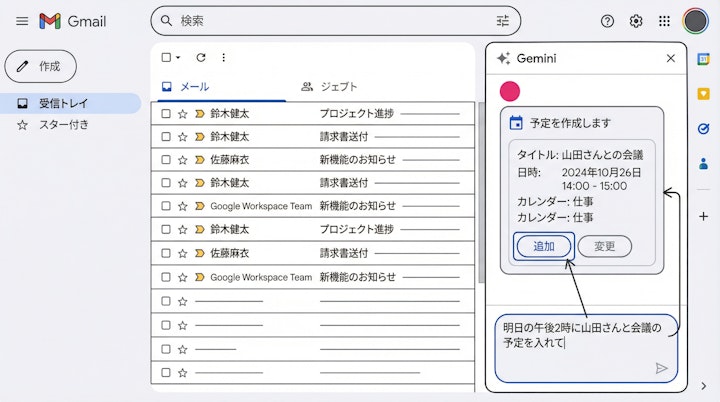
Gmailの画面を開いたまま、右側のサイドパネルから自然言語でカレンダーを操作できます。
- Gmailの右側にあるGeminiアイコン(スパークル)をクリックしてサイドパネルを開きます。
- チャット欄に「@Calendar」と入力し、カレンダー機能を明示的に呼び出します。
- 「来週の火曜日の空き時間は?」「明日の15時にA社様との商談予定を入れて」と日本語で指示を出します。
現場感としては、メールを読みながら画面遷移ゼロで予定を確認・作成できるため、思考が途切れないのが最大の魅力ですね。
「カレンダーに追加」ボタン:メールからワンタップで予定登録
モバイル環境でのワークスタイルを大きく変えるのがこの機能です。 スマートフォンでGmailアプリを開き、フライト予約やミーティングの打診などのメールを受信すると、Geminiが内容を解析して自動的に「カレンダーに追加」ボタンを表示します。 ワンタップするだけで、タイトルや日時、場所が入力された状態の登録画面へ遷移します。移動中の隙間時間でも、確実かつ迅速にスケジュールを抑えることが可能です。
AIによる会議時間の提案機能(Meeting Suggestions)とは
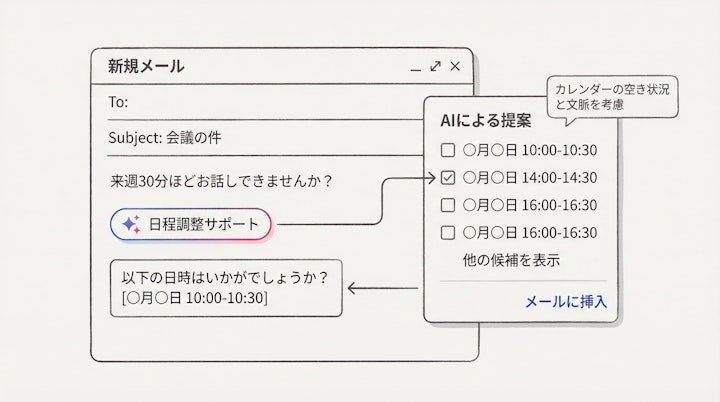
「日程調整サポート(Help me schedule)」は、メールの往復を撲滅する強力な機能です。 相手からの「来週30分ほどお話しできませんか?」というメールに返信する際、Geminiが自分のカレンダーの空き状況とメールの文脈を考慮し、複数の候補日時を自動で提示します。 提示された候補をメールに挿入し、相手がクリックして選ぶだけで、双方のカレンダーに予定が確定し招待状が送信されます。
さらに、2026年1月のアップデートにより、メインカレンダーだけでなく、共有カレンダーや副カレンダーの予定も考慮して検索・作成ができるようになりました。ビジネスとプライベート、あるいはプロジェクトごとの複雑なスケジュール管理も、AIが横断的にサポートします。
料金・プラン
Geminiを活用した高度なカレンダー連携機能を利用するには、対応するプランの契約が必要です(2026年2月22日時点)。
個人の無料Googleアカウントでも一部の拡張機能は利用可能ですが、企業向けにセキュアな環境でフル機能(サイドパネルや日程調整サポートなど)を活用する場合、Google Workspaceの基本プランに加えて、Gemini BusinessやGemini Enterpriseなどの有料アドオンが必要となります。 導入にあたっては、自社のライセンス状況と必要な機能要件を照らし合わせることが重要です。
メリット・デメリット
メリット 最大のメリットは、コンテキストスイッチ(画面や思考の切り替え)による脳の疲労を防ぎ、心理的安全性の高いチームの雰囲気を維持できる点です。AIが秘書のように振る舞うことで、ヒューマンエラー(日時の勘違いやダブルブッキング)を未然に防ぎます。
デメリット 一方で、現時点での「日程調整サポート」機能は、主に1対1の調整に最適化されています。複数人が参加する複雑なグループ会議の調整をメール上だけで完結させるには、まだ制約があります。複数人の場合は、カレンダー画面上の「Suggested times」機能を使って空き状況を考慮するなどの工夫が必要です。また、高度な機能は有料アドオンに依存している点も考慮すべき課題です。
向いているケース
- 1対1の社外ミーティングや面談が頻繁に発生する営業担当者や採用担当者
- 移動が多く、スマートフォンから迅速にスケジュールを処理したいフィールドワーカー
- 複数のプロジェクトを掛け持ちし、共有カレンダーを多用しているマネージャー層
実務的には、個人のスケジュール管理能力に依存して業務が属人化しているチームほど、AIによる標準化の恩恵を受けやすいと考えます。
導入手順
最短でGeminiをカレンダー業務に組み込むための手順は以下の通りです。
- ライセンスの確認と付与:Google Workspaceの管理コンソールから、対象ユーザーにGeminiアドオンのライセンスを割り当てます。
- スマート機能の有効化:Gmailおよびカレンダーの設定画面で「スマート機能とパーソナライズ」をオンにします。
- サイドパネルの起動テスト:PCブラウザでGmailを開き、右側のGeminiアイコンから日本語でカレンダーの予定を質問し、正常に回答されるか確認します。
- モバイルアプリの更新:スマートフォン用のGmailアプリおよびGoogleカレンダーアプリを最新バージョンにアップデートします。
他ツールとの使い分け
Google Workspace内の完結した業務であればGeminiの連携機能が強力ですが、外部の複数ステークホルダーを巻き込んだ日程調整や、商談の自動割り当て(ラウンドロビン)などが必要な場合は、専用の日程調整ツールとの使い分けが有効です。
たとえば、AIが提案する動的な候補日時は1対1の調整に使い、不特定多数からの予約受付やチームメンバーの空き状況を統合した高度なルーティングには、外部連携に強い専用ツールを用いるといったハイブリッドな運用が、現場の生産性を最大化します。
まとめ
GoogleカレンダーとGeminiの連携は、私たちが日々消耗していた「調整業務」という名の見えないコストを劇的に削減します。 AIが文脈を理解し、最適なスケジュールを提案してくれる世界では、人間はより創造的で人間中心の価値を生み出すコア業務に時間を投資できるようになります。
まずは、明日からGmailのサイドパネルを開き、「今日の予定を教えて」とAIに話しかけるところから始めてみてはいかがでしょうか。小さな成功体験の積み重ねが、チーム全体の働き方をアップデートしていくはずです。
Jicoo(ジクー)について
セールスや採用などのミーティングに関する業務を効率化し生産性を高める日程調整ツール。どの日程調整ツールが良いか選択にお困りの方は、まず無料で使い始めることができサービス連携や、必要に応じたデザインや通知のカスタマイズなどの機能が十分に備わっている日程調整ツールの導入がおすすめです。
チームで使える日程調整ツール「Jicoo」とは?





