
Googleカレンダー AIで複数人の日程調整を自動化!「Help me schedule」新機能の使い方


- 1. 導入
- 2. 変更内容
- 3. 影響範囲
- 4. 利用開始手順
- 5. 移行時の注意点
- 6. 活用シナリオ
- 7. 関連アップデート
- 8. まとめ
- 9. Jicoo(ジクー)について
導入
2026年3月12日、GoogleはGmailの「Help me schedule」(日本語画面では「日程調整サポート」)を複数ゲストの日程調整に対応させると発表しました。2026年1月の英語版Google Workspaceブログでは2者間のみ対応と説明されていたため、実務での使い道が大きく広がる更新です。
本記事では、Google Workspace GeminiによるGmail 日程調整の機能を時系列で整理し、利用条件、操作手順、使う際の注意点を解説します。
最初に押さえておきたいのは、Help me schedule 複数ゲスト対応は候補日時の提示を効率化する機能だという点です。相手の非公開の予定まで把握することや、送信者だけの操作で会議が確定することを保証するものではありません。この前提を理解しておくと、導入後に戸惑う場面を減らせます。
変更内容
Help me scheduleとは
Help me scheduleは、Gmailでメールを作成・返信するときに、Geminiが会議の候補日時を提案し、その候補をメール本文に挿入できる機能です。受信者はメール内の候補から都合のよい時間を選んで予約でき、選択されるとゲストに招待状が送られます。
手作業でカレンダーの空き枠を探し、メールに書き写す作業を減らせる点が大きな価値です。「いつなら空いていますか?」という往復メールを短くする手段として位置付けると、使いどころが見えやすくなります。
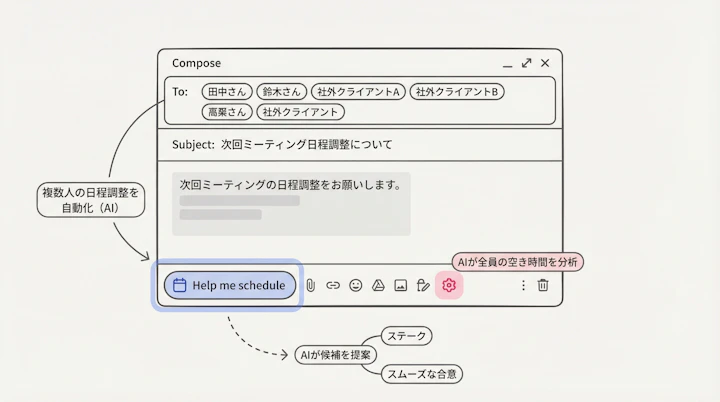
2者間から複数ゲストへの機能変化
機能の変遷は次のとおりです。
- 2025年10月:Help me scheduleが初めて登場。
- 2026年1月15日:Google Workspaceの英語ブログ記事で、当時は2者間のみの対応と説明。
- 2026年3月12日:Google Workspace Updatesで複数ゲスト対応を発表。送信者が閲覧できる同僚の予定を考慮して候補を出し、受信者が候補を選ぶと全ゲストに招待状が送られる流れが示されました。
なお、Help me scheduleそのものは2026年3月に登場した機能ではありません。3月の発表は、既存機能の対象を2者間から複数ゲストへ広げたものです。
影響範囲
利用条件と管理者設定
2026年3月の発表で示された対象は、以下のGoogle Workspaceエディションです(2026年9月時点で確認。プランや提供条件は変更される場合があるため、導入時にも公式情報で再確認してください)。
- Business Standard/Business Plus
- Enterprise Starter/Enterprise Standard/Enterprise Plus
- Frontline Plus
- Google AI Pro for Education
これらに該当しない場合、たとえば無料の個人向けgmailでは、この発表で案内された機能を前提にしないのが安全です。
実務では、プランに加えて組織の設定も最初の確認ポイントになります。管理者は、GmailでのGeminiの利用が許可されているか、ユーザー側でスマート機能とパーソナライズが有効になっているかを確認しましょう。Google公式のサービス別「Feature access」(Geminiの機能アクセス)設定は対応エディションが限られるため、すべての管理コンソールに同じ設定項目があるとは限りません。展開状況もドメインのリリース設定によって異なる場合があるため、ボタンが表示されない場合は公開時点の公式ヘルプとあわせて確認してください。
利用開始手順
Gmailヘルプの案内に沿った、パソコンでの基本的な流れは次のとおりです。
- メールを作成・返信する パソコンのGmailで、会議に招待したい相手を宛先に入れてメールを作成、または返信します。
- [日程調整サポート](Help me schedule)をクリックする 作成画面のツールバーから選択します。ボタンが見当たらない場合は、[その他]のメニュー内を確認してください。
- 候補を確認・調整する Geminiが提案する候補日時を確認します。標準では4枠が提案されます。会議の長さやタイムゾーンが意図どおりかもこの段階で確認しましょう。
- 候補をメールに挿入して送信する 候補をメール本文に挿入し、そのまま送信します。この時点では、まだ予定は確定していません。
- 受信者が時間を選択・予約する 受信者がメール内の候補から都合のよい時間を選んで予約します。
- 招待状が送付される 受信者が予約すると、ゲストにカレンダーの招待状が送られます。
送信者が候補から1枠を選んだだけで予定が確定するわけではない点に注意してください。「候補メールの送信」と「受信者による予約」は別のステップです。
移行時の注意点
使う際の注意点
現場に定着させるために、送信前に次の項目をチェックする運用をおすすめします。
- カレンダーの閲覧権限 空き情報を確認できるのは、送信者がカレンダーへのアクセス権を持つゲストだけです。社外顧客など、予定を閲覧できない相手の都合は候補に反映されません。
- ゲスト数の上限 カードに含められるゲストは最大20人です。
- 提案数 標準の提案は4枠です。候補が少なすぎないか、偏っていないかを確認しましょう。
- 宛先変更後の再挿入 カードを挿入した後にメールの宛先を変更しても、カードのゲスト一覧は自動では更新されません。宛先を変えた場合は、カードを挿入し直してください。
- オレンジ色の候補 候補がオレンジ色で表示されている場合は、1人以上のゲストと予定が重複しています。全員が参加可能な日時だけが提案されるとは限らないため、重複を許容するかどうかを判断してから送信しましょう。
- タイムゾーンと会議時間 海外拠点や出張中のメンバーを含む場合は特に、タイムゾーンと会議の長さを送信前に確認してください。
AIの提案は便利ですが、最終的な判断は主催者が行う前提で運用するのが安全です。
活用シナリオ
現場では、以下のようなシーンで効果を発揮しやすいと考えます。
- 社内メンバーと社外顧客を交えた打ち合わせ 自社の営業担当とエンジニア、顧客による3〜4名のミーティングを想定します。Help me scheduleが考慮するのは送信者が閲覧できる予定なので、「社内メンバーの閲覧可能な予定を踏まえた候補を作り、社外の相手にはその候補から選んでもらう」という使い方が現実的です。これまで「社内の空きを確認→顧客に提示→顧客からNG→再調整」と繰り返していた往復を、候補提示の段階で短くできます。顧客の予定まで自動で照合したかのような案内にはしないよう注意しましょう。
- 急なリスケジュールへの対応 予定変更の支援は、GmailのHelp me scheduleではなく、別機能の「Gemini in Google カレンダー」として紹介されています(2026年1月のGoogle Workspaceブログ)。リスケジュールを効率化したい場合は、Help me scheduleとは提供条件や操作が異なるものとして、カレンダー側の機能を個別に確認してください。
schedulingの効率化は、単なる時短にとどまらず、調整に使っていた時間を本来の業務に振り向けるための投資だと言えます。
関連アップデート
2026年9月には、日程調整に関連するGoogle Workspace Geminiの発表が続きました。ただし、いずれもGmailのHelp me scheduleの新仕様ではないため、混同しないよう整理しておきます。
- アプリ横断のGemini操作(2026年9月9日発表) ChatなどからGeminiで会議を設定し、カレンダーを開かずに予定の重複を扱える機能が発表されました。9月2日から段階的に展開され、提供開始時点では英語のみの対応です。9月17日にはGoogle Workspaceの日本語ブログでも、空き時間の確認や会議設定、予定の重複解消を含む新機能が紹介されました(英語記事の抄訳で、日本限定の提供開始を示すものではありません)。Gmail作成画面で候補を提示するHelp me scheduleとは別の操作・提供条件として評価しましょう。
- 外部ツールとの連携(2026年9月15日発表) Asana、HubSpot、SalesforceなどとGeminiをつなぐ連携と、管理者によるコネクタの制御が発表されました。案内されている利用画面はDocs・Sheets・SlidesのサイドパネルとChatで、GmailのHelp me scheduleがCRMの情報を読んで候補を作るという機能ではありません。導入を検討する際は、管理者がコネクタの許可範囲を確認してください。
Google Workspaceの関連動向は、今後もnewsで取り上げていきます。
まとめ
GmailのHelp me scheduleは、2025年10月の登場、2026年1月時点の2者間対応を経て、3月12日に複数ゲスト対応が発表されました。候補提示の手間を減らせる一方で、考慮されるのは閲覧できる予定だけで、会議が確定するのは受信者が候補を選んで予約したときです。
まずは、自社のプランとGmailでのGemini利用設定を確認したうえで、予定を閲覧できる社内メンバー数名との打ち合わせから試してみてください。閲覧権限、重複候補、宛先変更後の再挿入といった注意点をチームで共有しておくと、社外との調整にも安心して広げられます。
Jicoo(ジクー)について
セールスや採用などのミーティングに関する業務を効率化し生産性を高める日程調整ツール。どの日程調整ツールが良いか選択にお困りの方は、まず無料で使い始めることができサービス連携や、必要に応じたデザインや通知のカスタマイズなどの機能が十分に備わっている日程調整ツールの導入がおすすめです。
チームで使える日程調整ツール「Jicoo」とは?





