
GeminiとGoogleカレンダーで日程調整を効率化する方法|Gmail・Meet連携とJicooの使い分け


- 1. 導入
- 2. 前提条件
- 3. 手順(PC)
- 4. 手順(スマホ)
- 5. よくある失敗と対処
- 6. 運用を安定させるには
- 7. まとめ
- 8. Jicoo(ジクー)について
「候補日時を3つ出してください」「その時間は埋まりました」を何往復もする日程調整は、営業やバックオフィスの集中力を少しずつ削ります。Gemini、Gmail、Googleカレンダー、Google Meetをつなげると、会議前の候補提示から会議後のメモ共有までを、Google Workspace上で一貫して進めやすくなります。
この記事では、GeminiとGoogleカレンダーを使い、社内会議を中心に日程調整を効率化する手順を解説します。あわせて、社外予約や複数担当者への振り分けで日程調整ツールを使うべき場面も整理します。
導入
日程調整の負担は、予定表を確認する数分だけでは終わりません。
営業担当が候補日時を探し、メールを作成し、返信を待ち、確定後にGoogle MeetのURLを発行する。その後、会議メモを作り、参加できなかったメンバーへ共有する。会議が1件なら小さな作業でも、チーム全体では毎日積み重なります。
現場感としては、「会議そのもの」よりも、その前後に発生する細かな連絡が疲労の原因になりがちです。予定の見落としや共有漏れが起きると、チームの雰囲気や心理的安全性にも影響します。
Geminiを含むGoogle Workspaceの機能は、こうした会議前後の流れを次のように分けて支援します。
- 会議前:Gmailで候補日時を作成し、Googleカレンダーで空き時間を確認する
- 会議中:Google Meetで自動メモ生成を利用する
- 会議後:メモ、決定事項、次のアクションを予定とひも付けて共有する
ただし、Geminiだけで全種類の日程調整を処理できるわけではありません。社外向けの予約受付、営業担当の自動割り当て、複数企業をまたぐ日程投票では、専用の日程調整ツールが適することがあります。
前提条件
本記事は、Google Workspaceを利用している以下の担当者を対象にしています。
- 顧客商談の日程調整を行う営業担当者
- 面談・面接・社内会議を調整する人事、総務、バックオフィス担当者
- Google Workspaceの設定を管理する情報システム担当者
- 会議メモとアクション管理の標準化を進めたいチームリーダー
利用前に、次の項目を確認してください。
Google Workspaceの対象プランと管理者設定を確認する
Gemini in Gmail、Googleカレンダーの候補時間提案、Google Meetの自動メモ生成は、契約プラン、提供地域、言語、管理者設定によって利用可否が変わります。
2026年8月時点で確認すべき項目は、次のとおりです。
- 自社のGoogle Workspaceプランが対象か
- Gemini関連機能が組織で有効になっているか
- Gmail・Googleカレンダーのスマート機能が有効か
- Google MeetのAI機能が利用可能か
- 会議メモの保存先と共有範囲が社内ポリシーに合っているか
- 外部参加者を含む予定の閲覧・共有ルールが定義されているか
日本、EEA、スイス、英国では、Workspaceのスマート機能が初期状態で無効になっている構成があります。対象プランでも画面に機能が表示されない場合があるため、利用者任せにせず、管理者がテナント内で実機確認することが重要です。
機能名や画面表示は更新される場合があります。公開前・導入前にはGoogle公式ヘルプで確認してください。
外部参加者の空き時間は自動では読めない場合がある
Geminiが候補を提案する際、参加者の予定を常に確認できるわけではありません。基本的には、利用者が予定の閲覧権限を持つ社内メンバーとの調整に向いています。
たとえば、顧客や取引先のGoogleカレンダーを自社側から閲覧できない場合、Geminiは相手の空き時間を直接判断できません。その場合は、候補日時をメールで提示し、相手に選んでもらう流れになります。
これは機能の不足というより、他社の予定を無条件に参照しないための境界です。予定の可視性とプライバシーを分けて考えることが、運用を安定させる前提になります。
Googleカレンダーの基本的な共有・招待運用は、Googleカレンダー活用の記事一覧もあわせて確認しておくと安心です。
手順(PC)
PCでは、Gmail、Googleカレンダー、Google Meetを順番に使うことで、会議前後の情報をつなげやすくなります。
Gmailで候補日時を作成して送る
Gmailの「日程調整サポート」に対応している環境では、メール作成画面から候補日時を作成できます。
- Gmailで新規メール、または既存メールへの返信を開きます。
- 宛先に参加予定者を入力します。
- メール作成画面で、日程調整に関するGeminiの操作項目を選択します。
表示名は「Help me schedule」など、環境によって異なる場合があります。 - 会議時間と、候補を探す期間を設定します。
- 提案された候補日時を確認します。
- 必要に応じて候補を削除・変更します。
- 候補をメール本文に挿入し、送信します。
候補を受け取った相手が時間を選択すると、Googleカレンダーの招待作成につながる仕様が案内されています。ただし、相手の環境やカレンダー公開設定によって表示・操作が異なる場合があります。
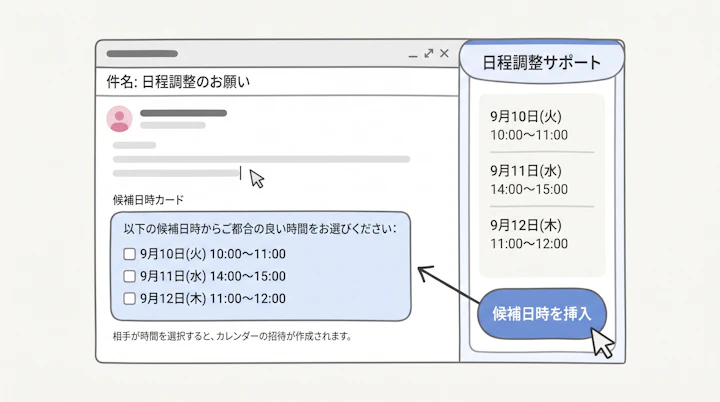
Gmailでの候補提示を安定させるコツ
候補を作成した後にメールの宛先を追加・変更した場合、日程調整カード側の参加者情報が自動更新されないことがあります。その場合は、候補日時のカードを作り直し、参加者を再確認してから送信します。
メール本文には、候補日時のほかに次の3点も書くと調整が止まりにくくなります。
- 会議の目的
- 所要時間
- 都合が合わない場合の代替案
たとえば、次のような書き方です。
30分ほど、導入状況と次の対応について確認できればと思います。
下記候補からご都合のよい時間をご選択ください。難しい場合は、翌週の候補もお送りします。
候補日時だけを送るよりも、相手が判断しやすくなります。
Googleカレンダーで社内メンバーの候補時間を確認する
社内会議では、Googleカレンダーの予定作成画面から参加者の空き時間を確認します。Geminiによる候補提案が有効な環境では、空き時間だけでなく、勤務時間、タイムゾーン、既存予定との競合を考慮した候補が表示される場合があります。
- Googleカレンダーを開きます。
- 「作成」を選択し、新しい予定を作成します。
- 会議のタイトルと参加者を入力します。
- 日時の設定欄で、空き時間検索または候補時間の提案機能を開きます。
- 提案された時間帯と、参加者の予定の重なりを確認します。
- 開始時刻・終了時刻を決定します。
- 必要に応じてGoogle Meetの会議リンクを追加します。
- 「保存」または「送信」を選択し、招待を送ります。
社内調整では、単に「全員が空いている枠」を選ぶだけでは不十分なことがあります。たとえば、夕方の空き枠があっても、海外拠点の勤務時間外だったり、連続会議で準備時間が取れなかったりします。
Geminiの候補提案は、この判断を補助するものです。最終的には、会議の緊急度、参加者の役割、必要な準備時間を踏まえて決めるのが実務的です。
Google Meetの自動メモ生成を会議中に使う
会議が始まったら、Google Meetの自動メモ生成機能を利用できる場合があります。一般に「Take notes for me」と案内される機能です。
- Google Meetで会議を開始します。
- 会議画面のアクティビティ、またはGemini関連のメニューを開きます。
- 「自動メモ生成」または同等の項目を選択します。
- 会議で使用する言語を確認します。
- 会議終了後、生成されたメモを確認します。
- 決定事項、担当者、期限を人が確認・追記します。
- 参加者に共有し、次回の予定やタスクへ反映します。
自動メモ生成は、日本語を含む複数言語に対応する案内があります。一方で、1回の会議で扱える言語は1つとされており、日本語と英語が頻繁に切り替わる会議では要確認です。
また、AIメモは会話のすべてを完全に記録するものではありません。特に、顧客との合意、金額、期限、個人情報に関する発言は、会議の主催者または担当者が必ず確認します。
AIが要約したから確認不要、という状態は避けるべきです。
AIが下書きを作り、人が合意を確定させる。この分担が現場で続く運用になります。
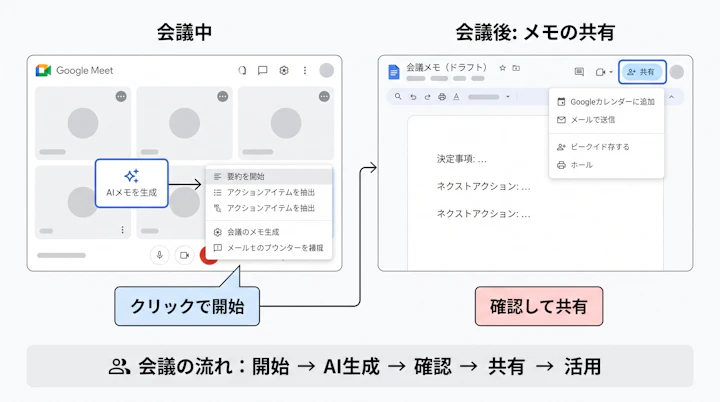
会議後に予定・メモ・次の行動をつなげる
自動メモ生成を使った場合、メモはGoogleドキュメントとして保存され、Googleカレンダーの予定やメールから参照できる構成が案内されています。
会議後は、次の確認をルール化すると共有漏れを減らせます。
- メモの決定事項を確認する
- 「次のアクション」を担当者ごとに分ける
- 次回会議が必要なら、その場でGoogleカレンダーに予定を作る
- 顧客対応なら、CRMや案件管理ツールにも要点を記録する
- 不参加者にメモのリンクと結論を共有する
会議後の共有は、単なる議事録配布ではありません。「誰が、いつまでに、何をするか」をチームで確認する行為です。この体験こそが価値です。
手順(スマホ)
スマホでは、GoogleカレンダーアプリとGoogle Meetアプリを使って、確認・参加・共有を中心に進めます。ただし、Geminiによる詳細な候補提示や自動メモ生成の操作は、PC版と同じ位置に表示されない場合があります。
スマホでGoogleカレンダーの候補を確認する
- Googleカレンダーアプリを開きます。
- 予定を作成、または既存の予定を開きます。
- 「ゲストを追加」から参加者を設定します。
- 空き時間の確認画面が表示される場合は、候補日時を確認します。
- Google Meetリンクの有無を確認します。
- 保存して、招待を送信します。
スマホは移動中の確定連絡には便利ですが、複数人の予定比較や候補枠の細かな調整はPCのほうが行いやすい傾向があります。
スマホでMeetのメモとアクションを確認する
会議中に自動メモ生成を開始できるかは、契約プラン、管理者設定、アプリのバージョンによって異なります。スマホで操作項目が見つからない場合は、PC版Meetでの利用を検討してください。
会議終了後は、スマホでも次の作業を優先できます。
- Googleドキュメントに保存されたメモを読む
- 担当者へのメンションや共有連絡を送る
- 次回会議の予定をGoogleカレンダーに追加する
- 顧客へのフォローメールをGmailで送る
「会議中にすべてを完結させる」よりも、「会議直後に決定事項を確認する」ほうが、スマホ運用では現実的です。
よくある失敗と対処
Q. Gmailに日程調整サポートが表示されません
対処:プラン、スマート機能、管理者設定を順番に確認します。
まず、Gemini関連機能が利用できるGoogle Workspaceプランかを確認します。次に、管理コンソールでGeminiやWorkspaceのスマート機能が有効かを確認してください。
日本では、スマート機能が初期状態で無効になっているケースがあります。利用者が個別に設定する項目もあるため、情シス担当者と利用者の両方で確認することが必要です。
Q. 外部の顧客を含む会議で、候補時間がうまく提案されません
対処:社外参加者の空き時間は見えない前提で候補を送ります。
社外のカレンダーを閲覧できない場合、Geminiはその相手の予定を判断できません。候補日時を複数提示し、相手に選択してもらう運用にします。
候補提示の往復自体を減らしたい場合は、Googleカレンダーの予約スケジュールや、日程調整ツールの予約ページを使う方法があります。
Q. Meetの自動メモが要点を取り違えていました
対処:重要な合意は会議の最後に口頭で復唱し、人が確定します。
AIメモは下書きとして扱います。会議終了前に、司会者が次のように確認すると精度の問題を吸収しやすくなります。
- 「本日の決定事項はAでよいでしょうか」
- 「Bの担当は田中さん、期限は金曜日でよいでしょうか」
- 「次回は来週火曜日の10時で進めます」
この確認を会議の型にすると、メモの修正時間も短くなります。
Q. 会議メモを共有したら、見せるべきでない情報まで閲覧できました
対処:会議前に共有対象と保存先を決めます。
顧客情報、人事情報、評価、契約条件などを含む会議では、メモの共有設定を特に慎重に確認してください。誰がGoogleドキュメントを閲覧できるか、予定からリンクを開けるのは誰かを、主催者が確認します。
会議の種類ごとに、次のようなルールを設ける方法があります。
- 社内定例:参加者全員に共有
- 顧客商談:担当営業と関係部署に限定
- 採用面接:採用関係者に限定
- 経営会議:指定メンバーに限定
Q. 営業チームで商談予約が偏ります
対処:候補提示ではなく、担当者の割り当てルールを見直します。
GmailやGoogleカレンダーは、個人または固定メンバーの調整には向いています。一方、問い合わせ内容に応じて担当部署を振り分けたい場合や、営業担当へ均等に商談を配分したい場合は、予約フローそのものの設計が必要です。
この段階で、日程調整を個人の頑張りに任せると、対応速度や担当の偏りが発生しやすくなります。現場は悲鳴を上げているはずです。
運用を安定させるには
GeminiとGoogleカレンダーを導入しても、会議が増えるだけでは本末転倒です。重要なのは、会議前・会議中・会議後の情報を、同じ流れで扱えるようにすることです。
社内調整はGoogle Workspace、社外受付は予約ページから始める
まずは、調整パターンを2つに分けると判断しやすくなります。
- 社内会議・既存顧客との個別調整
Gmail、Googleカレンダー、Google Meetを中心に使う - Webサイト経由の商談、採用面談、相談予約
予約ページを使い、相手に空き枠を選んでもらう
Googleカレンダーの予約スケジュールは、固定担当者との面談予約や比較的シンプルな社外予約に利用できます。Google Meetリンクの自動発行、バッファ時間、リマインドなどを設定できる場合があります。
一方で、次のような要件がある場合は、Jicooのような日程調整ツールを検討する余地があります。
- 問い合わせ内容に応じて営業・サポート・採用担当を振り分けたい
- 空いている担当者へ自動で商談を割り当てたい
- 複数人全員が参加できる日程を出したい
- 複数の候補者・企業をまたいで日程投票を行いたい
- GoogleカレンダーとOutlookなど、複数カレンダーを考慮したい
- 予約時にフォーム回答を取り、事前情報を担当者へ渡したい
Jicooでは、Googleカレンダーとの連携、Google Meetの会議URL自動発行、担当者自動割り当て、ルーティングフォームなどの機能が案内されています。高度な社外調整を日常的に行うチームでは、Google Workspaceを会議情報の基盤とし、Jicooを予約・振り分けの入口にする設計が考えられます。
Google WorkspaceとJicooの使い分け
比較基準日:2026年8月10日
各機能の提供範囲、プラン、設定条件は変更される場合があります。導入前に最新の公式情報をご確認ください。
| 要件 | Google Workspace標準機能 | Jicoo |
|---|---|---|
| Gmail上で候補日時を送る | Geminiの日程調整サポートが利用可能な環境で対応 | 予約ページURLをメールに案内する運用 |
| 社内メンバーの空き時間確認 | Googleカレンダーで対応しやすい | カレンダー連携を通じて対応 |
| 1対1の社外予約 | Googleカレンダーの予約スケジュールで対応可能な場合あり | 対応 |
| Google Meet URLの発行 | Googleカレンダー・Meetで対応 | Google Meet連携で対応 |
| 会議メモの自動生成 | Google Meetで対応可能な場合あり | 別途機能・連携の確認が必要 |
| 複数担当者への自動割り当て | 高度な割り当ては要確認 | ラウンドロビン機能の案内あり |
| フォーム回答による担当振り分け | 標準機能では用途により制約あり | ルーティングフォームの案内あり |
| N対Nの候補調整・日程投票 | 用途により手動対応が増えやすい | 複数人の日程調整機能の案内あり |
| Workspace内での会議情報管理 | Gmail・Calendar・Meet・Driveでつなげやすい | 外部SaaSとして連携・権限管理が必要 |
「会議を減らす」より「会議の前後をなくす」
日程調整の改善は、会議時間だけを短くする施策ではありません。
たとえば営業チームなら、以下の流れを標準化できます。
- 顧客がJicooの予約ページから商談を予約する
- 担当者に自動で予定が入り、Google Meet URLを発行する
- 商談中はGoogle Meetの自動メモ生成を使う
- 会議後に決定事項と次回アクションを確認する
- CRMや社内チャネルへ必要な情報を記録する
この流れでは、担当者は「空き時間を探す」「会議URLを貼る」「議事録をゼロから書く」といった周辺作業から離れやすくなります。その分、顧客理解、提案の準備、フォローアップといったコア業務に時間を使えます。
予約導線やチームでの日程調整を見直す際は、日程調整の活用方法や、Google Workspace連携の情報も参考になります。
まとめ
GeminiとGoogleカレンダーを使った日程調整は、単一のAI機能を導入する話ではありません。
- Gmailで候補日時を提示する
- Googleカレンダーで社内参加者の都合を確認する
- Google Meetで会議メモを生成する
- 会議後に決定事項と次のアクションを共有する
この一連の流れを整えることで、調整漏れ、URLの案内漏れ、議事録の共有漏れを減らしやすくなります。
まずは次の1アクションとして、社内会議を1件選び、Gmailで候補日時を作成し、Meetの会議後メモをチームで確認する運用を試してみてください。
社外予約や担当者振り分けまで含めて改善したい場合は、Googleカレンダー連携に対応したJicooの予約ページ運用も選択肢になります。Gmailを起点にした業務改善のヒントは、Gmail活用の記事一覧でも確認できます。
Jicoo(ジクー)について
セールスや採用などのミーティングに関する業務を効率化し生産性を高める日程調整ツール。どの日程調整ツールが良いか選択にお困りの方は、まず無料で使い始めることができサービス連携や、必要に応じたデザインや通知のカスタマイズなどの機能が十分に備わっている日程調整ツールの導入がおすすめです。
チームで使える日程調整ツール「Jicoo」とは?





