
個人教室の予約システムを無料で始める方法|LINE・Googleフォーム・専用ツールを比較


- 1. 導入
- 2. 前提条件
- 3. 手順(PC)
- 4. 手順(スマホ)
- 5. よくある失敗と対処
- 6. 運用を安定させるには
- 7. まとめ
- 8. Jicoo(ジクー)について
個人教室の予約管理は、最初から有料システムを契約しなくても整えられます。この記事では、LINE・Googleフォーム・Excelから始める方法と、無料予約システムへ移行する手順を、個人講師・自宅教室・少人数スクール向けに解説します。
一言でいうと、予約の「相談窓口」はLINEに残しながら、「空き枠の確認・予約確定・定員管理」は予約ページに分ける方法が、低コストで始めやすい選択肢です。返信の往復が減り、生徒が夜間でも自分で空き枠を確認できる体験こそが価値です。
比較基準日:2026年8月13日
料金、無料枠、決済手数料、連携機能は変更される場合があります。導入前に各サービスの公式料金ページを確認してください。
導入
「今週の空きはありますか」「来週に変更できますか」「子ども2人で参加できますか」。
個人教室では、このようなLINEメッセージがレッスン中や家事の途中にも届きます。講師が返信し、カレンダーを開き、Excelの予約表を更新し、またLINEへ戻る。この往復が積み重なると、予約件数そのものよりも確認作業に疲れてしまいます。
現場は悲鳴を上げているはずです。特に副業講師や一人で運営する自宅教室では、予約対応が夜間に集中し、本来はレッスン準備や生徒へのフィードバックに使いたい時間が削られます。
スクール予約システムを検討する際に重要なのは、高機能なツールを最初から選ぶことではありません。まずは次の状態を作ることです。
- 生徒が空き枠を見て予約できる
- 定員に達した枠を受け付けない
- 予約内容を一覧で確認できる
- キャンセルや変更の受付ルールを明確にする
- LINEでの問い合わせと確定予約を混同しない
無料から始めるなら、教室の運用に応じて入口を選びます。
| 教室の状況 | 最初に検討しやすい方法 | 向くケース |
|---|---|---|
| 予約件数が少なく、日程も不定期 | LINE+Googleフォーム | 体験会、単発ワークショップ |
| 1対1レッスンが中心 | Google Calendarの予約スケジュール、日程調整ツール | 英会話、個別指導、オンライン相談 |
| 定員制レッスンがある | 無料予約システム | ピアノ、ダンス、料理、親子教室 |
| 複数講師で対応する | 予約システム+担当者割り当て | 少人数スクール、学習塾、教室運営チーム |
予約システムの選び方は、予約管理に関する記事一覧でも確認できます。
前提条件
この記事は、次のような運営者を対象にしています。
- 自宅で習い事教室を開いている個人講師
- 月数回のレッスンを行う副業講師
- 2〜5人程度の少人数スクール
- 体験レッスンや単発イベントの申込を受け付けている教室
- LINE予約管理やGoogleフォーム予約管理から移行したい人
用意するもの
無料予約フォームまたは予約システムを作る前に、次を整理しておくと設定が進みます。
レッスンメニュー
- 例:体験レッスン 60分
- 例:通常レッスン 45分
- 例:親子クラス 90分
予約枠
- 開催曜日
- 開始時刻と終了時刻
- 1枠あたりの定員
- 受付締切日時
キャンセルルール
- 例:前日18時まで変更可能
- 例:当日キャンセルはLINEで連絡
- 例:無断キャンセル時の対応
取得する情報
- 保護者氏名
- 受講者氏名
- メールアドレスまたは電話番号
- 希望メニュー
- アレルギーなどの事前確認事項
個人情報は、必要な項目だけを取得します。特に子どもの年齢、健康状態、アレルギーなどを扱う教室は、フォームに利用目的を明記し、スプレッドシートの共有設定も確認してください。
「無料」の見方を先に決める
個人教室予約システムを無料で使う場合、「月額0円」だけで比較すると後から困ります。確認するべき項目は次のとおりです。
| 確認項目 | 確認する理由 |
|---|---|
| 月間予約件数の上限 | 生徒数が増えると無料枠を超える場合がある |
| 予約ページ数 | 体験・通常・イベントでページを分けられるか確認する |
| 定員管理 | グループレッスンの残席を制御できるか |
| 広告・サービスロゴ | 生徒が見る予約ページの印象に関わる |
| カレンダー連携 | 私用予定や既存レッスンとの重複を減らす |
| リマインド通知 | 無断キャンセルや確認連絡を減らす |
| 決済手数料 | 月額無料でも事前決済には手数料がかかる場合がある |
| CSV出力・顧客移行 | 将来、別ツールへ移る際にデータを取り出せるか |
たとえば、RESERVAのフリープランは月間予約件数や登録顧客数に上限があります。STORES 予約のフリープランにも月間予約件数と予約ページ数の条件があります。Airリザーブ、SelectType、Jicooなども無料利用の範囲が異なります。
実務的には、「今月は無料か」ではなく、「半年後に予約が増えても、何が有料になるか」で判断するのが安全です。
手順(PC)
1. まず現状の予約を3つに分ける
LINE、Googleフォーム、Excelを使っている場合、最初にデータを一つにまとめようとすると止まりがちです。先に次の3種類へ分けてください。
顧客情報
- 保護者氏名
- 受講者氏名
- メールアドレス
- 電話番号
これから実施する確定予約
- 日時
- レッスン名
- 人数
- 支払い状況
- 注意事項
過去の履歴
- 受講日
- キャンセル履歴
- 問い合わせメモ
移行する際、最優先なのは「今後の確定予約」です。LINEトークをすべて移す必要はありません。未来の予約を漏れなく確認できる一覧を作ることから始めましょう。
| 予約日 | 時間 | レッスン | 保護者名 | 受講者名 | 人数 | 連絡先 | 支払い状況 |
|---|---|---|---|---|---|---|---|
| 8月20日 | 10:00 | 親子リトミック | 山田花子 | 山田あおい | 2 | メール | 当日払い |
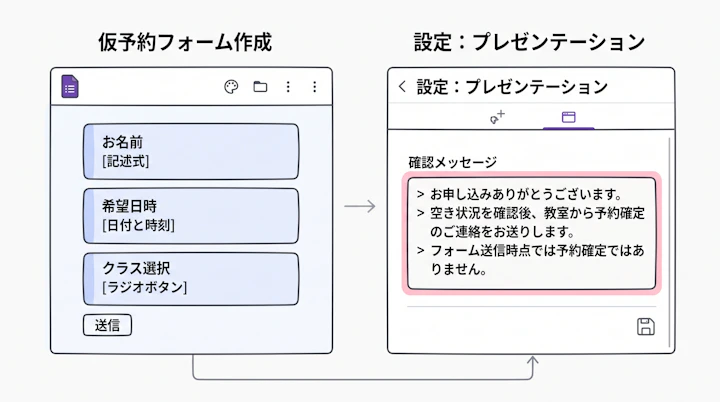
2. Googleフォームで「仮予約フォーム」を作る
Googleフォームは、体験レッスンや不定期イベントの申込受付に向いています。生徒が希望を送信し、講師が内容を確認してから確定する運用です。
Googleフォームを開き、次の項目を作成します。
- 「空白のフォーム」を選択する
- フォーム名を入力する
例:〇〇教室 体験レッスン申込フォーム - 質問項目を追加する
- 「回答」タブからGoogleスプレッドシートと連携する
- フォーム送信後に表示する案内文を設定する
- 共有リンクをコピーし、LINE公式アカウントやホームページに掲載する
おすすめの質問項目は以下です。
- 保護者氏名
- 受講者氏名
- メールアドレス
- 電話番号
- 希望レッスン
- 希望日時(第1〜第3希望)
- 参加人数
- 事前に伝えたいこと
- キャンセルポリシーへの同意
Googleフォームの予約管理で重要なのは、送信時点では予約が確定していないことを明示する点です。完了画面に、次のような文を入れておくと行き違いを減らせます。
お申し込みありがとうございます。
空き状況を確認後、教室から予約確定のご連絡をお送りします。フォーム送信時点では予約確定ではありません。
Googleフォームは便利ですが、同じ枠への申込を自動で止めたり、キャンセル後の枠を自動で再公開したりする機能は標準では限定的です。定員制クラスを毎週運営するなら、フォームの回答を見ながら枠を閉じる作業が発生します。
Googleフォーム活用の考え方は、Googleフォームの活用記事も参考になります。
3. 1対1レッスンならカレンダー連携型の予約ページを作る
個別指導、オンライン相談、体験レッスンなど、1対1の予約が中心なら、カレンダー連携型の予約ページが選択肢になります。
設定する内容は基本的に同じです。
- 連携するカレンダーを選ぶ
- 予約可能な曜日と時間帯を設定する
- 予約時間を設定する
例:45分、60分 - 受付締切を設定する
例:開始2時間前まで - 予約フォームの質問を設定する
- 予約完了メールを確認する
- テスト予約を入れる
Jicooのような日程調整ツールでは、Googleカレンダー、Outlook、Apple(iCloud)カレンダーとの連携が案内されています。空き時間を基準に予約枠を提示するため、私用予定や既存レッスンとの重複を減らす運用に向いています。
オンラインレッスンでは、Zoom、Google Meet、Microsoft Teamsの会議URLを予約時に発行できる連携もあります。毎回「URLを送る」という作業を減らせるため、オンライン講座を定期開催する場合に検討余地があります。
4. 定員制クラスは専用予約システムで枠を作る
ダンス、料理、親子イベント、グループ学習などは、1枠あたりの定員管理が必要です。この場合、予約システムで「クラス」「日時」「定員」を先に設定します。
設定の順序は次のとおりです。
サービスを登録する
- 例:土曜親子リトミック
- 例:小学生プログラミング教室
- 例:夏休み単発ワークショップ
開催枠を設定する
- 開催日
- 開始・終了時刻
- 定員
- 受付開始・締切
予約時の入力項目を設定する
- 保護者名と受講者名を分ける
- 年齢区分を選択式にする
- 兄弟参加の人数を選べるようにする
通知内容を確認する
- 予約完了通知
- 開催前の案内
- キャンセル受付の案内
スマートフォンからテスト予約する
- 通常予約
- 満席時の表示
- キャンセル
- 日時変更
- 決済がある場合は決済導線
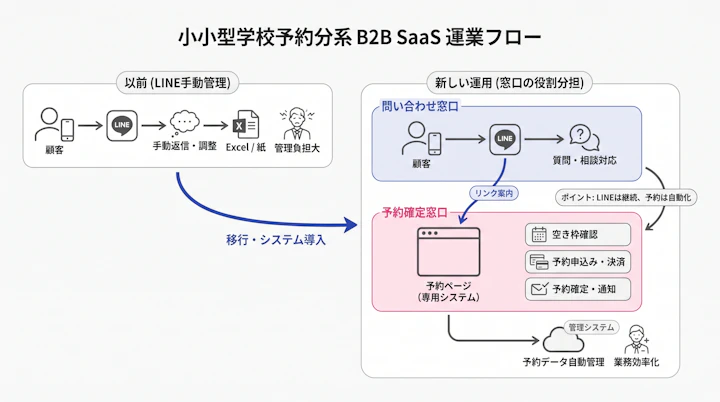
ここでのポイントは、LINEをやめることではありません。
- LINE:問い合わせ、告知、欠席連絡
- 予約ページ:空き枠確認、予約確定、定員管理
- カレンダー:講師側の予定確認
- スプレッドシート:必要に応じた売上・出席集計
このように役割を分けると、教室運営の再現性が上がります。
5. LINEの導線を予約URLへ切り替える
LINE予約管理教室でよくある失敗は、予約ページを作った後も「LINEで予約してください」と案内し続けることです。受付窓口が分かれたままでは、確認作業が減りません。
LINE公式アカウントを使っている場合は、次の場所に予約URLを置きます。
- あいさつメッセージ
- リッチメニュー
- 自動応答メッセージ
- 定期配信の案内文
- Instagramプロフィールなど外部プロフィール
案内文は短くします。
ご予約は24時間受け付けています。
空き枠の確認・ご予約はこちら:予約ページURL
ご質問や当日の連絡は、このLINEにお送りください。
LINEのトーク運用と、LINE公式アカウントに予約URLを設置する運用は別です。また、予約システムのLINE連携機能は、別料金または対象プランが設定されている場合があります。LINE内で予約が完結するか、LINEから予約ページへ遷移するだけかも、導入前に確認しましょう。
手順(スマホ)
スマホだけでもGoogleフォームや予約ページは作成できます。ただし、初回設定はPCの方が項目や通知文を確認しやすい傾向があります。
スマホで行う場合は、次の順番が現実的です。
- ブラウザでGoogleフォームまたは予約システムにログインする
- まずレッスン名、時間、定員だけを登録する
- スマホ表示で予約ページを確認する
- 自分のメールアドレスでテスト予約する
- LINE公式アカウントのリッチメニューまたはプロフィールにURLを貼る
- 予約通知を受け取るメールアドレスを確認する
PCとの主な違いは、入力項目の並び替えや複数日程の一括登録がしづらい点です。スマホでは日々の予約確認とキャンセル対応を行い、月初の枠作成や設定変更はPCで行う、と分担すると負担を抑えられます。
スマホで毎日確認する項目
- 今日と明日の予約件数
- キャンセル通知
- 満席クラスの残席
- 支払い状況
- 生徒からの事前連絡
- カレンダー上の重複予定
教室を一人で運営している場合、移動中やレッスンの合間に確認できることは大きな利点です。ただし、通知が多すぎると集中を妨げます。「新規予約」「当日キャンセル」「決済失敗」など、本当に確認が必要な通知だけを残す設計が重要です。
よくある失敗と対処
Q1. Googleフォームを作ったのに、定員を超えて申し込まれました
原因:
Googleフォームは申込情報の収集には向きますが、クラスごとの残席をリアルタイムで制御する用途には追加設定や手作業が必要です。同時に複数人が回答する場合もあるため、回答数だけで厳密に定員を管理するのは難しい場合があります。
対処:
- フォームには「申込後に確定連絡を送る」と明記する
- 定員制クラスは予約システムの残席管理を使う
- 少人数イベントは、定員に近づいた時点でフォームを停止する
- キャンセル待ち用のフォームを分ける
Q2. LINEで「予約したつもり」の生徒が出てしまいます
原因:
「参加したいです」「空いていますか」という問い合わせと、予約確定の境界が曖昧になっています。
対処:
- LINEの案内文に「予約は予約ページから確定」と書く
- トークで受けた予約は、講師側で予約ページに登録するか、生徒へURLを案内する
- 「予約完了メッセージが届いたら確定です」とルール化する
- 当日連絡だけはLINEで受け付けるなど、用途を分ける
Q3. Excel予約表を共有しているのに、更新漏れがあります
原因:
Excelは共同編集できる環境がありますが、予約受付、残席管理、確認通知、キャンセル処理という一連のワークフローが標準でつながっているわけではありません。
対処:
- Excelは売上集計や出席管理に用途を限定する
- 予約確定は予約ページに一本化する
- 更新担当者を決める
- 名前ではなくメールアドレスまたは電話番号を顧客識別の基準にする
Excel予約表の限界は、表計算ソフトの性能不足というより、講師の判断と入力に依存する運用そのものにあります。
Q4. 無料プランのつもりが、費用が発生しました
原因:
月額料金だけを見て、決済手数料、LINE連携、リマインド、ロゴ非表示、カレンダー双方向連携などの条件を確認していないケースです。
対処:
導入前に、次の費用を表にして確認します。
| 項目 | 確認内容 |
|---|---|
| 月額費用 | 無料枠の予約件数・顧客数・ページ数 |
| 決済手数料 | クレジットカード決済の料率 |
| オプション費用 | LINE連携、SMS、リマインドなど |
| 上位プラン移行 | どの機能が必要になった時点で有料化するか |
| 解約・データ出力 | 顧客や予約履歴を出力できるか |
「無料で始める」は有効な選択ですが、「ずっと費用がかからない」とは限りません。教室の成長に合わせて費用対効果を見直す前提で始めると判断しやすくなります。
Q5. 予約システムを導入したのに、結局LINE対応が減りません
原因:
予約ページが生徒に見つけられない、または予約ページで完結しない情報が多い可能性があります。
対処:
- 予約URLをLINEリッチメニューの目立つ位置に置く
- レッスン料金、持ち物、場所、キャンセルルールを予約ページに記載する
- 予約後に届くメールへ会場案内を入れる
- よくある質問を予約ページまたはLINEの自動応答にまとめる
- 予約導線を月1回、自分でスマホからテストする
運用を安定させるには
予約管理を整える目的は、単にツールを増やすことではありません。講師が「誰に、いつ、何を返信したか」を覚え続けなくても、教室が回る状態を作ることです。
手動運用では、講師の経験や気配りが品質を支えます。一方、予約ページ、カレンダー、通知を使う運用では、ルールそのものが品質を支えます。
| 業務 | LINE・Excel中心 | 予約ページ中心 |
|---|---|---|
| 空き枠の案内 | 個別に確認して返信 | 生徒が予約ページで確認 |
| 定員確認 | 表を見ながら手動判断 | 定員設定に応じて受付制御 |
| 予約確定 | トークで返信し、表へ転記 | 予約完了通知を自動送信 |
| キャンセル | 連絡を受け、表を更新 | 生徒が変更・キャンセルできる設計も可能 |
| リマインド | 前日に手動送信 | プラン・設定に応じて自動化可能 |
| オンラインURL | 毎回貼り付ける | 連携により自動発行できる場合がある |
特に少人数教室では、予約業務が減った分だけ、レッスン内容の改善や生徒との会話に時間を戻せます。心理的安全性のある教室づくりは、講師が常に予約表の更新に追われないことからも始まるのではないでしょうか。
LINEは「捨てる」のではなく、役割を変える
LINEは、生徒との関係づくりに強いチャネルです。質問への返信、急な欠席連絡、開催案内などには今後も役立ちます。
ただし、LINEを予約台帳として使い続けると、トーク履歴に重要な情報が埋もれます。おすすめは、次の分担です。
- LINE:問い合わせ、告知、当日連絡
- 予約システム:予約確定、定員、キャンセル、通知
- カレンダー:講師・スタッフの空き時間管理
- スプレッドシート:月次集計、会計用の整理
現場感としては、最初から全員を予約システムへ移すより、「新規の体験申込だけ予約ページへ」「既存生徒は翌月から切り替え」という段階移行の方が混乱を抑えやすいです。
高度な運用は「複数講師・複数コース」になってから検討する
講師が増えたり、コースが増えたりすると、予約の難しさは一段上がります。
たとえば、以下はフォームやLINEだけでは設計が複雑になりやすい領域です。
- 回答内容に応じた体験レッスンの振り分け
- 講師の空き状況に応じた担当者の自動割り当て
- オンラインレッスンの会議URL発行
- 事前決済とキャンセルポリシーの連動
- 問い合わせ内容に応じたコース案内
- 複数スタッフへの予約通知
Jicooでは、フォーム回答に応じた振り分け、担当者の自動割り当て、カレンダー連携、Web会議URLの自動発行に関する機能が案内されています。個人教室の初期段階ではすべてが必要とは限りませんが、教室がチーム運営へ変わる局面では、手作業を増やさずに運用を標準化する選択肢になります。
日程調整の仕組みづくりは、日程調整に関する記事一覧もあわせて確認すると、自教室に必要な範囲を整理しやすくなります。
月1回の運用チェックを行う
導入後は、月に一度だけでも次を確認してください。
- 予約件数が無料枠に近づいていないか
- 満席なのに予約を受け付けた枠がないか
- キャンセル後の枠が再公開されているか
- 生徒に届くメール文面が古くなっていないか
- LINEに古い予約URLが残っていないか
- 退会者や外注スタッフのアクセス権を削除したか
- 予約データを必要以上に共有していないか
こうした小さな確認が、二重予約や連絡漏れを防ぎます。ツールの設定よりも、設定を見直す習慣の方が長期的には効いてきます。
まとめ
個人教室の予約システムは、無料から始められます。ただし、LINE、Googleフォーム、Excel、専用予約システムは、それぞれ得意な役割が異なります。
- LINEは問い合わせと関係づくりに向く
- Googleフォームは体験申込や仮予約の受付に向く
- Excelは集計やバックアップには使えるが、予約確定の中心にはしにくい
- 定員管理や自動通知が必要なら、無料予約システムを検討しやすい
- 無料プランは月額だけでなく、件数上限、広告、連携、決済手数料を確認する
次に行うべきことは一つです。今後1カ月の確定予約を、氏名・日時・人数・連絡先で一覧にしてください。
その一覧があれば、Googleフォームで始めるべきか、カレンダー連携型の予約ページが合うか、定員管理ができるスクール予約システムが必要かを判断できます。運用改善のヒントは、業務効率化に関する記事一覧でも紹介しています。


