
法人向け日程調整ツール比較|段階別の選び方と費用・稟議の確認項目


- 1. 結論:法人の日程調整ツールは「規模と用途」で検討する段階を決める
- 2. 日程調整ツールの 3 つの段階と、段を上げるサイン
- 3. 法人導入で比較したい 9 つのチェックポイント
- 4. 費用の目安:10 人・50 人で導入したときの月額
- 5. SSO・権限・CRM 連携の比較表(法人向けの統制・連携)
- 6. 法人向け日程調整ツールの特徴:段階別に 12 ツールを紹介
- 7. 失敗しない導入の進め方:内蔵機能で試し、部門で検証し、全社に広げる
- 8. 稟議・情報システム部門で確認される 10 のチェックリスト
- 9. 法人の日程調整ツール導入でよくある質問
- 10. まとめ:まずは 1 部門のトライアルから始める
- 11. Jicoo(ジクー)について
会社で日程調整ツールを入れようとして、候補の多さに迷っていませんか? 法人の導入で最初に決めるのは、製品ではなくどの段階のツールが必要かです。
日程調整ツールは、次の 3 段階で考えると整理しやすくなります。段階が上がるほど、前の段の機能に新しい機能が加わります。
- 内蔵機能型:Google Workspace や Microsoft 365 など、すでに契約しているサービスに付いている予約機能
- チーム対応型:複数人の空き時間の合成、担当者の自動割り当て、チーム管理、CRM 連携を備えた専用ツール
- 次世代プラットフォーム型:チーム対応型の機能に加え、AI、会議の録画・議事録、外部の AI アシスタントとの連携、SSO・権限管理・監査ログの多くを備えるツール(備える範囲はツールとプランで違います)
無駄のない進め方は、今の契約の内蔵機能で足りるかを確かめ、足りない部分が出たら段を上げることです。個人・プライベート用途も含めた日程調整ツール全体の比較は、日程調整ツールおすすめ比較で紹介しています。
この記事では、段階ごとに確かめること、費用の増え方、情報システム部門や稟議で確認される項目を、各サービスの公式情報をもとに整理します。

結論:法人の日程調整ツールは「規模と用途」で検討する段階を決める
検討を始める段階は、組織の規模と用途で決まります。次の表で、自社に近い行を探してみましょう。
| 組織の状況 | 検討する段階 | 主な判断材料 |
|---|---|---|
| 社内の会議や、少数の社外との 1 対 1 の打ち合わせが中心 | 内蔵機能型 | 追加費用なしで足りるか。予約ページの数、リマインド、Web 会議の自動発行 |
| 営業・採用・カスタマーサクセスのチームで、予約を受ける担当者が複数いる | チーム対応型 | 複数人の空き時間の合成、担当者の自動割り当て、CRM への記録 |
| 情報システム部門が管理する全社導入、または AI や会議の記録まで一体で使いたい | 次世代プラットフォーム型 | SSO・権限管理・監査ログ、AI、会議の録画・議事録、外部の AI アシスタントとの連携 |
当てはまる行が複数あるなら、部門ごとに分けて考えると選びやすくなります。
部門ごとに求める段階が違っても、全社で 1 つの段階にそろえる必要はありません。たとえば社内会議は内蔵機能、営業と採用はチーム対応型という使い分けも、よくある形です。
ただし部門ごとにツールを分けると、アカウント管理と退職者の対応が二重になります。この点は稟議で確認されやすいポイントです。
日程調整ツールの 3 つの段階と、段を上げるサイン
次の表は、機能の少ない内蔵機能型から順に、段階が上がるごとに加わる機能を並べています。今の段で困りごとが出てきたら、それが段を上げるサインです。
※比較基準日:2026年10月12日
| 段階 | 前の段に加わる機能 | 代表的なツール |
|---|---|---|
| 内蔵機能型 | 自分の空き時間を予約ページにし、1 対 1 で予約を受ける。今の契約に含まれていれば追加費用なし | Google カレンダーの予約スケジュール、Microsoft Bookings、Zoom Scheduler、HubSpot Meetings |
| チーム対応型 | 予約ページの作り分け、リマインド、複数人の空き時間の合成、担当者の自動割り当て、チーム管理、CRM・Web 会議との連携 | アイテマス、eeasy、Spir、TimeRex、調整アポ |
| 次世代プラットフォーム型 | 次の多くが加わる(範囲はツールとプランで違う):AI による候補提示や調整の代行、外部の AI アシスタントとの連携(MCP)、会議の録画・議事録・CRM への記録、SSO・権限管理・監査ログ | Jicoo、Cal.com、Calendly |
※2026年10月12日時点の各社の公式情報をもとにしています。ツールの並びは、おすすめの順位ではありません。
内蔵機能型が今の契約に含まれるかは、サービスごとに対象のプランが違う点に注意しましょう。
内蔵機能型で足りる条件と限界
内蔵機能型は、使っているサービスの対象プランかどうかで、できることが大きく変わります。
Google Workspace の組織なら、Google カレンダーの予約スケジュールで予約ページを作れます。個人の Google アカウントと Business Starter では、予約ページは 1 つまでです。
複数の予約ページ、リマインドメールの自動送信、複数カレンダーを見た空き確認、支払いの受け付けなどは、Business Standard 以上などの対象プランで使えます。
Microsoft 365 の組織なら、Microsoft Bookings が対象の契約に含まれます。共有の予約ページでは、空いているスタッフに予約が自動で割り当てられます。ただし割り当て方はランダムで、均等な配分や担当者ごとの上限は設定できません。
Zoom Scheduler は、無料版の Scheduler Basic の扱いが変わります。2026年10月23日から、Zoom Workplace の Basic・Pro プランに含まれなくなります。2026年9月4日より前に有効にした人は、そのまま使い続けられます。Zoom 中心の組織は、有料の Scheduler か Zoom Workplace Business の契約を前提に検討しましょう。
内蔵機能型からチーム対応型に上げるサイン
次のような困りごとが出てきたら、チーム対応型を検討するタイミングです。
- 問い合わせの内容や地域によって、予約を受ける担当者を変えたい
- 担当者ごとの件数の偏りをなくしたい、1 日の上限を決めたい
- 面接官 2 人以上の空き時間をまとめて候補にしたい
- 予約の内容を Salesforce や HubSpot に手で転記している
- 担当者ごとに予約ページの作り方がばらつき、管理者がまとめて管理できない
チーム対応型から次世代プラットフォーム型に上げるサイン
統制や AI、会議の記録まで求められるようになったら、次世代プラットフォーム型の出番です。
- 情報システム部門から、SSO、権限の細かい管理、操作の記録(監査ログ)を求められている
- 商談や面接を録画し、議事録や評価、CRM への記録まで自動化したい
- AI に候補の提示や調整のやり取りを任せたい、社内の AI アシスタントから予約を操作したい
- 部門をまたいで同じ基盤を使い、予約から会議の記録までのデータを一か所で見たい
法人導入で比較したい 9 つのチェックポイント
法人で日程調整ツールを比べるときは、次の 9 項目を同じ基準で見ていきましょう。統制と継続性まで見るのがポイントです。
| 比較項目 | 確認する内容 | 事業・業務への影響 |
|---|---|---|
| カレンダー連携 | Google カレンダー、Outlook、iCloud、複数カレンダー、共有予定表、会議室 | ダブルブッキングと手作業の確認を減らす |
| 複数人の調整 | 全員参加(AND)と誰か 1 人の参加(OR)、代理調整 | 採用面接や専門商談の調整時間を減らす |
| 担当者の自動割り当て | 持ち回り、条件による振り分け、均等な配分、上限 | 商談の取りこぼしと担当の偏りを抑える |
| CRM・外部連携 | Salesforce、HubSpot、Webhook、API | 転記の手間と商談履歴の抜けを減らす |
| Web 会議連携 | Zoom、Google Meet、Microsoft Teams | 会議 URL の案内ミスを防ぐ |
| 管理者機能 | メンバー管理、予約ページの共通管理、権限 | 個人任せの設定をそろえる |
| 統制・セキュリティ | SSO、監査ログ、IP アドレス制限、退職者の対応 | 情報システム部門の運用リスクを抑える |
| 料金体系 | ユーザー課金か利用回数による課金か、無料枠、追加費用 | 利用が広がったときの費用を見積もりやすくする |
| 継続性と開発の活発さ | 公式のリリースノートで機能の更新が続いているか、提供元の体制 | サービス終了や仕様変更による乗り換えの手間を避ける |
右の列の「事業・業務への影響」を見ると、どの項目が自社の課題に直結するかが分かります。
見落とされがちなのが、9 つ目の「継続性」です。日程調整ツールでも、海外の Clockwise が 2026 年 3 月にサービスを終了しました。
法人では、予約ページの URL を Web サイトやメール署名、採用媒体に広く載せます。そのため、乗り換えの手間が大きくなりがちです。乗り換えの進め方は日程調整ツールの乗り換えガイドで解説しています。
部門別:どの比較項目を重く見るか
どの項目を重く見るかは、部門によって変わります。
| 部門 | 優先度が高い比較項目 | 次に見る比較項目 |
|---|---|---|
| 営業・インサイドセールス | 担当者の自動割り当て、CRM 連携、フォーム | Web サイトへの埋め込み、通知 |
| 人事・採用 | 複数人の調整、代理調整、タイムゾーン | 面接官のグループ、会議 URL |
| カスタマーサクセス | 顧客の担当者への振り分け、定期の予約 | CRM の履歴、リマインド |
| 総務・受付 | 会議室・設備、複数の参加者、キャンセルの管理 | 代理調整、通知 |
| 情報システム | 権限、監査ログ、SSO、アカウント管理 | API、IP アドレス制限 |
| 経営・DX 推進 | 導入・運用の費用、定着、部門への展開 | 分析、CRM 連携、継続性 |
複数の部門で使うなら、各部門の「優先度が高い比較項目」をすべて満たせるかを確かめましょう。
営業組織で日程調整を CRM と切り離すと、予約の件数と商談化率を結びつけて分析しにくくなります。営業向けの詳しい比較は営業向け日程調整ツール比較、採用向けは採用・面接向けの日程調整ツール比較で紹介しています。
費用の目安:10 人・50 人で導入したときの月額
段階が上がるほど、費用は「追加なし」から「ユーザー単位の課金と上位の契約」へと変わります。
| 段階 | 費用の構造 |
|---|---|
| 内蔵機能型 | 今の契約の範囲なら追加費用なし。予約ページの数やリマインドなどは、上位のプランで使えることが多い |
| チーム対応型 | 無料枠から始められるものが多い。チームでの割り当てや CRM 連携は、ユーザー(ライセンス・シート)単位の有料プラン |
| 次世代プラットフォーム型 | ユーザー単位の有料プランに加え、SSO などは Enterprise の契約、AI の議事録などは従量制のアドオンや上位プランになることが多い |
統制や AI を求めるほど、ユーザー単位の料金以外の費用が加わりやすくなります。
10 人と 50 人のチームで使う場合の月額の目安は、次の通りです。公式の料金表の年払いの月額をもとに計算し、税・通貨は各社の表記のままにしています。Enterprise の契約や見積もりが必要な条件は含めていません。
次世代プラットフォーム型
※比較基準日:2026年10月12日
| ツール | プラン | 1 ユーザーあたり月額 | 10 人 | 50 人 |
|---|---|---|---|---|
| Jicoo | Team | 1,200 円(税抜) | 12,000 円 | 60,000 円 |
| Cal.com | Teams | 12 ドル | 120 ドル | 600 ドル |
| Calendly | Teams | 16 ドル | 160 ドル | 800 ドル |
チーム対応型
※比較基準日:2026年10月12日
| ツール | プラン | 1 ユーザーあたり月額 | 10 人 | 50 人 |
|---|---|---|---|---|
| eeasy | 法人の基本サービス | 850 円(税別)※ | 最大 8,500 円 | 最大 42,500 円 |
| Spir | Team | 1,200 円(税抜) | 12,000 円 | 60,000 円 |
| TimeRex | ベーシック | 750 円(税抜) | 7,500 円 | 40 名以上はエンタープライズ(要問い合わせ) |
※eeasy は、月の調整が 6 回以上の社員だけに課金されます。そのため 10 人・50 人の金額は「最大」です。
アイテマスは 1 ライセンスあたり月額 620 円(年払い、税込)からです。調整アポは、公式サイトに金額の記載がありません。
必要なプランは、統制の要件によって変わります。Calendly はラウンドロビンと Salesforce 連携が Teams 以上、Cal.com は SSO・SCIM が Organizations(1 ユーザー月額 28 ドル)以上、Jicoo は SSO が Enterprise の契約です。
費用は、必要な機能が入るプランで比べるのがおすすめです。料金や仕様は変わることがあるため、契約前には公式サイトで最新の情報を確かめてください。無料プランでどこまで使えるかは、日程調整ツールの無料プランはどこまで使えるかで比べています。
SSO・権限・CRM 連携の比較表(法人向けの統制・連携)
SSO や監査ログなどの対応は、ツールとプランで違います。ここでは統制と、連携・運用の 2 つの表に分けて比べます。
内蔵機能型は、アカウント・権限・ログの管理を Google Workspace や Microsoft 365 などの管理機能に従って行います。そのため、ここでは専用ツールのチーム対応型と次世代プラットフォーム型を比べます。
統制:SSO・権限・監査ログ・IP 制限
※比較基準日:2026年10月12日(各社の公式サイト・料金ページ・ヘルプで確認。公式に記載がない項目は「公開情報なし」)
| ツール | SSO | 権限管理 | 監査ログ・操作履歴 | IP アドレス制限 |
|---|---|---|---|---|
| Jicoo | Enterprise | あり(Team 以上) | あり(Team 以上) | 予約ページ(Business 以上) |
| Cal.com | SSO・SCIM(Organizations 以上) | ロールによる権限(Organizations 以上) | Enterprise の案内に記載 | 公開情報なし |
| Calendly | SSO・SCIM(Enterprise) | 管理者のロール(Teams 以上) | Enterprise | 公開情報なし |
| アイテマス | 公開情報なし | チームごとの予定の見せ方の設定 | 公開情報なし | 公開情報なし |
| eeasy | SAML(OneLogin) | 社員の利用制限 | 公開情報なし | 公開情報なし |
| Spir | 公開情報なし | 管理者・カレンダーの閲覧権限 | Enterprise でアクセスログを提供 | 公開情報なし |
| TimeRex | 公開情報なし | フォルダの権限、メンバーのロール | アクティビティログ(ベーシック以上) | 公開情報なし |
| 調整アポ | SAML(プレミアム) | 管理者・ユーザーの権限 | 公開情報なし | あり(エンタープライズ以上) |
カッコ内のプランを見ると、統制の機能を使うにはどの契約が必要かが分かります。
連携・運用:担当者の割り当て・CRM 連携・日本語の画面
※比較基準日:2026年10月12日
| ツール | 段階 | 担当者の割り当て | CRM 連携 | 日本語の画面 |
|---|---|---|---|---|
| Jicoo | 次世代プラットフォーム型 | 自動割り当て(Team 以上) | HubSpot(全プラン)、Salesforce(Team 以上) | あり |
| Cal.com | 次世代プラットフォーム型 | 持ち回り・重み付け(Teams 以上) | Salesforce・HubSpot(無料から) | 公式の案内なし |
| Calendly | 次世代プラットフォーム型 | 持ち回り(Teams 以上) | HubSpot(Standard 以上)、Salesforce(Teams 以上) | なし |
| アイテマス | チーム対応型 | 優先順位・均等 | 公開情報なし | あり |
| eeasy | チーム対応型 | 条件の組み合わせ・均等・上限 | Salesforce | あり |
| Spir | チーム対応型 | 全員・誰か 1 人・均等(Team) | Salesforce・HubSpot(Webhook 経由、Team 以上) | あり |
| TimeRex | チーム対応型 | 全員・誰か 1 人・均等 | Salesforce・HubSpot(プレミアム) | あり |
| 調整アポ | チーム対応型 | 全員・誰か 1 人(優先度順・ランダム) | Salesforce(エンタープライズ以上) | あり |
営業や採用で使うなら、担当者の割り当て方と、使っている CRM に対応するプランを一緒に確かめましょう。
セキュリティの確認項目をさらに詳しく見たい場合は、法人向け日程調整ツールのセキュリティ比較をご覧ください。
法人向け日程調整ツールの特徴:段階別に 12 ツールを紹介
機能の多い段階から順に並べ、各段の中は日本語の画面とサポートがあるツールを先にし、その中は名前の読みの五十音順です。
次世代プラットフォーム型
Jicoo
権限管理と監査ログ(Team 以上)、予約ページの IP 制限(Business 以上)、SSO(Enterprise)に対応します。AI によるメールの代行と SCIM は、公式の記載がありません。詳しくはJicoo の使い方ガイドで解説しています。
Cal.com
SSO・SCIM・ロールによる権限と、米国と EU から選べるデータの保存先を、上位プランで用意しています。API も充実しています。日本語の画面を提供すると明記した公式の案内はありません。
Calendly
Enterprise で SSO・SCIM・監査ログに対応し、AI の議事録と調整の代行も上位プランで使えます。ただし予約ページと通知は日本語に対応しておらず、AI 機能も英語のみです。詳しくはCalendly の使い方で解説しています。
チーム対応型
アイテマス
無料プランでも予約ページと調整回数に上限がなく、iOS・Android のアプリもあります。公式サイトで確認できるカレンダー連携は、Google カレンダーだけです。詳しくはアイテマスの使い方で解説しています。
eeasy
月の調整が 6 回未満の社員は無料という料金体系で、全社員に配るときの費用を抑えやすいツールです。OneLogin との SAML 認証に対応します。公式の機能更新の発表は、2024年5月が最後です。詳しくはeeasy の使い方で解説しています。
Spir
複数カレンダーの空き判定、複数人の調整、均等な割り当て、条件分岐フォームに対応し、機能の更新が活発です。SSO については、公式サイトに記載がありません。詳しくはSpir の使い方で解説しています。
TimeRex
無料プランの範囲が広く、操作履歴の確認やチームのロールに対応します。40 名以上は、エンタープライズの相談になります。詳しくはTimeRex の使い方で解説しています。
調整アポ
上位プランで IP アドレス制限と SAML 認証に対応し、Garoon のカレンダーとも連携します。料金は公式サイトに金額の記載がなく、資料で案内されています。詳しくは調整アポの使い方で解説しています。
内蔵機能型
Google カレンダー(予約スケジュール)
Business Standard 以上などの対象プランで、複数の予約ページ、リマインドメール、共同主催者の空き確認が使えます。担当者の自動割り当ての記載はありません。設定方法は予約スケジュールの設定ガイドで解説しています。
Zoom Scheduler
有料版は複数ホストの予約や持ち回りに対応し、Google・Microsoft・iCloud のカレンダーとつながります。無料版は 2026年10月23日から、新しい利用者に提供されません。
HubSpot Meetings
予約が HubSpot の顧客記録に自動で残ります。グループや持ち回りのページは、Sales Hub・Service Hub の Starter 以上で使えます。HubSpot 自体の概要は、HubSpot とはの記事で解説しています。
Microsoft Bookings
Microsoft 365 の対象の契約に含まれ、Teams の会議を自動で付けます。割り当てはランダムで、Google カレンダーや Zoom との連携は公式に記載がありません。詳しくはMicrosoft Bookings の使い方ガイドで解説しています。
失敗しない導入の進め方:内蔵機能で試し、部門で検証し、全社に広げる
導入は「試す → 1 部門で検証する → 全社に広げる」の 3 ステップで進めるのがおすすめです。段階を一つずつ上げることで、必要な機能と費用を見極められます。
1. 今の契約の内蔵機能で試す
まずは Google Workspace や Microsoft 365 の予約機能で、1 対 1 の予約が今の契約の範囲で回るかを確かめましょう。ここで足りれば、追加のツールは要りません。
2. 調整の件数が多い 1 部門で専用ツールを検証する
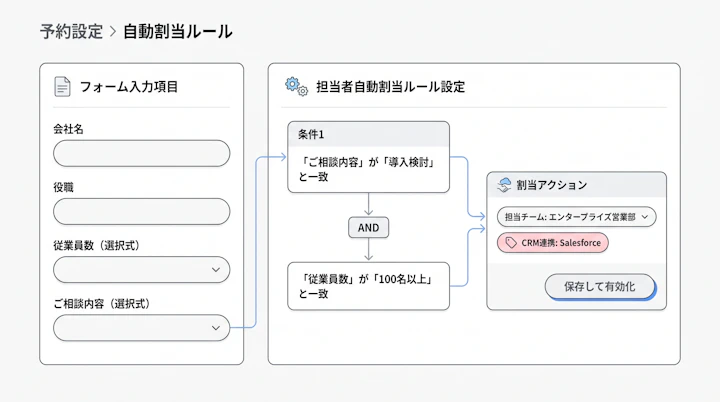
次に、営業や採用など日程調整の件数が多い部門を 1 つ選びます。チーム対応型か次世代プラットフォーム型のトライアルで、実際のカレンダー・会議室・CRM をつないで検証しましょう。
| 業務の場面 | 設定の例 | 期待できる効果 |
|---|---|---|
| 資料請求の後の商談 | 従業員規模・業種・地域で担当を振り分ける | 初回の対応を早め、商談の質を上げる |
| インサイドセールス | 担当者を持ち回りで割り当てる | 担当の偏りを抑える |
| 採用の一次面接 | 候補者と面接官 1 人(OR) | 面接設定までの待ち時間を短くする |
| 最終面接 | 候補者と複数の面接官(AND) | 関係者との確認の往復を減らす |
| カスタマーサクセスの定例 | CRM の担当者に優先して割り当てる | 顧客との関係を途切れさせない |
自部門に近い行の「設定の例」をトライアルで試すと、効果を確かめやすくなります。
3. 全社に広げる前に統制を整える
全社に広げる段階では、SSO、権限、監査ログ、退職者の予約ページの引き継ぎを、情報システム部門と確認します。そのうえで、必要な統制の機能が入るプランで費用を見積もり直しましょう。
稟議・情報システム部門で確認される 10 のチェックリスト
稟議の前に、次の 10 項目を確かめておきましょう。情報システム部門から聞かれやすい点を、先回りして確認できます。
- Google Workspace と Microsoft 365 のどちらと連携するかを決めた(混在している場合は両方で検証した)
- 個人の予定表だけでなく、共有予定表と会議室を扱えるかを確かめた
- 営業・採用・カスタマーサクセスで必要な AND/OR の条件を洗い出した
- 担当者の自動割り当てのルールと、例外の扱いを決めた
- Salesforce・HubSpot などに登録する項目を決めた
- 管理者、一般の利用者、代理で調整する人の権限を整理した
- SSO、監査ログ、IP アドレス制限が、必要なプランに含まれるかを確かめた
- 異動・退職のときのアカウント削除と予約ページの移管を確かめた
- 予約ページの名前の付け方、作成の申請、棚卸しの担当者を決めた
- 公式のリリースノートで、機能の更新が続いているかを確かめた
法人の日程調整ツール導入でよくある質問
法人でも無料の日程調整ツールから始められますか?
始められます。多くのツールに無料プランがあります。
ただし、利用人数、予約ページの数、外部連携、チーム管理の機能には制限があることが多いです。日程調整の件数が多い部門で先に検証し、有料にする条件を見極めるのが現実的です。
Google Workspace と Microsoft 365 が混在していても導入できますか?
両方と連携できるツールはあります。ただし、共有カレンダー、会議室、Teams の会議 URL、テナント管理者の同意など、細かい仕様は製品ごとに違います。
「Google と Outlook に対応」という表記だけで判断するのは避けましょう。自社の環境で実際に予約を作って確かめてください。
どの段階から検討すればよいですか?
社内の会議と少数の社外との打ち合わせが中心なら、今の契約の内蔵機能から確かめましょう。
予約を受ける担当者が複数いる営業・採用・カスタマーサクセスのチームは、チーム対応型から検討します。全社での統制や AI・会議の記録まで必要なら、次世代プラットフォーム型からがおすすめです。
CRM 連携はどの部門から始めるべきですか?
商談数が多く、CRM への手入力が負担になっている営業・インサイドセールスから始めるのが一般的です。まず「予約の後に誰が何分入力しているか」を測ると、優先順位を付けやすくなります。
まとめ:まずは 1 部門のトライアルから始める
法人向けの日程調整ツールは、今の契約の内蔵機能で足りるかを確かめ、足りない部分に合わせて段を上げていくのが近道です。比べるときは、カレンダー連携や担当者の割り当てに加えて、統制の機能がどのプランに入るかまで見ておきましょう。機能の更新が続いているかも確かめてください。
次にやることは、日程調整の件数が多い 1 部門を選び、実際のカレンダー・会議室・CRM をつないだ状態でトライアルすることです。
Jicoo(ジクー)について
セールスや採用などのミーティングに関する業務を効率化し生産性を高める日程調整ツール。どの日程調整ツールが良いか選択にお困りの方は、まず無料で使い始めることができサービス連携や、必要に応じたデザインや通知のカスタマイズなどの機能が十分に備わっている日程調整ツールの導入がおすすめです。
チームで使える日程調整ツール「Jicoo」とは?





