
AI会議アシスタント4製品を比較|Teams Facilitator・Gemini in Meet・ZoomMate・Calendly Notetakerの選び方


- 1. 結論(用途別おすすめ)
- 2. 比較軸の定義
- 3. 比較表(一覧)
- 4. ツール別レビュー
- 5. 日程調整を組み合わせる場合
- 6. 導入判断チェックリスト
- 7. まとめ
- 8. Jicoo(ジクー)について
AI会議アシスタントの比較では、文字起こしの精度だけで選ばないことが重要です。
現在は「会議後に要約を作るツール」から、「会議中に進行を支援し、会議後にタスクやCRMを更新する仕組み」へと機能範囲が広がっています。つまり、削減できるのは議事録作成時間だけではありません。会議の長時間化、対応漏れ、営業情報の未登録といった運用コストも対象になります。
本記事では、Teams Facilitator、Gemini in Meet、ZoomMate、Calendly Notetakerを比較します。
- 比較基準日:2026年8月31日
- 対象読者:Microsoft 365/Google Workspace管理者、営業、採用、リモートチーム
- 比較観点:会議中支援、要約、アクション抽出、外部更新、日本語、通知・同意、会議基盤との親和性
結論(用途別おすすめ)
結論から言うと、4製品は競合というより「会議運用のどこを自動化するか」が異なります。
構造的には、既存の会議基盤に閉じて記録・共有を最適化する製品と、会議内容を起点に外部業務を実行する製品に分かれます。自社のボトルネックが会議中の進行なのか、会議後の業務処理なのかを先に決めるべきですね。
| 主な用途・状況 | 向いている製品 | 選定理由 | 注意点 |
|---|---|---|---|
| Teams会議で議題管理、時間管理、共同メモを強化したい | Teams Facilitator | 会議中の議題検出、タイマー、共同メモに強い | Microsoft Copilotライセンス要件、対応会議種別を要確認 |
| Google Meetで要約をDrive・Googleドキュメントに残したい | Gemini in Meet | Meet、Calendar、Driveの共有フローに組み込みやすい | SalesforceやJiraへの標準直接更新は要確認 |
| 会議からCRM・タスク管理・業務ワークフローまでつなげたい | ZoomMate | 外部システム検索、レコード更新、成果物生成を志向する | 日本での提供範囲、日本語、契約条件は要確認 |
| Zoom・Meet・Teamsをまたいで録画と要約を統一したい | Calendly Notetaker | 複数会議サービスにボットとして参加できる | 英語利用者向けのため、日本語会議中心なら慎重な検討が必要 |
用途別の判断ポイント
- 会議そのものを短くしたいなら、Teams Facilitatorが候補です。議題・時間・未解決事項を会議中に可視化できるためです。
- 議事録共有の手間を減らしたいなら、Gemini in Meetが候補です。Google Workspaceの保存・共有導線に乗せやすいという構造ですね。
- 営業・CS・採用の後工程を減らしたいなら、ZoomMateを確認します。会議要約ではなく、業務システム更新まで設計対象にできるためです。
- 会議基盤が混在しているなら、Calendly Notetakerが比較対象になります。ただし日本語要件がある場合は、対応状況を先に確認します。
会議の記録と生産性改善の考え方は、会議・Web会議の記事でも整理しています。
比較軸の定義
AI会議アシスタントは、同じ「AI議事録」カテゴリーに見えても、実際には保存先・権限・自動化範囲が異なります。
構造的な差は、「会話を記録する」段階で止まるか、「会話を業務データに変える」段階まで進むかです。合理的に考えれば、比較軸は機能数ではなく、現在の会議業務で発生している手戻りに置くべきでしょう。
| 比較軸 | 確認する内容 | 事業インパクト |
|---|---|---|
| 文字起こし・要約 | 会議中/会議後に何を記録できるか | 議事録作成の工数を抑えやすい |
| アクション抽出 | 担当者・期限・次の対応を抽出できるか | 対応漏れ、引き継ぎ漏れの低減につながる |
| 会議中支援 | 議題、時間、途中参加者向け要約を扱えるか | 会議の長時間化を抑えやすい |
| 外部システム更新 | CRM、タスク管理、ITSMなどに連携できるか | 会議後の転記作業を減らせる |
| 会議基盤との親和性 | Teams、Meet、Zoomのどれで使うか | 追加教育、権限管理、現場定着の負荷に影響する |
| 日本語・多言語 | 日本語対応、1会議内での言語制約 | 国内会議・海外会議での利用範囲に影響する |
| 通知・同意 | 録画・文字起こし開始時の通知、停止方法 | 個人情報、機密情報、取引先会議の運用リスクに影響する |
| 保存・共有 | OneDrive、Drive、各社クラウドへの保存先 | 既存の保持ポリシー、アクセス権管理に影響する |
重みづけの例
| チーム | 優先度が高い比較軸 | 推奨する考え方 |
|---|---|---|
| 営業 | アクション抽出、CRM更新、フォローアップ | 商談メモを「記録」で終わらせない |
| 採用 | 同意、保存期間、共有範囲、日本語 | 面接記録の扱いを人事ルールと合わせる |
| 情報システム | 管理者設定、保存先、権限、データ利用 | 会議ツールごとの例外運用を減らす |
| リモートチーム | 途中参加者向け要約、決定事項、タスク管理 | 非同期で会議内容を追える状態を作る |
| 経営会議・プロジェクト会議 | 議題・時間管理、未解決事項、承認フロー | 会議中の意思決定品質を高める |
AI活用の業務設計では、生成結果をそのまま確定情報にしない運用も重要です。AI要約は原案として扱い、最終確認者を置くことが基本になります。
比較表(一覧)
比較基準日:2026年8月31日
以下は公開情報をもとにした比較です。提供地域、プラン、段階提供中の機能は更新されるため、契約時には管理者向けドキュメントと販売窓口で要確認です。
| 比較項目 | Teams Facilitator | Gemini in Meet | ZoomMate | Calendly Notetaker |
|---|---|---|---|---|
| 主な役割 | 会議中の共同進行・共同メモ | Meet内の記録・要約・共有 | 会議文脈を起点とした検索・実行・成果物作成 | 会議横断の録画・要約ボット |
| 対応会議サービス | Microsoft Teams | Google Meet | Zoom、Teams、Meet、対面会議の文脈取得を案内 | Zoom、Google Meet、Microsoft Teams |
| 文字起こし | Teams文字起こしと連動 | 文字起こし併用時に参照可能 | My Notesなどの機能構成を要確認 | 録画後に文字起こし |
| リアルタイム要約 | あり | 「Summary so far」あり | 会議環境・機能構成を要確認 | 基本は会議後 |
| 議題・時間管理 | 議題検出、タイマー、時間超過通知 | 限定的 | 主機能ではない | なし |
| アクション抽出 | あり | Next steps、Suggested next steps | あり | あり |
| 外部システム更新 | Planner連携あり。一部機能はプレビュー | 標準直接更新は要確認 | Salesforce、Jira、ServiceNowなどを対象に案内 | Notetaker由来の直接更新は要確認 |
| 保存・共有 | Teams/Microsoft 365環境。保存形式は要確認 | Googleドキュメント、Drive、Calendar | Zoom環境と連携先の設計を要確認 | Calendly上の共有設定を利用 |
| 日本語 | 対応。会議中は単一言語が前提 | 対応。1会議につき1言語 | 日本語文字起こし・契約条件は要確認 | 英語利用者向け |
| ボット参加 | 不要 | 不要 | 機能・会議サービスにより要確認 | 必要 |
| 通知・同意 | Teams管理ポリシーを要確認 | 明示同意要求を管理者が設定可能 | Zoom側・会議サービス側設定を要確認 | ホスト承認、チャット通知、停止コマンドあり |
| プラン上の注意 | 対象Microsoft 365/TeamsライセンスとCopilotライセンスを要確認 | Business Standard以上が基本。最新条件は要確認 | AIクレジット・地域提供・契約形態を要確認 | Standard Plus、Teams Plusなどが対象 |
| 日本での導入判断 | Microsoft 365中心なら有力 | Google Workspace中心なら有力 | 段階展開・日本契約条件を確認後に判断 | 日本語会議が主用途なら優先度は低め |
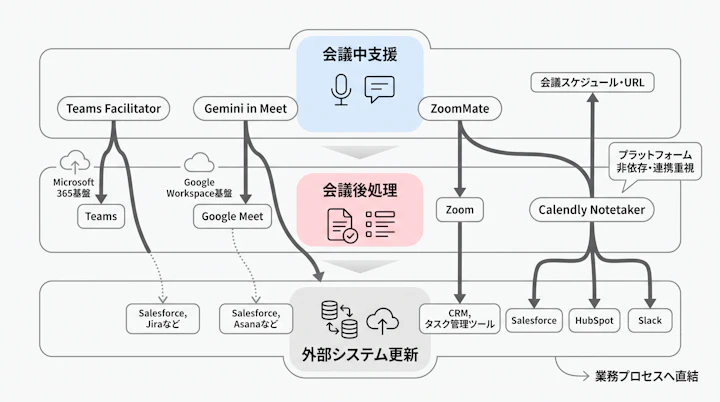
この比較表が示す通り、会議プラットフォームに標準搭載される製品ほど、権限や保存先を既存基盤へ寄せやすい傾向があります。一方で、外部システムまで更新する要件が強いほど、連携設定と承認ルールの設計が重要になります。
ツール別レビュー
4製品を同じ基準で見ると、導入の成否は「最も多機能な製品を選ぶこと」ではなく、「既存の会議・情報管理基盤と摩擦なく接続できること」で決まります。利用者に新しい保存場所や新しい確認作業を増やすと、AIで削減したはずの工数が別の場所で発生するためです。
Teams Facilitator
向いているケース
- Microsoft Teamsを標準会議基盤としている
- 会議の議題、時間配分、決定事項を会議中に整えたい
- 共同メモを参加者全員で見ながら会議を進めたい
- 会議後にWord文書やPlannerへつなげたい
Teams Facilitatorは、単なる自動要約ではなく、会議の進行役に近い位置付けです。議題検出、議題ごとのタイマー、会議時間超過の通知、決定事項や未解決事項の整理を支援します。
営業定例やプロジェクト会議では、会議後の議事録作成よりも、会議中に論点が拡散することがコストになりがちです。その意味で、Teams Facilitatorは会議時間のコントロールに価値が出やすいでしょう。
注意点
- 予定済み会議向けの機能であり、チャネル会議、即時会議、Teams通話などでは制約があるため要確認です。
- 複数言語の会議では、選択した言語で話された内容が中心となります。
- Plannerとのタスク追跡連携には、プレビュー扱いの情報があります。
- 機密会議では、AIメモの保存先、コピー制御、保持ポリシーの適用範囲を確認します。
- 対象ライセンスとMicrosoft Copilotライセンスの要件を確認します。
Gemini in Meet
向いているケース
- Google Meetを中心に利用している
- 会議メモをGoogleドキュメントで管理したい
- Google Calendarの予定と会議要約を結び付けたい
- 途中参加者が会議の文脈を素早く把握できるようにしたい
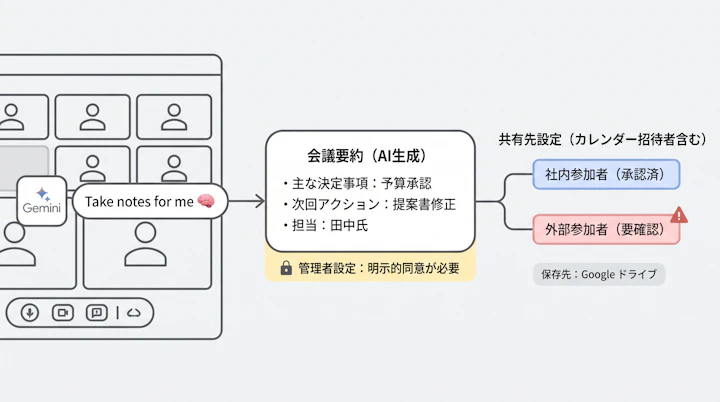
Gemini in Meetの強みは、Google Workspaceの情報導線に自然に収まる点です。会議内容を整理したメモをGoogleドキュメントに保存し、会議後の要約、決定事項、次のステップを扱えます。
実務的には、会議終了後に「どこに議事録があるか」を探す時間を減らせることが大きな効果です。Drive、Calendar、ドキュメント共有の運用がすでに定着している組織では、追加ボットを入れずに始められる可能性があります。
注意点
- 日本語には対応していますが、1会議につき1言語が前提です。
- メモの共有先は、実出席者ではなくカレンダー招待者を含む設定になり得ます。欠席者・外部参加者へ共有される可能性を確認します。
- 管理者は録画、文字起こし、メモについて明示的同意を求める設定を検討します。
- SalesforceやJiraへのタスク・レコードの標準直接更新は、公開情報上では要確認です。
- 利用プランはBusiness Standard以上が基本とされますが、地域・契約形態で異なるため確認が必要です。
ZoomMate
向いているケース
- 会議要約から営業CRMやタスク管理までつなげたい
- Salesforce、Jira、ServiceNow、Slackなどを横断して使いたい
- 会議内容から資料、レポート、フォローアップ作業を作成したい
- Zoomだけでなく、TeamsやMeetで生じた会話の文脈も業務に活かしたい
ZoomMateは、会議を記録するための製品というより、「会話を業務実行に変換する」方向へ拡張された製品として理解すると分かりやすいでしょう。
たとえば営業なら、商談内容を確認してCRMレコードを更新する。プロジェクトチームなら、会議で決まった課題をJiraに起票する。このような会議後の転記作業を設計対象にできます。
構造的には、議事録作成の時間削減よりも、会議内容が業務システムに反映されないことによる機会損失を減らす用途に向きます。
注意点
- 日本語製品ページや購入・試用導線は公開されていますが、日本法人契約で利用可能な機能、対象業種、データリージョン、価格体系は要確認です。
- 日本語の文字起こし・要約品質、対応範囲は導入前に検証します。
- 高度な機能ではAIクレジットの消費が案内されているため、利用量とコスト上限を管理します。
- CRMやタスク管理ツールを更新する場合、初期段階は人による承認を挟む設計が安全です。
- Zoom AI Companionの標準機能と、ZoomMateの追加機能を分けて比較する必要があります。
Calendly Notetaker
向いているケース
- Zoom、Google Meet、Teamsが混在している
- 外部顧客との会議を含め、録画・文字起こし・要約の方式をそろえたい
- 会議予約の有無にかかわらず、会議記録を取得したい
- フォローアップメールの下書き作成を効率化したい
Calendly Notetakerは、会議サービスに依存しない記録役として利用する製品です。ボットが会議に参加し、録画、文字起こし、要約、アクション項目、フォローアップメール案を作成します。
複数の会議サービスを使う組織では、「Teams会議はTeamsの議事録、Zoom会議は別ツール」と分断されがちです。横断ボットはこの分断を減らせる可能性があります。
注意点
- 2026年8月時点では英語利用者向けの案内が中心です。日本語会議を主要用途にする場合は、優先度を慎重に判断します。
- ボットが参加者として表示されるため、顧客会議や面接では事前説明が必要です。
- ホスト承認、チャット通知、
/stopによる停止機能が案内されていますが、会議サービス側の設定によってチャット投稿が制限される場合があります。 - Notetakerが会議内容から抽出したアクションをSalesforceへ直接書き込む機能は、公開情報上では要確認です。
- 録画データ、文字起こし、共有リンクの管理者権限と削除手順を確認します。
日程調整を組み合わせる場合
AI会議アシスタントが扱うのは主に「会議が始まってから終わった後」までです。一方、会議運用のロスは、会議前の日程調整、担当者アサイン、URL案内にも発生します。
この分業を整理すると、日程調整ツールとAI会議アシスタントは代替関係ではなく、会議の前後をつなぐ関係になります。会議後の処理だけを自動化しても、会議設定の往復連絡が残れば、全体の生産性は上がりにくいためです。
Jicooは、日程調整の自動化を主目的としたツールとして利用できます。Googleカレンダー、Outlook、Appleカレンダーとの連携、Zoom/Google Meet/Microsoft Teamsの会議URL自動発行、担当者の自動割当、ルーティングフォーム、SalesforceやSlackとの連携が既存記事で紹介されています。
Connect:会議基盤とカレンダーを接続する
| 接続対象 | 実現したいこと | 運用上の効果 |
|---|---|---|
| Googleカレンダー/Outlook/Appleカレンダー | 空き時間を反映する | ダブルブッキングを減らしやすい |
| Zoom/Google Meet/Microsoft Teams | 予約時に会議URLを発行する | URL案内漏れを抑えやすい |
| Salesforce | 商談・問い合わせの情報と予約をつなぐ | 担当者への引き継ぎを標準化しやすい |
| Slack | 予約・変更を通知する | 対応の見落としを減らしやすい |
Configure:会議前のルールを設定する
日程調整では、会議の種類ごとに設定を分けることが重要です。
- 商談:担当者をラウンドロビンで割り当てる
- 採用面接:候補者の回答内容で面接官や日程候補を分岐する
- 定例会議:会議URL、アジェンダ、AI記録の利用方針を招待文に記載する
- 外部会議:録画・文字起こしの有無を事前案内する
会議の目的ごとに予約フォームを分ければ、AIアシスタントの記録ルールや共有先も揃えやすくなります。
Enable:会議後のアクションを有効化する
| 会議種別 | 会議前の自動化 | 会議中・会議後のAI活用 | 最終確認者 |
|---|---|---|---|
| 商談 | 空き時間提示、営業担当の自動割当 | 要約、次回アクション、CRM更新案 | 営業担当 |
| 採用面接 | 候補者情報による日程分岐 | 面接メモ、評価観点の整理 | 面接官・採用担当 |
| プロジェクト定例 | 定例予約、会議URL自動発行 | 議題管理、決定事項、タスク化 | プロジェクト責任者 |
| 顧客サポート | 担当者振り分け、事前情報取得 | 問い合わせ要約、フォローアップ案 | CS担当 |
ただし、日程調整ツールを組み合わせても、機密会議の記録ルールが未整備なら導入効果は限定的です。特に採用、労務、医療、法務、M&Aなどは、会議を自動記録する前にオプトイン方式や保存期間を決めるべきでしょう。
日程調整と会議運用の接続については、業務連携・自動化の記事も参考になります。
導入判断チェックリスト
導入判断では、ツール選定より先に「どの会議を、どの情報として、誰が確定するか」を決める必要があります。
この設計がないと、AIが要約を生成しても、誰も確認しない議事録や未更新のタスクが増えるだけです。AI導入のROIは、生成回数ではなく、会議後の手戻りがどれだけ減ったかで判断するのが合理的です。
導入前チェック項目
- 主な会議基盤はTeams、Google Meet、Zoomのどれか
- 会議の主な課題は、議事録作成、会議時間、対応漏れ、外部システム転記のどれか
- 日本語のみか、英語・多言語会議も対象にするか
- AI要約を「下書き」として扱い、最終確認者を決めているか
- 録画、文字起こし、AIメモの開始を参加者へどう通知するか
- 外部参加者、欠席した招待者への共有範囲を決めているか
- 音声、動画、文字起こし、要約の保存期間を分けて定めているか
- CRM、Planner、Jiraなどの更新に人の承認を入れるか
通知・同意・修正ルールの最低ライン
AI会議アシスタントでは、製品側に録画通知や同意機能があっても、社内ルールを代替するものではありません。
| ルール項目 | 決める内容 | 推奨する初期設定 |
|---|---|---|
| 事前通知 | 招待文にAIメモ・録画・文字起こしの利用を記載する | 外部会議では必須運用を検討 |
| 利用目的 | 議事録、アクション管理、営業CRM更新などを分ける | 目的外利用を避ける |
| 停止手順 | 会議中に記録を止める担当者と方法 | 機密議題前に停止できる状態にする |
| 共有範囲 | 参加者、招待者、社内、社外のどこまで共有するか | 初期は最小権限に寄せる |
| 修正責任 | AI要約の誤りを誰が修正するか | 会議主催者または議事録担当者 |
| 保存期間 | 動画、音声、全文、要約をいつ削除するか | データ種別ごとに分ける |
| 外部更新 | CRM・タスク管理へ自動反映する条件 | 初期導入では人の承認を推奨 |
FAQ
Q1. AI要約を正式議事録としてそのまま使えますか?
そのまま確定する運用は慎重に判断すべきです。固有名詞、数値、担当者、期限、否定表現は誤認識が業務影響につながりやすいためです。AI要約は原案とし、会議主催者または担当者が承認する流れを設けるとよいでしょう。
Q2. 録画・文字起こしでは参加者全員の明示同意が必要ですか?
あらゆる民間会議で一律に明示同意が必要とまでは断定できません。ただし、個人情報の利用目的、取引先との契約、機密保持義務、就業規則、業界規制を踏まえる必要があります。実務上は、事前通知と停止手段を標準化する運用が安全です。
Q3. CRMやタスク管理ツールへの自動更新は最初から有効にすべきですか?
初期導入では、人の承認を挟む設計が現実的です。会議で話題に出た内容と、正式に登録すべき顧客情報・タスクは一致しない場合があるためです。更新精度と運用負荷を検証してから、対象会議や項目を限定して自動化範囲を広げます。
まとめ
AI会議アシスタントの選定は、「どの製品が最も多機能か」ではなく、「会議運用のどこで情報が滞留しているか」で決めるべきです。
- Teams Facilitatorは、Teams会議中の進行・共同メモに向きます。
- Gemini in Meetは、Google Workspace内での記録・共有に向きます。
- ZoomMateは、会議内容をCRMや業務ワークフローにつなげたい場合の候補です。
- Calendly Notetakerは、会議基盤が混在する環境で比較対象になりますが、日本語要件は要確認です。
まず行うべきことは、会議を1種類だけ選び、「AI要約の確認者」「共有範囲」「外部システム更新の承認者」を決めたうえで小規模に試すことです。
会議の生産性を上げるには、AI議事録だけでなく、会議前の日程調整から会議後のアクション管理までを一連の運用として設計することが重要です。生産性向上の記事や会議運用の記事も参考に、会議の前後工程を含めて見直してみてください。


