
採用面接メモの自動化:AI面接ノートとATS連携のベストプラクティス


- 1. 導入
- 2. 連携前の確認事項
- 3. Jicoo(ジクー)について
導入
採用面接において、面接官が残すメモの整理とATS(採用管理システム)への転記は、多くの人事担当者にとって構造的なボトルネックとなっています。一言で言えば、AI面接ノートとATSの連携自動化は、この「転記と共有のタイムラグ」を解消し、採用フロー全体の生産性を引き上げる不可逆的なトレンドですね。
現在、BluedotやPinpointといった国内外のツールを活用し、AIが自動作成した面接ノートや評価情報をATSへ直接反映させる企業が増えています。担当者はメモ入力に追われず候補者との対話に集中でき、面接記録のATS入力を自動化したいという現場のペインを合理的に解決できるわけです。本記事では、2026年5月13日時点の比較・検証をもとに、AI面接ノートをATSに連携するベストプラクティスを解剖していきます。
連携前の確認事項
外部のAI議事録ツールと自社のATSを連携させる前に、技術的・法務的な前提条件をクリアにしておく必要があります。実務的には、ここでの確認漏れが後々のデータ錯綜やセキュリティインシデントにつながるという構造ですね。
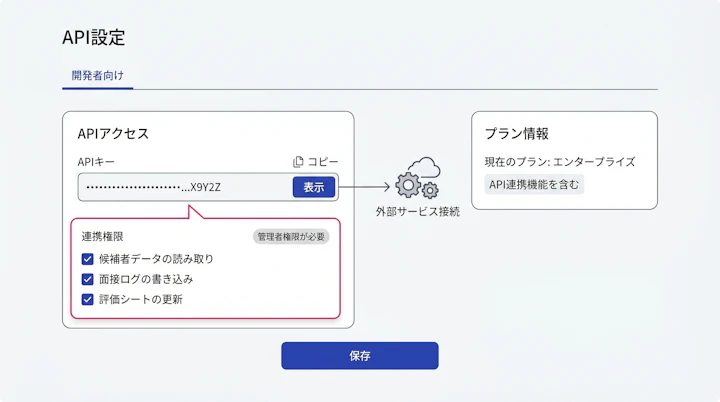
- APIと連携仕様の確認:利用中のATSがオープンAPIを提供しているか、あるいはZapierなどのiPaaS経由で接続可能かを確認します。
- 権限とプラン:AIツールおよびATSの双方で、管理者権限やAPI連携が許可されたプランを契約している必要があります(要確認)。
- **プライバシーポリシーとの整合:候補者の個人情報や面接音声を外部のAIサービスに送信するため、社内規程や候補者への同意取得フローが整っているかを確認します。
設定手順(PC)
PCブラウザを利用した標準的な連携設定は、Connect(接続)**、Configure(設定)、Enable(有効化)の3ステップで進行します。システム間でどのデータをどう渡すかという「マッピング」が、自動化の精度を決める構造ですね。
以下の表は、AI面接ノートからATSへの代表的なデータマッピング例です。
| トリガー(AIツール側) | アクション(ATS側) | マッピング項目例 |
|---|---|---|
| 面接終了・文字起こし完了 | 候補者プロフィールの更新 | 面接日、面接官名、面接ステータス |
| AIによる要約ノート生成 | 評価シートへのコメント追加 | 強み、懸念点、希望給与、入社可能日 |
| アクションアイテム抽出 | タスクの自動作成 | 次回面接のセット、フォローアップメール送信 |
- Connect(接続):AIツールの管理画面から「インテグレーション」を選択し、対象のATS(またはZapier)を認証します。
- Configure(設定):上記表を参考に、AIが抽出した項目(職種、勤務地、給与レンジなど)をATSの該当フィールドに紐づけます。
- Enable(有効化):テスト用のダミー面接データで連携を実行し、ATS側に正しく反映されることを確認してから本稼働させます。
設定手順(スマホ)
面接官が移動中や外出先から面接フィードバックを確認・承認する場合、スマホアプリからのアクセス導線も重要です。モバイル環境では、複雑な設定よりも「確認と承認」に特化させるのが合理的な運用設計だと言えます。
- アプリのインストールと認証:AIツールおよびATSのモバイルアプリをインストールし、SSO(シングルサインオン)等でログインします。
- 通知設定の最適化:面接終了後、AIノートが生成されたタイミングでプッシュ通知を受け取るよう設定します。
- モバイルでの承認フロー:AIが生成した要約ノートをスマホ上でサクッと確認し、問題がなければATSへの本登録をワンタップで許可します。
連携後の運用例
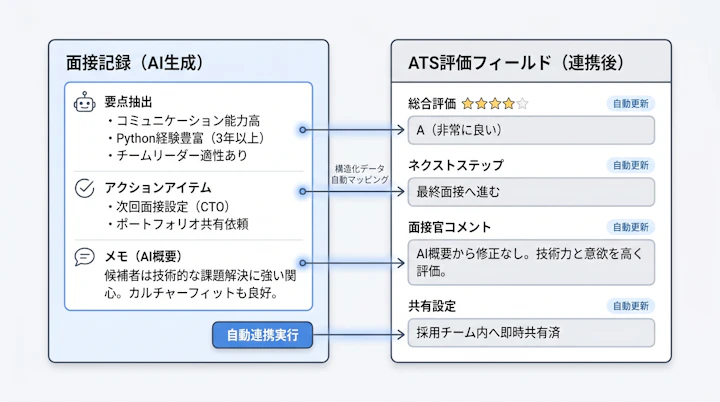
連携が完了すると、面接後の入力作業は大幅に削減されます。しかし、AIに完全に任せきりにするのではなく、人間によるニュアンスの補正を組み込むことが、評価の質を担保する構造ですね。
例えば、Bluedotのようなツールでは、面接の要点やアクションアイテムを自動抽出し、ATSを自動更新してフォローアップメールの下書きまで作成します。現場感としては、面接官は「AIがまとめた評価コメントのニュアンスが失われていないか」をサッと確認するだけで済みます。これにより、hr部門や採用チーム内での情報共有がリアルタイムになり、優秀な候補者への迅速なアプローチが可能になります。
失敗時の対処
自動連携において最も多いトラブルは、データマッピングの齟齬による情報の錯綜です。システム間の仕様変更や、面接官ごとの発言スタイルの違いが、AIの抽出エラーを引き起こす構造ですね。
- データがATSに反映されない場合:まずはAPIの接続状態とトークンの有効期限を確認します。次に、AIツール側のログを参照し、必須フィールド(候補者IDなど)が欠落していないかチェックします。
- 評価のニュアンスが誤って要約される場合:AIへのプロンプト(指示出し)を調整します。「書かれていないことは推測しない」「面接官のメモのニュアンスを優先する」といったルールを明記することで、精度が向上します。
- **復旧導線:エラーが発生した面接データは、手動で再エクスポートできる仕組みを運用フローに組み込んでおくことが安全です。
組み合わせて運用を最適化する
面接ノートのATS連携だけでも強力ですが、他のintegrationと組み合わせることで、採用オペレーション全体をさらに整流化できます。点と点の自動化を線でつなぐことが、ROIを最大化する構造ですね。
例えば、面接実施前の日程調整を自動化するツールと組み合わせるアプローチです。候補者向け予約ページで面接日程が確定すると同時に、Web会議URL**(Zoom/Teams)が自動発行され、その会議にAIノートテイカーが自動参加するよう設定します。これにより、「日程調整 → 面接実施 → 議事録作成 → ATS入力」という一連のrecruitmentフローがシームレスに繋がり、人事担当者のオペレーション工数は劇的に下がると考えます。
まとめ
AI面接ノートとATSの連携は、単なる作業の省略ではなく、採用チームが「人間味あるコミュニケーション」と「正確なデータ蓄積」を両立するための基盤づくりです。合理的に考えれば、この自動化は今後の採用競争力を左右する重要なファクターではないでしょうか。
よくある質問(FAQ)
- Q. 自社のATSが古く、APIが公開されていない場合はどうすればいいですか? A. RPAツールを利用して画面操作を自動化するか、AIツールからCSV形式でエクスポートし、定期的に一括インポートする運用からスモールスタートすることをお勧めします(要確認)。
- Q. AIが候補者の個人情報を学習データとして使ってしまうリスクはありませんか? A. エンタープライズ向けのaiツール(Bluedotなど)は、入力データをAIの学習に利用しないオプトアウト設定が用意されていることが一般的です。導入前にセキュリティ仕様を必ず確認してください。
- Q. 面接官ごとにメモの粒度が違うのですが、AIで統一できますか? A. はい。AIノートテイカーのプロンプト設定で、出力フォーマット(強み、懸念点、評価スコアなど)を固定することで、属人的なメモを構造化されたデータに統一することが可能です。
まずは、自社で利用しているATSの連携仕様を確認し、無料トライアルが可能なAI議事録ツールでテスト面接のデータ連携を試すところから始めてみてください。
Jicoo(ジクー)について
セールスや採用などのミーティングに関する業務を効率化し生産性を高める日程調整ツール。どの日程調整ツールが良いか選択にお困りの方は、まず無料で使い始めることができサービス連携や、必要に応じたデザインや通知のカスタマイズなどの機能が十分に備わっている日程調整ツールの導入がおすすめです。
チームで使える日程調整ツール「Jicoo」とは?





