
Slack連携で面接日程調整を自動化・高速化する方法【人材紹介・採用担当者向け】


- 1. 導入
- 2. 連携前の確認事項
- 3. 設定手順(PC)
- 4. 設定手順(スマホ)
- 5. 連携後の運用例
- 6. 失敗時の対処
- 7. 組み合わせて運用を最適化する
- 8. まとめ
- 9. Jicoo(ジクー)について
導入
採用担当者が面接官の予定をカレンダーで探し、個別に「この日、面接をお願いできますか?」とチャットやメールで打診する。そして返信を待つ間に、優秀な候補者は他社の選考へ進んでしまう。このようなアナログな内部コミュニケーションの往復に、現場は悲鳴を上げているはずです。
一言で言うと、社内に定着しているSlackを面接の日程調整ツールと連携させることで、この「確認と待ちの時間」を劇的に短縮できます。本記事を読めば、Slackを活用して面接官への日程打診や確定通知を自動化し、採用チーム全体の調整フローを高速化する具体的な設定手順と運用ルールがわかります。
手動での日程調整は、候補者と面接官の間に入る人事担当者の疲労を蓄積させます。一方で、日程調整ツールとSlackを連携させたプロダクト主導のワークフローなら、予約が発生した瞬間に必要な情報がSlackへ通知され、面接官はチャット上で即座に状況を把握できます。この「ツールが間を取り持ち、人はコア業務である面接そのものに集中できる」という体験こそが価値です。
連携前の確認事項
Slack連携を実装する前に、なぜこの連携が重要なのか、そしてどのような準備が必要なのかを整理しておきましょう。
構造的な課題として、採用活動におけるリードタイムの長期化は、多くの場合「社内調整の遅れ」に起因しています。メールに頼った確認フローでは見落としが発生しやすく、チームの雰囲気や心理的安全性にも悪影響を及ぼしかねません。Slack連携は、このボトルネックを解消するための有効な手段だと考えます。
実務的には、以下の前提条件をクリアしているか確認してください。
- Slackの管理者権限: サードパーティ製の日程調整アプリ(Jicooやその他の採用支援ツールなど)をSlackワークスペースに追加するには、アプリのインストール権限が必要です。社内ポリシーで外部連携が制限されている場合は、事前に情報システム部門へ申請を行いましょう。
- 通知先チャンネルの設計: 候補者の個人情報(氏名や経歴など)がSlack上に流れることになります。誰でも閲覧できるパブリックチャンネルではなく、関係者のみが参加するプライベートチャンネルを用意するのが基本ですね。
- 利用ツールの対応状況: 導入している日程調整ツールが、SlackのWebhookや公式アプリ連携に対応しているかを確認します(※2026年5月時点の仕様に基づき確認してください)。
設定手順(PC)
それでは、PCブラウザから日程調整ツールとSlackを連携させる具体的なステップを解説します。ここでは一般的なSaaSツールにおける標準的な連携フローを示します。
- 連携メニューへのアクセス: 日程調整ツールの管理画面を開き、「外部サービス連携」や「インテグレーション」のメニューを選択します。
- Slackの認証: 「Slackと連携する」ボタンをクリックすると、Slackの認証画面(OAuth)に遷移します。連携させたいワークスペースが正しいか確認し、「許可する」をクリックします。
- 通知先チャンネルの指定: 連携が完了したら、ツール側で「どのイベント(予約受付、確定、キャンセルなど)を」「どのチャンネルに通知するか」を設定します。例えば、エンジニア採用の面接であれば
#recruitment-engineerのような専用チャンネルを指定します。 - 通知内容のカスタマイズ: 候補者名、希望日時、面接官の名前、Web会議URL(Zoom/Teamsなど)が通知に含まれるように設定を保存します。
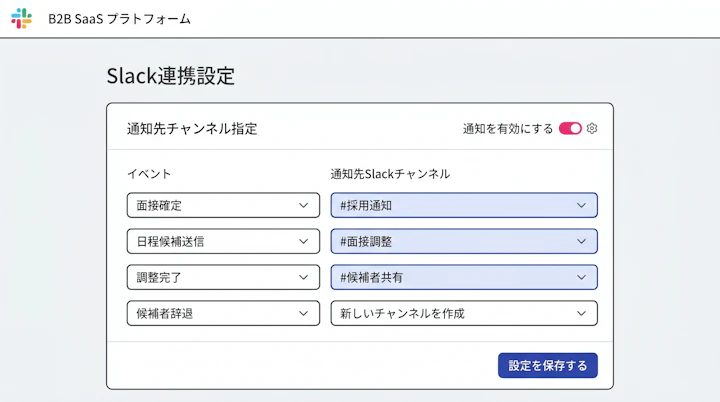
この設定により、候補者が日程を選択した瞬間に、指定したチャンネルへ自動でメッセージが投稿されるようになります。
設定手順(スマホ)
面接官は常にPCの前にいるわけではありません。外出中やオフ時間でもスムーズに状況を把握できるよう、スマホアプリ側での設定と確認手順も整えておくべきではないでしょうか。
- Slackアプリの通知設定: 面接官のスマホにインストールされたSlackアプリで、面接通知用のチャンネルの通知がオンになっているか確認します。重要度に応じて、キーワード通知(「面接確定」など)を設定するのも有効です。
- モバイルからのアクション: ツールによっては、Slackに届いた通知メッセージ内に「承認」「辞退」のボタンが配置されています。面接官はスマホからワンタップで回答でき、その結果が即座に日程調整ツールへ反映されます。
- リマインドの確認: 面接前日や当日の朝に、Slackのボットからダイレクトメッセージ(DM)でリマインドを受け取る設定にしておけば、スマホのプッシュ通知で予定の抜け漏れを防げます。
連携後の運用例
連携が完了したら、実際の運用をどのように回していくかが鍵となります。現場感としては、単に通知を流すだけでなく、コミュニケーションのハブとしてSlackを機能させることが重要です。
例えば、海外の先進的なATS(採用管理システム)の事例では、候補者ごとに専用のSlackチャンネルを自動生成し、そこに関係者を招待して面接日程や評価を共有する仕組みが取り入れられています。これにより、関連メッセージが一元化され、情報が埋もれるのを防ぎます。
また、高度なTipsとして、面接官の空き枠がない場合にAIがSlack上で直接面接官に追加の候補日時を打診するツールも登場しています。人事担当者が手動で調整するのではなく、システムが自動で「この時間帯で面接枠を空けられませんか?」と交渉してくれるため、調整のリードタイムが大幅に短縮されます。
通知の運用ルールとしては、以下のようにメンションを使い分けるのがおすすめです。
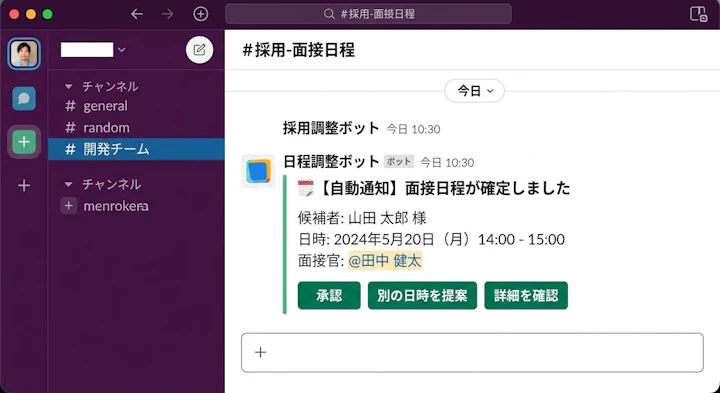
- 新規予約の受付: チャンネル全体への共有(メンションなし)
- 面接官への日程確認: 該当する面接官への直接メンション(
@username) - 直前のキャンセルや緊急変更: オンラインのメンバーへの通知(
@here)
失敗時の対処
Slack連携は便利ですが、運用を誤ると新たな課題を生むリスクがあります。よくある失敗パターンとその対処法を見ていきましょう。
通知過多で重要な情報が埋もれる すべてのイベントを一つのチャンネルに流すと、通知が多すぎて面接官が確認しなくなります。対処法として、職種や選考フェーズごとにチャンネルを分割するか、本当にアクションが必要な通知(日程の承認依頼など)のみに絞り込む設定に見直してください。
チャンネルが乱立して管理不能になる 候補者ごとにチャンネルを自動生成する機能は便利ですが、選考終了後も放置されるとワークスペースが煩雑になります。ツール側の設定で「選考終了時にチャンネルを自動アーカイブする」機能を有効にするか、月に一度手動で整理する運用ルールを策定しましょう。
面接官がオフラインで即応できない Slackの通知に頼りすぎると、面接官が休暇中や集中モードの際に調整がストップしてしまいます。一定時間(例えば24時間)Slack上で応答がない場合は、自動的にメールで代替通知を送る、あるいはリマインド間隔を調整するといったフェイルセーフの仕組みを連携ツール側で設定しておくことが望ましいです。
組み合わせて運用を最適化する
Slack連携単体でも効果は大きいですが、他のシステムと組み合わせることで、採用業務全体の自動化がさらに進みます。
まず、GoogleカレンダーやOutlookカレンダーとの連携は必須です。カレンダーの空き状況をリアルタイムで読み取り、ダブルブッキングを防ぎながら候補者に日程を提示します。予約が確定した時点で、カレンダーへの予定追加と同時にSlackへ通知が飛ぶフローを構築しましょう。
次に、Web会議ツールとの連携です。日程確定と同時にZoomやGoogle Meetの会議URLが自動発行され、そのURLがSlackの通知メッセージやカレンダーの招待状に自動で記載されるようにします。これにより、「会議URLの発行忘れ」というヒューマンエラーを完全に排除できます。
さらに、担当者の自動割当(ラウンドロビン機能)を活用すれば、複数いる面接官の中から「その日時に空いている人」をシステムが自動でアサインし、該当者にのみSlackで通知を送るという高度な人事オペレーションも実現可能です。
まとめ
Slackを活用して面接日程調整を自動化することで、内部コミュニケーションの無駄が省け、候補者を待たせないスピーディーな採用活動が可能になります。
まずは、現在利用している日程調整ツールがSlack連携に対応しているかを確認し、テスト用のプライベートチャンネルを作成して通知を流してみることから始めてみてください。小さな自動化の積み重ねが、採用チームの疲労を軽減し、より人間的な対話に時間を使える環境を作り出します。
Jicoo(ジクー)について
セールスや採用などのミーティングに関する業務を効率化し生産性を高める日程調整ツール。どの日程調整ツールが良いか選択にお困りの方は、まず無料で使い始めることができサービス連携や、必要に応じたデザインや通知のカスタマイズなどの機能が十分に備わっている日程調整ツールの導入がおすすめです。
チームで使える日程調整ツール「Jicoo」とは?





