
Calendly vs Googleカレンダー予約 vs 調整さん:日程調整ツール徹底比較【2026年版】


- 1. 結論(用途別おすすめ)
- 2. 比較軸の定義
- 3. 比較表(一覧)
- 4. ツール別レビュー
- 5. 専用ツールが必要になるケース
- 6. 日程調整を組み合わせる場合
- 7. 導入判断チェックリスト(選び方のチェックポイント)
- 8. まとめ
- 9. Jicoo(ジクー)について
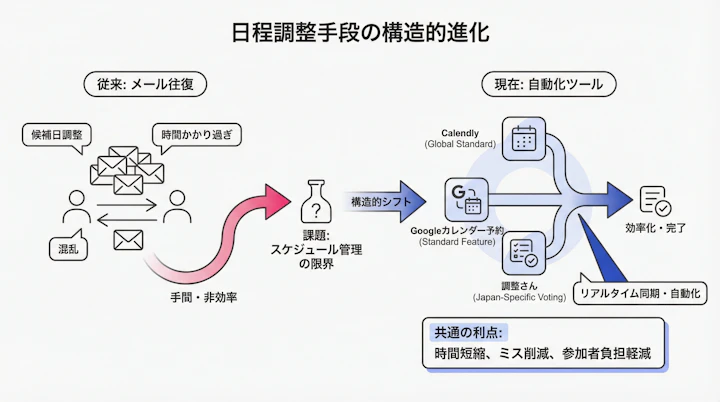
ハイブリッドワークの定着により、ビジネスにおける日程調整の構造は大きく変化しました。メールや電話で空き時間をすり合わせる方法は往復のやり取りが多く、営業や採用のスピードを落とす要因になりがちです。
そのため日程調整は、ツールで自動化しやすい代表的な業務です。選択肢も増えており、Googleカレンダーには予約ページを発行できる標準機能「予約スケジュール」があるため、Calendlyなどの専用の日程調整ツールと比較される場面が増えています。ただし、共同主催者の空き確認や有料予約のように、契約プランや既定設定によって使える範囲が変わる機能も少なくありません。
本記事では、2026年10月時点で各社の公式ヘルプ・リリースノートから確認できた仕様をもとに、グローバルで広く使われる「Calendly」、Googleカレンダーの標準機能である「Googleカレンダー予約(予約スケジュール)」、日本の投票型の調整に根ざした「調整さん」の3ツールを比較します。
結論(用途別おすすめ)
各ツールは設計思想が異なるため、自社の業務フローや対象者に合わせて選択することが重要です。結論から言えば、以下のような使い分けが合理的だと考えます。
- Calendly:B2Bの営業や採用面接など、CRM連携やチームでの自動割当(ラウンドロビン)を必要とするプロフェッショナル用途。ただし、自動割当や決済などは機能ごとに必要なプランが異なります。
- Googleカレンダー予約:Google Workspaceを既に導入しており、社内や既存顧客との1on1ミーティングを追加コストなく効率化したいケース。共同主催者や有料予約を使いたい場合は、契約中のプランが対象かを先に確認します。
- 調整さん:社内外の複数人が参加するプロジェクトのキックオフや懇親会など、カレンダー連携なしで手軽に候補日の投票を集めたい場面。
なお、複数人のすり合わせは調整さんだけの領域ではなく、Calendlyにも投票形式のMeeting pollsがあります。調整さんを選ぶ理由は、カレンダー連携が不要で、URLを送るだけで投票を集められる手軽さにあります。
比較軸の定義
ツールを選定する際、単なる機能の有無ではなく、業務プロセスにどう組み込むかという視点が必要です。実務的には、以下の5つの軸で評価するのがおすすめです。
- 参加者のハードル(UX) 相手にアカウント登録を求めるか、直感的に操作できるか。特に新規顧客との接点では、離脱率に直結する重要な指標です。
- カレンダー・Web会議連携の深さ Googleカレンダー やOutlookとのリアルタイム同期、およびZoomやTeamsのWeb会議URL(自動発行)がシームレスに行えるか。
- チーム運用の拡張性 個人の調整だけでなく、複数担当者への自動割当、複数ホスト全員の空き照合、問い合わせ内容に応じたルーティングが可能か。「共同主催者を追加できる」ことと「共同主催者の空きを実際に照合する」ことは別の機能として確認します。
- 外部システム連携(API/CRM) SalesforceなどのCRMや、Slackなどのチャットツールと連携し、データ入力の手間を省けるか。連携先の数だけでなく、「フォーム送信から予約まで進める」のか「予約しなかった回答者も含めて顧客情報として残す」のかを分けて評価すると、実務とのずれを防げます。また、AIツール経由での予約操作も評価対象になり始めています(例:Calendlyの開発者向け変更履歴では、Calendly MCP Serverは2026年3月11日に公開されています。対応AIツールから予約操作を行う際も、利用できる操作と権限を確認します。接続先AIツール側の利用条件は別)。
- プランと既定設定 同じ機能名でも、契約プランによって使えなかったり、初期状態ではオフになっていたりします。有料予約の通貨や返金の担当、予約受付の締切なども含め、試験予約で挙動を確かめる前提で比較します。
比較表(一覧)
まず、基本機能の比較です。プランごとの利用条件は、表の下の各社公式資料で確認できます。
比較基準日:2026年10月15日
| 比較項目 | Calendly | Googleカレンダー予約 | 調整さん |
|---|---|---|---|
| 主な用途 | 1対1、チーム割当、高度な自動化 | 1対1のシンプルな予約 | 複数人の候補日すり合わせ |
| 参加者の登録 | 不要 | 不要(Googleアカウント推奨の場合あり) | 不要 |
| カレンダー同期 | Google, Outlook, Appleなど多数 | Googleカレンダーのみ | なし(手動確認が必要) |
| Web会議URL発行 | Zoom, Meet, Teamsなど対応 | Google Meet中心 | なし |
| 外部ツール連携 | Salesforce, HubSpot, Slackなど豊富 | 限定的(Workspace内連携が主) | なし |
| 無料プランの実用性 | 予約タイプ(event type)は1種類 | 個人利用なら十分実用的 | 通常の出欠表は無料 |
続いて、プランや既定設定によって差が出やすい項目です。
比較基準日:2026年10月15日
| 比較項目 | Calendly | Googleカレンダー予約 | 調整さん |
|---|---|---|---|
| 担当者の自動割当 | ラウンドロビン(Teamsプラン以上) | なし(ラウンドロビン等の自動割当機能はない) | なし |
| 共同主催者・複数ホストの空き確認 | Collectiveで複数ホスト全員の空きが合う日時を提示 | 対象プランで共同主催者を追加可。共同主催者の空き確認は既定でオフ(空き情報チェックへのカレンダー追加が必要)。ドメイン外のユーザー・グループは追加不可 | カレンダー照合なし(参加者が投票で回答) |
| 有料予約 | Standardプラン以上でStripe・PayPalに対応。Stripe連携の公式対応通貨に日本円の記載なし。PayPalの通貨は別途確認 | 対象Workspaceプラン+Stripe連携(個人アカウントやBusiness Starterを含む全プラン共通の機能ではない)。キャンセル時の返金は自動処理されず、主催者がStripeで対応 | なし(投票型) |
| プラン・既定設定 | 決済はStandard以上、自動割当はTeams以上と、機能ごとに必要プランが異なる | 個人アカウント・Business Starterは予約ページが原則1つ。予約受付締切は既定で開始4時間前。組織管理アカウントでは管理者設定も影響 | カレンダー連携不要の投票型 |
条件の詳細はGoogleの予約機能比較、Calendlyのプラン一覧、調整さんの公式サイトで確認できます。
ツール別レビュー
Calendly:高度な自動化に強い専用ツール
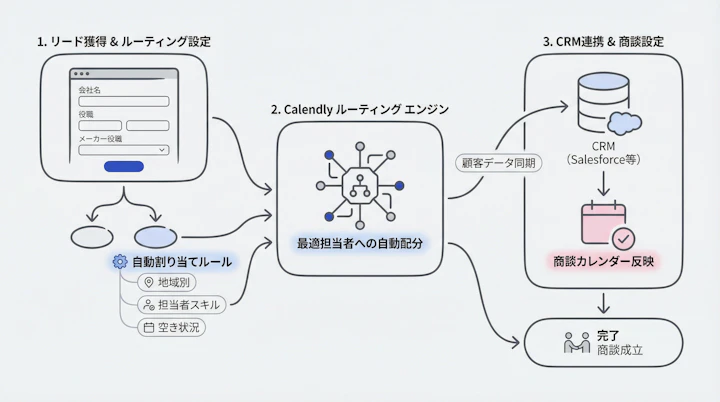
アメリカ発のCalendlyは、日程調整ツールの代表的な選択肢の一つです。強みは、外部連携の幅とカスタマイズ性にあります。
向いているケース
- Webサイトに予約フォームを埋め込み、リード獲得から商談設定までを自動化したい営業チーム。
- CRMと連携し、顧客データを一元管理したい企業。
- 複数人の担当者から空いている人を自動で割り当てる機能が必要なカスタマーサポート部門(ラウンドロビンはTeamsプラン以上)。
- 複数の同席者全員の空きが合う日時だけを提示したい商談(Collective)。
注意点
- 多機能ゆえに、初期設定やチーム全体への定着に一定の学習コストがかかります。
- 決済はStandardプラン以上、ラウンドロビンはTeamsプラン以上というように、使いたい機能ごとに必要なプランを確認する必要があります。
- 有料予約を使う場合は、Calendlyの公式プラン案内と決済設定で、利用できる決済手段・通貨を確認してください。Stripe連携の公式ヘルプが案内する決済通貨はAUD・CAD・EUR・GBP・USDで、日本円は含まれていません(2026年10月15日確認)。PayPalを使う場合は、その設定で対応通貨を別途確認してください。
- 2026年9月30日に公開された新しいナビゲーションは、現時点で英語のみの提供です。WorkflowsはAutomations配下で管理する構成になったため、日本語UIを前提にした操作手順を固定せず、英語画面ではSchedulingとAutomationsから目的の設定を探すとスムーズです。
Googleカレンダー予約(予約スケジュール):Workspaceユーザーの選択肢
Googleカレンダーの「予約スケジュール」は、予約ページを発行し、外部の相手に空き時間から予約してもらえる標準機能です。手軽に始められる一方、プランによって使える機能が大きく異なるため、「Workspaceなら何でも使える」とは言えません。
Googleカレンダー予約枠でできること
2026年10月時点のGoogleカレンダーヘルプで確認できる主な仕様は次のとおりです。
- 予約ページの数:個人アカウントとWorkspace Business Starterでは、予約ページは原則1つです。
- 共同主催者:Business Standard/Plus、Enterprise Standard/Plusなどの対象プランでは、共同主催者を追加できます。ただし、ドメイン外のユーザーやグループは共同主催者にできません。
- 有料予約:対象Workspaceプランでは、Stripe連携による有料予約が可能です。組織管理アカウントでは管理者の設定も影響します。予約がキャンセルされても返金は自動処理されず、主催者がStripe上で対応します。
- 予約受付の締切:既定では開始4時間前に受付が締め切られます。
複数人で予約を受ける場合は、次の順で設定・確認します。
- 契約中のプランが共同主催者に対応しているかを確認する
- 予約スケジュールに共同主催者を追加する
- 空き情報チェックの対象に共同主催者のカレンダーを追加する(共同主催者を追加するだけでは、その人の空き時間は既定では確認されません)
- テスト予約を行い、共同主催者に予定がある時間帯が予約不可になっているか、当日予約の受付可否が意図どおりかを確かめる
向いているケース
- 既にGoogle Workspaceを全社導入しており、追加コストなしで 日程調整 を効率化したい場合。
- 社内のメンバーや、定期的にやり取りのある既存顧客との1on1ミーティング。
- 同じドメインの同僚と同席する商談を、共同主催者の空き照合で受け付けたい場合(対象プランのみ)。
- Google Meetを標準のWeb会議ツールとして利用している環境。
注意点
- ラウンドロビンのように、空いている担当者へ予約を自動で振り分ける機能はありません。共同主催者のカレンダーを空き情報チェックに加えれば複数人の予定を考慮した枠を出せますが、担当者の自動割当とは別物です。
- 社外の同席者を共同主催者にすることはできないため、パートナー企業の担当者と一緒に予約を受けたい場合は別の手段を検討する必要があります。
- 有料予約は対象プランに限られ、返金はStripe側での個別対応になります。返金の担当者と手順を事前に決めておくと運用が安定します。
- 社内でOutlookなど他のカレンダーを併用している場合は、連携のメリットを十分に活かせない構造です。
調整さん:日本独自の「すり合わせ」文化に特化
調整さんは、参加者が候補日時への可否を回答し、主催者が結果を見て日時を決めるツールです。複数人の都合を一覧化し、投票形式で決定するアプローチは、予約ページ型のツールとは異なる価値を提供しています。ただし、利用規模の大きさはB2B向けの連携機能の優劣を示すものではありません。
向いているケース
- 社内外の複数人が参加するプロジェクト会議や、懇親会などのカジュアルな集まり。
- ITツールに不慣れな参加者が多く、とにかく「URLを送るだけ」で完結させたい場面。
- 参加者のカレンダー連携を前提にせず、○△×の回答で候補を絞り込みたい場面。
注意点
- 個人のカレンダーと自動同期しないため、投票後に予定が変わった場合のダブルブッキングリスクが残ります。
- Web会議URLの自動発行やCRM連携、有料予約といった、ビジネスプロセスの自動化には不向きです。
なお、カジュアルな集まりでは、チャット内で候補をすり合わせる選択肢も出てきています。LINEヤフーの発表では、2026年10月5日にLINEラボで「日程調整エージェント」の提供を始めています。チャットを使う調整と、予約ページでカレンダーの空き枠を提示する調整は、必要な工程に合わせて選びましょう。
専用ツールが必要になるケース
Googleカレンダー予約にも共同主催者や有料予約の機能があるため、「専用ツールでなければできない」と一律には言えません。一方で、次のような要件がある場合は、日程調整ツールを比較・検討する価値があります。
- 担当者の自動割当やルーティング:空いている担当者への振り分けや、問い合わせ内容に応じた担当決めをしたい。
- 社外の同席者を含む調整:パートナー企業など、別ドメインの担当者の空きも含めて予約を受けたい。
- カレンダー環境の混在:社内でGoogleとOutlookが混在している。
- 予約データの連携:予約完了と同時にCRMへの登録やSlackへの通知を行いたい、またはフォーム回答を顧客情報として残したい。
- 直前予約の審査:予約を即時確定するか、人が確認してから確定するかを決めたい。受付締切と承認の設定を組み合わせ、直前の依頼も想定して試験予約を行います。
- 商談種別ごとの事前質問:予約フォームで回答に応じて質問を出し分けたい。Jicooの条件分岐はBusinessプランの機能としてプラン別一覧に案内されています。
- 円建ての有料予約:決済に対応しているかだけでなく、請求できる通貨や返金の担当まで確認したい。
専用ツールでも、機能名だけで判断せず、既定設定と契約プランを試験予約で確かめることが大切です。
日程調整を組み合わせる場合
ここまで3つのツールを見てきましたが、実際のビジネス現場では「用途に応じてツールを使い分ける」か「すべてを統合できるプラットフォームを導入する」かの二択を迫られます。
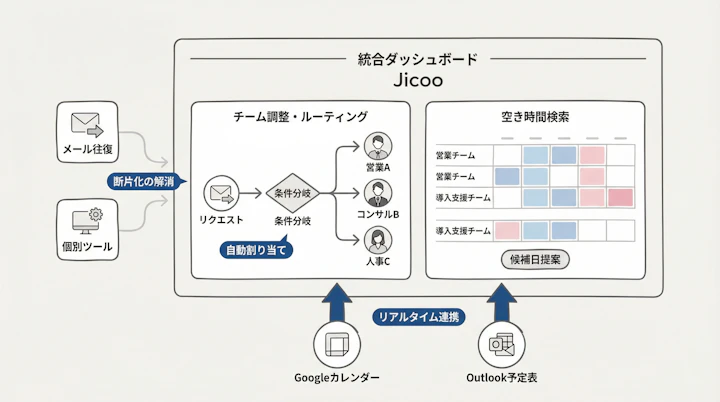
例えば、個人の調整はGoogleカレンダー予約で行い、複数人のすり合わせは調整さんを使う、という運用は一見合理的です。しかし、ツールが分散することで「どこで調整したか分からない」「顧客データがCRMに紐づかない」といった新たなサイロ化を生む構造的な課題があります。
このような課題に対し、日本のビジネス環境に合わせた統合型ツールとして「Jicoo」のような選択肢も存在します。2026年10月15日時点で、Jicooは、Team以上で使えるラウンドロビンなどのチーム運用機能に加え、Google/Outlook/Appleのカレンダー、Zoom/Google Meet/Teams、Salesforce/Slackなどと連携できます。連携先の範囲はJicooの連携一覧、プラン条件は公式の機能一覧で確認できます。SalesforceはTeam以上、カレンダー・Web会議連携はIndividualから使えます。
また、予約情報の伝達先はCRMだけとは限りません。カレンダー招待、Web会議の案内、チャット通知に、参加者が必要とする情報が含まれるかも確認しましょう。予約の変更・取消時にどこまで更新されるか、手作業で追記した情報が残るかまで試しておくと、確定後の運用を比較できます。
ただし、単発の飲み会の調整だけであれば調整さんで十分ですし、個人事業主のシンプルな予約受付ならGoogleカレンダー予約で事足ります。自社の 生産性 向上において、どこまでの自動化を求めるかが分水嶺となるのではないでしょうか。
導入判断チェックリスト(選び方のチェックポイント)
自社に最適な 予約 手段を見極めるため、以下の要件にいくつ当てはまるかを確認してみてください。
- 対象者:調整相手は社外の新規顧客が多いか?(YesならUIの分かりやすさと登録不要が重要)
- 会議形式:1対1の商談か、複数人のすり合わせか?
- インフラ:全社でGoogle Workspaceに統一されているか、Outlookと混在しているか? Workspaceの場合、契約プランは何か?
- チーム運用:担当者の空き状況に応じて、自動でアサインを振り分けたいか?
- データ連携:予約完了と同時に、CRMへのリード登録やSlackへの通知を自動化したいか?
- Web会議:Zoom、Teams、Google Meetなど、複数のツールを相手に合わせて使い分けているか?
- 共同主催者:同席者は同一ドメインのメンバーか?(Googleカレンダー予約ではドメイン外のユーザー・グループを共同主催者にできない)
- 空き照合:同席者全員の空きを照合する設定になっているか?(Googleカレンダー予約では共同主催者の空き確認は既定でオフ)
- 有料予約:予約時に日本円で課金できる必要があるか、キャンセル時の返金は誰が担当するか?
- 変更時の更新範囲:予約変更後、カレンダー招待・CRM・通知のどこまで自動で更新されるか?
- 受付締切:当日予約を受けたいか?(Googleカレンダー予約の受付締切は既定で開始4時間前)
- 画面変更への備え:予約画面のデザイン変更が、社内マニュアルや埋め込みページの表示に影響しないか?(埋め込み表示や入力手順が変わるときは、予約から通知まで一度通して確認します)
以下は編集部が整理した選定の目安です。チェック項目が4〜6に集中する場合や、7〜10の確認で標準機能では要件を満たせないと分かった場合は、CalendlyやJicooのような専用ツールの導入を検討すべきフェーズだと言えます。
まとめ
日程調整の自動化は、単なる「時短」にとどまらず、顧客体験の向上や商談化率の改善につながる重要な業務課題です。
まずは、自社の現状のボトルネックが「1対1の調整の手間」なのか「複数人の予定すり合わせ」なのか、あるいは「チーム全体でのリード分配」なのかを特定することが第一歩です。そのうえで、次のアクションとして、現在のカレンダー環境と契約プランのまま試験予約を1件作成し、共同主催者の空き照合・受付締切・有料予約の可否を確認してみることをお勧めします。標準機能で足りない部分が見えたら、そこが専用ツールを比較する出発点になります。
合理的なツール選定を通じて、本来注力すべきコア業務に時間を投資できる環境を構築していきましょう。より具体的なツールの活用法や、業務改善のヒントについては、ブログ や アプリ の関連記事も参考にしてください。ビジネスの成長フェーズに合わせた最適な選択肢が見つかるはずです。
Jicoo(ジクー)について
予約システムを導入すると収益、業務効率化に多くのメリットがあります。どの予約システムが良いか選択にお困りの方は、普段使っているGoogleカレンダーやOutlookなどのカレンダーサービスをベースにした予約管理システムの導入がおすすめです。
チームで使える予約管理システム「Jicoo」とは?





