
Outlookの「Scheduling Poll」使い方講座 – Teams会議の日程調整をスマートに


- 1. 前提条件
- 2. 手順(PC)
- 3. 手順(スマホ)
- 4. よくある失敗と対処
- 5. 運用を安定させるには
- 6. 継続的な予約受付はJicooで試す
- 7. まとめ
- 8. Jicoo(ジクー)について
社内外との会議調整で、候補日時を何度も出し直したり、メールやチャットで「その時間は難しいです」「別日なら可能です」と確認し続けたりしていないでしょうか。
Teams会議の日程調整で複数人の希望を集めたい場合は、OutlookのScheduling Poll(スケジュール投票)を使うと手間を減らせます。Scheduling Pollは、従来アドインとして提供されていたFindTimeの後継機能です。Outlookから候補日時を提示し、参加者の投票結果をもとに会議を確定できます。確定時にTeams会議のリンクを追加することもできます。
この記事では、候補日時の作成、投票依頼、カレンダー上の仮押さえ(HOLD)、会議の自動または手動確定、社外・海外参加者への案内までを、実務の流れに沿って解説します。あわせて、Teamsの日程調整で「投票」を使う場面と「予約ページ」を使う場面の選び方も紹介します。営業、人事、採用、プロジェクト管理、カスタマーサクセスなど、複数人との調整が多い方に向く内容です。
前提条件
Scheduling Pollを利用する際は、主催者の利用環境と、社内外の参加者で見える情報・必要な操作が異なることを理解しておく必要があります。
- 主催者側の前提: 対応ライセンスとExchange Onlineメールボックス(契約・クライアントごとに確認)
- 主な対応環境: new Outlook for Windows、Outlook on the webを中心に、Outlook for Macなどの対応クライアント
- 主な利用者: 社内外との会議調整が頻繁に発生する営業、人事、採用、プロジェクトマネージャーなど
- 対象外となる使い方: 予定表の代理人による所有者名義でのポール作成・投票、共有メールボックスやグループ予定表からの利用
Microsoftは、従来版Outlook for WindowsやOutlook for Mac向けの説明で、Exchange Onlineを含むMicrosoft 365 Appsのbusinessまたはenterpriseプランを対象として挙げ、主催者にはExchange Onlineメールボックスが必要としています(2026年10月時点)。特定のBusinessプランだけの機能というわけではありませんが、個人向けOutlook.comアカウントだけで同じ前提で利用する機能でもありません。Scheduling Pollが表示されない場合は、利用者が新しいOutlook for Windows、Outlook on the web、Mac版Outlookのどれを使っているか、どの契約で利用しているかに加えて、Exchange Onlineの組織設定も確認しましょう。
役員秘書やアシスタントが調整を担う場合は特に注意が必要です。Microsoftの案内では、予定表の代理人は所有者に代わって新しいScheduling Pollを作成したり投票したりできないとされています。また、共有メールボックスやグループ予定表もサポート対象外です。秘書業務で使う場合は、「誰のメールボックスから主催するか」を先に決め、実際の運用どおりに試してから展開しましょう。
管理者は、出席者認証、自動確定、参加者による編集のロック、オンライン会議オプションなどに関する組織ポリシーを設定できます。そのため、同じ会社のOutlook利用者でも、部署やテナントの設定によって表示される項目や挙動が異なることがあります。情シスやヘルプデスクでは、クライアントの種類、契約とExchange Onlineの利用有無、組織ポリシーを切り分け項目に入れておくと対応がスムーズです。
一方、投票する参加者はMicrosoft 365アカウントを持っている必要はありません。有効なメールアドレスがあれば、Gmailなどの外部メールアドレスにも投票を依頼できます。社外参加者は、メールの投票リンクから開く安全なWebページで投票します。ただし、社外参加者の空き状況は主催者側から参照できないため、availability unknownとして扱われます。社外調整では空き状況の自動提案に頼り切らず、社内の必須参加者を基準に候補を絞ってから、社外参加者へ投票を依頼することが重要です。
また、社外参加者が投票ページを開く際は、組織の設定やポールのオプションによって、メールで届く確認コードの入力やサインインを求められる場合があります。認証を有効にしたポールでは、主催者自身がポールへアクセスする際にも追加確認が発生する場合があります。重要会議では、本番前に社外アドレスを含めたテストを行っておくと安心です。
Teamsの日程調整は「投票」と「予約ページ」で選ぶ
Teams会議の日程調整には、大きく分けて「主催者が出した候補に複数人が投票する方式」と「相手が公開された空き枠から選ぶ予約方式」があります。複数人が候補へ投票して合意を取る会議はScheduling Poll、顧客などが空き枠を選ぶ継続的な受付は予約ページ、と考えると選びやすくなります。
比較基準日:2026年10月6日
| 判断軸 | Outlook Scheduling Poll | 予約ページ(Microsoft Bookings、Jicooなど) |
|---|---|---|
| 日時を決める人 | 主催者が出した候補に、複数の参加者が投票する | 相手が公開された空き枠から選ぶ |
| 向いている頻度 | 会議ごとの都度調整 | 継続的な受付 |
| 社外参加者の操作 | メールの投票リンクから安全なWebページで投票 | 予約ページのURLから予約 |
| 確定の仕方 | 必須参加者の合意による自動確定、または主催者の手動確定 | 相手の予約で確定(承認制などはツールの設定による) |
| 向いている例 | 社内外の必須参加者がいる採用面接、プロジェクト会議 | 営業商談、顧客相談、説明会の受付 |
Microsoft Bookingsには個人用と共有の予約ページがあり、OutlookとTeamsから利用できます(2026年10月時点)。BookingsのようなアプリをTeamsで展開する情シス向けには、2026年9月23日付のTeams管理者向けリリースノートで、アプリのインストール管理をMicrosoft 365管理センターとTeams管理センターのどちらからでも行え、変更がTeams・Outlook・Microsoft 365 Copilot間で同期されると案内されています。これはScheduling Pollの仕様変更ではありませんが、予約系アプリを展開する際の管理窓口を整理する参考になります。
なお、社内メンバーの空き枠を確認する作業と、社外を含む参加者から回答を集める作業は別の工程です。社内の空き状況を並べて見たい場合は、Outlookの予定表グループで候補の当たりを付けてから、Scheduling Pollで回答を集めると整理しやすくなります。
手順(PC)
実務では、メールまたは会議作成画面から候補日時を作成し、参加者に投票してもらい、条件に応じて会議を確定する流れになります。主催者がポールを作成する作業は、new Outlook for WindowsやOutlook on the webなど、PCでの運用を中心にすると安定します。ここでは、利用頻度が高いメール起点の手順を説明し、予定表起点の違いも補足します。
1. 新規メールまたは会議作成画面からScheduling Pollを起動する
Outlookで新規メールを作成し、宛先に必須参加者、CCに任意参加者を入力します。その後、メッセージタブまたは挿入タブのスケジュール投票(Scheduling Poll / New Scheduling Poll)を選択します。
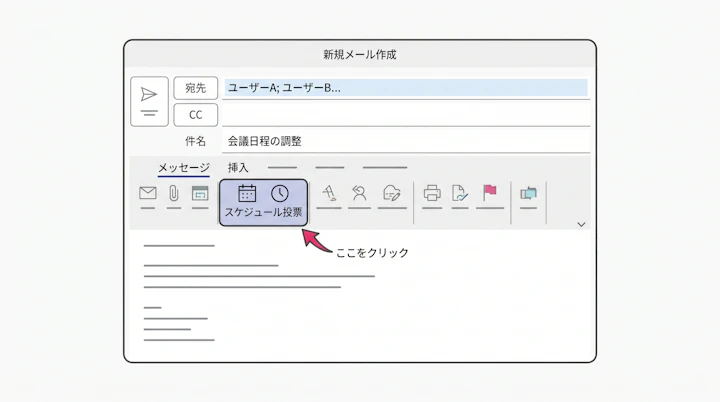
Scheduling Pollは、新規メールだけでなく、受信メールへの返信、会議作成画面、既存イベントの編集画面から起動できる場合もあります。すでに会議名や参加者が決まっており、候補だけを調整したい場合は、予定表(カレンダー)起点のほうがスムーズです。
使い分けの目安は次の通りです。
- 初めて候補を送る場合: 新規メールから作成する
- 顧客や候補者から日程調整の依頼メールを受け取った場合: 利用中のOutlookに「スケジュール投票で返信」(Reply with Scheduling Poll)が表示されるか確認し、返信から作成する
- 件名や参加者が決まっている場合: 会議作成・編集画面から作成する
- 社外向けに経緯や認証方法の説明を添えたい場合: メール起点で作成する
従来版のOutlook for Windows(Classic)では、受信メールの返信操作から「Reply with Scheduling Poll」を選び、タイムゾーン、会議時間、候補を選んで、必要に応じて「Teams meeting」をオンにする流れが一般的です。ただし、新しいOutlook for Windowsで同じ画面が表示されるとは限りません。社内マニュアルにスクリーンショットを載せる場合は、どのクライアントの画面かを明記し、従来版と新Outlookの手順を混在させないようにしましょう。
2. 候補日時を選び、空き状況を確認する
Scheduling Pollのパネルでは、参加者の空き状況をもとに候補日時が提示されます。社内メンバー同士であれば、Microsoft 365に紐づく予定表の情報を参照し、重複が少ない時間帯を選びやすくなります。
候補を選択して「次へ」に進みます。候補は最大15件まで追加できますが、多すぎると回答者の負担が増えます。Microsoftは3〜5候補を推奨しているため、社内外を含む調整でも、まずは3〜5枠を基本にすると回答率と調整のしやすさを両立しやすいでしょう。
社外参加者の予定表は主催者から参照できません。また、組織内の相手でも、Outlookが空き状況を取得できないカレンダーでは候補の可否を判断できません。まず社内の必須参加者の空き状況を基準に候補を絞り、社外参加者には投票で都合を確認するのが基本です。
海外拠点や海外顧客を含む場合は、送信前に次の点を確認しておくと、そのまま営業・採用の調整に使えます。
- 主催者の設定から引き継がれるタイムゾーンが適切か、相手の現地時間で業務時間内に収まるかを確認する
- 時差を考慮したうえで、候補を3〜5件に絞る
- 社外参加者には、投票リンクと回答期限(ポールの終了日時)をメール本文に明記する
- 確認コードの入力やサインインを求められる可能性があることを添える
候補日が祝日に当たっていないかも確認が必要です。Microsoftは2026年9月4日更新の既知の問題として、Outlookの祝日カレンダーで日本の祝日が2026年の残りの期間から2027年にかけて欠落するとの報告を公表しています(2026年9月時点)。これはScheduling Poll固有の障害ではなく、新Outlook、Outlook on the web、従来版など、Microsoftの祝日データを使う予定表に影響し得るものです。2026年後半〜2027年の候補を選ぶ際は、Outlook上に祝日が表示されていないことを「営業日」の根拠にせず、組織で管理する休日カレンダーや政府の公式情報で祝日を確認してから候補を送りましょう。採用面談や顧客商談など社外に候補を送る業務では、チェック項目に「候補日が祝日でないか」を加えておくと安心です。情シスが代替の休日カレンダーを用意する場合は、管理者と確認元を決めておきましょう。
3. 投票オプションを設定して送信する
設定画面では、会議の確定方法やセキュリティに関するオプションを選択できます。表示名や配置はOutlookのバージョンや作成画面によって多少異なりますが、特に押さえておきたい項目は以下です。
- Schedule when attendees reach consensus: 必須参加者の投票を基準に会議を自動で確定します。必須参加者の合意が複数の候補で成立した場合は、任意参加者の投票も考慮して最適な候補が選ばれ、それでも複数の候補が該当するときは早い時刻が優先されます。合意の判定は必須参加者が基準になるため、必須・任意の区分を正確に設定しましょう。
- Hold selected times on my calendar / schedule: メール起点などの作成画面で、選択した候補日時に仮の予定(HOLD)を作成するオプションです。一方、新しいOutlookやOutlook on the webの予定表から作成する投票では、送信時に全員の予定表へ一時的なHOLDが置かれます(表示は下表を参照)。どちらの場合も、HOLDは会議の正式確定や参加者の予定の強制予約ではなく、会議の確定またはポールのキャンセルに応じて解除されます。
- Add online meeting: 会議確定時にオンライン会議リンクを追加します。TeamsまたはSkype for Businessを使う場合は、自動確定を含めて一連の流れにしやすくなります。
- Require attendees to verify their identity: メール確認コードやサインインなど、参加者の本人確認を求めます。不正な投票への対策になりますが、社外参加者の操作負荷は上がります。主催者にも追加確認が求められる場合があるため、重要な会議では事前テストを推奨します。
- Lock poll for attendees: 参加者による候補日時の変更や参加者リストの編集を抑止します。提示済みの候補への投票を無効にする機能ではありません。別の時間の提案可否は作成方式と投票画面によって異なります(Q2で解説)。
- Notify me about poll updates: 投票状況の更新を主催者に通知します。回答期限が近い会議や重要会議で役立ちます。
新しいOutlook/Outlook on the webの予定表から作成した投票では、HOLDは次のように表示されると案内されています(2026年10月時点のMicrosoftの案内)。
| 対象 | HOLDの表示 |
|---|---|
| 主催者 | Busy(予定あり) |
| まだ投票していない参加者 | Tentative(仮の予定) |
| 候補に賛成した参加者 | Busy(予定あり) |
| 候補に反対した参加者 | Free(空き時間) |
この表は上記の作成方式を対象としたもので、従来版Outlookやメール起点の作成など、他のクライアント・方式でも同じ表示になるとは限りません。社内向けの手順書では、対象画面を明記して案内しましょう。
新Outlookの作成手順では、ポールの終了日時を設定することもできます。回答期限を決めたい会議では、あわせて設定しておきましょう。
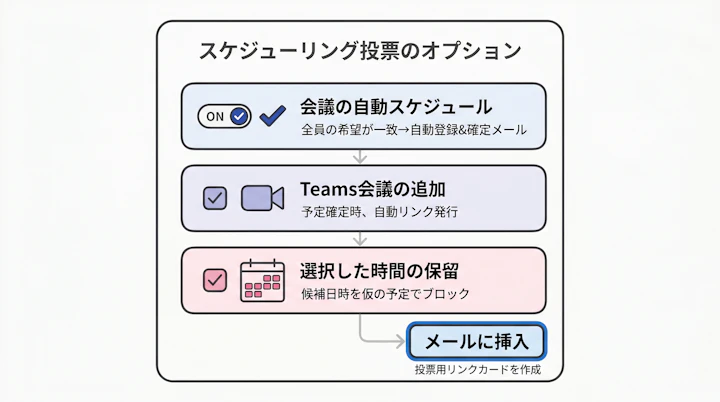
設定が終わったら「Create poll」(ポールを作成)を選ぶと、投票の情報が作成中のメールに追加されます。必要な案内を添えて「送信」してください。社外参加者向けには、次のような文面を入れておくと親切です。
「下記リンクから、ご都合のよい候補にご投票ください。回答期限は〇月〇日〇時(日本時間)です。環境や組織の設定によっては、メールで届く確認コードの入力、またはサインインを求められる場合があります。」
オンライン会議プロバイダーによって、確定時の運用も変わります。TeamsやSkype for Business以外のオンライン会議プロバイダー、たとえばZoomやWebexを利用する場合、Scheduling Pollで候補を集めることはできますが、自動確定は利用できません。投票結果を確認した後に主催者が手動で日時を確定し、会議リンクを追加する運用を前提にすると安全です。
手順(スマホ)
外出先で急な調整が必要になることもありますが、主催者として候補を作成する作業はPCで行い、参加者としての投票・確認はスマホでも行う、という役割分担が無難です。Microsoftの案内はnew Outlook for Windows、Outlook on the web、Macなどを中心としているため、スマホで作成画面が表示されない場合も、ただちに不具合とは限りません。
参加者は、受信メール内の投票リンクからスマートフォンで回答できます。また、カレンダー上に表示されるHOLDから投票できる場合もあります。投票依頼メールを見落とした参加者にも、受信箱だけでなくカレンダーから確認できることを伝えると、回答待ちを減らせます。
社内展開時には、次のようなルールにすると定着しやすくなります。
- 主催者: PCのOutlookから、自分のメールボックスで候補を作成する
- 参加者: PC、スマホ、メールまたはカレンダー上のHOLDから投票・確認する
- 社外参加者: 投票リンクから開くWebページで、必要に応じて確認コードの入力またはサインインを行って投票する
- ヘルプデスク: 作成操作に関する相談では、Outlookクライアントの種類、契約とExchange Onlineの利用有無、代理人や共有メールボックスからの操作でないか、招待メールの受信有無、認証設定、組織設定を順に確認する
よくある失敗と対処
Q1. 社外の人が「投票画面に入れない」と言っている
A. まずは、その人が招待メールを受け取っているかを確認します。投票ページを利用できるのは、招待メールを受け取った人、主催者、または主催者が手動で追加した参加者です。転送されたリンクだけでは、想定どおりに利用できないことがあります。
次に、本人確認コードまたはサインインが必要なケースを確認します。Require attendees to verify their identityが有効な場合などは、投票リンクを開いた後に確認コードの入力やサインインを求められることがあります。確認コードが迷惑メールフォルダに入っていないかも確認してもらいましょう。
また、主催者用のOrganizer dashboardは、Exchange Onlineメールボックスを持つ主催者がサインインして利用する画面です。「参加者が投票ページを見られない」のか、「主催者がダッシュボードを開けない」のかを分けて確認すると、対応が早くなります。
重要な取引先や役員を含む会議では、本番前に社外メールアドレスへテスト送信し、投票ページの表示と認証の流れを確認しておくと安心です。
Q2. 参加者が別の時間を提案できない、または参加者を編集できない
A. 結論から言うと、別の時間を提案できるかどうかは、ポールの作成方式と参加者が使う投票画面によって異なります。Lockを外せばどの環境でも提案できる、というわけではありません。
まずLock poll for attendeesの設定を確認してください。この設定は、参加者による候補の変更や参加者リストの編集を抑止するものです。提示済みの候補への投票自体を無効にする機能ではありません。
そのうえで、Microsoftの投票Webページの説明には「Propose another time」(別の時間を提案)の手順がある一方、新しいOutlookの予定表から作成したポールのFAQでは、現時点では新しい時間を提案できないとされています(2026年10月時点)。参加者から代替候補を募る運用にする場合は、社内で使う作成方式で一度テスト送信し、投票画面に提案の操作が表示されるかを確かめておくと安心です。
候補を主催者側で厳密に管理したい社外会議、監査、役員会などではLockが有効です。「投票できない」と「候補を提案・追加できない」は別の問題として案内することが大切です。
Q3. 投票を待っている間に、他の予定が入ってしまった
A. 候補時間を仮押さえするには、HOLDを活用します。メール起点などではHold selected times on my calendar / scheduleを有効にすると、候補時間に仮の予定を作成できます。新しいOutlook/Outlook on the webの予定表から作成した投票では、送信時に全員の予定表にHOLDが置かれ、主催者はBusy、未投票の参加者はTentative、賛成後はBusy、反対後はFreeと表示されます(手順3の表を参照)。他のクライアントや作成方式では表示が異なる場合があるため、社内向けの案内では対象画面を明記しましょう。
いずれにしても、HOLDは会議の正式確定ではなく、全参加者を強制的にブロックするものでもありません。未投票の参加者側は仮の予定として表示されるため、別の予定が入る可能性はあります。回答を長期間放置しないことが重要です。役員アポ、採用面談、顧客商談のように候補が宙に浮きやすい会議では、ポールの終了日時や回答期限、リマインドのルールを決めておきましょう。
候補数を増やしすぎないことも大切です。候補が多いほど投票期間中に別予定が入りやすくなり、最終的な再調整につながることがあります。
Q4. 全員の希望がそろわなかった場合はどうなる?
A. 自動確定で合意の基準になるのは必須参加者です。必須参加者が全員賛成できる候補があれば、自動確定の対象になります。その条件を満たす候補が複数ある場合は、任意参加者の投票も考慮して最適な候補が選ばれ、それでも複数の候補が並ぶときは早い時刻が優先されます。
そのため、「参加者全員の希望が一致しないと自動確定されない」という理解は正確ではありません。一方で、任意参加者の投票がまったく使われないわけでもありません。会議への出席が必須の人と、出席できれば望ましい人を適切に分けることが、自動確定を有効に使うポイントです。
必須参加者の合意が取れない場合や、自動確定を使わない場合は、主催者がOrganizer dashboardで投票状況を確認し、候補を選んで手動で会議を確定します。
Q5. 会議時間を延長したい、候補を変えたい。既存ポールを編集してよい?
A. 「編集できるかどうか」と「既存の票をそのまま信用できるかどうか」は分けて考えましょう。
編集できるかどうか: Organizer dashboardでは、Openのポールについて件名、場所、会議の期間(所要時間)を編集できると案内されています。また、新しいOutlookの予定表から作成した投票では、主催者がHOLDを開いて候補日時や参加者を追加・削除し、更新を送信できます(2026年10月時点)。候補日時を変える場合でも、新しいポールを作り直すことだけが手段ではありません。
既存の票を信用できるかどうか: 会議時間を長くする変更には注意が必要です。たとえば1時間の会議を90分に延長すると、参加者が投票した時点では空いていた後半の時間帯に予定が入っている可能性があり、既存の投票結果は信頼できなくなることがあります。候補を追加した場合も、追加した候補への回答がそろっているかを確認してから確定しましょう。
時間を延長する場合は、編集機能を使うときでも再投票を依頼するか、新しいポールを作成するのが安全です。特に社外参加者を含む会議では、古い投票をそのまま使うより、変更内容と新しい回答期限を明確に案内するほうがトラブルを防げます。
運用を安定させるには
チャットで候補日時を投げかけ、参加者が「この日はOK」「この時間は難しい」と返信を重ねる運用は、人数が増えるほど確認漏れや調整ミスにつながります。Scheduling Pollを使えば、候補提示、回答回収、確定の手順を標準化できます。
安定運用のためには、次のルールをチーム内で共有しておくと効果的です。
- 自動確定を使う会議では、必須参加者と任意参加者を正しく分ける
- 候補を送る前に、祝日を組織の休日カレンダーや公式情報で確認する
- 海外参加者を含む会議では、時差を確認して3〜5候補に絞り、回答期限を明記する
- 候補が長く残りそうな会議では、HOLDによる仮押さえとポールの終了日時を設定し、回答期限を決める
- 社外向けメールには、認証コードやサインインが必要になる可能性を明記する
- 参加者に候補変更や参加者編集をさせたくない場合は、Lock poll for attendeesを使う
- TeamsまたはSkype for Business以外のオンライン会議を利用する場合は、手動確定を前提に会議リンクを追加する
- 送信後は、Organizer dashboardで投票状況とポールの状態を確認する
- 時間を延長する変更では、編集の可否にかかわらず再投票または新規ポール作成を基本にする
Organizer dashboardでは、ポールをOpen polls(受付中)、Completed、Canceled、Expiredのタブで管理できます。不要になったポールは削除でき、削除したポールはダッシュボードに表示されなくなります。重要会議では、送信後にダッシュボードを確認し、未回答者へのリマインド、キャンセル済みポール、期限切れポールの見落としを防ぎましょう。
ダッシュボードでは、作成から90日以上経過したポールが期限切れ(Expired)として分類されます。長期案件で古いポールを使い回すと、どの候補が最新なのか分かりにくくなります。製品上の期限とは別に、本記事では2〜3か月をまたぐ案件については過去のポールを再利用せず、新しい候補で作り直す運用をおすすめします。
クライアントごとの操作差にも注意しましょう。英語版Microsoft Learnの新しいOutlook for Windowsのリリースノートでは、2026年9月11日付でメッセージ一覧の右クリックメニューから会議出席依頼に返信できる機能が追加されています(2026年9月時点)。これは通常の会議出席依頼への返信操作を短くする変更であり、Scheduling Pollの作成・投票・自動確定のルールが変わったという告知ではありません。ヘルプデスクの案内では、「通常の会議出席依頼への返信」と「Scheduling Pollへの投票」を別の操作として説明し、「投票も右クリックからできる」とは案内しないようにしましょう。同様に、従来版Outlookと新Outlook、Outlook on the webでは起動場所や表示が異なることがあるため、手順書には対象クライアントを明記しておくと混乱を防げます。
日程調整の入口そのものを分けて考えることも大切です。メールで候補を送り、参加者の合意を取る投票と、予約ページや電話を入口として相手から予約を受け付ける仕組みは、別の要件として整理しましょう。たとえば英語版Microsoft Learnの音声アプリの計画ガイドには、2026年9月30日にTeams Phone Agentが一般提供になったとの記載があります(2026年10月時点)。電話での受付を検討する組織には参考になりますが、Scheduling Pollの機能追加ではありません。
セキュリティ面では、Require attendees to verify their identityを有効にすると本人確認を強化できます。一方で、外部参加者の回答負荷は上がり、主催者にも追加確認が発生する場合があります。すべての会議で常時オンにするのではなく、役員会、監査、機密性の高い商談など、重要度の高い会議に限定する使い分けが現実的です。
また、Scheduling Pollで表示される項目や利用できるオプションは、個人設定だけでなく組織のテナント設定の影響も受けます。機能が表示されない、認証・自動確定・Lockの挙動が部署ごとに異なるといった場合は、利用者側だけで解決しようとせず、管理者にExchange Onlineの組織設定を確認してもらいましょう。
継続的な予約受付はJicooで試す
Scheduling Pollは「その都度、必須参加者の合意を取る会議」に向いています。一方、同じ種類の面談や商談を繰り返し受け付ける業務では、毎回候補を作って投票を依頼するより、予約ページを公開しておくほうが運用負荷を抑えやすくなります。
使い分けの例は次の通りです。
- 社内の面接官と社外の候補者など、必須参加者の合意をその都度取る採用面接: Scheduling Poll
- 営業担当の空き枠を継続的に公開し、顧客から商談予約を受け付ける: Jicooなどの予約ページ
Jicooでは、Outlookを含む複数カレンダーの接続、候補を提案する形の日程調整、投票、予約リクエスト、日時変更やリマインド、Teams連携などを利用できます(2026年10月時点。利用できる機能や接続数はプランによって異なるため、詳細は公開時点で要確認)。商談の受付で試す場合は、次の順に進めると判断しやすくなります。
- Outlook予定表を接続し、既存の予定と重ならない枠だけが表示されるようにする
- Teams連携を設定し、オンライン商談の会議ツールとしてTeamsを使えるようにする
- 商談用の予約ページを作成し、所要時間や受付可能な時間帯を設定する
- 社外のメールアドレスから実際に予約し、日時変更とリマインドなどの通知の届き方までテストする
さらに、複数担当者への自動割当(ラウンドロビン)、回答内容に応じたフォーム分岐、商談ルーティング、秘書が役員の代わりに調整する運用など、Outlookの標準機能では対応しきれない要件が出てきた場合も、専用の日程調整ツールを検討する段階です。標準機能で十分な会議と、予約ページを使う業務を切り分けることで、組織全体の調整コストを抑えられます。
まとめ
OutlookのScheduling Pollは、Microsoft 365環境で候補日時の提示、投票回収、Teams会議の確定を標準化できる日程調整機能です。FindTimeの後継として、社内会議だけでなく社外を含む調整にも活用できます。
特に押さえておきたいポイントは、次の通りです。
- 主催者には対応ライセンス(Exchange Onlineを含むbusinessまたはenterpriseプランなど)とExchange Onlineメールボックスが必要で、契約・クライアントごとに確認する
- 予定表の代理人は所有者に代わってポールを作成・投票できず、共有メールボックスやグループ予定表もサポート対象外
- 複数人が候補へ投票する会議はScheduling Poll、相手が空き枠を選ぶ継続的な受付は予約ページ、と使い分ける
- 主催者による作成は、new Outlook for WindowsやOutlook on the webを中心にPCで案内し、手順書には対象クライアントを明記する
- 依頼メールを受け取った場合は、利用中のOutlookで「スケジュール投票で返信」が使えるかも確認する
- 機能が表示されない場合は、Outlookの種類だけでなくテナントの組織設定も確認する
- 社外参加者は有効なメールアドレスがあれば安全なWebページで投票できるが、認証コードやサインインを求められる場合がある
- 社外参加者の空き状況は主催者から参照できず、availability unknownとなる
- 候補は最大15件まで作成できるが、実務では時差も確認したうえで3〜5候補を基本にし、回答期限を明記する
- 2026年9月時点で日本の祝日カレンダーの欠落が報告されているため、祝日は別の情報源で確認する
- 自動確定は必須参加者の合意を基準に行われ、複数候補が成立した場合は任意参加者の投票も考慮し、それでも並ぶときは早い時刻が優先される
- HOLDは正式な会議確定や強制ブロックではなく、新しいOutlook/Webの予定表起点では主催者・参加者・投票内容によって表示が変わる
- Lock poll for attendeesは候補変更や参加者リスト編集を抑止する設定で、投票自体は止めない。別の時間の提案可否は作成方式と投票画面によって異なる
- TeamsまたはSkype for Business以外のオンライン会議プロバイダーでは、自動確定を使わず手動確定を前提にする
- Organizer dashboardでは作成から90日以上のポールがExpiredとなるため、長期案件では古いポールを使い回さない
- 既存ポールを編集できる場合でも、会議時間を延長するときは既存投票の信頼性を考慮して再投票または新しいポールを作成する
まずは次回の社内ミーティングや1対1面談の調整で、祝日を確認したうえでOutlookからスケジュール投票を送ってみてください。メール往復に費やしていた時間を減らし、会議そのものの準備に集中しやすくなります。
より広範なカレンダー運用や、outlookを中心とした業務効率化について知りたい方は、schedulingのベストプラクティスも併せて確認し、チームの働き方をアップデートしていきましょう。
Jicoo(ジクー)について
セールスや採用などのミーティングに関する業務を効率化し生産性を高める日程調整ツール。どの日程調整ツールが良いか選択にお困りの方は、まず無料で使い始めることができサービス連携や、必要に応じたデザインや通知のカスタマイズなどの機能が十分に備わっている日程調整ツールの導入がおすすめです。
チームで使える日程調整ツール「Jicoo」とは?





