
【図解】Outlook署名の設定方法|PC・スマホ・Web版それぞれの作り方を解説


- 1. メール署名とは
- 2. コピペで使える署名テンプレート
- 3. デスクトップ版Outlookで署名を作成する方法
- 4. ウェブ版Outlookで署名を作成する方法
- 5. スマホ版Outlookで署名を作成する方法
- 6. 海外・国内で広がる署名の活用トレンド
- 7. 自動で署名を付けて効率アップ!
- 8. Jicoo(ジクー)について
メールに署名を設定すると、氏名、会社名、部署、電話番号、メールアドレスなどを毎回入力する手間を省けます。受信者は名刺を探さなくても連絡先を確認でき、メールアドレスやURLからすぐに連絡・閲覧できます。会社名や役職名を定型化できるため、表記ゆれや入力ミスの防止にも役立ちます。
Outlookには、従来型のクラシック版Outlook、新しいOutlook for Windows、ブラウザで使うOutlook on the web/Outlook.com、iPhone・Android向けのOutlookモバイルがあります。いずれも署名を設定できますが、設定場所、管理単位、複数端末への反映方法は完全には共通ではありません。
新しいOutlook for Windowsでは、2026年3月時点で[アカウント]→[署名](Accounts > Signatures)の設定画面が再設計され、アカウントをまたいだ署名の管理・編集がしやすくなっています。一方、クラシック版Outlookのローカル署名ファイル、GPO、ログオンスクリプトを前提にした配布運用を、新しいOutlookへそのまま流用できるとは限りません。移行時には、設定手順だけでなく、署名の配布・更新方法も見直すことが重要です。
この記事では、クラシック版Outlook、新しいOutlook for WindowsやWeb版Outlook、iPhone・Androidアプリを対象に、署名の作成・編集・削除・使い分けの方法を解説します。複数端末で使う際の注意点や、会社として署名を統一するための考え方も紹介します。
メール署名とは
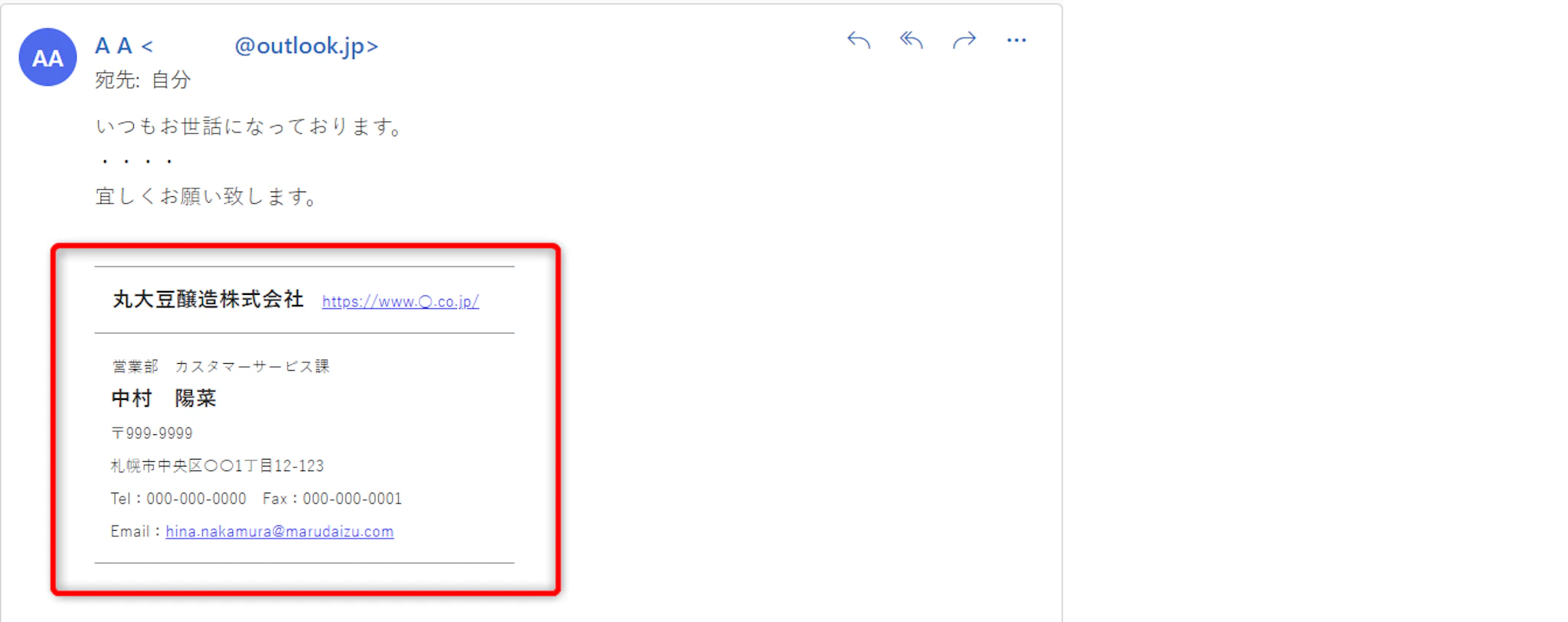
メール署名とは、電子メールの末尾に記載する氏名、所属、会社名、連絡先などの情報です。ビジネスメールではデジタルの名刺のような役割を持ち、相手が連絡先を確認しやすくなるほか、会社名・部署名・役職名を正確に伝えられます。
一般的には、次のような情報を記載します。
- 氏名
- 会社名
- 部署名・役職名
- 住所
- 電話番号
- メールアドレス
- 会社サイトURL
- 必要に応じて、問い合わせフォーム、日程調整リンク、SNSなど
ただし、情報を詰め込みすぎると読みにくくなります。新規メールには会社情報まで含めたフル署名、返信や社内メールには氏名・部署・内線程度の簡易署名を使うなど、送信相手と用途に合わせて使い分けるのがおすすめです。Outlookでは新規メール用と返信・転送用に別の署名を割り当てられるため、用途別に最小限の署名を切り替える運用が実用的です。
資料共有や報告だけで返信が不要な場合は、「ご確認いただければ十分です。返信は不要です。」のような一文を本文または署名末尾に添えると、相手の心理的負担を減らせます。「返信不要」だけでは事務的に見えることもあるため、クッションとなる言葉を加えると丁寧です。
Outlookのメール署名は、ブランディングや連絡先案内のための情報であり、送信者の本人性を技術的に証明するものではありません。なりすまし対策には、S/MIMEなどのデジタル署名や、SPF・DKIM・DMARCといったメール認証の整備が必要です。
DMARCと連携してブランドロゴを表示するBIMIはブランド表示の仕組みであり、メール末尾の署名とは別のものです。ロゴ表示の有無だけでメールの真偽を判断することはできません。真偽判定はメール認証や送信元、本文内容などを総合して行いましょう。
コピペで使える署名テンプレート
署名は、必要な情報をコンパクトにまとめることが大切です。FAX番号を省略し、会社サイトURLや問い合わせフォーム、日程調整リンクなど実用性の高い情報を載せる構成も増えています。ただし、リンクやSNSを増やしすぎると可読性が下がるため、用途に必要な項目だけを選びましょう。
*************************************
[会社名]
○部 ○課
[氏名]
〒○○○-○○○○
[住所]
Tel:○○-○○○○-○○○○
Email:○○○@○○○
会社HP:https://
*************************************
イベント、キャンペーン、採用情報などを案内する場合は、連絡先情報と少し離して1〜3行程度の広報枠を置くと読みやすくなります。
────────────────────────
[会社名] https://
────────────────────────
○部 ○課
[氏名]
〒○○○-○○○○
[住所]
Tel:○○-○○○○-○○○○
Email:○○○@○○○
最新情報はこちら:https://...
────────────────────────
社内メール・返信向けの省略型テンプレート
部署内での短いやり取りや、会話が続いているメールでは、毎回フル署名を付けるとメール全体が長くなります。社内用・返信用には、名前と所属を中心にした簡易署名を用意しておくと便利です。
────────────────────────
○部 ○課
[氏名] 内線:○○
ご確認いただければ十分です。返信は不要です。
────────────────────────
会社として署名を統一する場合は、個人任せにせず、会社名・部署名・役職名の正式表記、住所・電話番号の順序、URLやSNSの掲載可否、広報枠の位置をルール化しましょう。社外向け、社内返信向け、役員向け、英文併記向けなど用途別のテンプレートを用意し、新入社員のオンボーディング時に配布すると表記ゆれを減らせます。
画像・ロゴ・リンクを含む署名も作成できますが、受信側のメールアプリやダークモードで見え方が変わることがあります。テンプレートは、画像が表示されなくても情報が伝わるテキスト版と、ロゴなどを含むブランド版の2種類を用意すると安全です。
なお、法定表記、機密文言、免責文など、全社員の送信メールに必須で付ける文言は、個人が編集できるOutlook署名だけに任せないほうが安全です。Microsoft Exchange Onlineを利用している組織では、mail flow rule(transport rule)で組織全体の免責文・フッター・ヘッダーを付与できます。個人署名は連絡先や案内導線、組織として必須の文言はサーバー側、というように役割を分けると管理しやすくなります。
デスクトップ版Outlookで署名を作成する方法
ここでは、PCにインストールして使う従来型のデスクトップアプリ、クラシック版Outlookで署名を作成する方法を説明します。
Microsoft 365では、署名をクラウド側で扱い、新しいOutlook for WindowsやWeb版Outlookで利用しやすくする流れがあります。ただし、クラシック版Outlook、Web版、モバイル版の署名が、すべての環境で同じように同期・反映されるとは限りません。特にOutlook on the web系とOutlook本体では署名が共有されないケースがあるため、両方を使う場合はそれぞれの環境で設定を確認しましょう。
新しいOutlook for Windowsを利用している場合は、画面右上の歯車アイコンから[アカウント]→[署名]へ進みます。署名設定画面は再設計されていますが、クラシック版のローカルファイル配布、GPO、ログオンスクリプトを前提に署名を管理してきた組織は、新しいOutlookへの移行時に運用を再設計することが大切です。ヘルプデスク向けの手順も、クラシック版・新しいOutlook・Web版・モバイル版に分けて用意すると混乱を減らせます。
署名では、表組み・画像・複雑なHTML・余白に依存した装飾は、クライアントやダークモードによって見え方が変わることがあります。クラシック版Outlookでは、署名のレンダリングに起因するエラーや、更新後に署名内のテーブル罫線が表示される問題が報告されたことがあります。これらの既知の問題は修正されていますが、HTMLや表組みに依存した署名は引き続き表示崩れの原因になりえます。テキスト中心で設計し、表や画像を使う場合はクラシック版、Web版、スマホ版を含む3環境以上で送受信テストを行いましょう。
クラシック版Outlookを開きます。
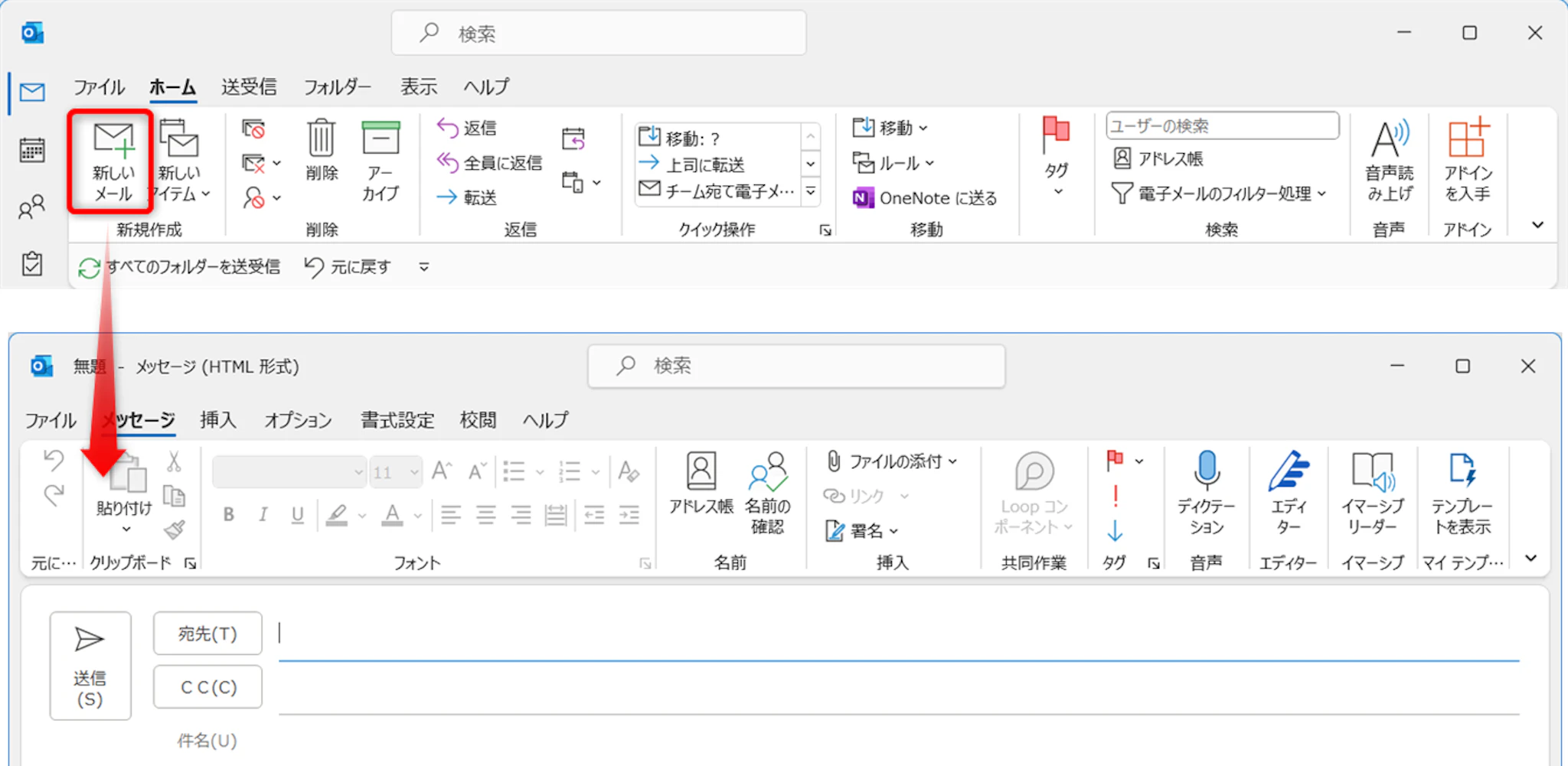
[新しいメール]をクリックし、新規作成画面を開きます。
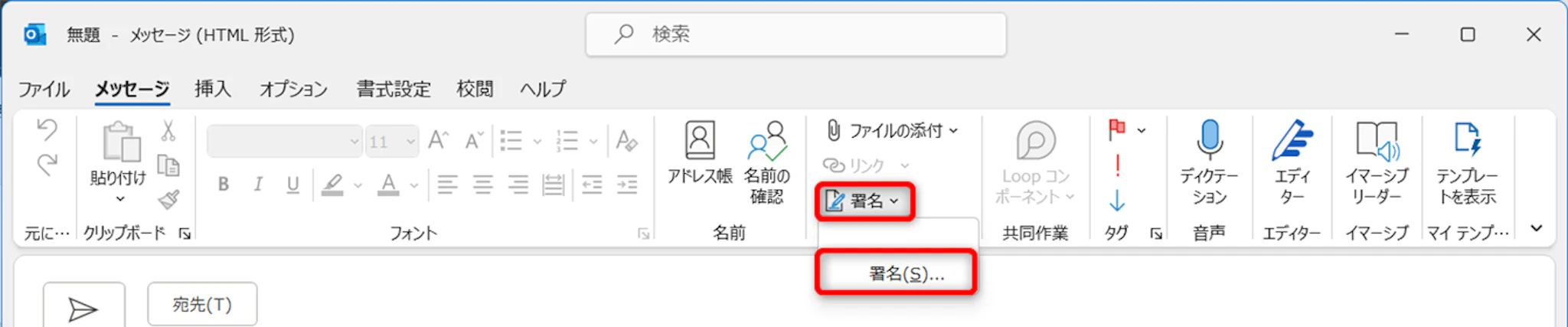
[署名]から[署名]をクリックします。
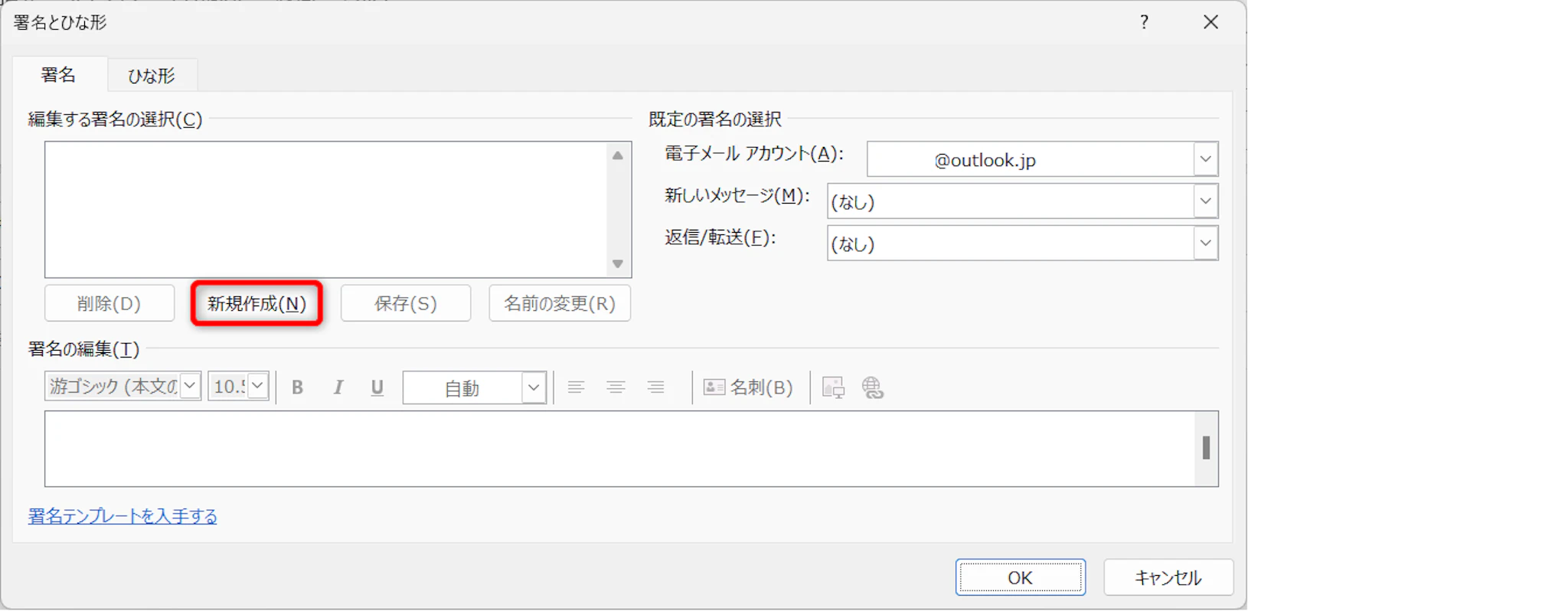
[新規作成]をクリックします。

署名の名前を入力して[OK]をクリックします。「取引先用」「社内用」「返信用」「英文用」など、用途が分かる名前にすると管理しやすくなります。
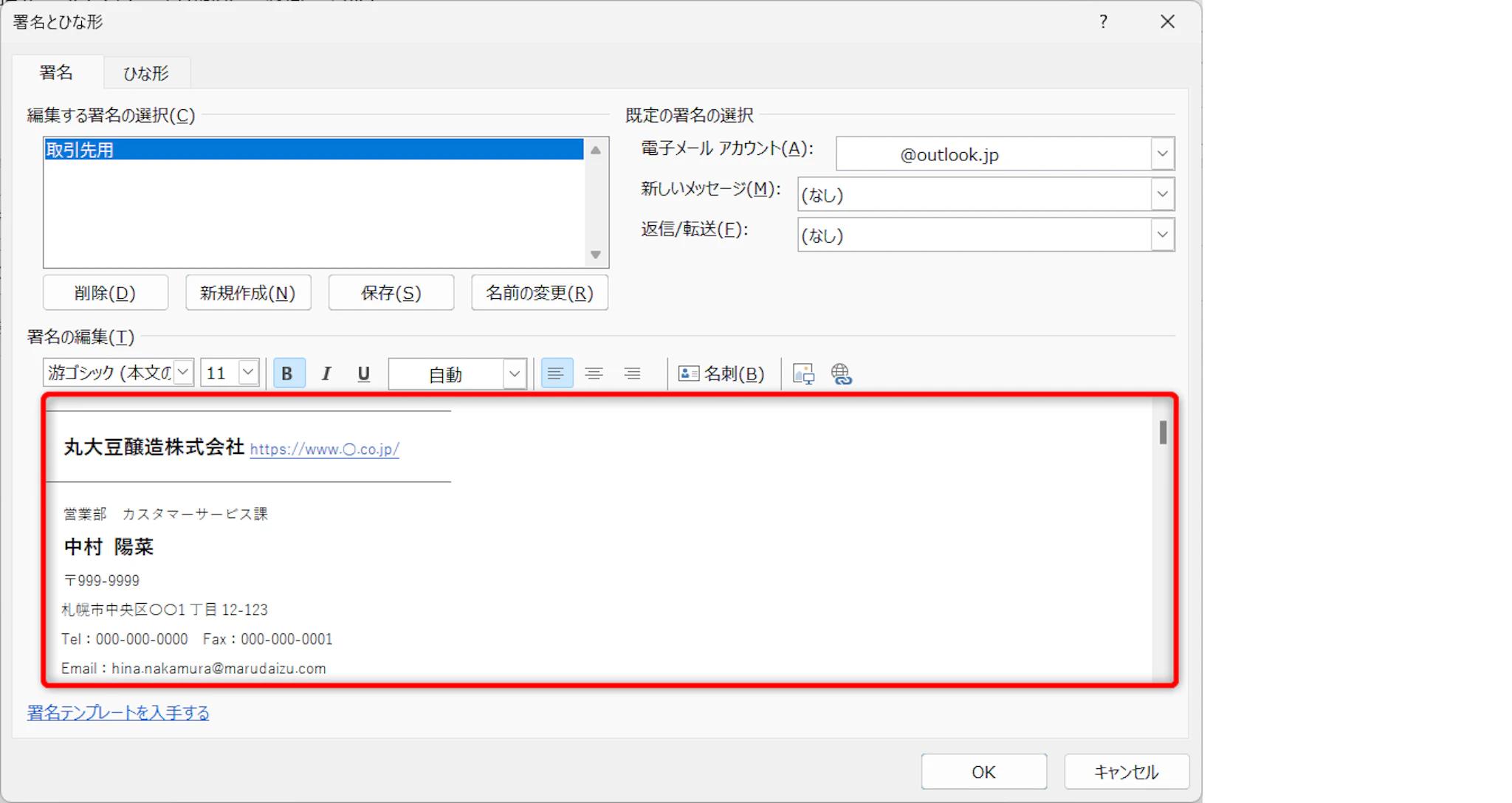
署名の編集欄に署名を入力します。テンプレートを使う場合は、ここへコピー&ペーストしてください。
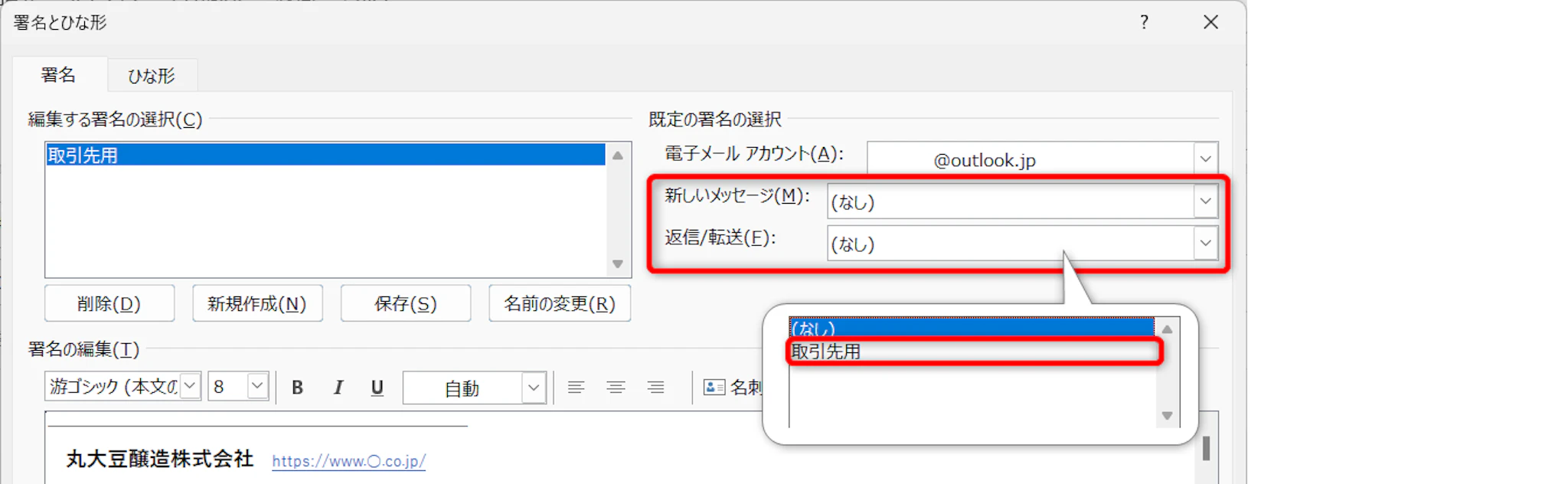
続いて、署名を自動挿入するタイミングを設定します。
- 新しいメッセージ:新規メール作成時に挿入する署名
- 返信/転送:返信・転送時に挿入する署名
新規メールにはフル署名、返信・転送には簡易署名を設定すると、情報量と読みやすさのバランスを取りやすくなります。自動挿入しない場合は[(なし)]を選択します。
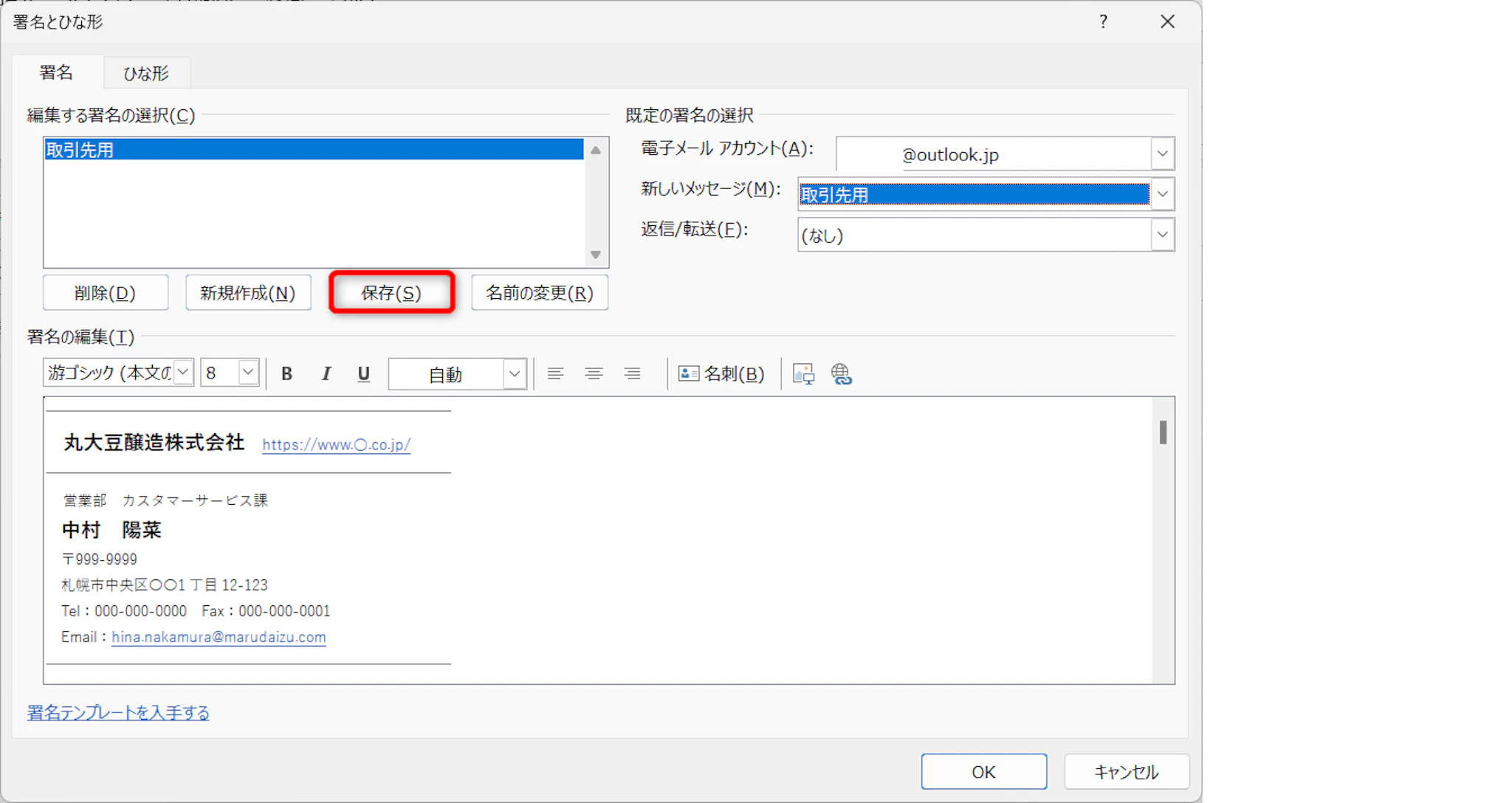
[保存]をクリックし、[OK]で画面を閉じます。新しいメールを作成すると、設定した署名が自動で挿入されます。
署名を編集する
[新しいメール]をクリックし、[署名]→[署名]を開きます。変更したい署名を選んで内容を編集し、[保存]→[OK]の順にクリックします。
署名を削除する
[新しいメール]から[署名]→[署名]を開き、削除したい署名を選択して[削除]をクリックします。確認画面が表示されたら[はい]を選択します。
複数の署名を使い分ける
社外向け、社内向け、返信用、英語用など複数の署名を登録しておくと便利です。追加の署名は、署名設定画面の[新規作成]から作成します。
メール作成時に署名を切り替えるには、作成画面の[署名]をクリックし、挿入したい署名を選びます。既定でフル署名が入る設定でも、社内向けのメールでは簡易署名へ差し替える、といった使い方ができます。
ウェブ版Outlookで署名を作成する方法
ウェブ版Outlookは、EdgeやChromeなどのブラウザから利用するOutlookです。会社・学校アカウントで使うOutlook on the webと、個人向けのOutlook.comでは画面表記が異なる場合があります。見つからない場合は、設定画面内で「署名」と検索してください。
現行のWeb版では、通常[設定]→[メール]→[作成と返信]から署名を設定します。新しいOutlook for WindowsもWeb版に近い操作感ですが、クラシック版Outlookと署名の保存・管理方法が同じとは限りません。社内マニュアルは、「クラシック版」「新しいOutlook for Windows」「Web版」「モバイル版」に分けて案内するのが確実です。
複数のメールアカウントを登録している場合は、署名を編集する前に対象アカウントを確認しましょう。画像、リンク、複数の署名を利用できる環境でも、受信側での表示は一律ではありません。画像入りのブランド版を使う場合は、テキスト版も準備しておくと安心です。
Outlook.comまたは組織のWeb版Outlookを開き、ログインします。
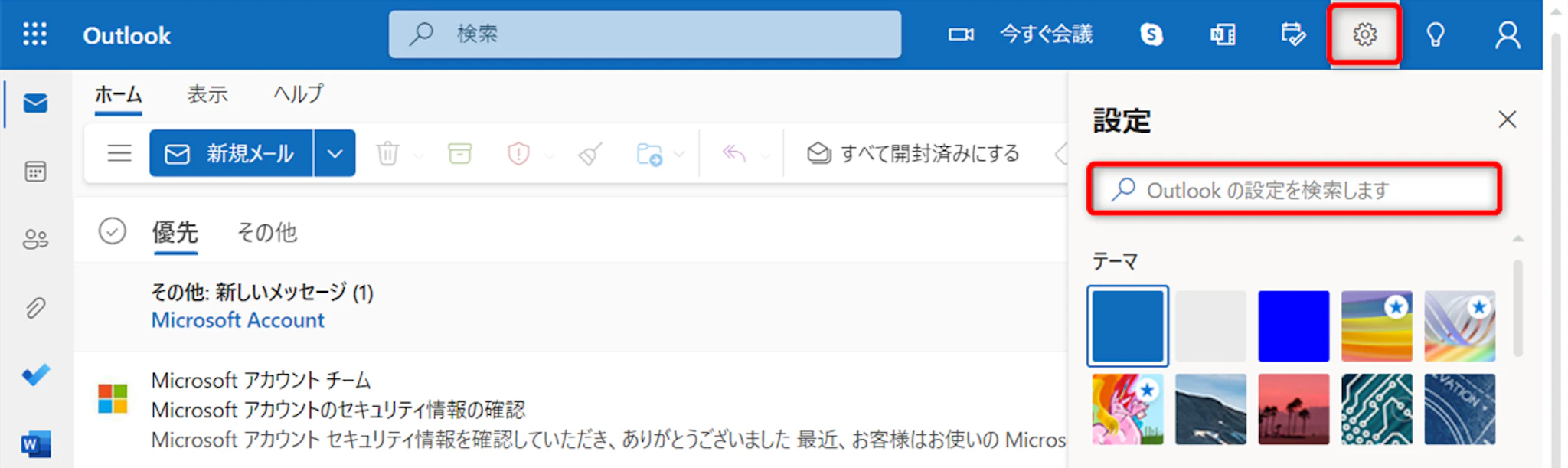
画面右上の歯車マーク[設定]をクリックし、検索欄に「署名」と入力します。[メールの署名]を選択してください。環境によっては[設定]→[メール]→[作成と返信]から署名設定へ進めます。
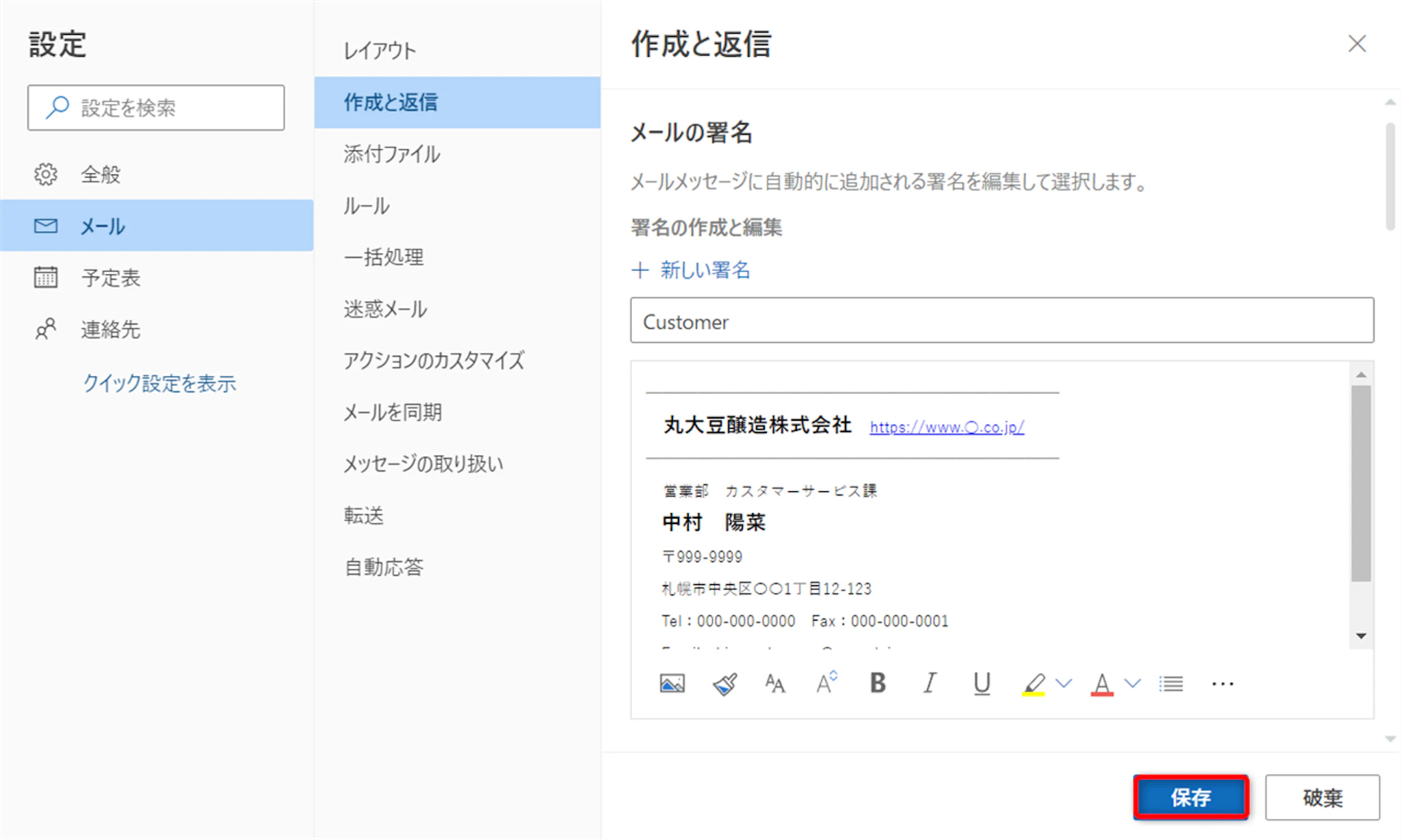
[+新しい署名]をクリックします。署名の名前を入力し、その下の編集欄に署名本文を入力します。保存に失敗する場合は、ページを再読み込みし、ブラウザのキャッシュ、拡張機能、別ブラウザでの動作、ログインしているアカウントを確認してください。
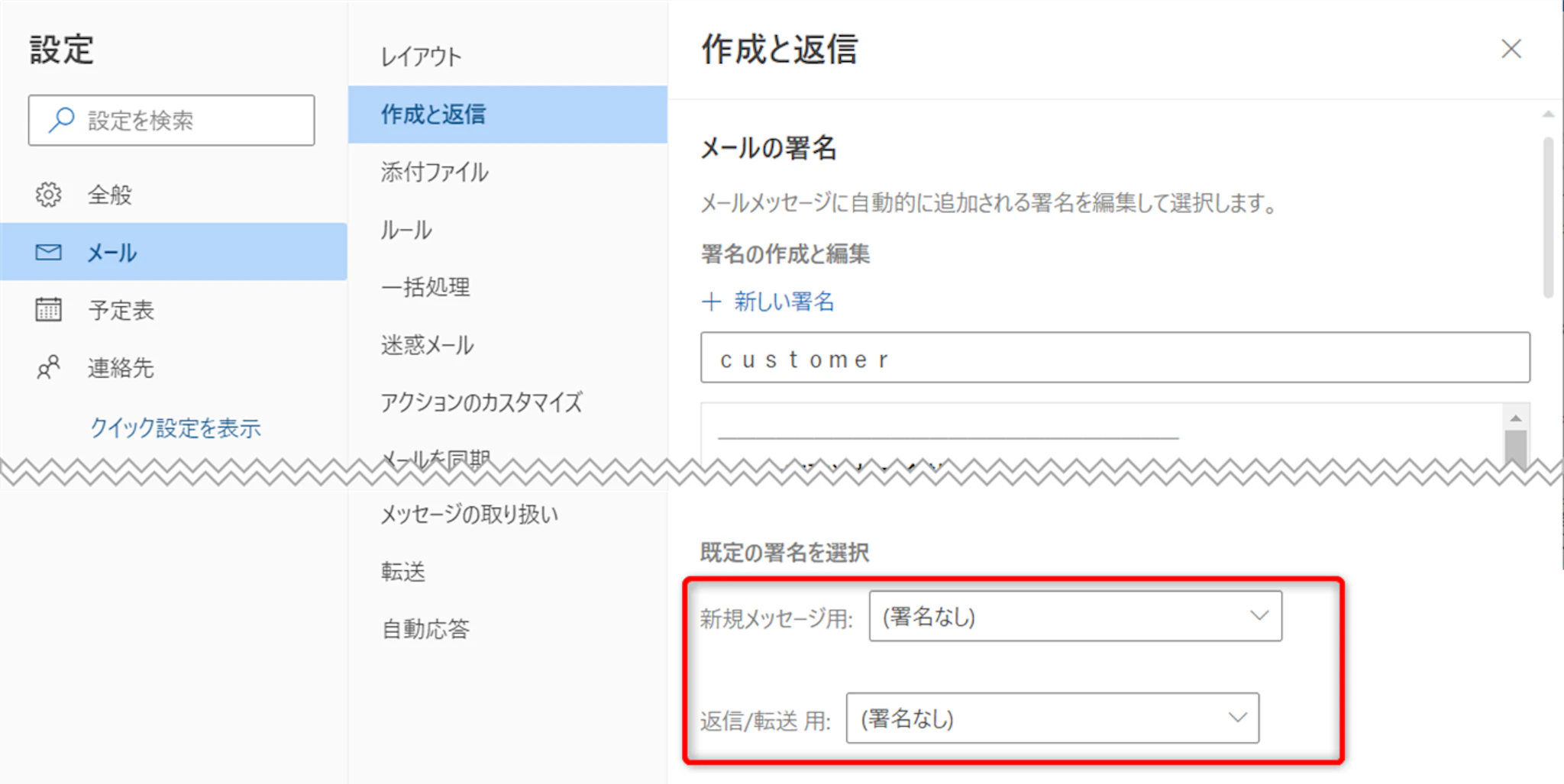
[既定の署名を選択]で、新規メール用と返信・転送用の署名を設定します。
- 新規メッセージ作成用:新規メールに自動挿入する署名
- 返信/転送用:返信・転送メールに自動挿入する署名
[保存]をクリックして設定を反映します。
署名を編集する
歯車マーク[設定]を開き、「署名」で検索して[メールの署名]へ進みます。編集したい署名を選択し、内容を変更して[保存]をクリックします。
署名を削除する
署名設定画面で削除したい署名を選択し、[削除]をクリックします。削除後、既定の署名として設定されていた場合は、新規メール用・返信用の設定も確認しましょう。
複数の署名を使い分ける
[+新しい署名]から追加の署名を作成します。メール作成画面では、[挿入]または署名メニューから、用途に応じた署名を選択できます。既定の署名を入れ替える場合は、同じ署名が二重に残らないよう、本文中の既存署名を確認してください。
スマホ版Outlookで署名を作成する方法
スマホ版Outlookは、PC版やWeb版と同じ設定をそのまま共有するのではなく、アプリ側で署名を管理します。Outlook for iOS/Androidでは、全アカウントで共通の署名を使うことも、アカウント別署名(Per Account Signature)を設定することも可能です。
営業、カスタマーサポート、個人用など複数アカウントを使う場合は、アカウント別に署名を分けると誤送信や表記ミスを防ぎやすくなります。一方、スマホでは長い署名が画面を占有しやすいため、「氏名+会社名+役職または部署+必要最小限の連絡先」程度に短くするのが実用的です。
PC・Web版と同じ署名をスマホでも使いたい場合は、PCから自分宛てに署名入りメールを送り、スマホで署名部分をコピーしてアプリの署名欄に貼り付ける方法があります。ただし、画像、表組み、複雑なHTMLはクライアントごとに崩れる場合があります。モバイル用はロゴや装飾を最小限にし、画像なしでも必要な情報が伝わるテキスト署名を基本にしましょう。
スマホのOutlookアプリを開き、画面左上の[Outlookアイコン]またはプロフィールアイコンから、歯車マーク[設定]をタップします。設定メニューを下へスクロールし、[署名]を開きます。
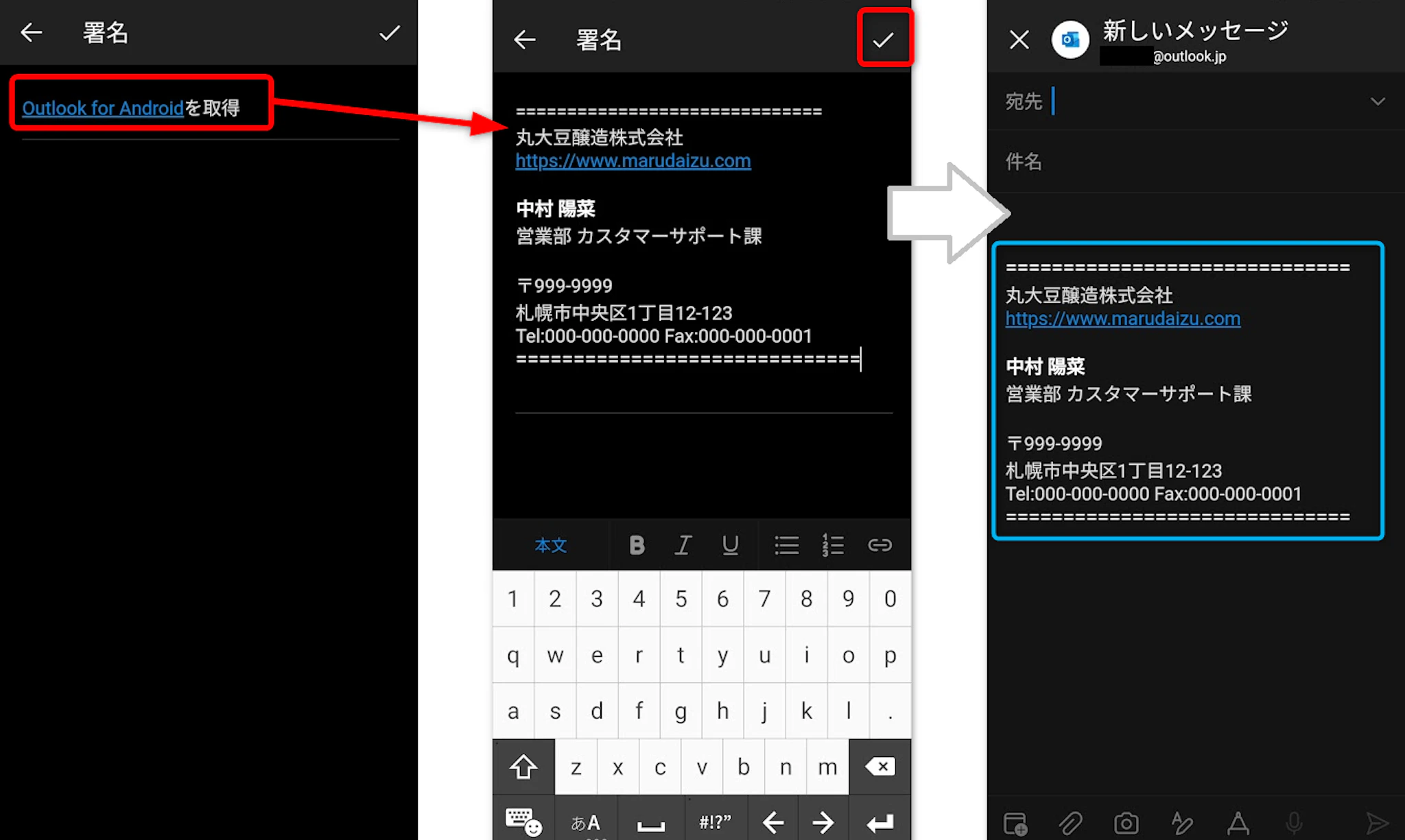
初期状態では「Get Outlook for iOS」や「Get Outlook for Android」といった文言が入っている場合があります。不要であれば削除し、署名を入力します。アカウント別署名を利用する場合は、アカウント別に設定する項目を有効にしてから、対象アカウントを選んで編集してください。入力後はチェックマークなどの保存操作を行います。
保存後、新規メールに設定した署名が自動挿入されます。会社用アカウントと個人用アカウントを同じ端末で使う場合は、送信前に差出人アカウントと署名の内容が一致しているか確認しましょう。
署名を編集する
[設定]→[署名]を開き、内容を編集します。アカウント別署名を使っている場合は、編集するアカウントを確認してから保存してください。
署名を削除する
[設定]→[署名]を開き、入力されている文字列をすべて消去して保存します。アカウント別に設定している場合は、削除したいアカウントの署名欄を選択します。
複数の署名を使い分ける
スマホ版Outlookでは、PC版のようにメール作成のたびに多数の署名から選ぶよりも、全アカウント共通かアカウント別かを設定して使う運用が基本です。仕事用・個人用・問い合わせ窓口用など複数アカウントを登録している場合は、それぞれに適切な短い署名を設定してください。
PC版やWeb版で設定した署名が、スマホ側へ必ず自動反映されるわけではありません。電話番号変更、部署異動、会社ロゴ、免責文の更新時は、PC・Web・スマホそれぞれで設定と表示を確認する運用にすると安心です。
海外・国内で広がる署名の活用トレンド
メール署名は、連絡先表示だけでなく、ブランディング、マーケティング、コンプライアンスの観点からも見直されています。海外では、署名管理サービスを使い、社員全員の署名、キャンペーンバナー、法的免責文を一元管理する企業もあります。Microsoft 365環境でも新しいOutlookへの移行が進むなか、ローカルファイルだけに依存した署名配布は見直しが必要です。
デザインは、シンプルで実用的なものが基本です。大きな画像、過剰な装飾、多数のSNSアイコン、長すぎる免責事項を詰め込むより、受信者が必要な情報にすぐたどり着ける構成を優先しましょう。ロゴを使う場合も、会社名・氏名・電話番号・URLをテキストで記載し、画像が表示されなくても連絡先が分かる構成にしてください。
表、罫線、余白に依存したレイアウトは避け、画像を使う場合は軽量化し、代替となるテキスト情報を必ず用意します。署名を変更したときは、少なくとも社内・社外の宛先へ送信し、クラシック版、新しいOutlook、Web版、iPhone・Androidなど複数の環境で確認しましょう。表示不具合が疑われる場合は、署名を一時的にテキストだけにして切り分けると原因を確認しやすくなります。
営業・マーケティングでは、「最新事例を見る」「デモの日程を予約する」「資料をダウンロードする」といった控えめなCTAを署名に入れる活用もあります。ただし、日本のビジネスメールでは宣伝色が強すぎると受け取られる場合もあるため、まずはテキストリンクを1つ程度に絞り、反応を見ながら調整するとよいでしょう。
海外取引が多い企業では、英語署名に日程調整リンクやデジタル名刺リンク、国・地域ごとの法的表記を入れるケースもあります。日本語・英語を併記する場合は、スマホやダークモードでも読みやすいか、法務・広報上の表記に問題がないかを確認してから展開しましょう。
自動で署名を付けて効率アップ!
Outlook署名を設定しておけば、毎回名前や連絡先を入力する必要がなくなり、メール作成の手間、入力ミス、表記ゆれを減らせます。新規メール用と返信用、社外向けと社内向け、PC用とスマホ用、アカウント別など、用途に応じて分けておくと、相手にとっても読みやすいメールになります。
署名は個人の便利機能であると同時に、企業ブランドや連絡品質にも関わる要素です。会社として運用する場合は、共通テンプレートとガイドラインを整備し、クラシック版Outlook、新しいOutlook for Windows、Web版、スマホ版で設定場所や管理単位が異なることを前提にルールを作りましょう。組織全体で必須の免責文や法定表記はExchangeのmail flow ruleで統一し、個人署名は連絡先や案内導線に集中させると、変更にも対応しやすくなります。
特に新しいOutlookへの移行時、端末変更時、部署異動時は、署名が正しく自動挿入されるか、社外の受信者にも画像やテキストが意図どおりに見えるかを確認することが大切です。署名は本人確認の仕組みではない点も社内で共有し、なりすまし対策はSPF・DKIM・DMARCなどのメール認証とあわせて進めましょう。
Jicoo(ジクー)について
セールスや採用などのミーティングに関する業務を効率化し生産性を高める日程調整ツール。どの日程調整ツールが良いか選択にお困りの方は、まず無料で使い始めることができサービス連携や、必要に応じたデザインや通知のカスタマイズなどの機能が十分に備わっている日程調整ツールの導入がおすすめです。
チームで使える日程調整ツール「Jicoo」とは?





